鸿蒙 HarmonyOS 6.0 安装教程
随着越来越多人开始接触 HarmonyOS 开发,DevEco Studio 基本已经成了绕不开的第一步。从下载安装到成功跑出 Hello World,整个流程其实比想象中更重要,这次我将带着大家攻克这个难题。
随着鸿蒙生态的不断壮大,越来越多的开发者开始学习 HarmonyOS 应用开发。要进行鸿蒙应用开发,首先需要安装官方指定的集成开发环境—— DevEco Studio。
本文将手把手教你如何下载、安装并运行你的第一个鸿蒙 6.0 “Hello World” 项目。
一、 官方下载 DevEco Studio
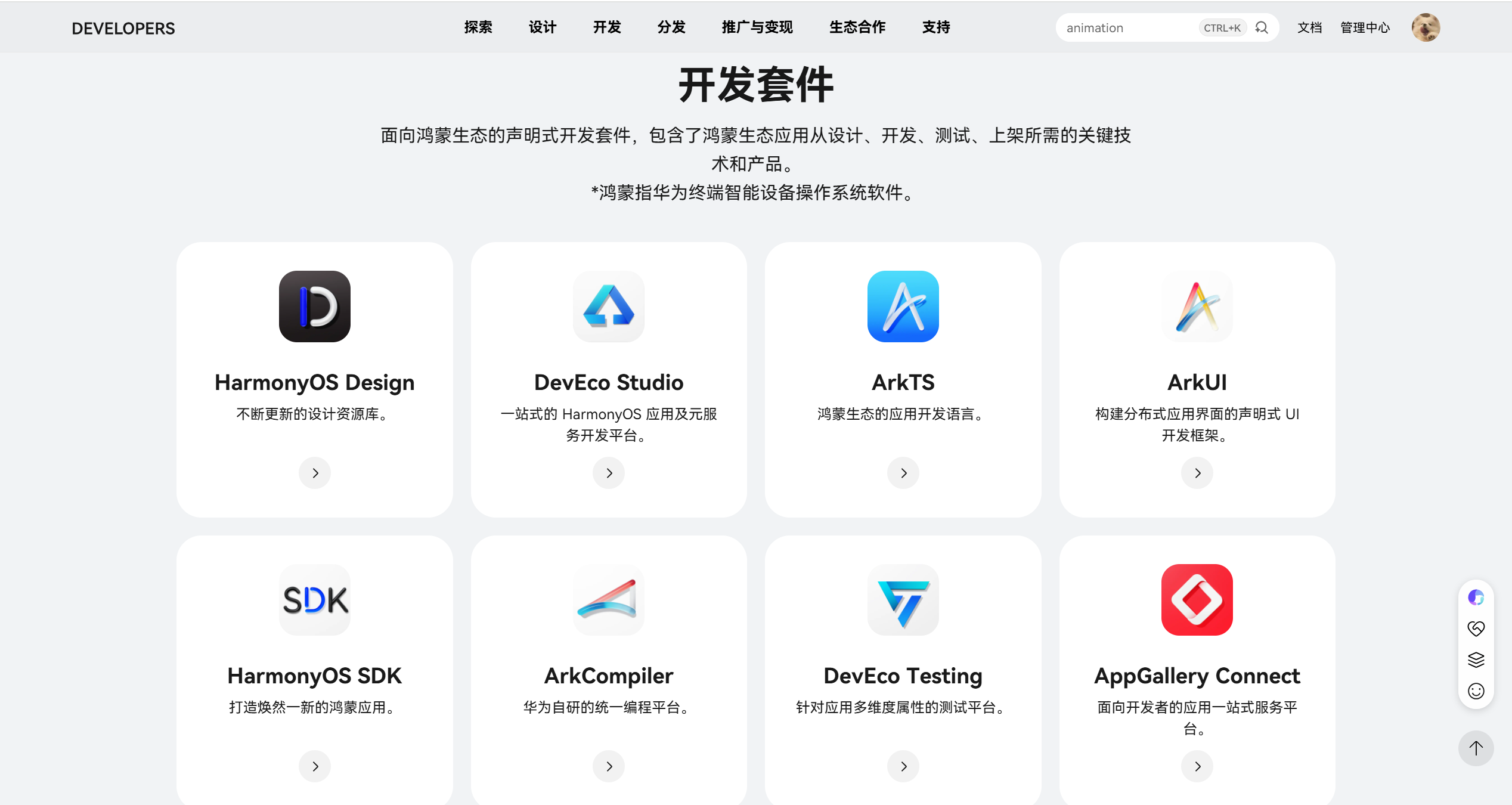
1. 开发套件
我们可以看到官方提供了多个开发套件,包含了设计、开发、编程语言等等,大家平时可以都去了解一下。
2. 下载 Windows 版本
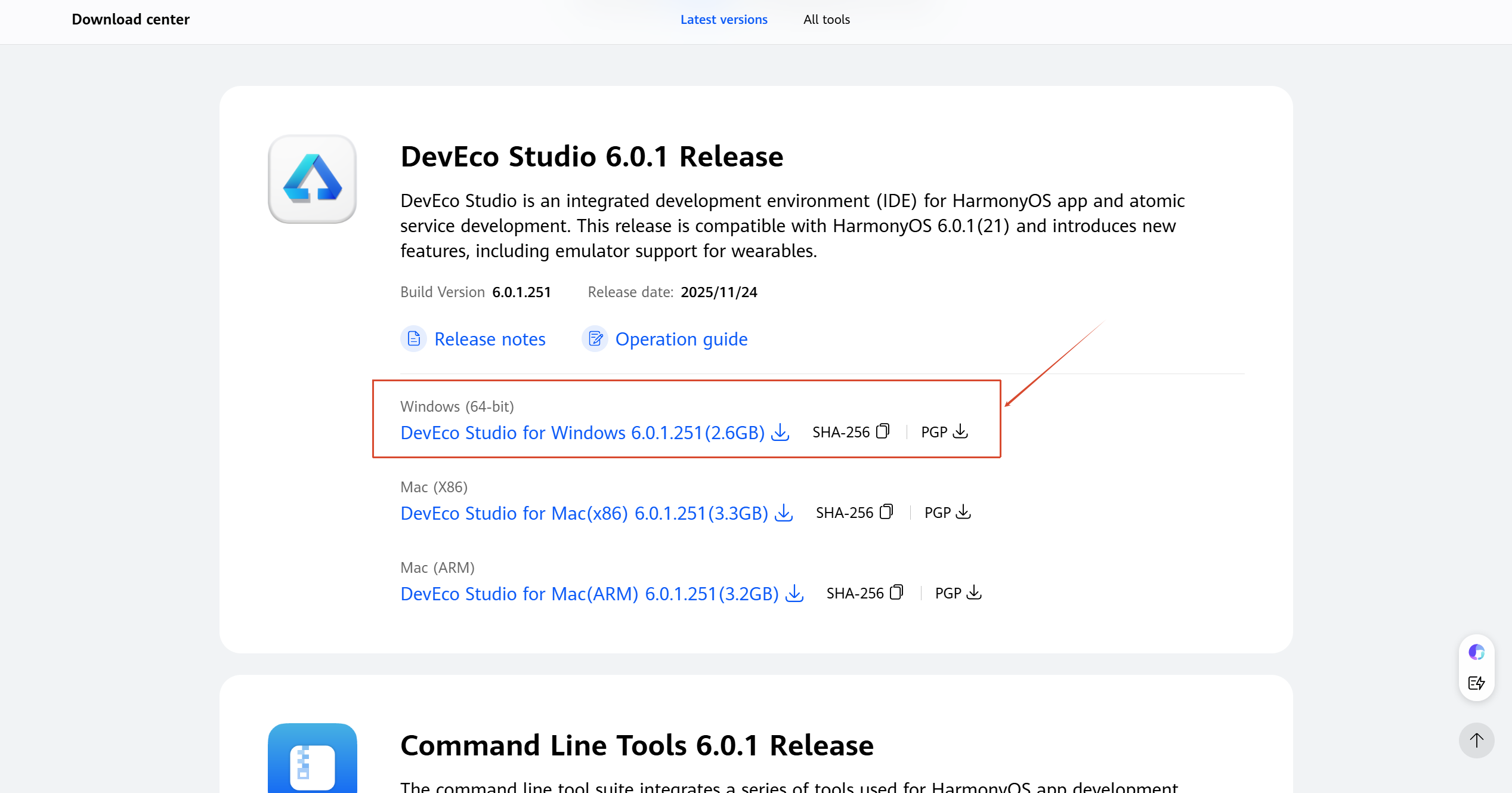
进入下载中心 https://developer.huawei.com/consumer/en/download/,找到 DevEco Studio 6.0.1 Release 版本。根据你的操作系统选择对应的安装包,本文以 Windows 系统为例,点击 DevEco Studio for Windows 6.0.1.251 (2.6GB) 右侧的下载图标进行下载。
3. 运行安装包
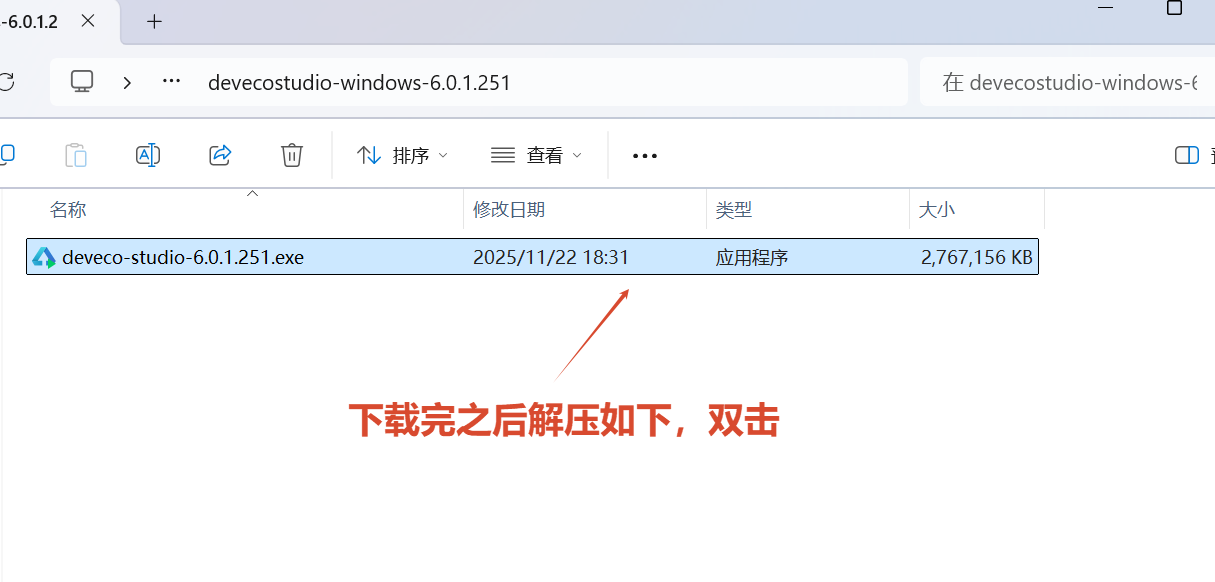
下载完成后,在你的电脑本地找到该文件的压缩包,进行解压,完成就会看到图下设个exe文件,双击。
二、 图文安装步骤
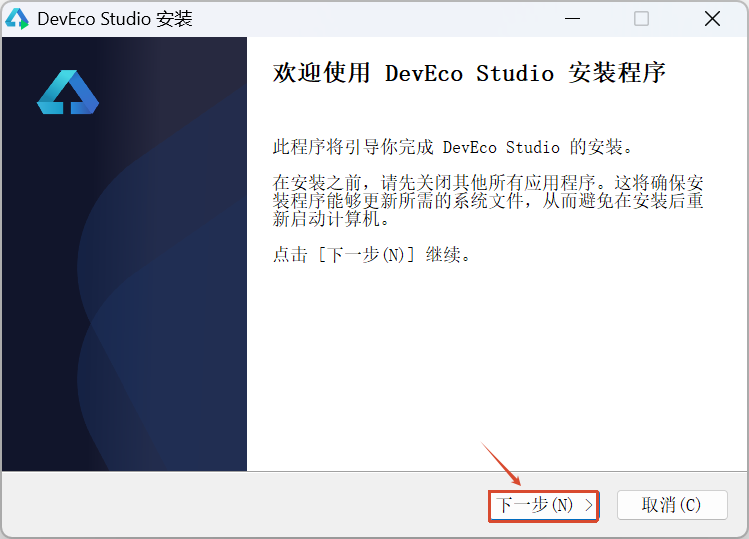
1. 欢迎界面
进入安装向导,直接点击右下角的 下一步 (N)。
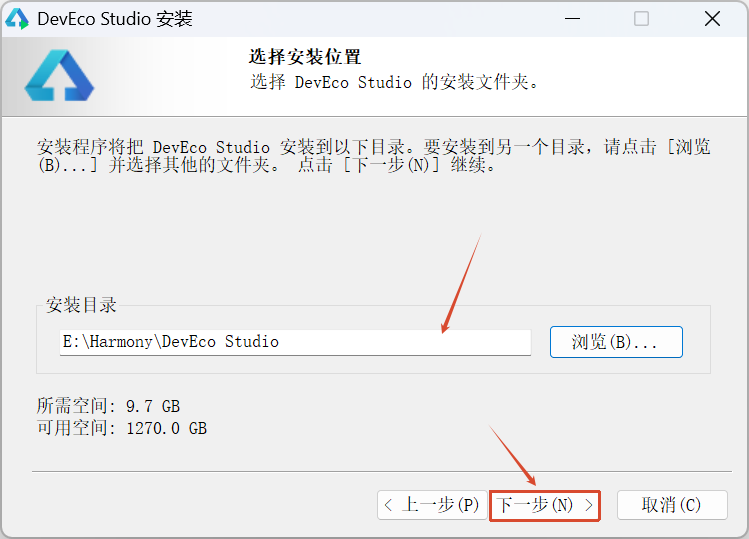
2. 选择安装位置
这里可以自定义安装路径。由于软件占用空间较大(解压后约需近 10GB 空间),强烈建议不要安装在 C 盘。点击浏览选择其他盘符(如 E 盘新建一个 Harmony 文件夹),然后点击 下一步 (N)。
3. 配置安装选项
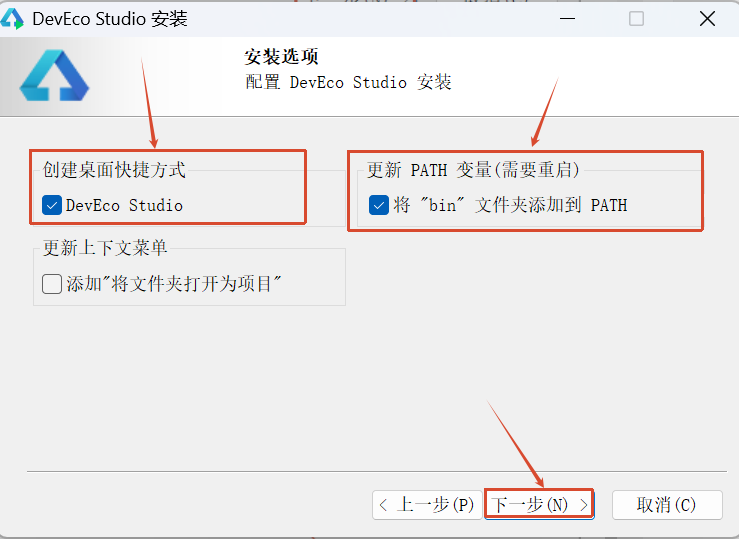
这一步非常重要,建议勾选以下两项:
创建桌面快捷方式:勾选
DevEco Studio,方便以后在桌面直接打开。
更新 PATH 变量:勾选将 "bin" 文件夹添加到 PATH,这有助于后续在命令行中使用相关工具。
勾选完成后,点击 下一步 (N)。
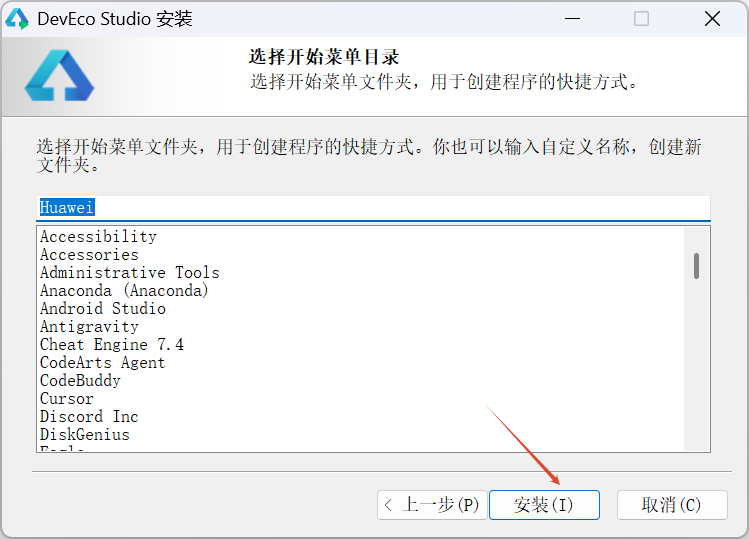
4. 选择开始菜单目录
保持默认的 Huawei 即可,直接点击 安装 (I)。
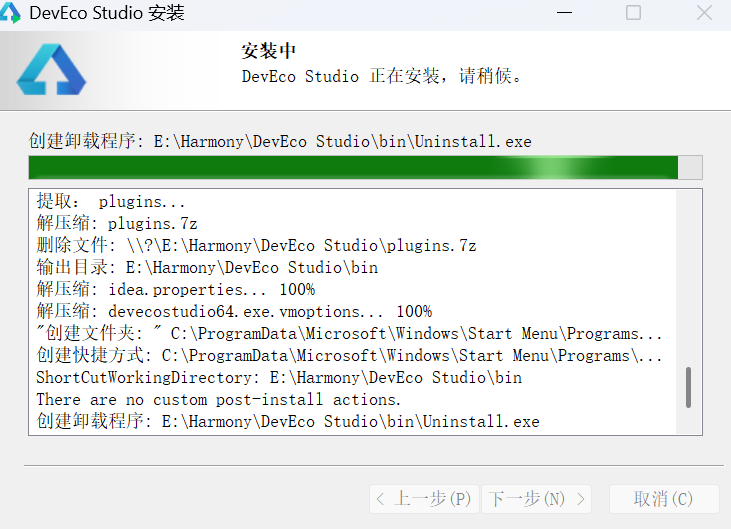
5. 等待安装完成
程序开始自动提取并安装文件,请耐心等待进度条走完,期间不要关闭窗口。
6. 完成安装并重启电脑
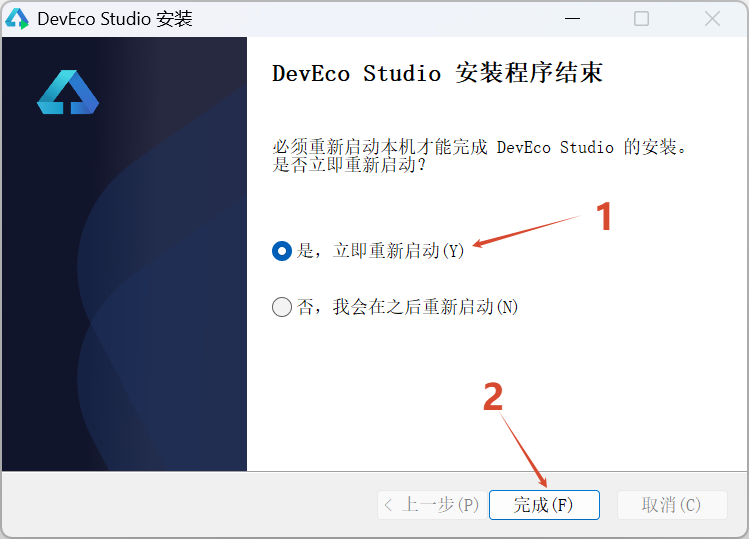
安装结束后,由于我们刚才勾选了更新环境变量,系统会提示需要重启。选择 是,立即重新启动 (Y),然后点击 完成 (F)。
三、 首次启动与创建 Hello World 项目
重启电脑后,在桌面上找到 DevEco Studio 的图标,双击打开。
1. 同意用户协议
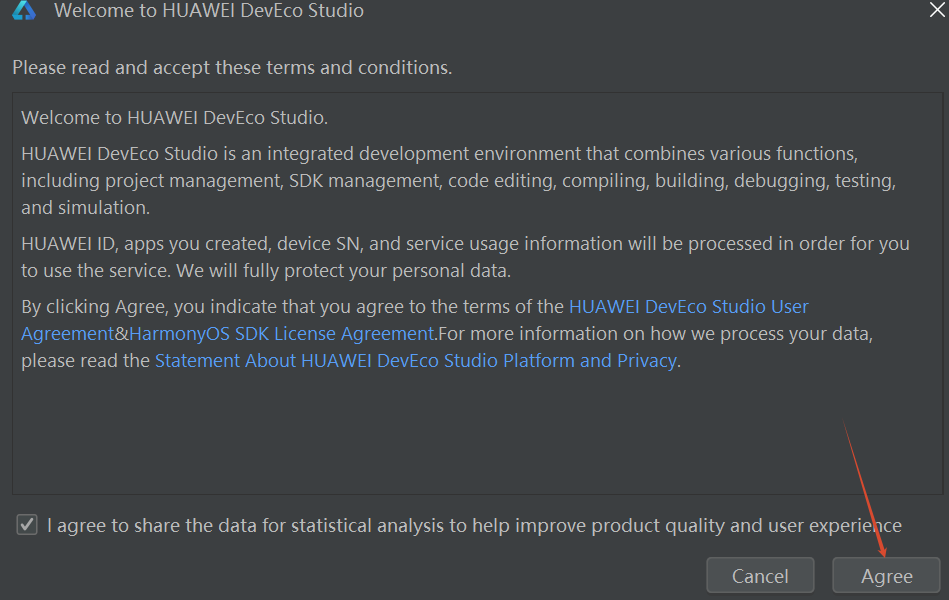
首次启动会弹出华为 DevEco Studio 的用户协议与隐私声明,阅读后勾选左下角的同意选项,并点击右下角的 Agree。
2. 创建新项目
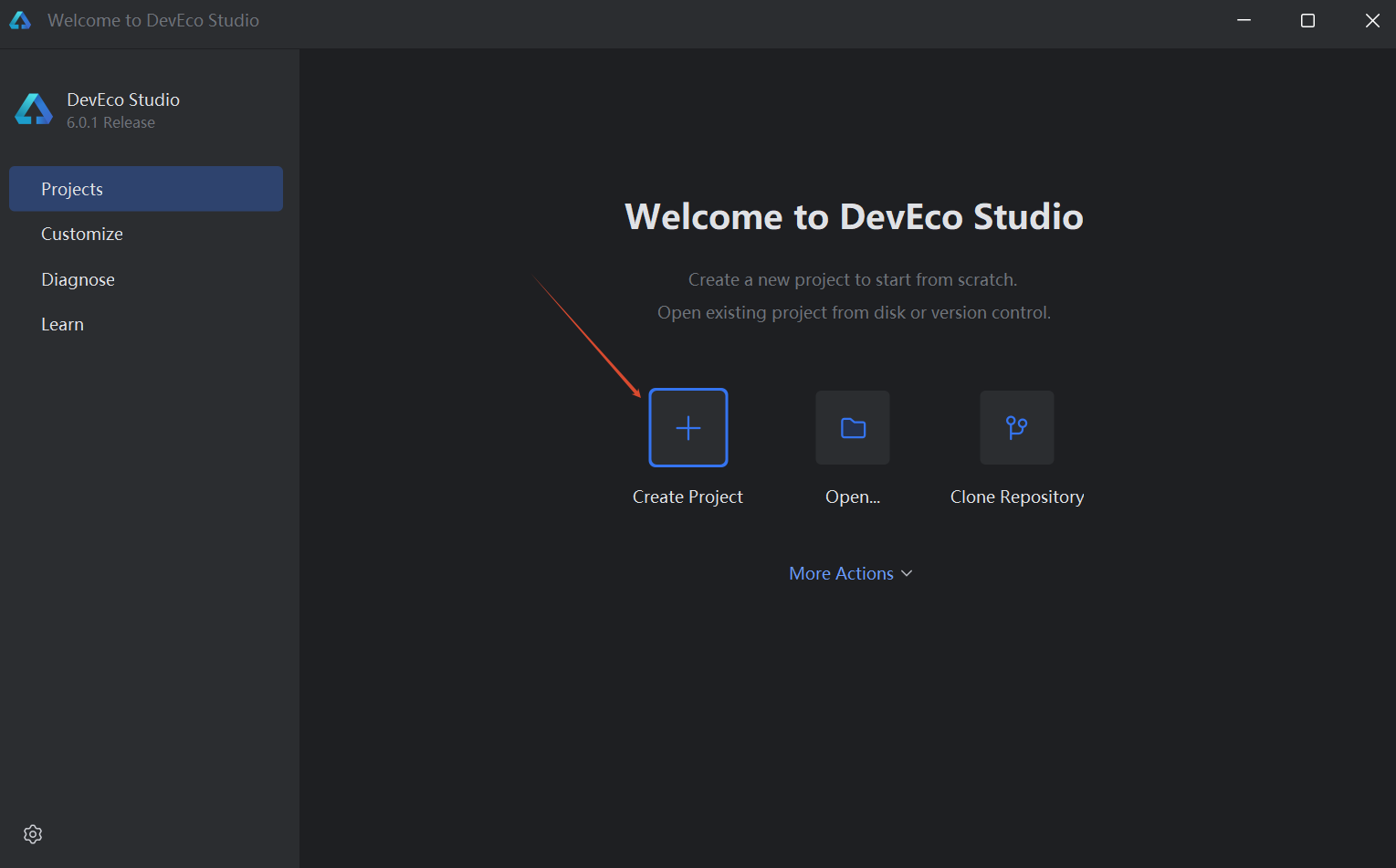
进入欢迎主界面,点击蓝色的 + Create Project 按钮,开始创建你的第一个鸿蒙项目。
3. 选择项目模板
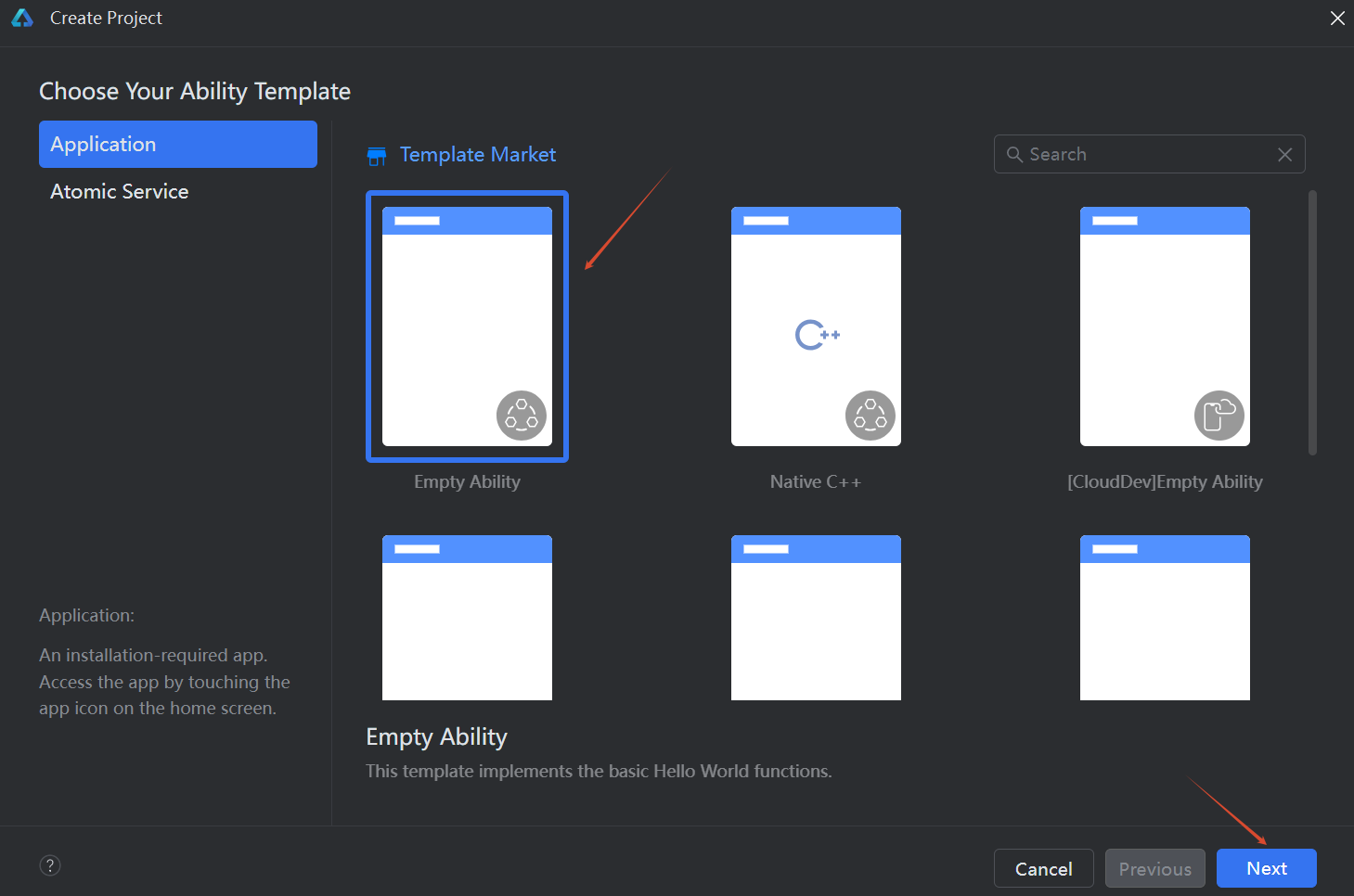
在模板选择页面,选择最基础的 Empty Ability,然后点击右下角的 Next。
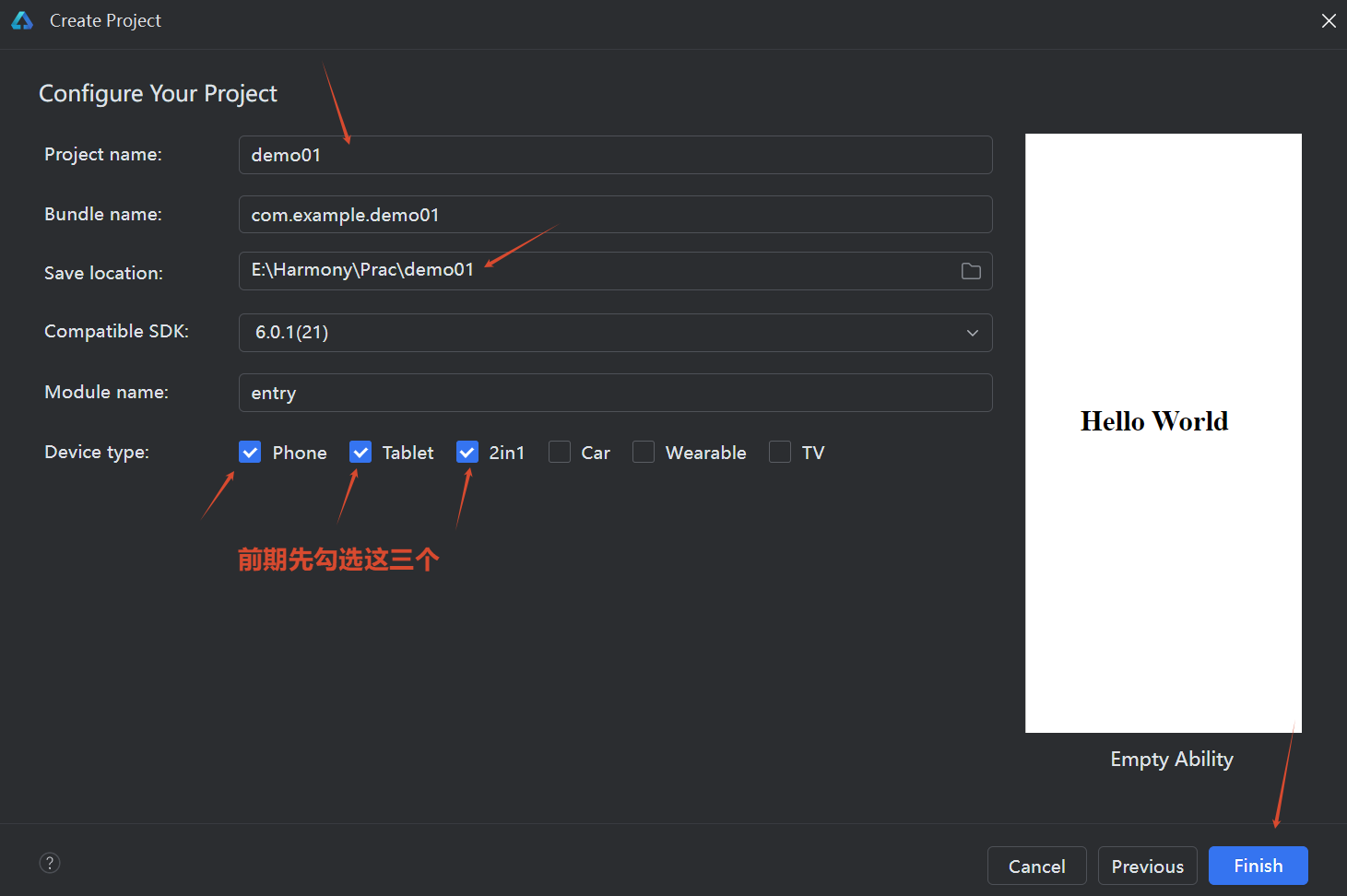
4. 配置项目信息
在项目配置页面,你需要填写以下信息:
Project name (项目名称):自定义,例如 demo01
Save location (保存路径):选择一个非中文字符的本地路径。
Compatible SDK (兼容的 SDK):保持默认的 6.0.1(21) 即可。
Device type (设备类型):前期学习阶段,建议勾选 Phone (手机)、Tablet (平板)、2in1 (二合一电脑) 这三个。
确认无误后,点击 Finish。
四、 预览你的第一个鸿蒙页面
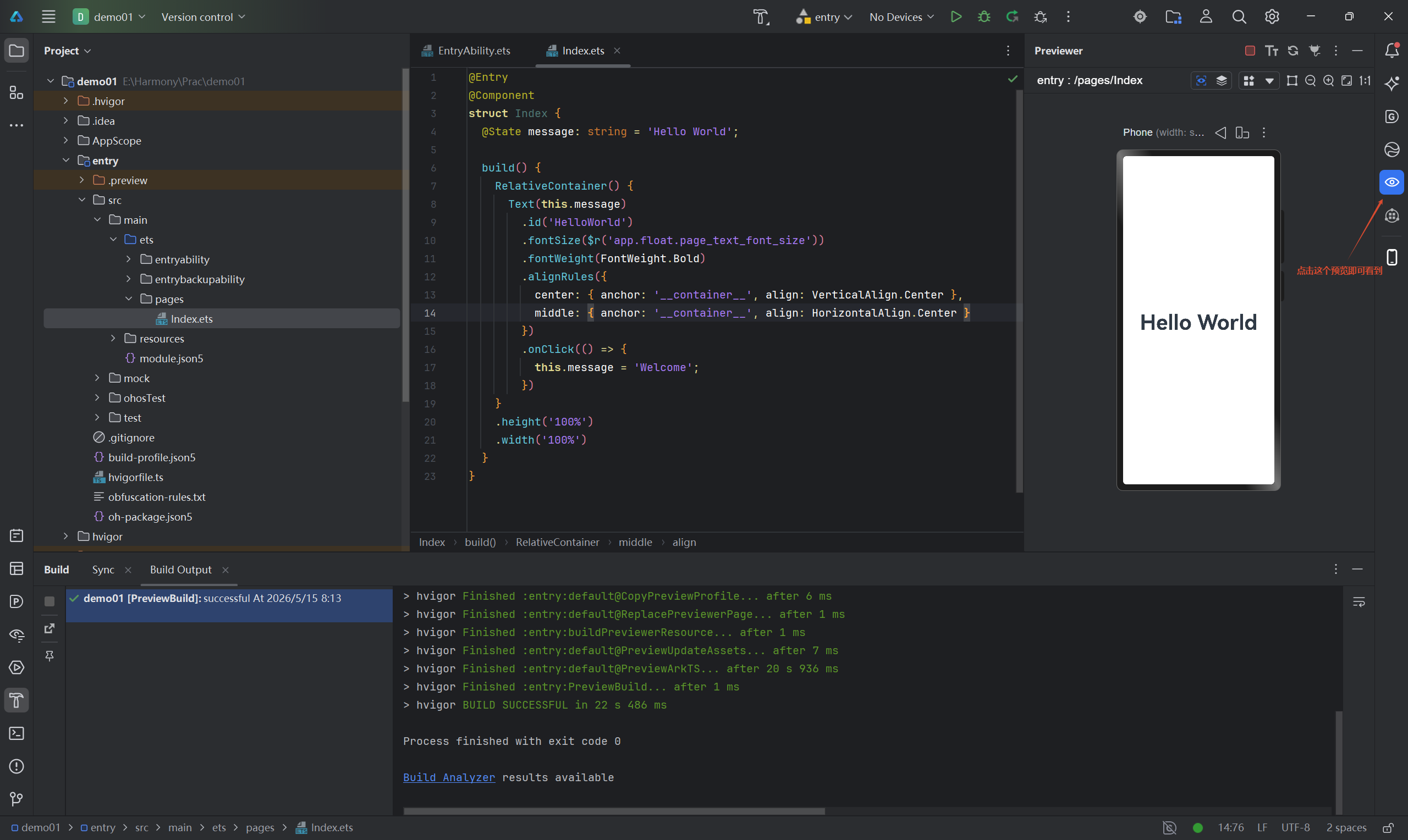
点击 Finish 后,DevEco Studio 会自动下载所需的 SDK 和依赖包(首次创建项目可能需要等待几分钟,请保证网络畅通)。
当右下角的进度条走完,且控制台提示 BUILD SUCCESSFUL 时,说明项目构建完成。
- 在左侧目录树中,展开
entry > src > main > ets > pages,双击打开 Index.ets 文件。这就是我们应用的首页代码。 - 点击 IDE 右侧边栏的 Previewer 图标(像一个眼睛一样的图标)。
此时,你就能在右侧看到模拟的手机界面,上面赫然显示着 “Hello World”!
恭喜你!到这里,你已经成功安装了 HarmonyOS 6.0 的开发环境,
并成功运行了你的第一个鸿蒙应用!接下来,就可以开始你的鸿蒙开发之旅了。

日期:2026年5月15日
专栏:HarmonyOS

讨论HarmonyOS开发技术,专注于API与组件、DevEco Studio、测试、元服务和应用上架分发等。
更多推荐


 3
3 0
0- 0


 已为社区贡献1条内容

所有评论(0)