DevEco Studio 详细安装指南
DevEco Studio 是华为面向 HarmonyOS 应用及元服务开发的官方集成开发环境(IDE),基于 IntelliJ IDEA 社区版打造,为开发者提供了一站式的开发、调试和发布工具。
目录
系统要求
最低配置要求
| 组件 | 最低配置 | 推荐配置 |
|---|---|---|
| 操作系统 | Windows 10/11 64位 / macOS 10.15+ / Ubuntu 18.04+ | 最新版本系统 |
| 内存 | 8 GB RAM | 16 GB RAM 或更高 |
| 硬盘空间 | 20 GB 可用空间 | 100 GB SSD |
| 屏幕分辨率 | 1280 × 800 | 1920 × 1080 或更高 |
| JDK | OpenJDK 17 | OpenJDK 17 |
注意事项
- Windows: 需要开启 Hyper-V 或 HAXM 以支持模拟器加速
- macOS: Intel 和 Apple Silicon (M1/M2/M3) 均受支持
- Linux: 仅支持 x86_64 架构
下载 DevEco Studio
官方下载渠道
访问华为开发者官方网站下载最新版本:
🔗 官方下载页面: https://developer.harmonyos.com/cn/develop/deveco-studio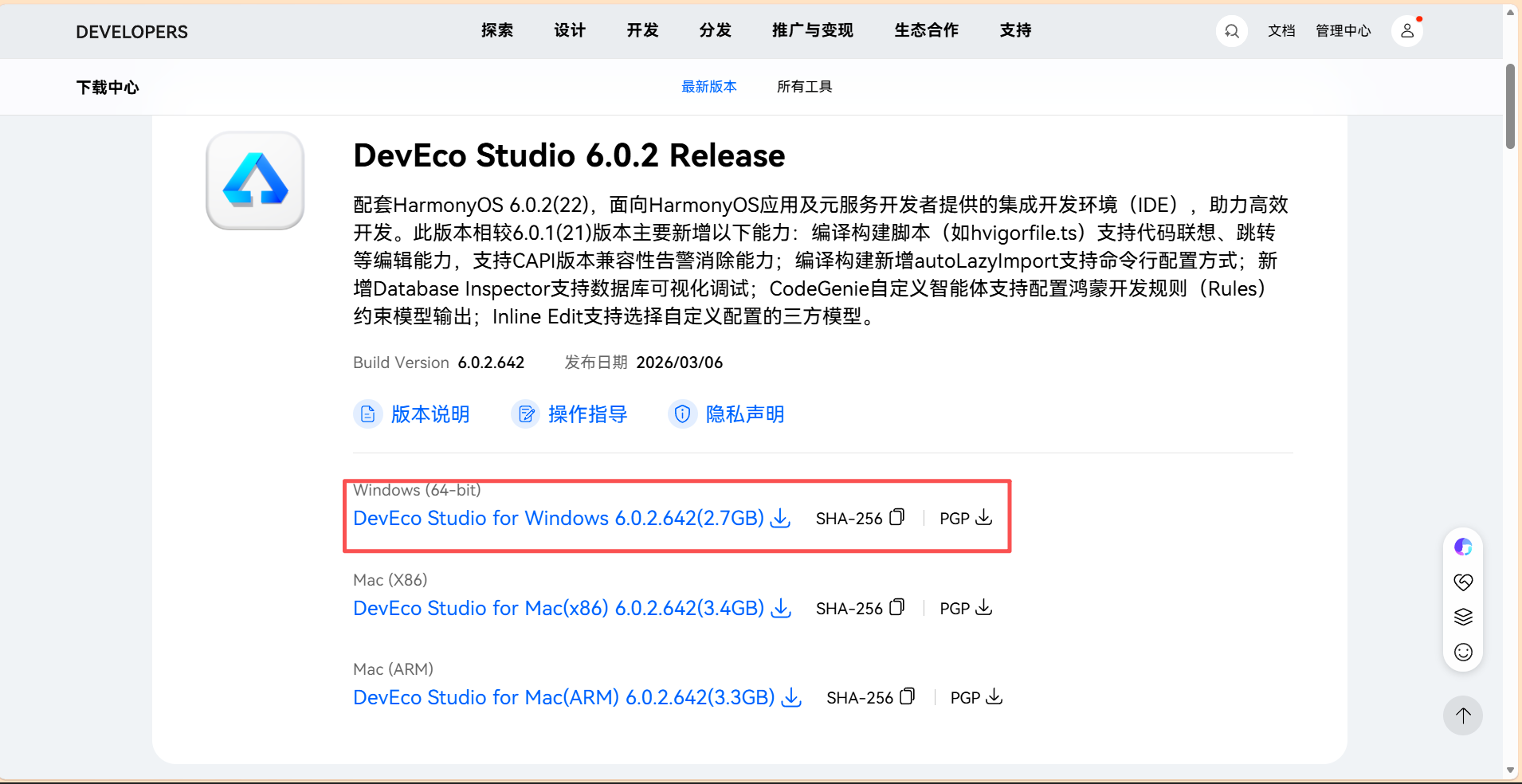
版本选择
- 稳定版 (Stable): 推荐大多数开发者使用,经过充分测试
- 预览版 (Beta): 包含最新特性,适合体验新功能
Windows 安装教程
步骤 1: 运行安装程序
- 双击下载的
.exe文件 - 如果弹出"Windows 已保护你的电脑"提示,点击 “更多信息” → “仍要运行”
步骤 2: 安装向导
-
欢迎界面: 点击 Next 继续
-
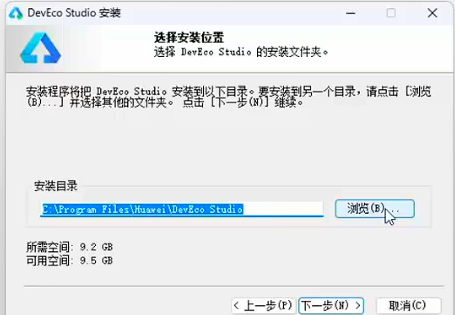
选择安装位置:
温馨提示:建议不要选C盘- 默认路径:
C:\Program Files\Huawei\DevEco Studio - 建议保持默认或选择空间充足的磁盘
- 点击 Next

- 默认路径:
-
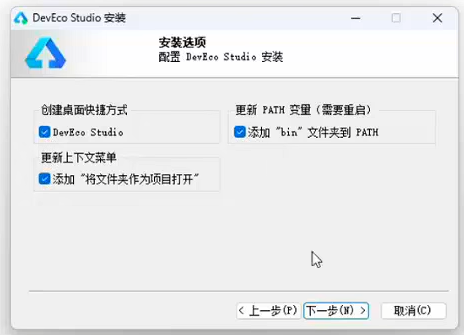
安装选项:

- ✅ Create Desktop Shortcut (创建桌面快捷方式) - 推荐勾选
- ✅ Update PATH variable (更新环境变量) - 推荐勾选
- ✅ Update context menu (添加到右键菜单) - 可选
- 点击 Next
-
选择开始菜单文件夹: 保持默认,点击 Install
-
等待安装完成: 过程约需 2-5 分钟
-
完成安装:
- ✅ Run DevEco Studio - 勾选后立即启动
- 点击 Finish
步骤 3: 安装模拟器加速驱动 (可选但推荐)
方案 A: 启用 Hyper-V (Windows 10/11 专业版/企业版)
# 以管理员身份运行 PowerShell,执行:
dism.exe /Online /Enable-Feature:Microsoft-Hyper-V /All
或图形界面操作:
- 控制面板 → 程序 → 启用或关闭 Windows 功能
- 勾选 Hyper-V 和 Windows 虚拟机监控程序平台
- 重启电脑
方案 B: 安装 Intel HAXM (Windows 家庭版)
- 下载 Intel HAXM: https://github.com/intel/haxm/releases
- 解压并运行
intelhaxm-android.exe - 按提示完成安装
- 重启电脑
macOS 安装教程
步骤 1: 打开 DMG 文件
- 双击下载的
.dmg文件 - 将 DevEco Studio 图标拖拽到 Applications 文件夹
步骤 2: 首次启动授权
-
打开 启动台 → 点击 DevEco Studio
-
如果提示"无法打开,因为无法验证开发者":
- 前往 系统设置 → 隐私与安全性
- 在"安全性"部分点击 仍要打开
- 再次点击 打开
-
如果提示需要 Rosetta (Apple Silicon 设备):
- 系统会自动提示安装,点击 安装
- 或手动运行:
/usr/sbin/softwareupdate --install-rosetta
步骤 3: 授予必要权限
根据提示授予以下权限:
- 文件和文件夹访问权限
- 辅助功能权限 (用于快捷键)
Linux 安装教程
步骤 1: 解压安装包
# 进入下载目录
cd ~/Downloads

# 解压到 /opt 目录 (推荐)
tar -zxvf deveco-studio-*.tar.gz -C /opt/

# 或解压到用户目录
tar -zxvf deveco-studio-*.tar.gz -C ~/
步骤 2: 运行安装脚本
# 进入解压后的目录
cd /opt/DevEco-Studio/bin

# 运行安装脚本
./install.sh
步骤 3: 创建桌面快捷方式
# 创建 .desktop 文件
cat > ~/.local/share/applications/deveco-studio.desktop << EOF
[Desktop Entry]
Version=1.0
Type=Application
Name=DevEco Studio
Icon=/opt/DevEco-Studio/bin/DevEcoStudio.svg
Exec="/opt/DevEco-Studio/bin/devecostudio.sh" %f
Comment=HarmonyOS Development Environment
Categories=Development;IDE;
Terminal=false
EOF

# 刷新桌面数据库
update-desktop-database ~/.local/share/applications/
Linux 依赖项
确保安装以下依赖:
# Ubuntu/Debian
sudo apt-get update
sudo apt-get install -y openjdk-17-jdk lib32stdc++6 lib32z1

# Fedora
sudo dnf install -y java-17-openjdk-devel glibc.i686 zlib.i686

# Arch Linux
sudo pacman -S jdk17-openjdk lib32-gcc-libs lib32-zlib
首次启动配置
步骤 1: 导入设置
首次启动时,选择:
- Do not import settings (不导入设置) - 如果是全新安装
- Import settings (导入设置) - 如果有之前的配置备份
步骤 2: 接受许可协议
阅读并勾选 I confirm that I have read and accept the terms of this User Agreement,然后点击 Agree
步骤 3: 选择主题
- Light (浅色主题)
- Darcula (深色主题) - 推荐
- 后续可在 Settings → Appearance 中修改
步骤 4: 安装 SDK
- SDK 安装向导会自动弹出
- 选择 SDK 安装路径(默认即可,确保磁盘空间充足)
- 选择需要安装的 SDK 版本:
- ✅ HarmonyOS SDK - 必选
- ✅ OpenHarmony SDK - 推荐安装
- 点击 Next 开始下载安装
- 等待安装完成(根据网络情况,可能需要 10-30 分钟)
步骤 5: 配置代理 (如需要)
如果下载 SDK 时网络较慢或失败:
- 打开 Settings → Appearance & Behavior → System Settings → HTTP Proxy
- 选择 Manual proxy configuration
- 填写代理服务器信息
- 点击 Check connection 测试连接
创建第一个项目
步骤 1: 新建项目
- 点击 Create Project (或在菜单选择 File → New → Create Project)
- 选择项目模板:
- Empty Ability - 空项目(推荐新手)
- 其他模板根据需求选择
步骤 2: 配置项目
| 配置项 | 说明 | 示例 |
|---|---|---|
| Project name | 项目名称 | HelloHarmony |
| Bundle name | 应用包名 | com.example.helloharmony |
| Save location | 项目保存路径 | ~/DevEcoProjects/HelloHarmony |
| Compile SDK | 编译 SDK 版本 | 4.1.0 (API 11) |
| Model | 开发模型 | Stage(推荐) |
| Enable Super Visual | 启用低代码开发 | 根据需要勾选 |
| Language | 开发语言 | ArkTS(推荐) |
步骤 3: 等待项目初始化
首次创建项目时,IDE 会自动下载 Gradle 等依赖,请耐心等待。
步骤 4: 运行项目
方式 1: 真机运行
- 使用 USB 连接 HarmonyOS 设备
- 在设备上开启 开发者模式 和 USB 调试
- 点击 IDE 右上角运行按钮 ▶️
方式 2: 模拟器运行
- 点击顶部工具栏 Tools → Device Manager
- 点击 Sign in 登录华为账号
- 选择 Local Emulator 标签页
- 点击 Install 安装模拟器
- 创建并启动虚拟设备
- 点击运行按钮 ▶️ 部署应用
方式 3: 预览器运行
点击右侧边栏 Previewer 标签,即可实时预览界面效果(无需编译)。
常见问题解决
问题 1: SDK 下载失败或缓慢
解决方案:
- 检查网络连接
- 配置国内镜像代理
- 手动下载 SDK 并放置到对应目录
问题 2: 模拟器启动失败
解决方案:
- 确认已开启 Hyper-V 或 HAXM
- 检查 BIOS 中虚拟化技术 (VT-x/AMD-V) 已启用
- 关闭其他占用虚拟化技术的软件(如 VMware、Docker)
问题 3: 项目编译报错 “找不到 SDK”
解决方案:
- 打开 File → Settings → SDK Manager
- 检查 SDK 路径配置是否正确
- 重新安装对应版本的 SDK
问题 4: 导入项目后代码显示红色错误
解决方案:
- 点击 File → Sync and Refresh Project
- 等待 Gradle 同步完成
- 如仍有问题,尝试 File → Invalidate Caches / Restart
问题 5: 中文显示乱码
解决方案:
- Settings → Editor → File Encodings
- 将 Global Encoding 和 Project Encoding 设置为 UTF-8
- 点击 Apply 保存
问题 6: 内存不足导致卡顿
解决方案:
修改 IDE 内存配置:
- 打开安装目录下的
bin文件夹 - 编辑
devecostudio64.exe.vmoptions(Windows) 或devecostudio.vmoptions(macOS/Linux) - 修改以下参数:
-Xms1024m      # 初始内存,可改为 2048m
-Xmx4096m      # 最大内存,建议设为物理内存的 1/4 ~ 1/3
-XX:ReservedCodeCacheSize=512m
进阶配置
安装插件
DevEco Studio 支持丰富的插件生态:
- File → Settings → Plugins
- 搜索并安装需要的插件,如:
- Chinese (Simplified) Language Pack - 中文语言包
- Rainbow Brackets - 彩虹括号
- GitToolBox - Git 增强工具
代码风格配置
Settings → Editor → Code Style → ArkTS:
- 缩进大小 (Indent): 2 或 4 个空格
- 换行符 (Line separator): Unix 格式 (\n)
快捷键设置
推荐快捷键方案:
| 功能 | Windows/Linux | macOS |
|---|---|---|
| 查找类 | Ctrl+N | Cmd+O |
| 查找文件 | Ctrl+Shift+N | Cmd+Shift+O |
| 全局搜索 | Shift+Shift | Shift+Shift |
| 代码格式化 | Ctrl+Alt+L | Cmd+Option+L |
| 快速修复 | Alt+Enter | Option+Enter |
| 运行项目 | Shift+F10 | Ctrl+R |
| 调试项目 | Shift+F9 | Ctrl+D |
学习资源
官方文档
- 📚 HarmonyOS 开发文档: https://developer.harmonyos.com/cn/docs/documentation/doc-guides
- 🎓 华为开发者学院: https://developer.huawei.com/consumer/cn/training
社区与支持
- 💬 开发者论坛: https://developer.huawei.com/consumer/cn/forum
- 🐛 问题反馈: IDE 菜单 Help → Submit Feedback
推荐插件
- ArkUI Inspector - 布局检查工具
- Network Profiler - 网络性能分析
- CPU Profiler - CPU 性能分析
总结
恭喜你完成了 DevEco Studio 的安装配置!🎉
现在你可以:
- ✅ 创建 HarmonyOS 应用项目
- ✅ 使用模拟器或真机运行调试
- ✅ 利用丰富的开发工具提升效率
下一步建议:
- 阅读 HarmonyOS 开发入门教程
- 尝试运行官方示例代码
- 加入开发者社区,与其他开发者交流
文章最后更新: 2026年3月
如有疑问或建议,欢迎在评论区留言交流!

讨论HarmonyOS开发技术,专注于API与组件、DevEco Studio、测试、元服务和应用上架分发等。
更多推荐

 20
20 0
0- 0


 已为社区贡献2条内容

所有评论(0)