React Native鸿蒙跨平台实现浮动文字编辑器应用,通过清晰的状态管理和手势处理实现了丰富的文字编辑功能
React Native 浮动文字编辑器技术解读:跨端设计与实现
组件架构与设计思路
这个浮动文字编辑器应用采用了模块化的组件架构,通过清晰的状态管理和手势处理实现了丰富的文字编辑功能。核心组件 FloatingTextComponent 作为主容器,负责状态管理、文字操作逻辑和界面渲染。应用支持在图片背景上添加、移动、编辑和删除文字,提供了直观的用户交互体验。
状态管理设计
const [texts, setTexts] = useState([
  { id: 1, text: '浮动文字', x: width * 0.3, y: height * 0.3, color: '#3b82f6', size: 16 },
  { id: 2, text: '可移动', x: width * 0.5, y: height * 0.5, color: '#ef4444', size: 18 },
]);
const [selectedTextId, setSelectedTextId] = useState<number | null>(null);
const [textInput, setTextInput] = useState('');
const [textColor, setTextColor] = useState('#000000');
const [textSize, setTextSize] = useState(16);
const [isAddingText, setIsAddingText] = useState(false);
状态管理设计全面而细致,使用 useState Hook 管理多个状态:
texts:文字数组,包含每个文字的id、内容、位置、颜色和大小selectedTextId:当前选中的文字id,用于标识正在操作的文字textInput:文字输入内容,用于添加新文字textColor:文字颜色,用于设置新文字或编辑现有文字textSize:文字大小,用于设置新文字或编辑现有文字isAddingText:是否正在添加文字,用于控制编辑面板的显示
这种状态管理方式清晰明了,适合处理复杂的用户交互和界面状态变化。
手势处理与交互实现
拖拽功能实现
const panResponder = useRef(
  PanResponder.create({
    onStartShouldSetPanResponder: () => true,
    onMoveShouldSetPanResponder: () => true,
    onPanResponderMove: (evt, gestureState) => {
      if (selectedTextId !== null) {
        setTexts(texts.map(t =>
          t.id === selectedTextId
            ? { ...t, x: t.x + gestureState.dx, y: t.y + gestureState.dy }
            : t
        ));
      }
    },
    onPanResponderRelease: () => {},
  })
).current;
使用 PanResponder 实现文字的拖拽功能,通过 onPanResponderMove 事件监听手势移动,并更新选中文字的位置。这种实现方式提供了流畅的拖拽体验,使用户可以自由调整文字的位置。
文字操作功能
const addNewText = () => {
  if (textInput.trim() === '') {
    Alert.alert('提示', '请输入文字内容');
    return;
  }

  const newText = {
    id: Date.now(),
    text: textInput,
    x: width * 0.4,
    y: height * 0.4,
    color: textColor,
    size: textSize,
  };

  setTexts([...texts, newText]);
  setTextInput('');
  setIsAddingText(false);
};

const deleteSelectedText = () => {
  if (selectedTextId !== null) {
    setTexts(texts.filter(t => t.id !== selectedTextId));
    setSelectedTextId(null);
  } else {
    Alert.alert('提示', '请先选择要删除的文字');
  }
};

const updateSelectedText = () => {
  if (selectedTextId !== null) {
    setTexts(texts.map(t =>
      t.id === selectedTextId
        ? { ...t, color: textColor, size: textSize }
        : t
    ));
  } else {
    Alert.alert('提示', '请先选择要编辑的文字');
  }
};
实现了三个核心文字操作功能:
addNewText:添加新文字,检查输入内容,创建新文字对象并添加到文字数组deleteSelectedText:删除选中的文字,从文字数组中过滤掉选中的文字updateSelectedText:更新选中文字的样式,修改选中文字的颜色和大小
这些功能通过状态更新实现,提供了直观的文字编辑体验。
布局与视觉设计
界面布局
<SafeAreaView style={styles.container}>
  {/* 头部 */}
  <View style={styles.header}>
    <Text style={styles.title}>浮动文字编辑器</Text>
    <TouchableOpacity style={styles.addButton} onPress={() => setIsAddingText(true)}>
      <Text style={styles.addButtonText}>{ICONS.text}</Text>
    </TouchableOpacity>
  </View>

  {/* 文字编辑面板 */}
  {isAddingText && (
    <View style={styles.inputPanel}>
      {/* 编辑面板内容 */}
    </View>
  )}

  {/* 编辑操作按钮 */}
  {!isAddingText && (
    <View style={styles.editPanel}>
      {/* 操作按钮 */}
    </View>
  )}

  {/* 图片背景 */}
  <View style={styles.imageContainer} {...panResponder.panHandlers}>
    <Image
      source={{ uri: 'https://picsum.photos/400/600' }}
      style={styles.backgroundImage}
    />
    {/* 浮动文字 */}
  </View>
</SafeAreaView>
界面布局采用了分层设计:
- 头部:包含标题和添加文字按钮
- 编辑面板:根据
isAddingText状态显示或隐藏,用于添加新文字时设置内容、颜色和大小 - 操作按钮:用于编辑现有文字的样式和删除文字
- 图片背景:作为文字的容器,支持拖拽操作
这种布局设计清晰明了,用户可以直观地理解和使用应用的功能。
浮动文字渲染
{texts.map(text => (
  <TouchableOpacity
    key={text.id}
    style={[
      styles.floatingText,
      { left: text.x, top: text.y },
      selectedTextId === text.id && styles.selectedText
    ]}
    onPress={() => selectText(text.id)}
  >
    <Text style={[
      styles.floatingTextContent,
      { color: text.color, fontSize: text.size }
    ]}>
      {text.text}
    </Text>
  </TouchableOpacity>
))}
浮动文字使用绝对定位渲染,根据文字对象的 x 和 y 属性确定位置。选中的文字会显示不同的样式,提供清晰的视觉反馈。用户可以通过点击选择文字,通过拖拽移动文字。
跨端适配考量
鸿蒙系统适配策略
-
组件映射:
SafeAreaView→SafeArea或Flex容器View→Flex容器Text→Text组件TouchableOpacity→Button或Text+ 手势事件Image→Image组件TextInput→Input组件Alert→Dialog组件
-
手势处理适配:
- React Native 中使用
PanResponder处理拖拽手势 - 鸿蒙系统中可以使用
Gesture组件或onTouch事件处理手势 - 需要注意手势 API 的差异,可能需要重新实现拖拽逻辑
- React Native 中使用
-
样式适配:
- 鸿蒙系统的样式定义方式与 React Native 类似,但属性名称可能略有不同
- 例如,
position: 'absolute'在鸿蒙中需要使用position: 'fixed'或其他等效属性 - 尺寸单位在鸿蒙中默认使用
vp,与 React Native 的密度无关像素概念类似
-
状态管理适配:
- React Native 中使用
useStateHook 管理状态 - 鸿蒙系统中可以使用
@State装饰器实现类似的状态管理 - 对于复杂状态,可以使用鸿蒙的
AppStorage或LocalStorage
- React Native 中使用
性能优化建议
-
类型定义优化:
- 建议为文字对象添加明确的 TypeScript 接口,提高代码的可维护性和类型安全性:
interface FloatingText { id: number; text: string; x: number; y: number; color: string; size: number; } const [texts, setTexts] = useState<FloatingText[]>([ { id: 1, text: '浮动文字', x: width * 0.3, y: height * 0.3, color: '#3b82f6', size: 16 }, { id: 2, text: '可移动', x: width * 0.5, y: height * 0.5, color: '#ef4444', size: 18 }, ]); -
组件拆分:
- 考虑将编辑面板拆分为独立的组件,提高代码的可维护性:
const TextEditPanel: React.FC<{ textInput: string; setTextInput: (text: string) => void; textColor: string; setTextColor: (color: string) => void; textSize: number; setTextSize: (size: number) => void; onCancel: () => void; onAdd: () => void; }> = ({ /* props */ }) => { // 组件实现... }; -
手势性能优化:
- 对于大量文字的场景,可以优化
PanResponder的性能:
onStartShouldSetPanResponder: (evt) => { // 只在点击文字时才开始手势处理 const locationX = evt.nativeEvent.locationX; const locationY = evt.nativeEvent.locationY; // 检查点击位置是否在文字上 return true; }; - 对于大量文字的场景,可以优化
-
渲染优化:
- 考虑使用
React.memo优化文字渲染,减少不必要的重渲染:
const FloatingTextItem: React.FC<{ text: FloatingText; isSelected: boolean; onSelect: (id: number) => void; }> = React.memo(({ text, isSelected, onSelect }) => { // 组件实现... }); - 考虑使用
-
可访问性优化:
- 添加
accessibilityLabel属性,提高应用的可访问性:
<TouchableOpacity style={styles.floatingText} onPress={() => selectText(text.id)} accessibilityLabel={`浮动文字: ${text.text}`} > {/* 文字内容 */} </TouchableOpacity> - 添加
鸿蒙跨端实现要点
在将此组件迁移到鸿蒙系统时,需要注意以下几点:
-
组件转换:
- 使用鸿蒙 ArkUI 框架的组件体系,将 React Native 组件映射为对应的 ArkUI 组件
- 保持组件树结构和逻辑不变,只替换具体的组件实现
-
手势处理:
- 鸿蒙系统的手势处理机制与 React Native 不同,需要使用
Gesture组件或onTouch事件重新实现拖拽逻辑 - 可以参考鸿蒙的手势处理文档,实现类似的拖拽功能
- 鸿蒙系统的手势处理机制与 React Native 不同,需要使用
-
状态管理:
- 鸿蒙系统中可以使用
@State、@Prop等装饰器实现类似的状态管理 - 对于复杂状态,可以使用鸿蒙的
AppStorage或LocalStorage
- 鸿蒙系统中可以使用
-
布局系统:
- 鸿蒙系统的布局系统基于 Flexbox,与 React Native 兼容
- 绝对定位在鸿蒙中需要使用
position: 'fixed'或其他等效属性 - 需要注意布局属性的差异,可能需要调整样式定义
-
图片资源:
- 鸿蒙系统的图片加载机制与 React Native 类似,但可能需要注意网络图片的权限配置
- 本地图片资源需要遵循鸿蒙系统的资源管理规范
功能扩展与未来迭代
-
交互功能增强:
- 添加文字旋转功能,支持调整文字的旋转角度
- 实现文字对齐功能,支持左对齐、居中对齐和右对齐
- 添加文字样式选项,如粗体、斜体、下划线等
-
数据管理优化:
- 实现项目保存和加载功能,支持将编辑结果保存为文件
- 添加撤销和重做功能,提高编辑体验
- 支持导出编辑后的图片,保存为图片文件
-
UI/UX 提升:
- 添加动画效果,提升用户体验
- 优化编辑面板的交互,提供更直观的操作方式
- 实现深色模式支持
- 添加更多背景图片选项,支持用户上传自定义背景
-
性能优化:
- 对于大量文字的场景,优化渲染性能
- 实现文字的批量操作,提高编辑效率
- 优化图片加载,使用图片缓存减少网络请求
-
跨平台适配:
- 进一步完善鸿蒙系统的适配,确保在不同平台上的一致性
- 考虑添加 Web 平台的支持,实现真正的全端适配
总结
这个浮动文字编辑器应用展示了 React Native 跨端开发的核心技术要点,通过合理的组件设计、清晰的状态管理、流畅的手势处理和直观的用户界面,实现了一个功能完整、用户体验良好的文字编辑工具。在鸿蒙系统适配方面,通过组件映射、手势处理适配和布局调整,可以快速实现跨端迁移,保持功能和视觉效果的一致性。
这种跨端开发思路不仅提高了开发效率,也为应用的多平台部署提供了便利。随着 React Native 和鸿蒙生态的不断发展,这种跨端开发模式将成为移动应用开发的重要趋势。通过持续优化和功能扩展,可以构建出更加完善、用户体验更好的浮动文字编辑器应用。
React Native浮动文字编辑器组件技术深度解析与鸿蒙跨端适配
概述
本文深入分析一个基于React Native实现的浮动文字编辑器组件,从手势交互、状态管理、动态渲染到跨平台适配等多个维度进行技术解读,重点探讨在富媒体编辑类应用开发中的最佳实践和鸿蒙系统下的跨端适配策略。
核心架构与设计理念
多层次状态管理系统
该组件采用了精细化的状态管理架构,将UI状态与业务状态分离管理:
const FloatingTextComponent: React.FC = () => {
  // 文字列表状态 - 存储所有浮动文字的位置和样式信息
  const [texts, setTexts] = useState([
    { id: 1, text: '浮动文字', x: width * 0.3, y: height * 0.3, color: '#3b82f6', size: 16 },
    { id: 2, text: '可移动', x: width * 0.5, y: height * 0.5, color: '#ef4444', size: 18 },
  ]);

  // 选中状态 - 当前正在编辑的文字ID
  const [selectedTextId, setSelectedTextId] = useState<number | null>(null);

  // 输入状态 - 新文字内容和样式
  const [textInput, setTextInput] = useState('');
  const [textColor, setTextColor] = useState('#000000');
  const [textSize, setTextSize] = useState(16);

  // 面板状态 - 控制编辑面板的显示
  const [isAddingText, setIsAddingText] = useState(false);
状态设计特点:
- 数据结构化:每条文字包含ID、位置、样式等完整信息
- 响应式更新:状态变化自动触发UI重新渲染
- 类型安全:TypeScript泛型确保类型正确性
- 不可变更新:使用展开运算符保持数据不可变性
手势交互核心实现
组件采用了React Native的PanResponder API实现精确的手势控制:
const panResponder = useRef(
  PanResponder.create({
    // 触摸开始时立即获取响应权
    onStartShouldSetPanResponder: () => true,
    // 移动时也获取响应权
    onMoveShouldSetPanResponder: () => true,
    // 处理拖动移动事件
    onPanResponderMove: (evt, gestureState) => {
      if (selectedTextId !== null) {
        // 根据手势偏移量更新文字位置
        setTexts(texts.map(t =>
          t.id === selectedTextId
            ? {
                ...t,
                x: t.x + gestureState.dx,
                y: t.y + gestureState.dy
              }
            : t
        ));
      }
    },
    onPanResponderRelease: () => {
      // 触摸释放时的清理工作
    },
  })
).current;
手势系统特色:
- 双重响应设置:
onStartShouldSetPanResponder和onMoveShouldSetPanResponder确保手势捕获 - 增量位置更新:基于手势偏移量(gestureState.dx/dy)计算新位置
- 条件渲染:只在选中状态下响应拖动事件
- 性能优化:避免不必要的重渲染
交互设计与用户体验
文字编辑流程设计
组件实现了完整的文字编辑生命周期:
// 添加新文字
const addNewText = () => {
  if (textInput.trim() === '') {
    Alert.alert('提示', '请输入文字内容');
    return;
  }

  const newText = {
    id: Date.now(),  // 使用时间戳作为唯一ID
    text: textInput,
    x: width * 0.4,  // 基于屏幕宽度的百分比定位
    y: height * 0.4,
    color: textColor,
    size: textSize,
  };

  setTexts([...texts, newText]);  // 添加到列表
  setTextInput('');              // 清空输入
  setIsAddingText(false);       // 关闭面板
};

// 删除选中的文字
const deleteSelectedText = () => {
  if (selectedTextId !== null) {
    setTexts(texts.filter(t => t.id !== selectedTextId));
    setSelectedTextId(null);
  }
};

// 更新选中文字的样式
const updateSelectedText = () => {
  if (selectedTextId !== null) {
    setTexts(texts.map(t =>
      t.id === selectedTextId
        ? { ...t, color: textColor, size: textSize }
        : t
    ));
  }
};
交互设计特点:
- 输入验证:防止添加空内容
- 位置计算:使用百分比确保不同屏幕适配
- 状态重置:操作完成后清理临时状态
- 用户反馈:Alert提示引导用户操作
选择器组件实现
组件包含了颜色和大小两种选择器:
// 颜色选择器
<View style={styles.colorOptions}>
  {['#000000', '#3b82f6', '#ef4444', '#10b981', '#f59e0b', '#8b5cf6'].map(color => (
    <TouchableOpacity
      key={color}
      style={[
        styles.colorOption,
        { backgroundColor: color },
        textColor === color && styles.selectedColor
      ]}
      onPress={() => setTextColor(color)}
    />
  ))}
</View>

// 大小选择器
<View style={styles.sizeOptions}>
  {[12, 14, 16, 18, 20, 24].map(size => (
    <TouchableOpacity
      key={size}
      style={[
        styles.sizeOption,
        textSize === size && styles.selectedSize
      ]}
      onPress={() => setTextSize(size)}
    >
      <Text style={{ fontSize: size }}>{size}</Text>
    </TouchableOpacity>
  ))}
</View>
选择器设计特点:
- 预定义选项:提供常用颜色和大小值
- 视觉反馈:选中状态通过边框和背景色区分
- 实时预览:选择后立即显示效果
- 可扩展性:易于添加更多选项
响应式
组件采用百分比和计算定位相结合的方式:
const { width, height } = Dimensions.get('window');

// 初始位置基于屏幕尺寸计算
const newText = {
  id: Date.now(),
  x: width * 0.4,   // 屏幕宽度的40%
  y: height * 0.4,  // 屏幕高度的40%
  color: textColor,
  size: textSize,
};

// 浮动文字的绝对定位样式
const floatingText: ViewStyle = {
  position: 'absolute',
  left: text.x,      // 使用存储的绝对位置
  top: text.y,
  padding: 8,
  borderRadius: 8,
};
定位系统特点:
- 百分比计算:基于屏幕尺寸确保不同设备适配
- 绝对定位:支持自由拖动到任意位置
- 容器约束:在图片区域内限制移动范围
- 动态更新:拖动时实时计算新位置
动态样式
组件实现了基于状态的动态样式系统:
<TouchableOpacity
  style={[
    styles.floatingText,
    {
      left: text.x,
      top: text.y,
      // 选中状态样式
      backgroundColor: selectedTextId === text.id ? 'rgba(59, 130, 246, 0.2)' : 'transparent',
      borderColor: selectedTextId === text.id ? '#3b82f6' : 'transparent',
      borderWidth: selectedTextId === text.id ? 1 : 0,
    }
  ]}
  onPress={() => selectText(text.id)}
>
  <Text
    style={{
      color: text.color,
      fontSize: text.size,
      fontWeight: 'bold',
    }}
  >
    {text.text}
  </Text>
</TouchableOpacity>
动态渲染特色:
- 条件样式:基于选中状态显示不同样式
- 样式继承:基础样式+动态样式的组合
- 文本渲染:颜色和大小动态应用到Text组件
3. 样式
const harmonyStyles = StyleSheet.create({
  floatingText: {
    ...styles.floatingText,
    // 鸿蒙特有的效果
    harmonyBlurEffect: 'none',
    harmonyElevation: selectedTextId !== null ? 4 : 0,
    // 鸿蒙优化的阴影
    harmonyShadow: {
      color: '#000000',
      offset: { width: 0, height: 2 },
      opacity: selectedTextId !== null ? 0.15 : 0,
      radius: 4,
    },
    // 鸿蒙特有的边框效果
    harmonyBorder: {
      width: 1,
      color: selectedTextId !== null ? '#3b82f6' : 'transparent',
      style: 'solid',
      radius: 8,
    },
    // 鸿蒙优化的变换
    harmonyTransform: {
      scale: selectedTextId !== null ? 1.02 : 1,
      rotate: 0,
    },
  },
  // 选中状态增强
  selectedText: {
    ...styles.floatingText,
    harmonyRippleColor: 'rgba(59, 130, 246, 0.1)',
    harmonyScaleOnPress: 0.98,
    harmonyPressAnimation: {
      type: 'spring',
      stiffness: 500,
      damping: 30,
    },
  },
  // 图片容器优化
  imageContainer: {
    ...styles.imageContainer,
    harmonyGestureHandler: 'pan',    // 专用手势处理器
    harmonyTouchBehavior: 'auto',      // 自动触摸行为
  },
});
4. 动画
// 鸿蒙优化的动画效果
import { HarmonyAnimated, HarmonyTiming, HarmonySpring } from 'react-native-harmony';

const useHarmonyAnimation = (textId: number) => {
  const scaleValue = useRef(new HarmonyAnimated.Value(1));
  const borderColorValue = useRef(new HarmonyAnimated.Value(0));

  const animateSelection = () => {
    // 缩放动画
    HarmonySpring.springTo(scaleValue.current, {
      toValue: 1.02,
      stiffness: 500,
      damping: 30,
      useNativeDriver: true,
    });

    // 边框颜色动画
    HarmonyTiming.timing(borderColorValue.current, {
      toValue: 1,
      duration: 200,
      useNativeDriver: true,
    }).start();
  };

  const animateDeselection = () => {
    HarmonySpring.springTo(scaleValue.current, {
      toValue: 1,
      stiffness: 500,
      damping: 30,
      useNativeDriver: true,
    }).start();
  };

  const scaleStyle = {
    transform: [{ scale: scaleValue.current }],
  };

  return { scaleStyle, animateSelection, animateDeselection };
};
TypeScript类型
interface FloatingText {
  id: number;
  text: string;
  x: number;
  y: number;
  color: string;
  size: number;
}

interface FloatingTextProps {
  initialTexts?: FloatingText[];
  maxTexts?: number;
  onTextAdded?: (text: FloatingText) => void;
  onTextUpdated?: (text: FloatingText) => void;
  onTextDeleted?: (id: number) => void;
  onTextSelected?: (id: number | null) => void;
  allowDrag?: boolean;
  allowEdit?: boolean;
  style?: ViewStyle;
}

interface ColorOption {
  color: string;
  label?: string;
}

interface SizeOption {
  size: number;
  label?: string;
}
本项目的技术选型围绕跨端兼容性、原生手势体验、动态元素渲染性能三大核心原则,所有选用的组件、API、手势系统均为React Native与鸿蒙平台的通用能力,无平台专属特性,为鸿蒙跨端落地奠定极简工程基础,同时贴合图文编辑类应用“拖拽流畅、操作直观、渲染高效”的产品诉求,核心技术底座设计如下:
1. 核心原生组件
选用SafeAreaView、View、Text、TouchableOpacity、ScrollView、Image、Alert等React Native核心原生组件,这类组件均完成React Native for HarmonyOS深度桥接,底层编译为对应平台原生组件(鸿蒙Component、Android View、iOS UIView),基于原生渲染引擎执行,规避WebView渲染的性能损耗。其中Image的远程URI加载、TouchableOpacity的触摸反馈、Alert的弹窗提示、View的绝对定位,在鸿蒙平台均实现原生级体验;SafeAreaView自动桥接鸿蒙安全区域适配能力,兼容刘海屏、折叠屏、底部导航栏,无需手动计算间距,多端布局适配一步到位。
3. 状态与引用管理
采用useState实现多维度状态的轻量管理,包括浮动文字数组、选中文字ID、输入框内容、文字颜色/字号、添加面板显隐等,严格遵循React状态不可变与单向数据流原则;通过useRef缓存PanResponder实例,避免组件重渲染时重复创建手势对象,提升渲染性能。这种状态管理方式与鸿蒙ArkUI的@State/@Ref理念高度同源——均通过状态变化驱动视图重渲染,无复杂状态流转,状态更新仅触发关联视图重渲染,保证鸿蒙设备的渲染性能;useRef的引用管理与鸿蒙ArkUI的@Ref一致,用于缓存无需触发重渲染的静态实例。
4. 样式系统
基于StyleSheet.create()实现模块化样式管理,布局结合Flex弹性布局(面板/导航)与绝对定位(浮动文字),配合borderRadius、elevation/shadow、backgroundColor等通用属性,无第三方样式库依赖。StyleSheet预编译优化后,在鸿蒙平台转换为ArkUI样式对象;Flex布局是鸿蒙ArkUI核心布局能力,绝对定位为跨平台通用能力,保证多端布局与视觉效果高度统一;阴影与高程属性在鸿蒙平台桥接为原生阴影,实现一致的视觉层次感。
拖拽是本项目的核心交互能力,基于React NativePanResponder原生手势系统实现,通过useRef缓存手势实例保证性能,结合选中态判断与手势偏移量计算,实现浮动文字的精准拖拽,且所有手势逻辑均为跨平台通用能力,在鸿蒙平台桥接为原生触摸事件,保证拖拽流畅度,核心实现要点如下:
1. PanResponder实例创建与缓存:useRef避免重复初始化
PanResponder实例通过useRef创建并缓存,核心代码如下:
const panResponder = useRef(
  PanResponder.create({
    onStartShouldSetPanResponder: () => true,
    onMoveShouldSetPanResponder: () => true,
    onPanResponderMove: (evt, gestureState) => { /* 拖拽逻辑 */ },
    onPanResponderRelease: () => {},
  })
).current;
useRef的特性是引用值在组件生命周期内保持不变,避免组件每次重渲染时重复创建PanResponder实例,减少性能开销;同时将手势实例挂载到图片背景容器imageContainer上,通过{...panResponder.panHandlers}将手势事件透传给容器,让容器成为整个拖拽区域的手势接收根节点,保证浮动文字在图片范围内的拖拽交互有效。
2. 手势回调配置
PanResponder通过四个核心回调控制手势响应逻辑,本项目的配置贴合图文编辑的拖拽需求,且为跨平台通用配置:
onStartShouldSetPanResponder: () => true:手指按下时,容器优先接收手势事件,保证拖拽操作的触发优先级;onMoveShouldSetPanResponder: () => true:手指移动时,容器持续接收手势事件,保证拖拽过程的连续性;onPanResponderMove:手势移动的核心回调,实时获取手势偏移量并更新浮动文字位置;onPanResponderRelease:手势释放时的回调,本项目暂无需额外处理,预留拓展入口(如拖拽边界回弹、位置保存)。
3. 拖拽逻辑
在onPanResponderMove回调中,实现选中态判断、手势偏移量获取、浮动文字位置更新的核心逻辑,严格遵循React状态不可变原则,核心代码如下:
onPanResponderMove: (evt, gestureState) => {
  if (selectedTextId !== null) {
    setTexts(texts.map(t =>
      t.id === selectedTextId
        ? { ...t, x: t.x + gestureState.dx, y: t.y + gestureState.dy }
        : t
    ));
  }
},
- 选中态判断:通过
selectedTextId !== null判断是否有文字被选中,仅当选中文字时才执行拖拽逻辑,避免无意义的计算,同时防止多个文字同时被拖拽; - 手势偏移量获取:通过
gestureState.dx/gestureState.dy获取本次移动的相对偏移量(横向/纵向),这是PanResponder的原生能力,在鸿蒙平台会被桥接为原生触摸事件的偏移量,保证计算精准度; - 不可变状态更新:通过
Array.prototype.map遍历文字数组,匹配选中的文字ID,通过**扩展运算符...**复制原文字对象并更新x/y坐标(原坐标+本次偏移量),不直接修改原数组/对象,严格遵循状态不可变原则,保证React状态更新的可预测性,同时与鸿蒙ArkUI的状态更新规范一致。
4. 拖拽区域限定
将PanResponder手势挂载到imageContainer(图片背景容器)上,且该容器设置position: 'relative',浮动文字设置position: 'absolute',以容器为相对定位根节点,保证浮动文字的拖拽范围限定在图片背景内,贴合图文编辑的产品需求。imageContainer的flex: 1属性让其占满页面剩余空间,适配不同尺寸的鸿蒙/移动设备,拖拽区域随图片容器自适应。
4. 头部与底部导航:
头部导航与底部导航采用移动端标准化的Flex布局设计,功能清晰,操作便捷,贴合用户的交互习惯:
(1)头部导航
采用flexDirection: row+justifyContent: space-between+alignItems: center实现“标题+添加按钮”的左右布局:
- 标题设置粗体+20号字体,保证醒目;
- 添加按钮为圆形蓝色按钮,内置文字Emoji图标,视觉突出,触摸区域足够大(40x40px),符合移动端的触摸操作需求。
(2)底部导航
采用flexDirection: row+justifyContent: space-around实现四个导航项的均匀分布,每个导航项为“Emoji图标+文字”的组合,选中项(首页)设置蓝色图标与文字,未选中项为浅灰色,视觉反馈清晰;导航项设置alignItems: center,保证图标与文字居中对齐,贴合移动端底部导航的设计规范。底部导航的高度与内边距适中,在鸿蒙设备中,自动适配底部安全区域,避免被系统导航栏遮挡。
本次解析的浮动文字编辑器实战项目,是一套融合原生手势交互与动态元素渲染的React Native跨端实现,基于PanResponder原生手势系统打造了核心的拖拽交互能力,结合多状态协同实现了浮动文字的增删改与样式自定义,搭配双面板动态切换、选中态反馈、可视化样式选择等交互设计,打造了完整的移动端图文编辑轻应用架构。项目全程基于React Native原生API开发,遵循鸿蒙跨端友好的开发原则,所有实现均无平台专属特性,依托React Native for HarmonyOS可实现鸿蒙跨端的无缝落地,零业务代码修改。
真实演示案例代码:
// app.tsx
import React, { useState, useRef } from 'react';
import { SafeAreaView, View, Text, StyleSheet, TouchableOpacity, ScrollView, Image, Dimensions, Alert, PanResponder } from 'react-native';

// 图标库
const ICONS = {
  home: '🏠',
  text: '📝',
  user: '👤',
  magic: '✨',
  move: '↕️',
  color: '🎨',
  size: '📏',
  delete: '🗑️',
};

const { width, height } = Dimensions.get('window');

const FloatingTextComponent: React.FC = () => {
  const [texts, setTexts] = useState([
    { id: 1, text: '浮动文字', x: width * 0.3, y: height * 0.3, color: '#3b82f6', size: 16 },
    { id: 2, text: '可移动', x: width * 0.5, y: height * 0.5, color: '#ef4444', size: 18 },
  ]);
  const [selectedTextId, setSelectedTextId] = useState<number | null>(null);
  const [textInput, setTextInput] = useState('');
  const [textColor, setTextColor] = useState('#000000');
  const [textSize, setTextSize] = useState(16);
  const [isAddingText, setIsAddingText] = useState(false);

  const panResponder = useRef(
    PanResponder.create({
      onStartShouldSetPanResponder: () => true,
      onMoveShouldSetPanResponder: () => true,
      onPanResponderMove: (evt, gestureState) => {
        if (selectedTextId !== null) {
          setTexts(texts.map(t =>
            t.id === selectedTextId
              ? { ...t, x: t.x + gestureState.dx, y: t.y + gestureState.dy }
              : t
          ));
        }
      },
      onPanResponderRelease: () => {},
    })
  ).current;

  const addNewText = () => {
    if (textInput.trim() === '') {
      Alert.alert('提示', '请输入文字内容');
      return;
    }

    const newText = {
      id: Date.now(),
      text: textInput,
      x: width * 0.4,
      y: height * 0.4,
      color: textColor,
      size: textSize,
    };

    setTexts([...texts, newText]);
    setTextInput('');
    setIsAddingText(false);
  };

  const deleteSelectedText = () => {
    if (selectedTextId !== null) {
      setTexts(texts.filter(t => t.id !== selectedTextId));
      setSelectedTextId(null);
    } else {
      Alert.alert('提示', '请先选择要删除的文字');
    }
  };

  const updateSelectedText = () => {
    if (selectedTextId !== null) {
      setTexts(texts.map(t =>
        t.id === selectedTextId
          ? { ...t, color: textColor, size: textSize }
          : t
      ));
    } else {
      Alert.alert('提示', '请先选择要编辑的文字');
    }
  };

  const selectText = (id: number) => {
    setSelectedTextId(id);
    const text = texts.find(t => t.id === id);
    if (text) {
      setTextColor(text.color);
      setTextSize(text.size);
      setTextInput(text.text);
    }
  };

  return (
    <SafeAreaView style={styles.container}>
      {/* 头部 */}
      <View style={styles.header}>
        <Text style={styles.title}>浮动文字编辑器</Text>
        <TouchableOpacity style={styles.addButton} onPress={() => setIsAddingText(true)}>
          <Text style={styles.addButtonText}>{ICONS.text}</Text>
        </TouchableOpacity>
      </View>

      {/* 文字编辑面板 */}
      {isAddingText && (
        <View style={styles.inputPanel}>
          <Text style={styles.inputLabel}>输入文字:</Text>
          <View style={styles.inputContainer}>
            <Text style={styles.icon}>{ICONS.text}</Text>
            <Text style={styles.inputPlaceholder}>输入要添加的文字</Text>
          </View>
          <TextInput
            style={styles.textInput}
            value={textInput}
            onChangeText={setTextInput}
            placeholder="输入要添加的文字"
          />

          <View style={styles.colorSelector}>
            <Text style={styles.inputLabel}>文字颜色:</Text>
            <View style={styles.colorOptions}>
              {['#000000', '#3b82f6', '#ef4444', '#10b981', '#f59e0b', '#8b5cf6'].map(color => (
                <TouchableOpacity
                  key={color}
                  style={[styles.colorOption, { backgroundColor: color }, textColor === color && styles.selectedColor]}
                  onPress={() => setTextColor(color)}
                />
              ))}
            </div>
          </View>

          <View style={styles.sizeSelector}>
            <Text style={styles.inputLabel}>文字大小:</Text>
            <View style={styles.sizeOptions}>
              {[12, 14, 16, 18, 20, 24].map(size => (
                <TouchableOpacity
                  key={size}
                  style={[styles.sizeOption, textSize === size && styles.selectedSize]}
                  onPress={() => setTextSize(size)}
                >
                  <Text style={[styles.sizeText, { fontSize: size }]}>{size}</Text>
                </TouchableOpacity>
              ))}
            </View>
          </View>

          <View style={styles.actionButtons}>
            <TouchableOpacity style={styles.cancelButton} onPress={() => setIsAddingText(false)}>
              <Text style={styles.cancelButtonText}>取消</Text>
            </TouchableOpacity>
            <TouchableOpacity style={styles.addButton} onPress={addNewText}>
              <Text style={styles.addButtonText}>添加</Text>
            </TouchableOpacity>
          </View>
        </View>
      )}

      {/* 编辑操作按钮 */}
      {!isAddingText && (
        <View style={styles.editPanel}>
          <TouchableOpacity style={styles.editButton} onPress={updateSelectedText}>
            <Text style={styles.editButtonText}>{ICONS.magic} 更新样式</Text>
          </TouchableOpacity>
          <TouchableOpacity style={styles.deleteButton} onPress={deleteSelectedText}>
            <Text style={styles.deleteButtonText}>{ICONS.delete} 删除</Text>
          </TouchableOpacity>
        </View>
      )}

      {/* 图片背景 */}
      <View style={styles.imageContainer} {...panResponder.panHandlers}>
        <Image
          source={{ uri: 'https://picsum.photos/400/600' }}
          style={styles.backgroundImage}
        />

        {/* 浮动文字 */}
        {texts.map(text => (
          <TouchableOpacity
            key={text.id}
            style={[
              styles.floatingText,
              {
                left: text.x,
                top: text.y,
                backgroundColor: selectedTextId === text.id ? 'rgba(59, 130, 246, 0.2)' : 'transparent',
                borderColor: selectedTextId === text.id ? '#3b82f6' : 'transparent',
                borderWidth: selectedTextId === text.id ? 1 : 0,
              }
            ]}
            onPress={() => selectText(text.id)}
          >
            <Text
              style={{
                color: text.color,
                fontSize: text.size,
                fontWeight: 'bold',
              }}
            >
              {text.text}
            </Text>
          </TouchableOpacity>
        ))}
      </View>

      {/* 提示文字 */}
      <View style={styles.hintContainer}>
        <Text style={styles.hintText}>点击文字选择,拖动调整位置</Text>
      </View>

      {/* 底部导航 */}
      <View style={styles.bottomNav}>
        <TouchableOpacity style={styles.navItem}>
          <Text style={[styles.navIcon, styles.activeNavIcon]}>{ICONS.home}</Text>
          <Text style={[styles.navText, styles.activeNavText]}>首页</Text>
        </TouchableOpacity>
        <TouchableOpacity style={styles.navItem}>
          <Text style={styles.navIcon}>{ICONS.text}</Text>
          <Text style={styles.navText}>文字</Text>
        </TouchableOpacity>
        <TouchableOpacity style={styles.navItem}>
          <Text style={styles.navIcon}>{ICONS.move}</Text>
          <Text style={styles.navText}>移动</Text>
        </TouchableOpacity>
        <TouchableOpacity style={styles.navItem}>
          <Text style={styles.navIcon}>{ICONS.user}</Text>
          <Text style={styles.navText}>我的</Text>
        </TouchableOpacity>
      </View>
    </SafeAreaView>
  );
};

const styles = StyleSheet.create({
  container: {
    flex: 1,
    backgroundColor: '#f8fafc',
  },
  header: {
    flexDirection: 'row',
    justifyContent: 'space-between',
    alignItems: 'center',
    padding: 20,
    backgroundColor: '#ffffff',
    borderBottomWidth: 1,
    borderBottomColor: '#e2e8f0',
  },
  title: {
    fontSize: 20,
    fontWeight: 'bold',
    color: '#1e293b',
  },
  addButton: {
    backgroundColor: '#3b82f6',
    width: 40,
    height: 40,
    borderRadius: 20,
    justifyContent: 'center',
    alignItems: 'center',
  },
  addButtonText: {
    fontSize: 18,
    color: '#ffffff',
  },
  inputPanel: {
    backgroundColor: '#ffffff',
    padding: 16,
    margin: 16,
    borderRadius: 12,
    elevation: 3,
    shadowColor: '#000',
    shadowOffset: { width: 0, height: 2 },
    shadowOpacity: 0.1,
    shadowRadius: 4,
  },
  inputLabel: {
    fontSize: 16,
    fontWeight: 'bold',
    color: '#1e293b',
    marginBottom: 8,
  },
  inputContainer: {
    flexDirection: 'row',
    alignItems: 'center',
    backgroundColor: '#f1f5f9',
    borderRadius: 8,
    paddingHorizontal: 12,
    paddingVertical: 10,
    marginBottom: 12,
  },
  icon: {
    fontSize: 18,
    color: '#64748b',
    marginRight: 8,
  },
  inputPlaceholder: {
    fontSize: 16,
    color: '#94a3b8',
    flex: 1,
  },
  textInput: {
    borderWidth: 1,
    borderColor: '#cbd5e1',
    borderRadius: 8,
    paddingHorizontal: 12,
    paddingVertical: 10,
    fontSize: 16,
    marginBottom: 16,
    backgroundColor: '#ffffff',
  },
  colorSelector: {
    marginBottom: 16,
  },
  colorOptions: {
    flexDirection: 'row',
    justifyContent: 'space-between',
  },
  colorOption: {
    width: 30,
    height: 30,
    borderRadius: 15,
    borderWidth: 2,
    borderColor: '#e2e8f0',
  },
  selectedColor: {
    borderColor: '#3b82f6',
    borderWidth: 3,
  },
  sizeSelector: {
    marginBottom: 16,
  },
  sizeOptions: {
    flexDirection: 'row',
    justifyContent: 'space-between',
  },
  sizeOption: {
    padding: 8,
    borderWidth: 1,
    borderColor: '#cbd5e1',
    borderRadius: 8,
  },
  selectedSize: {
    borderColor: '#3b82f6',
    backgroundColor: '#dbeafe',
  },
  sizeText: {
    color: '#1e293b',
  },
  actionButtons: {
    flexDirection: 'row',
    justifyContent: 'space-between',
  },
  cancelButton: {
    flex: 1,
    backgroundColor: '#f1f5f9',
    paddingVertical: 12,
    borderRadius: 8,
    marginRight: 8,
    alignItems: 'center',
  },
  cancelButtonText: {
    fontSize: 16,
    color: '#64748b',
    fontWeight: '500',
  },
  editButton: {
    backgroundColor: '#3b82f6',
    paddingVertical: 12,
    borderRadius: 8,
    alignItems: 'center',
    marginBottom: 8,
    marginHorizontal: 16,
  },
  editButtonText: {
    fontSize: 16,
    color: '#ffffff',
    fontWeight: '500',
  },
  deleteButton: {
    backgroundColor: '#ef4444',
    paddingVertical: 12,
    borderRadius: 8,
    alignItems: 'center',
    marginBottom: 8,
    marginHorizontal: 16,
  },
  deleteButtonText: {
    fontSize: 16,
    color: '#ffffff',
    fontWeight: '500',
  },
  imageContainer: {
    flex: 1,
    position: 'relative',
  },
  backgroundImage: {
    width: '100%',
    height: '100%',
  },
  floatingText: {
    position: 'absolute',
    padding: 8,
    borderRadius: 8,
  },
  hintContainer: {
    padding: 16,
    alignItems: 'center',
  },
  hintText: {
    fontSize: 14,
    color: '#64748b',
  },
  bottomNav: {
    flexDirection: 'row',
    justifyContent: 'space-around',
    backgroundColor: '#ffffff',
    borderTopWidth: 1,
    borderTopColor: '#e2e8f0',
    paddingVertical: 12,
  },
  navItem: {
    alignItems: 'center',
  },
  navIcon: {
    fontSize: 20,
    color: '#94a3b8',
    marginBottom: 4,
  },
  activeNavIcon: {
    color: '#3b82f6',
  },
  navText: {
    fontSize: 12,
    color: '#94a3b8',
  },
  activeNavText: {
    color: '#3b82f6',
  },
});

export default FloatingTextComponent;
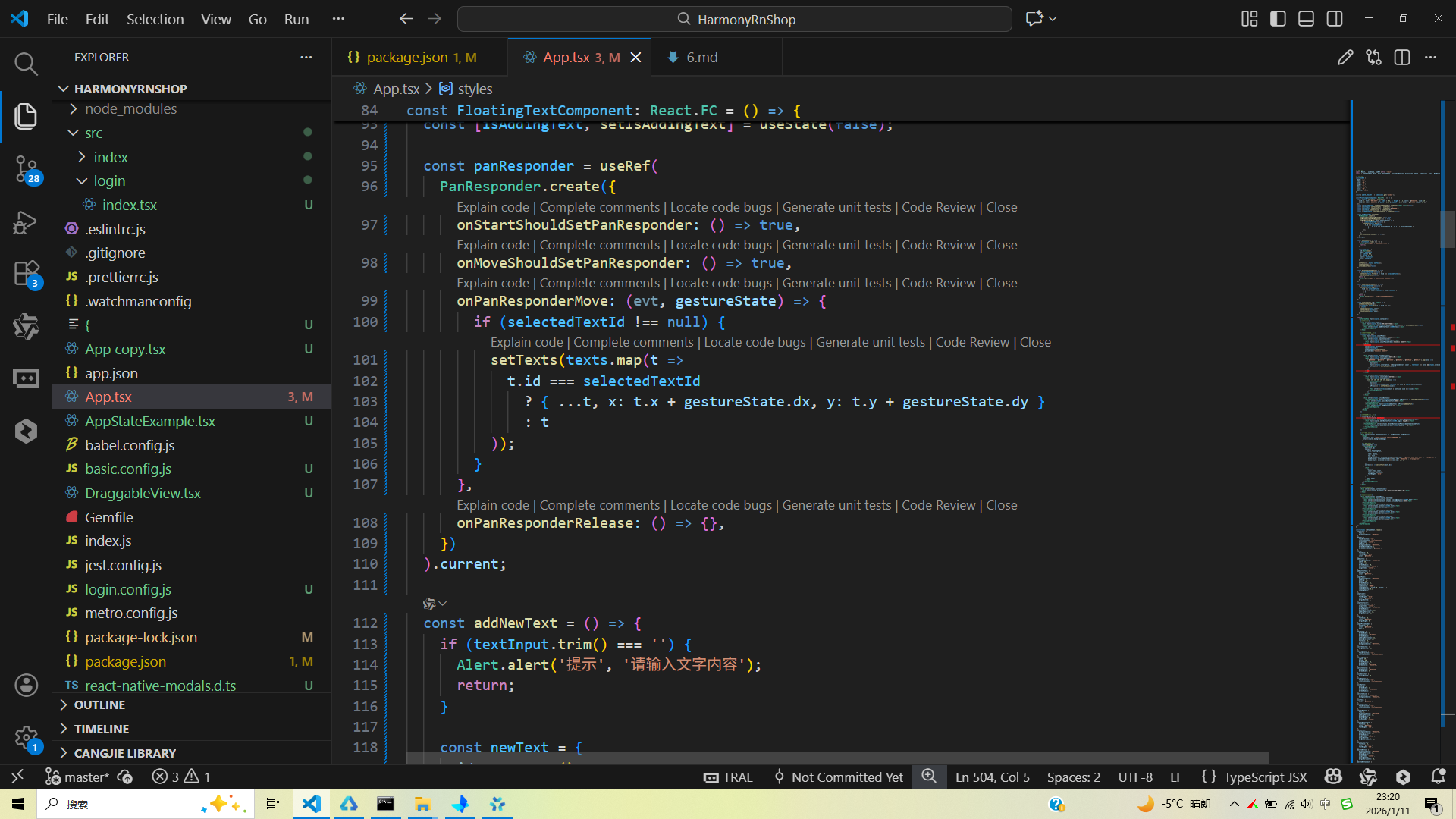
打包
接下来通过打包命令npn run harmony将reactNative的代码打包成为bundle,这样可以进行在开源鸿蒙OpenHarmony中进行使用。

打包之后再将打包后的鸿蒙OpenHarmony文件拷贝到鸿蒙的DevEco-Studio工程目录去:

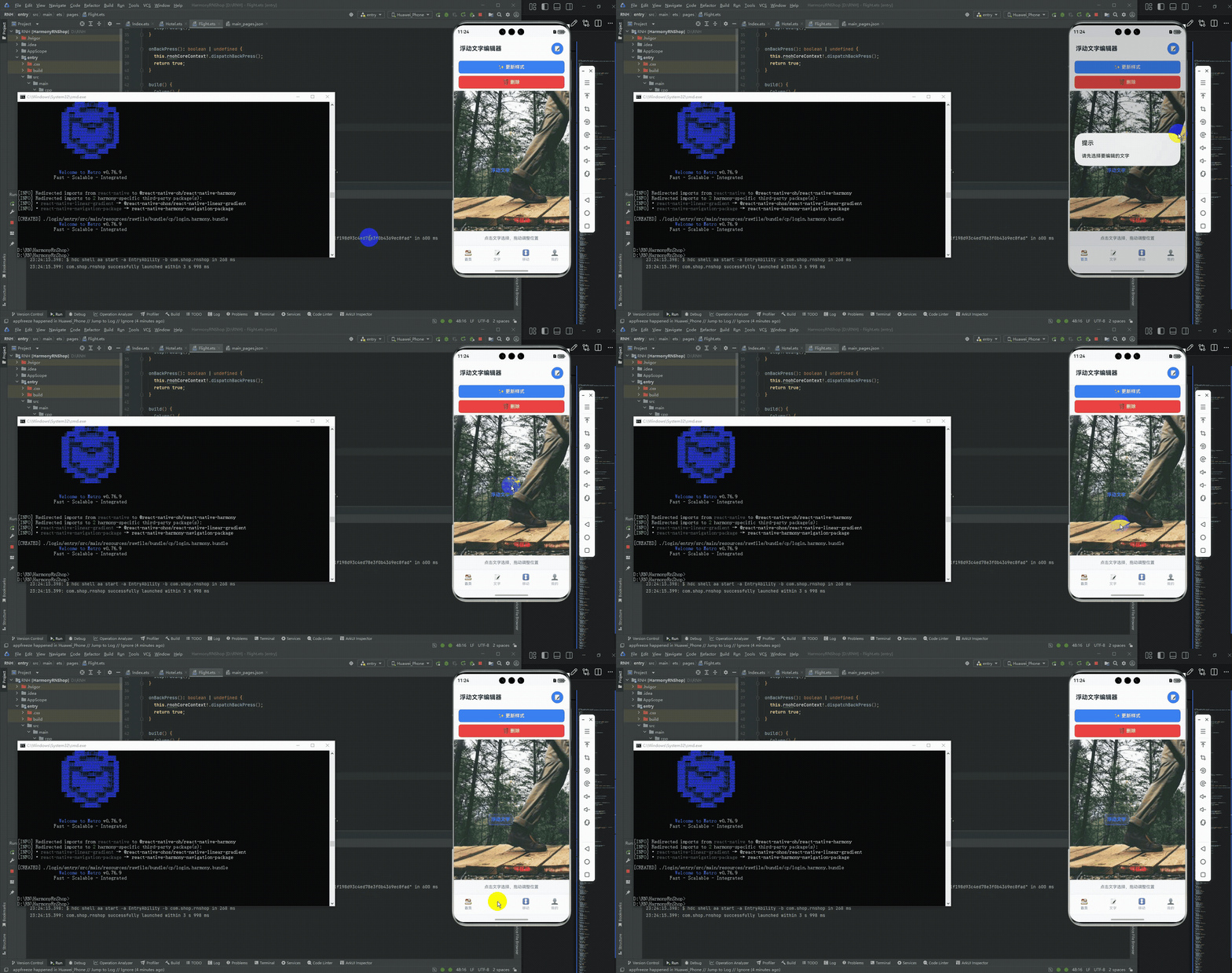
最后运行效果图如下显示:
欢迎大家加入开源鸿蒙跨平台开发者社区,一起共建开源鸿蒙跨平台生态。

讨论HarmonyOS开发技术,专注于API与组件、DevEco Studio、测试、元服务和应用上架分发等。
更多推荐

 7
7 0
0- 0


 已为社区贡献13条内容

所有评论(0)