别再只用来记买菜清单了!华为备忘录这5个隐藏用法,效率提升十倍
提到华为手机的“备忘录”,很多人的第一反应可能只是一个用来记记电话号码、买菜清单或者临时复制粘贴文字的简单工具。
但实际上,在HarmonyOS系统的加持下,华为备忘录早已进化成了一个功能强大的“随身生产力中心”。很多花粉用了好几年手机,却可能连它一半的功力都没发挥出来。今天,就为大家揭秘华为备忘录的5个隐藏用法,助你从小白变身效率达人。
1. “全局速记”:灵感捕捉神器
你是否有过这样的经历:脑海中突然闪过一个绝佳的创意,或者接到老板电话需要紧急记个号码,却因为解锁手机、翻找APP而打断了思路?
华为备忘录的“全局速记”功能就是为此而生的。
如何开启: 进入【设置】->【辅助功能】->【快捷启动及手势】->【速记】,开启开关。
如何使用: 在手机亮屏解锁状态下,从屏幕边缘向内滑动并停顿,即可呼出速记小窗口。无论你正在刷抖音还是看新闻,不用退出当前界面,就能快速记录文字、语音或图片,随后它会自动保存到备忘录中。
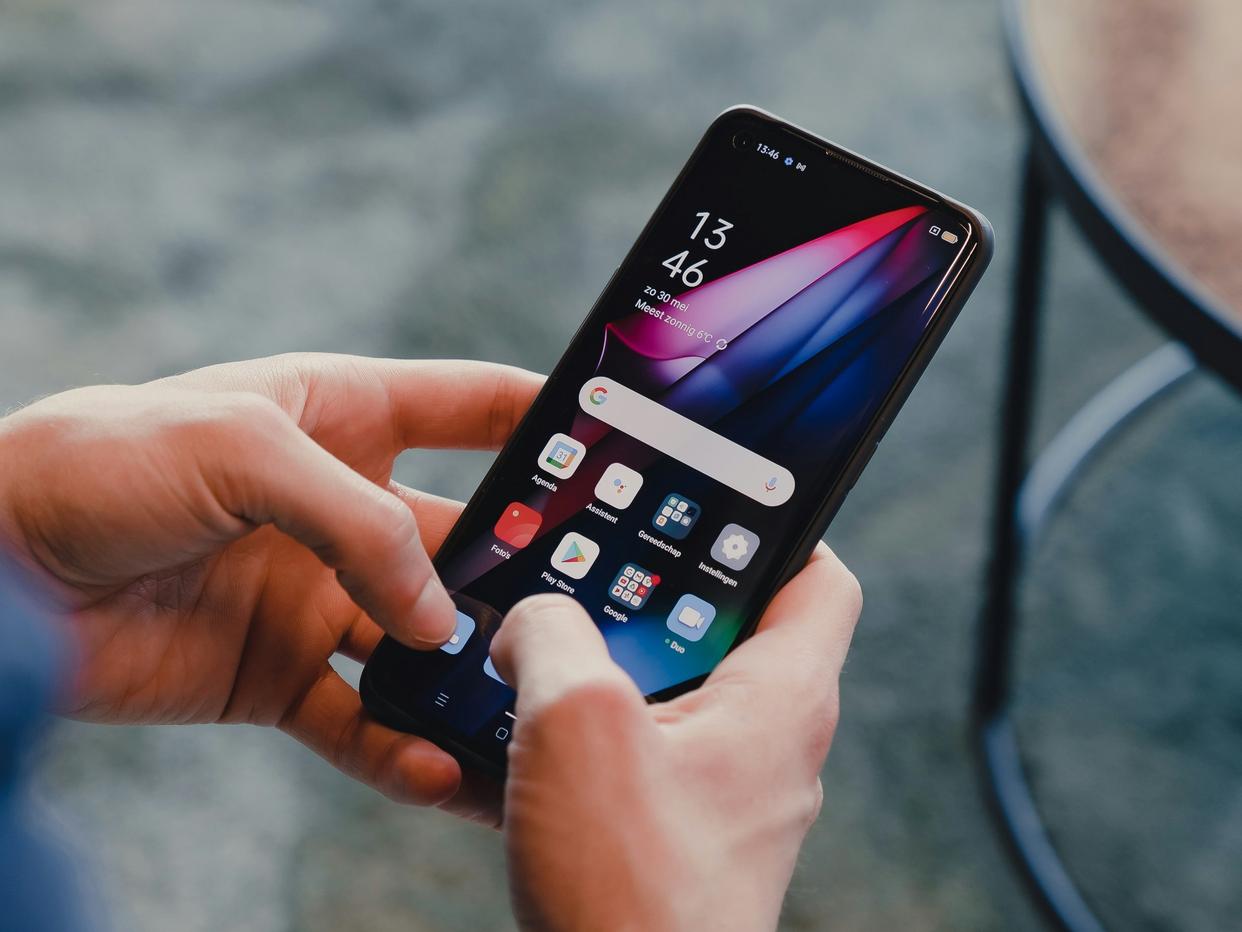
2. 打造会“听话”的笔记:结合「录音转文字助手」
这是备忘录进阶玩家必须掌握的一招。
虽然华为备忘录自带录音功能,但在处理长会议、课堂讲座或即兴演讲时,我们往往需要更专业的实时转写和音频梳理能力。毕竟,没人愿意在复盘时把长达一小时的录音从头听到尾。
这时,我们可以采用“专业采集+备忘录归档”的黄金组合。
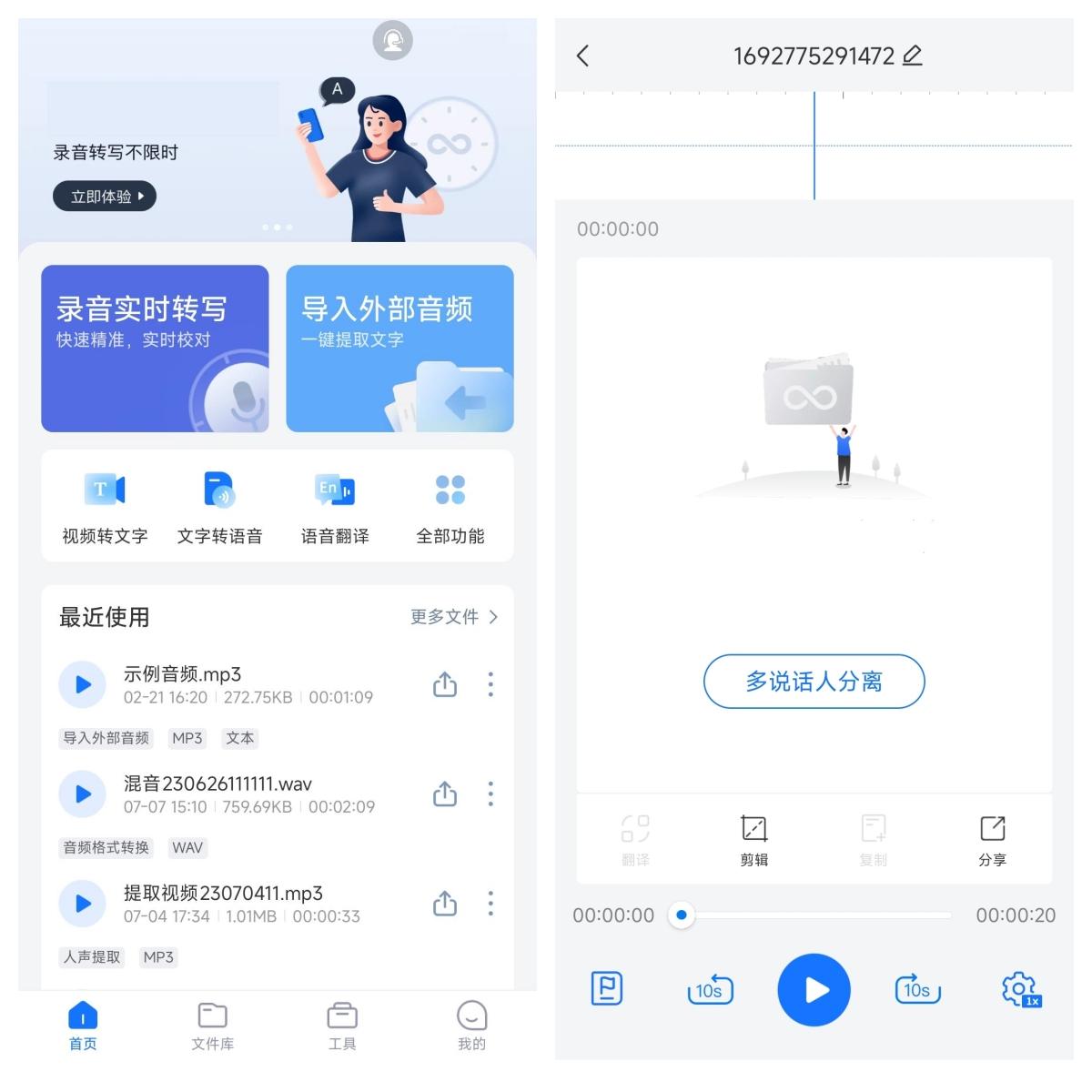
在开会或听课时,打开【录音转文字助手】APP。
实时转写: 它能一边录音,一边将语音实时转换成文字显示在屏幕上,速度快且准确率极高。
智能整理: 哪怕会议中有中英文夹杂,它也能精准识别。最重要的是,它能通过声纹区分不同的发言人,自动排版。
无缝归档: 会议结束后,直接在APP内点击“复制文本”,然后一键粘贴到华为备忘录中保存。
3. “文档扫描”:把扫描仪装进口袋
想把纸质文件、书籍摘抄或者是合同电子化?不需要下载额外的第三方扫描软件,备忘录自带的扫描功能就足够强大。
如何使用: 新建备忘录 -> 点击键盘上方的“图片”图标 -> 选择【文档扫描】。
隐藏技巧: 对准纸质文件拍摄后,系统会自动去除杂乱背景,并拉直矫正透视变形。你甚至可以点击“提取文字”,直接将图片上的文字抠下来变成可编辑的文本,非常适合做读书笔记或资料整理。
4. 待办事项“指定位置提醒”
普通的闹钟只能在“指定时间”提醒你,而华为备忘录的待办事项,可以在“指定地点”提醒你。
场景: 你想提醒自己“回家后记得拿快递”,或者“到公司后记得给客户发邮件”。
如何使用: 在备忘录中切换到【待办】,新建一条事项,点击小铃铛图标。在设置提醒时,选择【指定位置】,然后在地图上搜索你的家或公司,并设置“到达时”提醒。
效果: 这样,只有当你真正踏入那个地理围栏时,手机才会弹出提醒。这比单纯的时间提醒要精准有效得多,治愈你的健忘症。
5. 笔记“加锁”:你的私密保险箱
备忘录里记录了银行卡号、账号密码或者是私人日记,不想被借用手机的人无意间看到?华为备忘录提供了系统级的加密保护。
如何使用: 在备忘录列表中,长按你需要保护的那条笔记,在弹出的菜单中选择【加密】。
效果: 此时,这条笔记右侧会出现一个小锁图标。想要再次查看内容,必须通过指纹、面部识别或锁屏密码验证。这比下载那些花里胡哨的加密APP要安全、方便得多。
华为备忘录不仅仅是一张“白纸”,它集成了速记、扫描、地理围栏提醒以及加密功能。而当你需要处理复杂的语音信息时,记得搭配“录音转文字助手”,这一套组合拳下来,无论是职场办公还是日常生活,你的效率都将得到质的飞跃!赶快拿起手机试试吧。

讨论HarmonyOS开发技术,专注于API与组件、DevEco Studio、测试、元服务和应用上架分发等。
更多推荐
 9
9 0
0- 0


 已为社区贡献3条内容

所有评论(0)