ArkTS 布局学习笔记:从基础到实践
一、ArkUI的三个重要元素
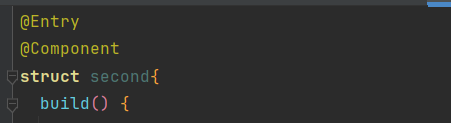
在鸿蒙ArkTS开发中,每一个页面都离不开三个核心元素,是编写界面的基础固定结构。
@Entry:页面的入口,标志这个页面可以独立运行,作用类似于C语言中的main函数。
@Component:标记这是一个UI组件,只有添加这个标识,页面内容才可以正常显示渲染。
build():构建组件的核心方法,所有的UI布局、组件编写、样式设置,全部都要写在这个方法内部。
通过基础色块布局案例,我掌握了页面最基础的结构写法,理解了鸿蒙页面的运行规则。
二、垂直布局 Column 属性学习
Column 是垂直布局容器,页面内的子组件会从上到下依次排列。垂直布局的主轴是垂直方向,交叉轴是水平方向。
常用属性:
space:设置组件之间的垂直间距,让竖向排列的内容不会拥挤。
justifyContent:控制主轴(垂直方向)对齐方式,可以实现内容靠上、居中、靠下排列。
alignItems:控制交叉轴(水平方向)对齐方式,可以实现内容靠左、居中、靠右排列。
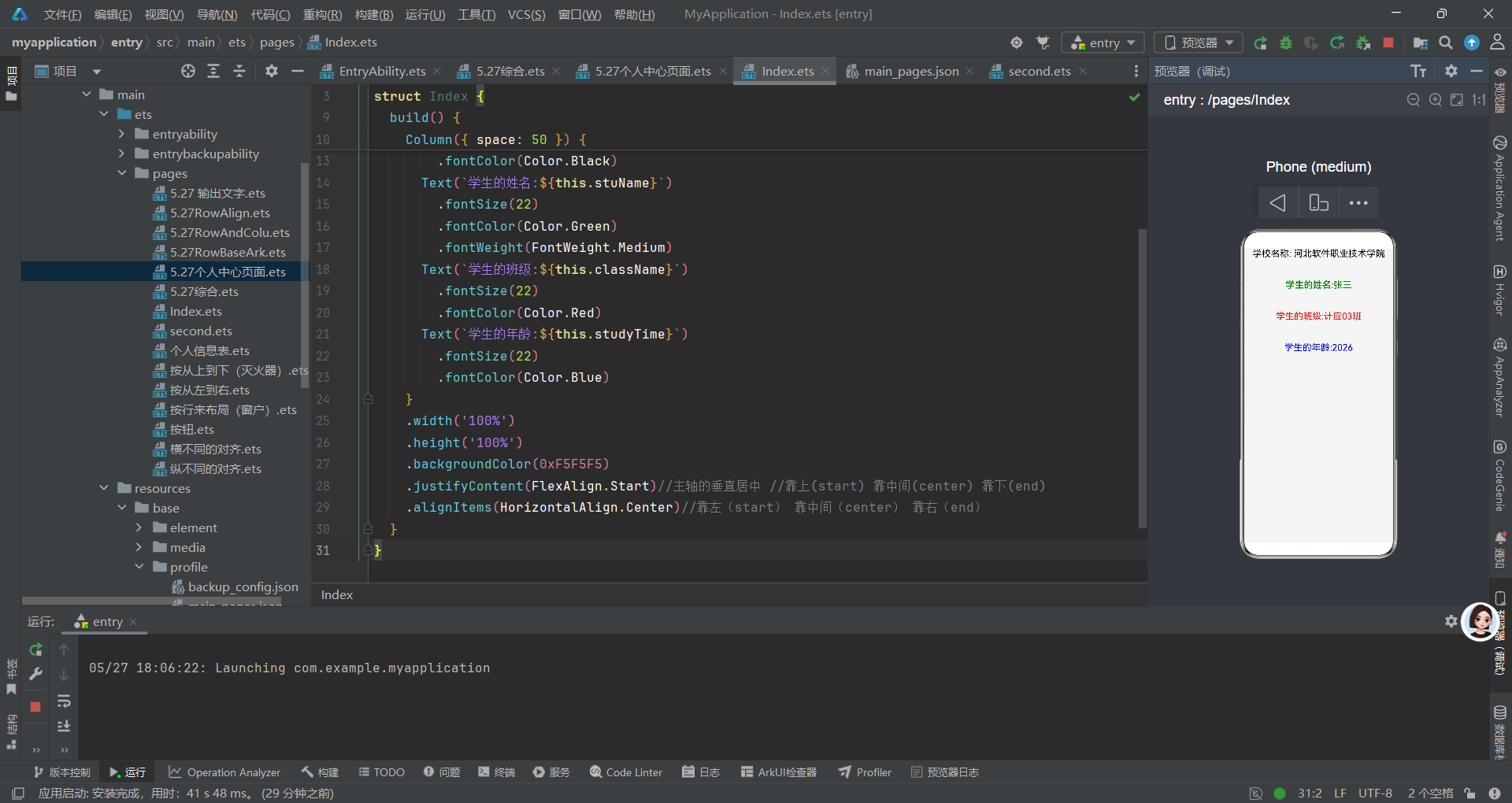
我利用 Column 垂直布局完成了个人信息页面,将姓名、专业、年级、学号竖向整齐排列,通过设置字体颜色、字体大小、页面背景色,让页面干净整洁,同时通过居中属性让整体内容在页面正中间展示。
三、水平布局 Row 属性学习
Row 是水平布局容器,页面内的子组件会从左到右依次排列。水平布局的主轴是水平方向,交叉轴是垂直方向。
space 属性在 Row 中用于设置组件之间的水平间距。
justifyContent(FlexAlign.Center) 控制水平方向对齐方式。
alignItems(VerticalAlign.Center) 控制垂直方向对齐方式。
我使用 Row 水平布局制作了底部导航栏,将首页、课程、消息、我的四个功能选项横向排列,设置页面宽高、背景颜色和居中对齐,实现了手机端常见的底部导航效果,布局整齐、结构清晰。
四、Column与Row布局区别总结
垂直布局 Column:主轴方向为从上到下,主要用于竖向排列文字、个人信息、列表内容,适合页面主体内容展示。
水平布局 Row:主轴方向为从左到右,主要用于横向排列按钮、导航、功能选项,适合页面局部模块排版。
五、综合布局嵌套练习
在实际页面开发中,单一布局无法满足界面需求,因此需要 Column 和 Row 互相嵌套使用。
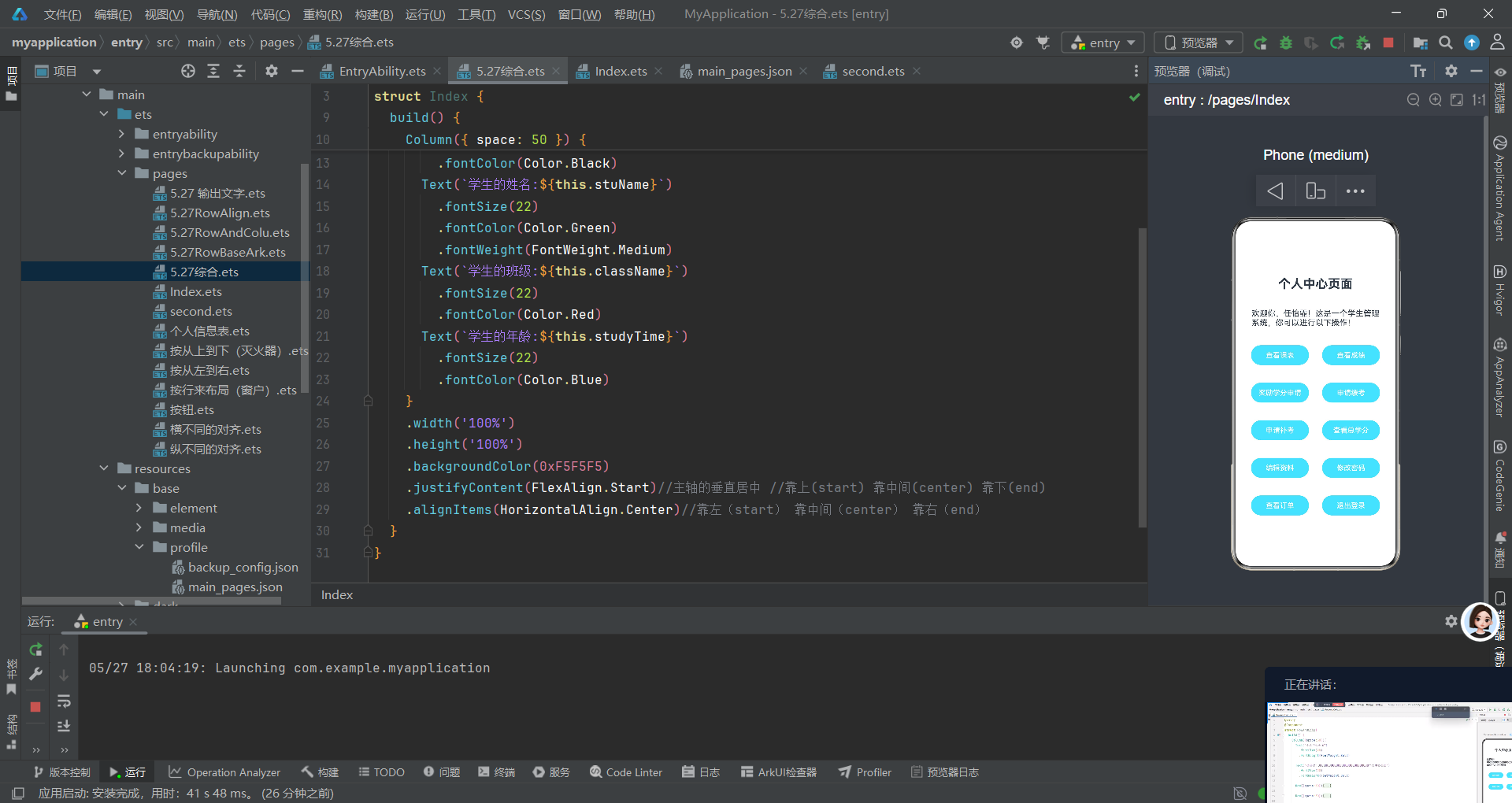
我通过外层 Column 整体垂直排布标题、欢迎文字、按钮组,内层 Row 横向排列多个功能按钮,成功制作出学生个人中心页面,实现了编辑资料、修改密码、查看订单、退出登录等功能按钮的整齐布局,页面层次分明、结构完整。
六、学习心得
通过本次 ArkUI 布局学习,我熟练掌握了 @Entry、@Component、build() 的基础用法,分清了 Row 水平布局和 Column 垂直布局的使用场景和对齐规则。
我掌握了间距设置、居中设置、背景色设置、字体样式设置等基础操作,能够独立完成简单鸿蒙页面的编写与运行。同时学会了布局嵌套的思路,能够制作结构更丰富的移动端页面,为后续鸿蒙开发学习打下了扎实的基础。

讨论HarmonyOS开发技术,专注于API与组件、DevEco Studio、测试、元服务和应用上架分发等。
更多推荐
 8
8 0
0- 0


 已为社区贡献5条内容

所有评论(0)