《uni-app开发Harmony Next平台的App》第二篇:项目运行与发行——将uni-app打包为鸿蒙安装包
本文详细介绍了如何将 uni-app 项目打包为 HarmonyOS NEXT 应用并发布上架。主要内容包括: 环境准备:需要 HBuilderX 4.27+ 和 HarmonyOS SDK 6.1.0+,并配置好真机或模拟器连接。 运行调试: 自动生成调试证书(有效期30天) 配置设备开发者模式 解决常见安装失败问题 正式发行: 正确配置 manifest.json 中的鸿蒙参数 申请发布证书和
《uni-app开发Harmony Next平台的App》第二篇:项目运行与发行——将uni-app打包为鸿蒙安装包
1. 开篇:为什么要单独讲运行和发行?
很多开发者在用 uni-app 开发 HarmonyOS NEXT 应用时,前期的代码编写和本地调试还算顺利,但一到“运行到鸿蒙真机”或者“打包上架”环节就容易卡住。常见的问题包括:
运行环节: HBuilderX 识别不到鸿蒙设备、签名配置错误导致安装失败、模拟器启动后白屏。
发行环节: hap 包生成后无法安装、应用市场审核失败提示包名冲突或签名不一致。
这些问题的根源在于 HarmonyOS NEXT 的打包签名机制和 Android / iOS 完全不同——它使用 AppGallery Connect 签发的证书和 profile 文件,并且包名有严格的规则。如果只是照着官方文档匆匆过一遍,很容易忽略关键步骤。
这篇文章会从实际配置出发,把运行和发行的每一步拆开来讲。你不必担心看不懂,我会把每个配置项的作用类比到其他平台(比如“类似于 Android 的 keystore”、“和 iOS 的 provisioning profile 很像”),让你能快速理解背后的逻辑。
2. 环境说明
HBuilderX 版本:4.27 及以上(必须使用正式版,Beta 版可能有兼容问题)
HarmonyOS SDK 版本:HarmonyOS 6.1.0(23) 及以上
目标设备:HarmonyOS NEXT 真机(或远程模拟器)
如果你还没有注册华为开发者账号并开通 HarmonyOS 应用服务,请先完成这些基础准备(不在本文赘述)。
3. 运行到真机 / 模拟器
3.1 准备工作:连接鸿蒙设备
在 HBuilderX 中点击「运行」菜单,选择「运行到手机或模拟器」,下拉列表里如果看不到 HarmonyOS 设备,说明设备连接有问题。
- 真机: 打开开发者模式(设置 -> 关于手机 -> 连续点击版本号 7 次),进入开发者选项,开启「USB 调试」。然后用数据线连接电脑,手机上允许调试授权。
- 模拟器: 在华为 AppGallery Connect 中申请远程模拟器,会在本地生成一个 adb 类似的连接。HBuilderX 运行时会自动识别。
3.2 配置系统参数(必要的鸿蒙 SDK)
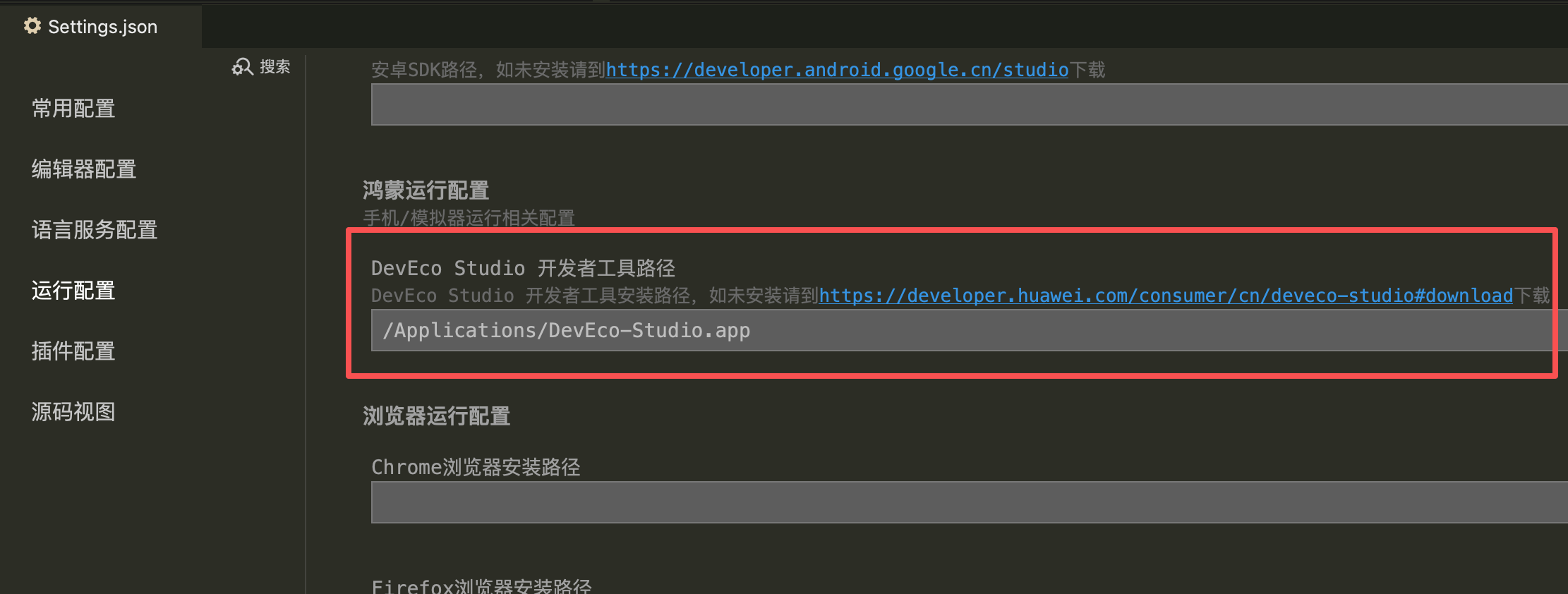
在 HBuilderX 顶部菜单栏选择「设置」->「运行配置」,找到「HarmonyOS 运行配置」:
DevEco Studio 目录:配置你本机 DevEco Studio 的安装路径(HBuilderX 会调用其中的工具链)HarmonyOS SDK 目录:一般由 DevEco Studio 自动管理,如果手动指定,需确保 SDK 版本 >= 6.1.0
3.3 第一次运行:自动生成签名证书
当你点击「运行」后,HBuilderX 会检查项目里是否已经配置了 HarmonyOS 签名。如果没配置,会弹出一个引导对话框,让你注册/登录华为开发者账号,并自动申请一个 调试证书 和 调试 profile。
这个过程是自动化的,但有一个关键点:调试证书的有效期通常只有30天。如果你的项目隔了一段时间再运行,发现报错“证书已过期”,就需要重新生成一次。最简单的方法是在 HBuilderX 的「运行」菜单里选择「重新生成 HarmonyOS 调试证书」。
类比:这类似于 iOS 开发中 Xcode 自动管理开发证书和描述文件。
3.4 运行后的现象
运行成功后,HBuilderX 的控制台会输出:
[Harmony] 打包成功:/path/to/app/build/outputs/default/entry-default-signed.hap
[Harmony] 正在安装到设备...
[Harmony] 安装成功,启动中...
手机上会出现你应用的图标,点击即可启动。如果遇到安装失败,请检查:
- 设备是否开启了「仅安装来自华为应用市场的应用」?需要关闭该选项(在开发模式下会自动关闭)。
- 包名是否与应用市场某已上架应用冲突?(调试阶段不影响,正式发行时需要注意)
4. 发行流程:生成 hap 安装包
4.1 配置 manifest.json 的发行参数
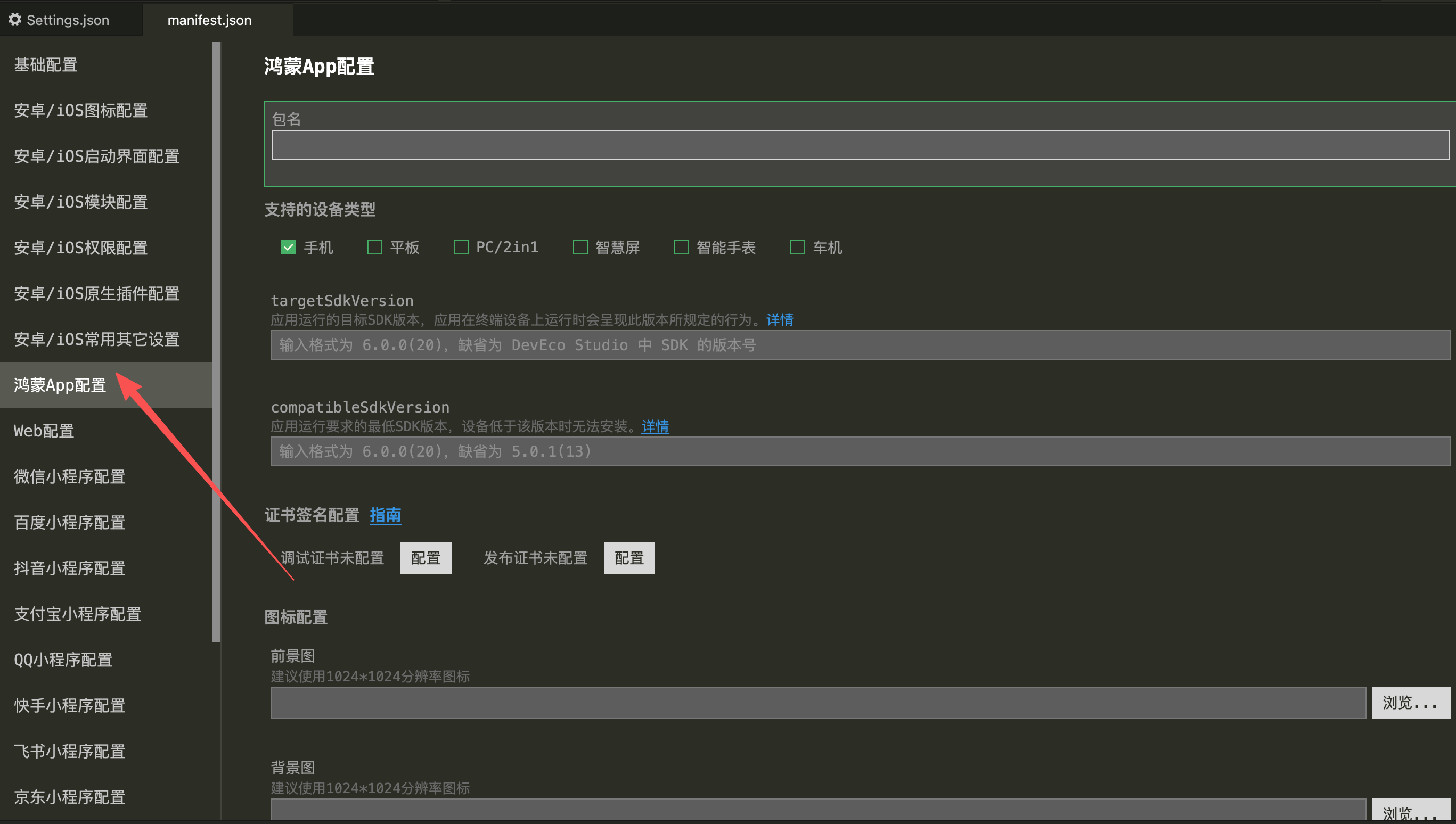
发行前,必须正确填写 manifest.json 中的鸿蒙相关配置。用源码方式打开该文件,找到 "app-plus" -> "distribute" -> "harmony" 节点。如果没有,手动添加:
{
  "app-plus": {
    "distribute": {
      "harmony": {
        "appIdentifier": "com.example.myapp",   // 包名,全网唯一,建议倒置域名
        "versionCode": 1,                        // 内部版本号(自增整数)
        "versionName": "1.0.0",                  // 对外版本号
        "minSdkVersion": 60100023,               // 最低支持鸿蒙系统版本(6.1.0.23)
        "icon": "static/logo.png",               // 应用图标路径
        "label": "我的应用"                      // 应用名称
      }
    }
  }
}
重点:
appIdentifier一旦确定,后续版本不能修改。它对应华为 AppGallery Connect 上应用的包名。versionCode每次上架新包必须递增,否则会被驳回。minSdkVersion建议不低于 60100023,覆盖大部分 HarmonyOS NEXT 设备。
4.2 申请正式的签名证书和 profile
调试证书只用于本地运行,正式发行必须申请发布证书。
- 登录 AppGallery Connect,进入「我的项目」->「添加应用」(如果还没有应用)。
- 在「开发」->「HarmonyOS 应用」->「证书管理」中,点击「新建证书」。
- 证书类型:选择“发布证书”
- 生成 CSR 文件时会让你下载一个工具(DevEco Studio 自带生成 CSR 功能,或使用 HBuilderX 里的“华为证书管理”工具)
- 拿到证书(.cer 文件)后,在「Profile 管理」中创建发布 profile,绑定该证书和应用包名。
- 下载 profile 文件(
.p7b)和证书文件(.cer),保存在项目目录的nativecfg/harmony/下(如果不存在则创建)。
HBuilderX 会在发行时自动读取这个目录下的证书文件。你也可以通过菜单「发行」->「鸿蒙应用打包」->「选择证书文件」手动指定。
类比:发布证书相当于 Android 的 release key store,profile 相当于 iOS 的 App Store provisioning profile。
4.3 执行发行打包
- 在 HBuilderX 顶部菜单选择「发行」->「鸿蒙应用打包」->「打包为 hap 包」。
- 在弹出的对话框中:
- 勾选“使用发布证书”(如果已经配置了发布证书文件)
- 签名算法选择
SHA256withRSA(默认) - 点击「打包」。
- 等待几分钟,打包完成后会在
unpackage/release/harmony/目录下生成app-release-signed.hap文件。
该文件就是可以直接安装到 HarmonyOS NEXT 设备上的安装包。在未上架前,你可以用 adb 命令手动安装进行最终验证:
hdc install -r path/to/app-release-signed.hap
4.4 上传到华为应用市场
- 登录 AppGallery Connect,进入应用管理,选择你的应用,点击「版本管理」->「创建版本」。
- 选择“HarmonyOS 应用”类型,上传
.hap文件。 - 填写应用描述、截屏、隐私协议等。注意:
- 隐私协议:必须填写,且与应用内
plus.runtime.openURL等权限匹配。 - 目标设备:如果你的应用只在手机运行,别勾选平板或折叠屏,否则可能因为 UI 适配问题被驳回。
- 隐私协议:必须填写,且与应用内
- 提交审核。审核周期通常 1-3 个工作日,周末可能延迟。
5. 常见问题(踩坑记录)
问题 1:真机调试时提示“证书不受信任”,无法安装
现象: 手机显示“未通过签名校验”或“安装失败:INVALID_INSTALL_PARAM”。
原因: 设备上的开发者模式证书与 HBuilderX 生成的调试证书不匹配。常见于切换了电脑或换了设备后重新运行。
解法: 在 HBuilderX 运行菜单里选择「清除调试证书」,再重新运行一次,让 HBuilderX 重新生成证书并安装到设备上。手机端也需要清理旧的调试信任(设置->系统和更新->认证管理->删除旧的 HBuilder 证书)。
问题 2:发行打包时提示“未找到发布证书或 profile”
现象: 控制台报错“Cannot find matching certificate for release signing”。
原因: HBuilderX 在 nativecfg/harmony/ 下没有找到 .cer 和 .p7b 文件,或者文件命名不规范。
解法: 检查项目根目录是否有 nativecfg/harmony/ 文件夹,并在其中放入以下文件:
release.cer(发布证书)release.p7b(发布 profile)
文件名必须严格匹配,否则不会被读取。你也可以在发行对话框里手动指定文件路径。
问题 3:应用上架后提示“签名不一致”被拒绝
现象: 上传 hap 包后,应用市场返回“包签名与服务端记录不一致”。
原因: 你使用了不同于该应用在 AppGallery Connect 上绑定的证书。可能是在调试阶段用了不同的包名申请了调试证书,而上架时换了包名或新的发布证书。
解法: 确保 appIdentifier 与你最初在 AppGallery Connect 创建应用时填写的包名完全一致。然后在「证书管理」里确认当前发布证书的指纹与应用市场后台记录一致。不一致时需要重新下载对应证书文件。
6. 最佳实践
- 版本号管理: 在
manifest.json里维护versionCode和versionName。建议versionCode使用日期加序号(如 2025041201),避免递增混乱。 - 证书文件纳入版本控制? 不建议把发布证书和 profile 提交到 git 仓库,因为它们包含私钥。可以在本地备份专用目录。调试证书可以提交,因为每次重新运行都会重新生成。
- 打包前做一次全量回归: 发行包与调试运行包的环境略有不同(有些 API 在 release 模式下行为不同),建议打包后在真机上做一次完整的功能测试,尤其是涉及支付的场景。
7. FAQ
Q:为什么我的 HBuilderX 运行菜单里找不到鸿蒙设备选项?
A:确保 HBuilderX 版本 >= 4.27,并且你的项目是 vue3 编译模式。旧项目如果是 vue2,需要先升级到 vue3。另外检查 manifest.json 中是否配置了 "harmony" 分发节点(如果只写了 "app-plus" 但没有 harmony 子项,HBuilderX 不会启用鸿蒙支持)。
Q:我可以直接使用 Android 的包名(com.example.app)作为鸿蒙包名吗?
A:可以,鸿蒙包名规则与 Android 类似,使用倒置域名。但注意:同一个应用在华为应用市场上,Android 版本和鸿蒙版本是分开管理的,包名可以相同,但签名证书完全不同。
Q:调试时能否使用发布证书?
A:不建议。发布证书申请后不能用于调试(设备会认为证书未授权调试)。调试证书和发布证书是两套体系,互不通用。在 HBuilderX 中,运行模式始终使用自动生成的调试证书,发行模式才允许指定发布证书。
Q:hap 包的上传大小有限制吗?
A:华为应用市场对 hap 包的大小限制为 4GB(实际上是 4GB 以内),但建议控制在 200MB 以内,否则用户下载体验差。如果包过大,可以启用 App Bundle 拆分资源包。
示例代码地址(注意: 这是通用示例,你需要替换自己的包名)
本文中涉及的manifest.json配置片段可以直接复制到你的项目中,但请确保appIdentifier唯一。
官方文档参考:https://uniapp.dcloud.net.cn/tutorial/harmony/runbuild.html

讨论HarmonyOS开发技术,专注于API与组件、DevEco Studio、测试、元服务和应用上架分发等。
更多推荐
 10
10 0
0- 0


 已为社区贡献4条内容

所有评论(0)