零基础HarmonyOS 开发环境搭建与模拟器运行实战指南
一、前言
HarmonyOS(鸿蒙操作系统)是华为面向万物互联时代的分布式操作系统,自诞生以来发展迅速,越来越多的开发者加入到鸿蒙生态中。想要开发鸿蒙应用,第一步就是搭建开发环境。本文将手把手带你走完 DevEco Studio 安装 → SDK 配置 → 模拟器创建 → 第一个应用运行 的全流程,确保零基础也能一次成功。
如果你已经阅读过环境搭建的基础教程,那这篇文章可以作为快速参考——步骤更精简、配图指引更清晰。
二、硬件与软件要求
2.1 硬件配置
| 配置项 | 最低要求 | 推荐配置 |
|---|---|---|
| CPU | Intel Core i5 / AMD 同级别 | Intel Core i7 及以上 |
| 内存 | 8 GB | 16 GB 及以上 |
| 硬盘 | 40 GB 可用空间 | 256 GB SSD |
| 显示器 | 1920 × 1080 | 1920 × 1080 或更高 |
⚠️ 运行模拟器对内存消耗较大,建议 16 GB 以上保证流畅体验。如果要用模拟器调试大型应用,建议 32 GB。
2.2 操作系统要求
- Windows 10 / 11(64 位)
- macOS 请使用 Intel 芯片或 Apple Silicon(M1/M2/M3)机型
2.3 必要软件
在开始安装前,确保你已经准备好了以下软件:
- DevEco Studio:华为官方 IDE,基于 IntelliJ IDEA 定制,内置代码编辑器、编译器、调试器和打包工具,是开发鸿蒙应用的一站式平台
- HarmonyOS SDK:包含系统 API 库、构建工具链、模拟器系统镜像、代码预览器等核心组件
- Node.js:用于前端资源构建和 Hvigor 构建系统运行。DevEco Studio 安装过程中会自动下载,也可以提前从 nodejs.org 安装
💡 所有软件都建议安装在纯英文路径下,避免因中文字符导致工具链解析错误。
三、下载与安装 DevEco Studio
3.1 下载安装包
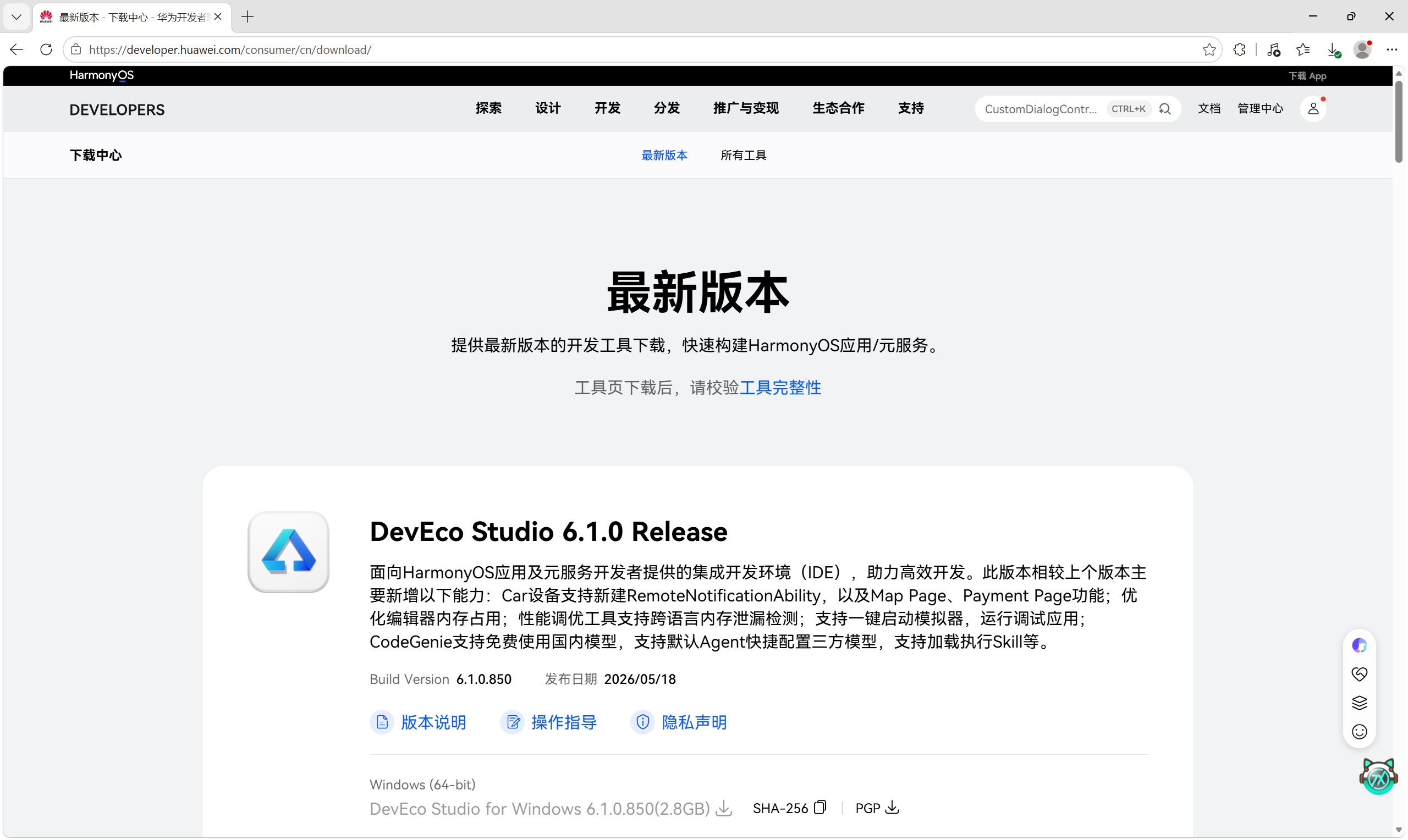
访问华为开发者官网,下载最新版本的 DevEco Studio:
https://developer.huawei.com/consumer/cn/deveco/studio/
选择对应操作系统的版本(Windows 选择 .exe 格式),下载完成后得到一个完整的安装包。
3.2 安装步骤
双击安装包启动安装向导,按以下步骤操作:
第 1 步:许可协议
阅读并勾选"我接受许可协议",点击 Next。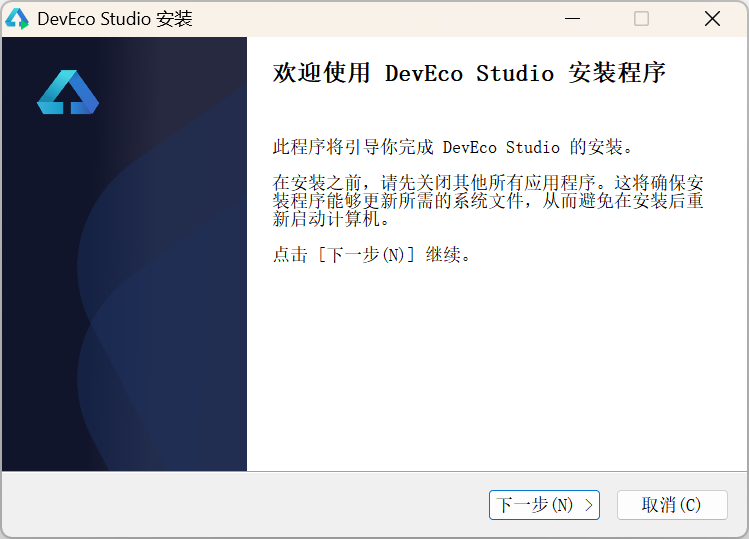
第 2 步:选择安装路径
建议安装到非系统盘,如 D:\DevEcoStudio。路径必须为纯英文,不能包含中文字符或空格。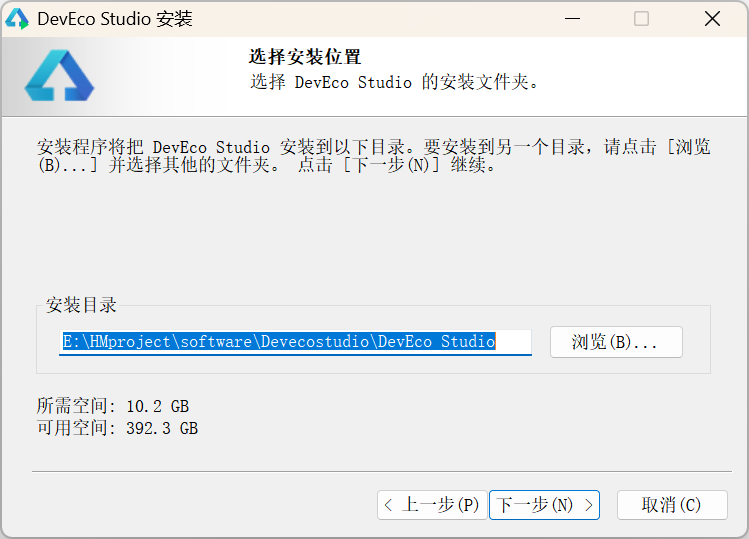
第 3 步:选择组件
保持默认选项即可(桌面快捷方式 + 关联文件类型),点击 Next。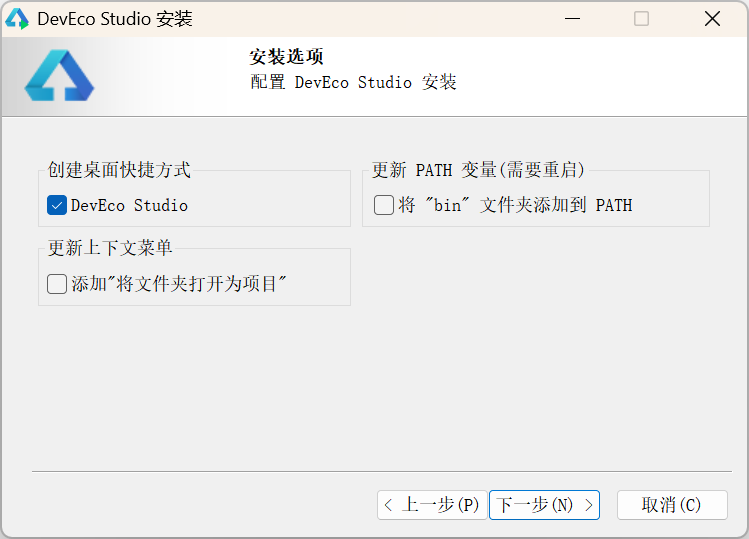
第 4 步:开始安装
点击 Install,等待进度条走完。安装过程根据电脑配置需要 3-10 分钟。
第 5 步:完成安装
安装完成后,勾选 Run DevEco Studio,点击 Finish 启动 IDE。
四、首次启动与 SDK 自动配置
4.1 首次启动配置
第一次打开 DevEco Studio 时,会弹出配置导入窗口:
- 选择 Do not import settings(不导入其他 IDE 配置)
- 点击 OK 进入欢迎界面
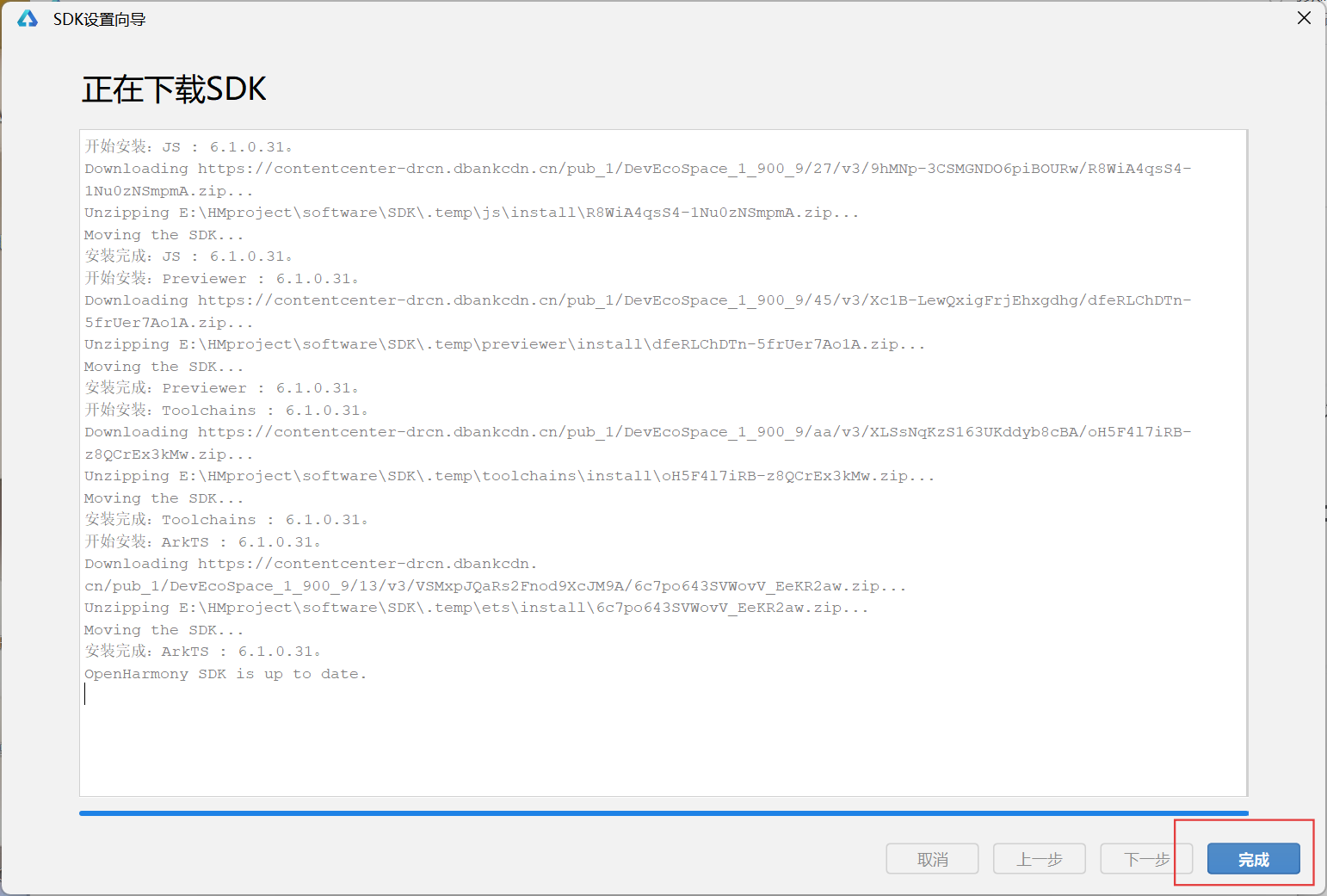
4.2 配置 SDK
在欢迎界面点击 Configure → SDK Manager,进入 HarmonyOS SDK 管理界面:
- 设置 SDK 存储路径:选择一个纯英文路径,如
D:\HarmonyOS_SDK - 选择 SDK 版本:选择最新稳定版(如 API 23)
- 勾选必要组件:
| 组件 | 用途 | 是否必须 |
|---|---|---|
| HarmonyOS SDK API 23 | 核心系统 API | ✅ 必须 |
| Toolchains | 编译工具链 | ✅ 必须 |
| Emulator | 模拟器镜像 | ✅ 必须 |
| Previewer | 实时预览 | ✅ 推荐 |
- 点击 Apply,同意许可协议,开始下载
下载过程可能需要 10-30 分钟,取决于网络状况。下载完成后,IDE 会自动解压并配置。完成后点击 Finish 关闭对话框。
4.3 关于 Node.js
DevEco Studio 在 SDK 配置过程中会自动下载 Node.js,用于构建前端资源。如果没有自动安装,也可以在欢迎界面通过 Configure → Settings → Build → Node.js 手动指定已安装的 Node.js 路径。
五、创建本地模拟器
5.1 打开设备管理器
在欢迎界面点击 Device Manager,或进入 IDE 后通过菜单栏 Tools → Device Manager 打开设备管理器。
5.2 创建新模拟器
- 切换到 Phone 标签页
- 点击 + New Emulator 按钮
- 在弹出的窗口中选择设备类型:手机、平板、智慧屏等
对于新手开发者,推荐选择手机类型,这是最常用的调试设备。
5.3 选择系统镜像
选择 HarmonyOS 系统镜像版本,建议选择 最新稳定版。如果首次使用,可能需要先下载镜像文件(约 1-2 GB,下载时间取决于网速)。
5.4 配置模拟器参数
| 配置项 | 推荐值 | 说明 |
|---|---|---|
| 模拟器名称 | Phone_API23 | 自定义,便于识别 |
| 分辨率 | 1080 × 1920 | 主流手机分辨率 |
| 内存 | 2 GB | 至少 2 GB,建议 4 GB |
| 存储 | 4 GB | 默认即可 |
5.5 启动模拟器
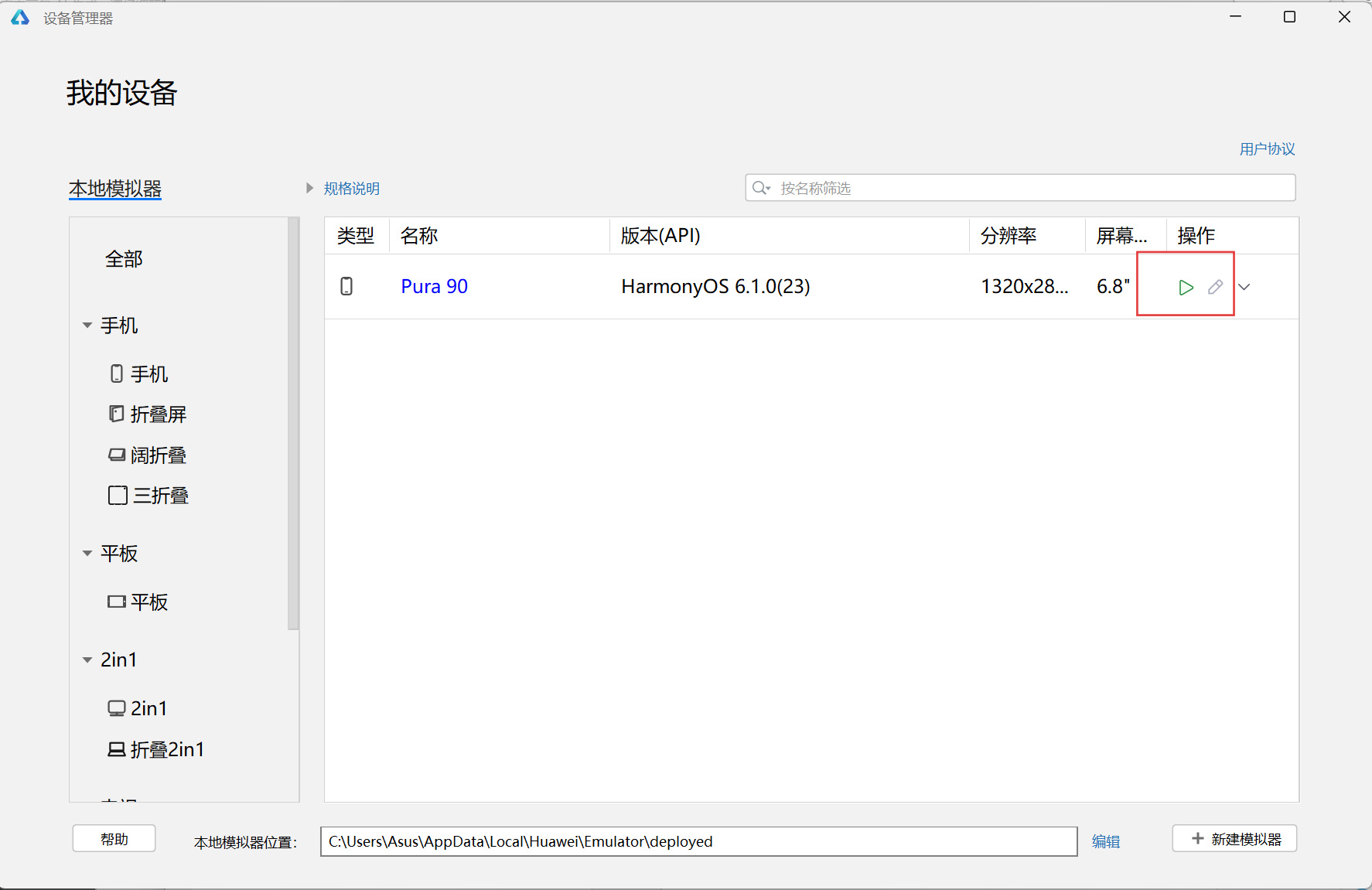
创建完成后,在设备列表中找到刚创建的模拟器,点击右侧的 ▶️ 启动按钮。首次启动需要加载系统镜像,等待 2-5 分钟后出现 HarmonyOS 桌面即表示启动成功。
首次启动较慢是正常现象,因为系统需要解压镜像并初始化虚拟硬件。之后再次启动通常只需要 30 秒到 1 分钟。
模拟器启动后的常用操作:
- 鼠标操作:模拟手机触摸,点击、滑动、长按
- 键盘快捷键:
Ctrl + F11横竖屏切换,F12截屏 - 音量键:键盘
+/-控制音量 - 返回键:键盘
Esc模拟返回
💡 如果模拟器启动失败,请检查电脑 BIOS 中是否开启了 Intel VT-x / AMD-V 虚拟化技术。
六、创建并运行第一个项目
6.1 新建 HarmonyOS 项目
在欢迎界面点击 Create Project,或通过 File → New → Create Project 创建新项目。
选择 Empty Ability 模板,这是最基础的起点,不包含任何示例代码。
6.2 配置项目信息
在弹出的配置窗口中填写以下信息:
| 配置项 | 推荐值 | 说明 |
|---|---|---|
| Project Name | MyFirstApp | 项目名称,使用英文 |
| Bundle Name | com.example.myfirstapp | 应用唯一标识,反向域名格式 |
| Save Location | D:\Projects\MyFirstApp | 保存在纯英文路径 |
| Compile SDK | API 23 | 与你安装的 SDK 版本一致 |
| Model | Stage | 官方推荐的应用模型 |
| Language | ArkTS | 声明式 UI 开发语言 |
点击 Finish,等待 IDE 完成项目创建和 Gradle 同步(通常需要 1-3 分钟)。
6.3 项目结构一览
项目创建完成后,可以看到标准的 HarmonyOS 工程结构:
MyFirstApp/
├── AppScope/
│   └── app.json5                  # 应用全局配置
├── entry/                         # 应用入口模块
│   └── src/main/
│       ├── ets/
│       │   ├── entryability/      # Ability 生命周期
│       │   ├── pages/
│       │   │   └── Index.ets      # ⭐ 首页(主要编辑文件)
│       ├── resources/             # 资源文件
│       └── module.json5           # 模块配置
├── build-profile.json5            # 构建配置
└── hvigorfile.ts                  # 构建脚本
6.4 编写第一行代码
打开 entry/src/main/ets/pages/Index.ets,将其中的代码替换为:
@Entry
@Component
struct Index {
  @State message: string = 'Hello HarmonyOS';

  build() {
    Row() {
      Column() {
        Text(this.message)
          .fontSize(50)
          .fontWeight(FontWeight.Bold)
          .fontColor('#FF6600')
      }
      .width('100%')
    }
    .height('100%')
  }
}
这段代码会在屏幕上显示一行橙色文字 “Hello HarmonyOS”,是检测开发环境是否畅通的标准示例。
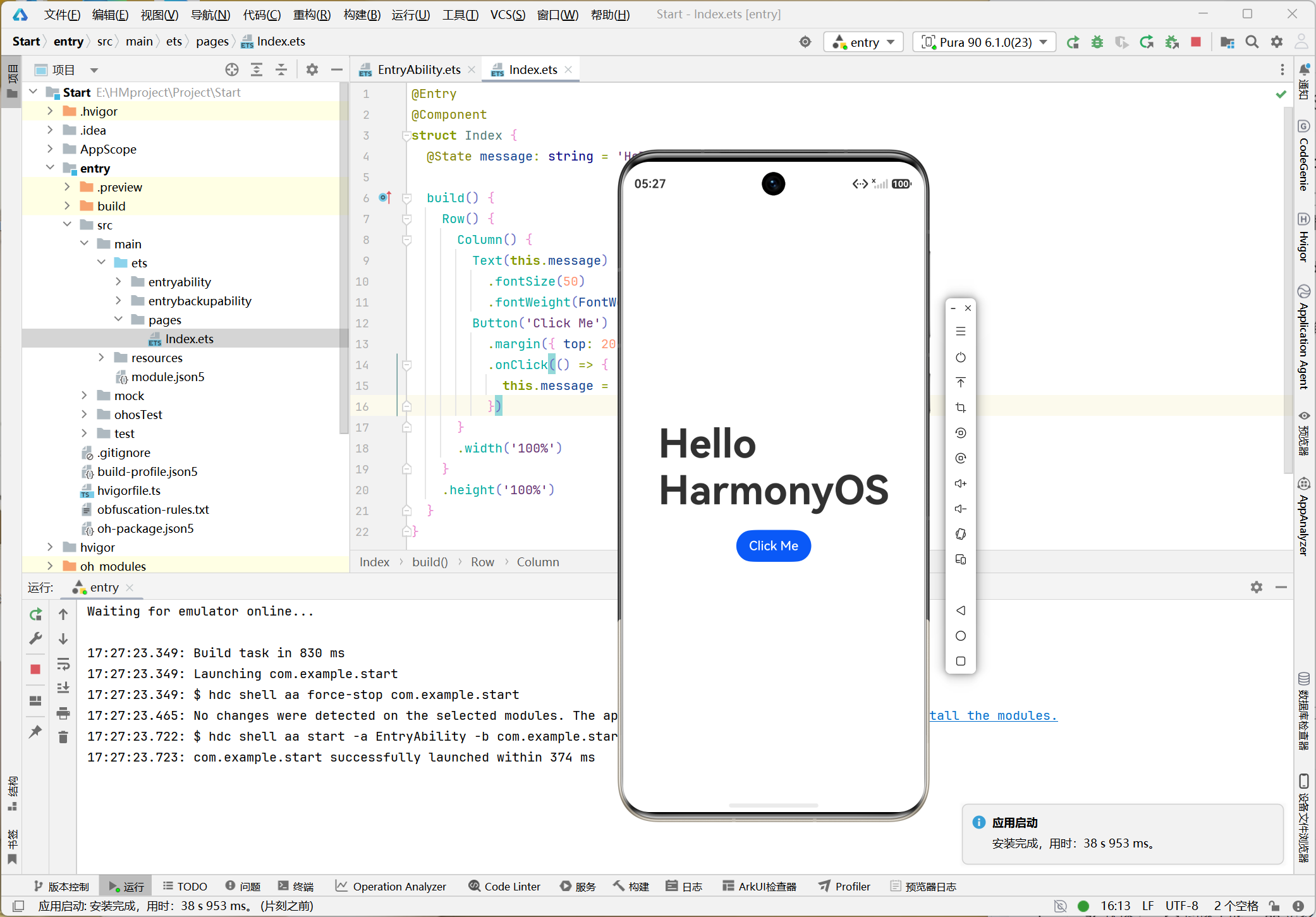
6.5 运行到模拟器
第 1 步:确认模拟器已启动(设备管理器中模拟器状态显示为绿色 “Running”)。
第 2 步:在 DevEco Studio 顶部工具栏的设备选择下拉框中,选中你的模拟器。
第 3 步:点击右侧的绿色 ▶️ Run 按钮(或按 Shift + F10)。
第 4 步:IDE 会自动完成编译 → 打包 → 安装 → 启动。查看底部的 Build Output 面板,看到如下输出表示运行成功:
> hvigor Finished :entry:default@CompileArkTS... after 5 s
> hvigor Finished :entry:default@LinkArkTS... after 2 s
> hvigor Finished :entry:default@PackageHap... after 3 s
> hvigor Install successfully
第 5 步:模拟器屏幕上出现你的应用界面,显示 “Hello HarmonyOS”。
6.6 验证开发环境是否通畅
应用成功运行后,可以用以下几个指标判断开发环境是否完全准备就绪:
| 检查项 | 通过标准 |
|---|---|
| 编译通过 | Build Output 显示 BUILD SUCCESSFUL |
| 安装成功 | 日志显示 Install successfully |
| 界面显示 | 模拟器中显示完整的应用 UI |
| 交互流畅 | 点击按钮、滑动页面无卡顿 |
全部通过,说明你的开发环境已经完全搭建成功,可以开始学习 ArkUI 组件和布局了。
七、真机调试配置(可选)
如果你有鸿蒙系统的手机,可以配置真机调试,体验比模拟器更真实。
7.1 开启开发者模式
- 打开手机 设置 → 关于手机
- 连续点击 版本号 7 次,提示"已进入开发者模式"
- 返回 设置 → 系统和更新 → 开发人员选项
- 开启 USB 调试 和 允许安装未知来源应用
7.2 连接电脑
- 使用原装数据线连接手机和电脑
- 手机弹窗选择 传输文件 / 调试模式
- 打开 DevEco Studio,顶部设备列表会自动显示你的手机名称
- 选择手机设备,点击 Run 即可在真机上运行
八、常见问题与解决方案
| 问题 | 可能原因 | 解决方法 |
|---|---|---|
| SDK 下载失败 | 网络不稳定 / 镜像源问题 | 切换手机热点重试,或配置华为镜像源 |
| 模拟器启动失败 | 虚拟化未开启 / 内存不足 | 进 BIOS 开启 VT-x/AMD-V,关闭其他虚拟机 |
| 编译报错 | API 版本不匹配 / 缓存异常 | 检查 module.json5 中的 compileSdk,清理后重建 |
| 模拟器卡顿 | 内存分配不足 | 在模拟器设置中增大内存到 4 GB |
| 真机无法识别 | 驱动未安装 / 调试未开启 | 安装华为手机助手,确认所有调试选项已打开 |
九、总结
本文从零出发,走完了鸿蒙应用开发的完整环境搭建流程:
- ✅ DevEco Studio 下载与安装 — 从官网获取安装包,选择纯英文路径完成安装向导
- ✅ SDK 配置 — 通过 SDK Manager 选择 API 23,下载系统镜像和构建工具链
- ✅ 模拟器创建与启动 — 在 Device Manager 中新建手机模拟器,配置内存和分辨率后启动
- ✅ 项目创建与运行 — 使用 Empty Ability 模板创建 Stage 模型项目,编写 ArkTS 代码并运行到模拟器
环境搭建是所有开发工作的第一步,也是最容易卡住新手的一步。跟着本文的步骤操作,你应该已经成功在模拟器中看到了 “Hello HarmonyOS”。这个界面虽然简单,但它意味着你的开发环境已经完全打通,后续任何鸿蒙项目的开发都能在此基础上顺利进行。
下一步建议:
- 尝试修改文字内容、颜色、字号
- 增加一个按钮,点击后改变文字内容
- 学习 ArkUI 常用组件:Image、Button、TextInput
如果你在搭建过程中遇到了问题,欢迎在评论区留言交流。

讨论HarmonyOS开发技术,专注于API与组件、DevEco Studio、测试、元服务和应用上架分发等。
更多推荐

 9
9 0
0- 0


 已为社区贡献4条内容

所有评论(0)