【electron开发环境配置】鸿蒙 PC 上做 Electron 开发,到底要装哪些东西?——一份“装完就能 Run“的最短路径指南
鸿蒙 PC 上做 Electron 开发,到底要装哪些东西?——一份"装完就能 Run"的最短路径指南
欢迎加入开源鸿蒙 PC 社区:https://harmonypc.csdn.net/
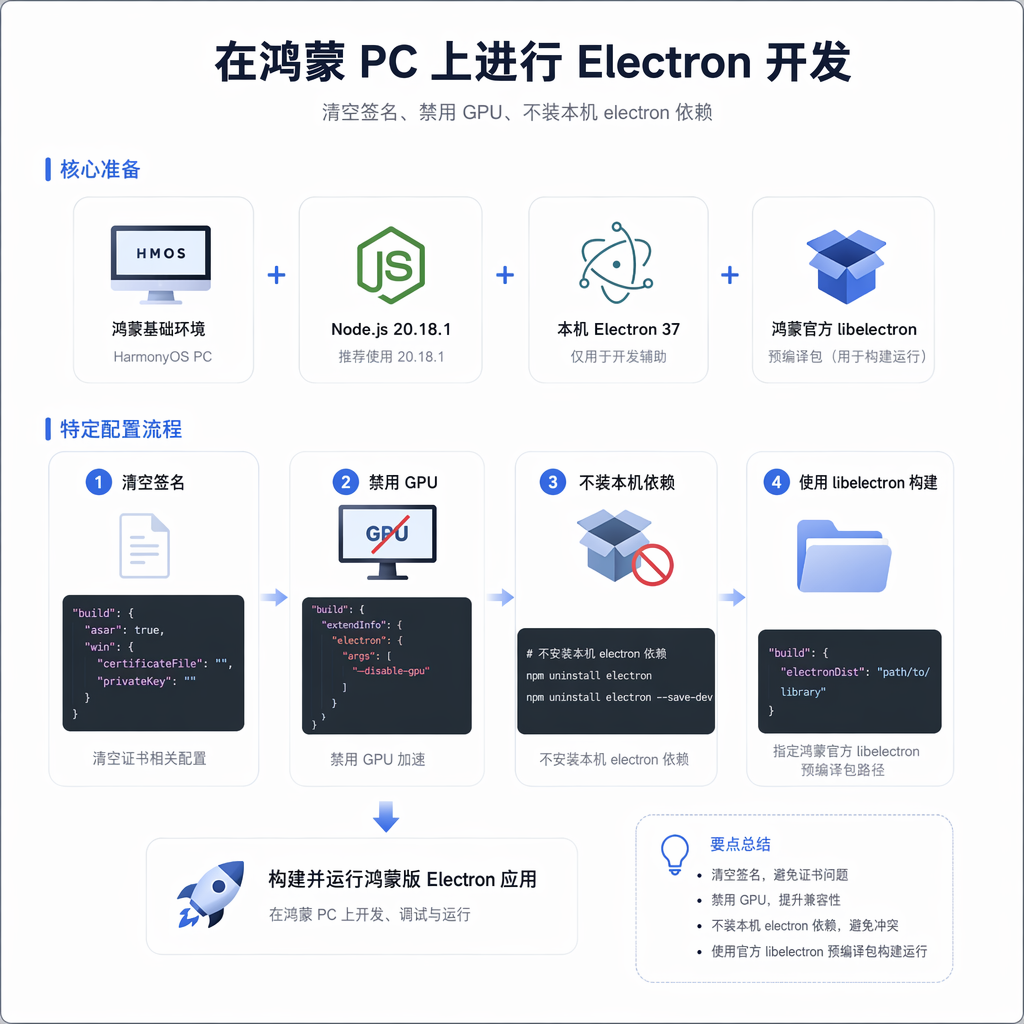
这不是教你"什么是 Electron"。
这是给已经决定在鸿蒙 PC 上做 Electron 应用的开发者准备的:到底需要装哪些东西、按什么顺序装、哪些不装会卡你半天、哪些以为要装其实不用。
写完测过 3 遍,照做能从"零环境"到"在鸿蒙 PC 上看到 Electron 窗口"。
这篇给谁看
| 你符合下面任一条 → 接着读 |
|---|
| ✅ 鸿蒙 DevEco 已经装好,但想做 Electron 应用不知道还要装什么 |
| ✅ 看过别人写的 Electron 鸿蒙跑通教程,但没说清楚 libelectron 和普通 Electron 有啥区别 |
| ✅ 在 npm 装 Electron 装了半天,才发现根本用不上 |
不适合:
- 鸿蒙 PC 都还没准备好的——先去读https://blog.csdn.net/weixin_52908342/article/details/161859736
- 想做纯 Qt 适配的——这篇全程不涉及 Qt
一、先纠正最常见的认知错误
很多人第一次想"在鸿蒙 PC 上写 Electron 应用",第一反应是:
npm install electron
这是错的。
或者更准确地说——这件事你会做,但它跟"鸿蒙 PC 上的 Electron"是两回事。
桌面 Electron 和鸿蒙 Electron 的关系
| 维度 | 桌面 Electron(你熟悉的那个) | 鸿蒙 Electron(libelectron) |
|---|---|---|
| Electron 来源 | npm install 来 | 官方/社区预编译的 .so + 资源包 |
| 运行环境 | 你本机 macOS/Windows/Linux | 鸿蒙 PC 真机 |
| 主进程 | electron . 启动 |
鸿蒙 EntryAbility 里的 WebAbility 加载 |
| 渲染层 | Chromium | 同样是 Chromium(libelectron 内嵌) |
| package.json 用 | 完整使用 | 只用 main + 业务依赖,不用安装 electron 本体 |
关键洞察:
鸿蒙 PC 上的 Electron 运行时是宿主提供的(在 libelectron.so 里),不需要、也不能从 npm 安装。
你的
package.json里写了dependencies: { "electron": "..." }反而会出问题——参考 《Electron 鸿蒙 PC 适配 FAQ #11》。
那 npm 装 Electron 完全没用吗?
也不是——本机装 Electron 只在两种场景下需要:
- 本机开发期验证:先用
electron .在 macOS/Windows 上跑起来确认逻辑没问题,再搬到鸿蒙 - 写主进程代码补全用:IDE 需要
node_modules/electron/里的类型定义才能给你app.whenReady()这类 API 的智能提示
所以本机的 Electron 是开发辅助,不是运行时。这个概念想通了,下面的安装顺序就好理解了。
二、一份完整的清单(建议打印贴显示器边上)
按"必装/选装"分两档:
🟦 必装(不装就根本干不了)
| 工具 | 版本 | 装在哪 | 体积 | 用来干嘛 |
|---|---|---|---|---|
| 鸿蒙基础环境 | DevEco 5.0+ / SDK API 17+ | 本机 | ~12 GB | 见前一篇文章 |
| Node.js | 20.18.1(重要) | 本机 | 20 MB | 跑 npm / hvigor 构建 |
| OHPM | 跟 DevEco 走 | 本机 | 20 MB | 鸿蒙包管理(前一篇也讲过) |
| libelectron 预编译包 | 新版双模块 Electron 37.x | 解压到工程目录 | ~2 GB | 鸿蒙 Electron 运行时 |
| hdc | 跟 SDK 走 | 加 PATH | - | 真机调试 |
🟨 强烈建议装(不装会很难受)
| 工具 | 用来干嘛 |
|---|---|
| 本机 Electron(npm 装) | 开发期本地跑前端 / IDE 类型提示 |
| VS Code + Volar/Vetur | 写前端 Vue/React 比 DevEco 顺手 |
| gh / git-lfs | 拉 libelectron 包动辄 1-2 GB |
🟥 看起来好像要装、其实不要装
| 工具 | 为什么不装 |
|---|---|
electron-builder |
鸿蒙打包走 DevEco hvigor 流程,不用 electron-builder |
electron-packager |
同上 |
@electron/remote |
鸿蒙 Electron 默认禁用 remote 模块(参考 FAQ #17) |
keytar / node-keytar |
鸿蒙没系统密钥链,必须 mock |
native-keymap |
鸿蒙没对应实现 |
任何 *-native *.node 模块 |
musl libc + aarch64 几乎都要重编(劝退) |
三、按顺序装(30 分钟流程)
下面按"如果今晚我重装一遍会怎么做"的最优顺序: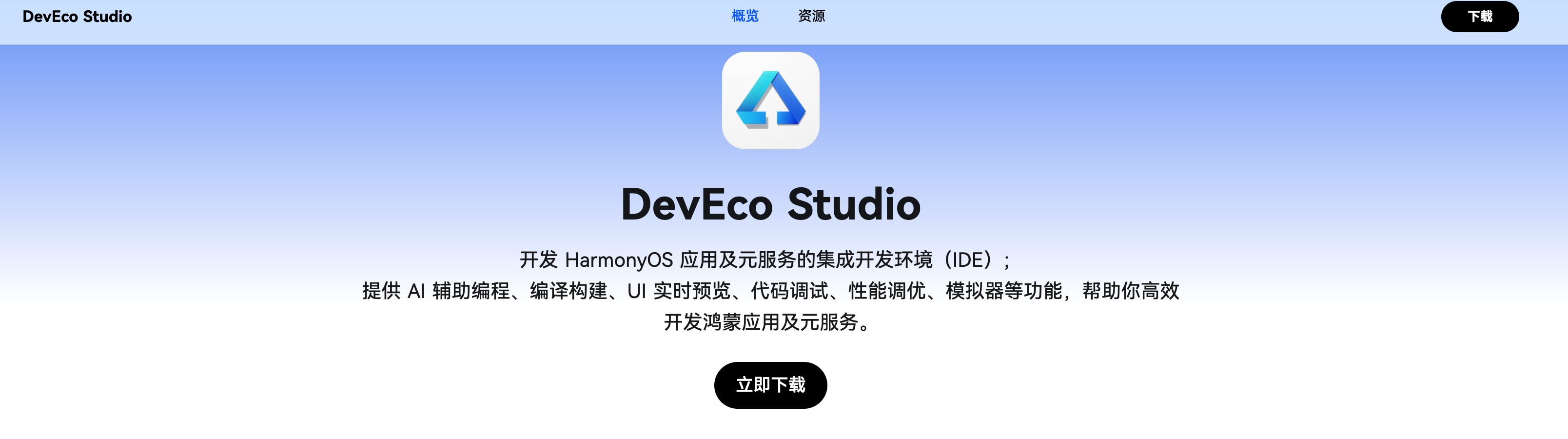
步骤 1:先确认鸿蒙基础环境已就位(5 分钟)
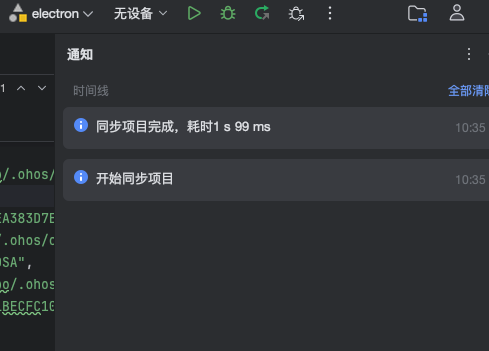
快速 self-check:
# 1) DevEco 能打开
ls /Applications | grep -i deveco   # macOS
# 或 Windows 的开始菜单有 DevEco

# 2) hdc 在 PATH
which hdc
hdc -v        # 应该输出 Ver: 3.x

# 3) SDK 装好了
ls ~/Library/Huawei/Sdk/openharmony/   # macOS
# 应该看到 17/ 20/ 23/ 等目录

# 4) Node 是 20.x
node -v       # 应该 v20.18.1
全部通过再往下。任何一个 No 都先回上一篇补齐。
步骤 2:本机装 Electron(5 分钟)
虽然鸿蒙运行时不用 npm 的 Electron,但开发期辅助用:
# 推荐用 nvm 切到 Node 20
nvm use 20.18.1

# 找个空目录初始化
mkdir ~/dev/electron-playground && cd ~/dev/electron-playground
npm init -y

# 装 Electron 本身(注意是 --save-dev 不是 --save)
npm install --save-dev electron@37

# 验证
npx electron --version    # 应该输出 v37.x.x
⚠️ 为什么是 Electron 37:
鸿蒙 libelectron 新版(双模块)打包的 Chromium 是 Electron 37。本机用 37 写代码,和鸿蒙运行时 API 一致——避免你在本机写了 38 才有的 API、搬到鸿蒙跑不了。
步骤 3:下载 libelectron 预编译包(10-20 分钟,取决于带宽)
这是鸿蒙 Electron 真正的"运行时"。两个版本要分清楚:
| 版本 | 解压后根目录 | 适用设备 |
|---|---|---|
| 旧版(5.0.x XComponent) | 直接 AppScope/ electron/ build-profile.json5 |
HarmonyOS 5.0.x(API 15-17) |
| 新版(Electron 37 双模块) | 多一层 ohos_hap/ |
HarmonyOS 6.0+(API 20+) |
怎么选:
# 看你的设备 ROM
hdc shell param get const.product.software.version
# 输出 6.x.x 的 → 一定要用新版
# 输出 5.0.x 的 → 旧版也行,但建议直接用新版(向上兼容)
下载渠道:
- 官方仓库 openharmony-sig/electron 的 Release 页面
- 鸿蒙开发者社区交流(淼学派对等社区有镜像)
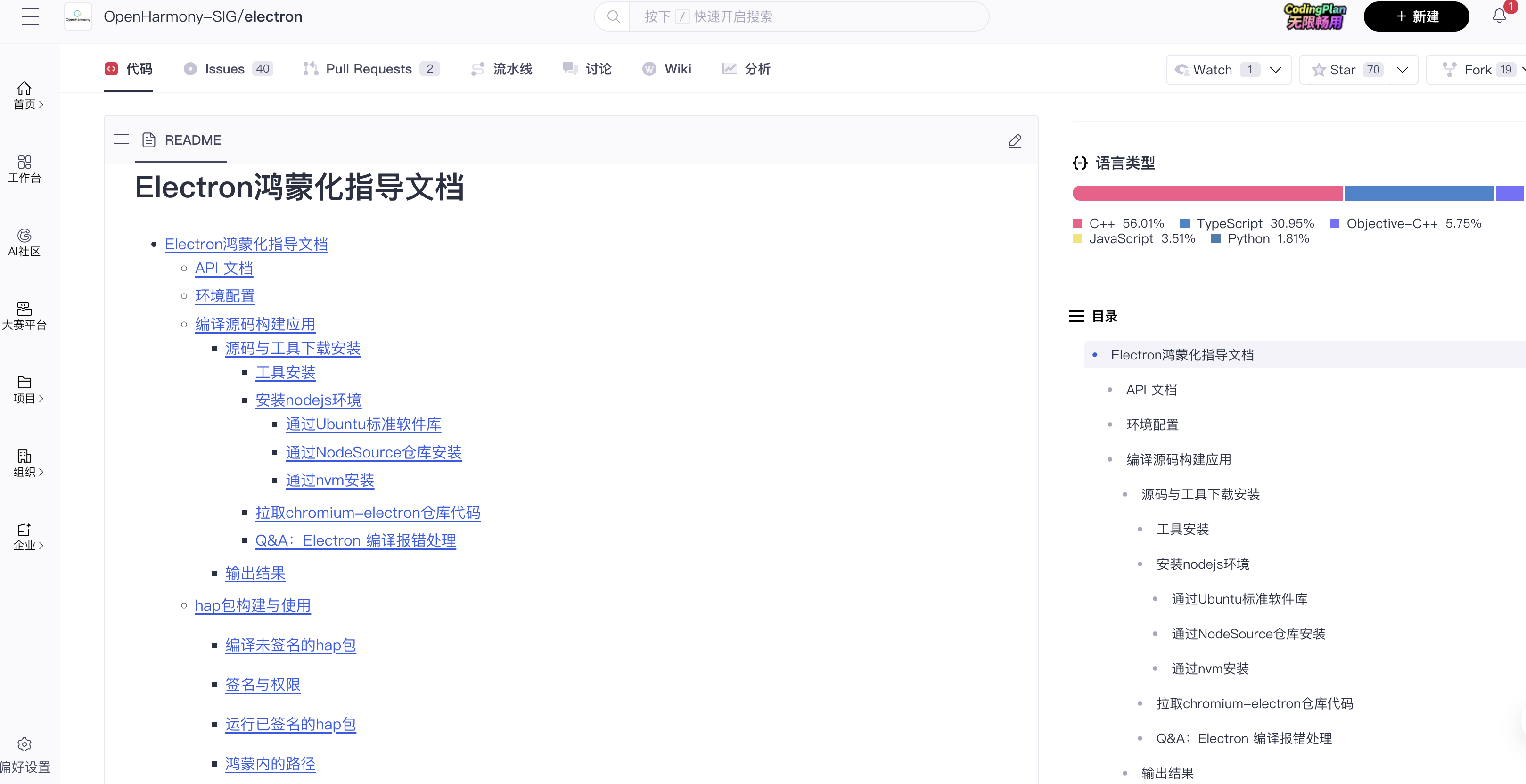
包体积:约 1.5-2 GB。首次下载建议挂着去吃午饭。
解压后核心目录长这样(新版):
libelectron/
  └─ ohos_hap/                              ← 这一层!
      ├─ AppScope/
      ├─ electron/                          ← entry 模块
      │   └─ libs/arm64-v8a/
      │       ├─ libelectron.so   (169 MB)  ← Chromium 132 + Electron 37 全在里头
      │       ├─ libffmpeg.so
      │       ├─ libc++_shared.so
      │       └─ libadapter.so
      ├─ web_engine/                        ← HSP 模块
      │   └─ src/main/resources/
      │       └─ resfile/
      │           └─ resources/app/         ← ★ 你的 main.js 放这里 ★
      ├─ build-profile.json5
      └─ oh-package.json5
新版的关键认知:
真正的 Electron 运行时 + Chromium 全部打包进
libelectron.so(169 MB 那个大块头)。你写的
main.js只是被它加载的"应用代码"——和 macOS 上Electron.app/Contents/Resources/app/main.js是同一个角色。
步骤 4:DevEco 打开 ohos_hap 子目录(5 分钟)
⚠️ 这里 90% 新手会踩坑:
❌ File → Open → libelectron/             (DevEco 报 "Not a valid HarmonyOS project")
✅ File → Open → libelectron/ohos_hap/   (正确)
打开后 Sync 依赖。首次 5-30 分钟,建议挂着干别的。
步骤 5:清除别人的本地证书 + 自动签名(3 分钟)
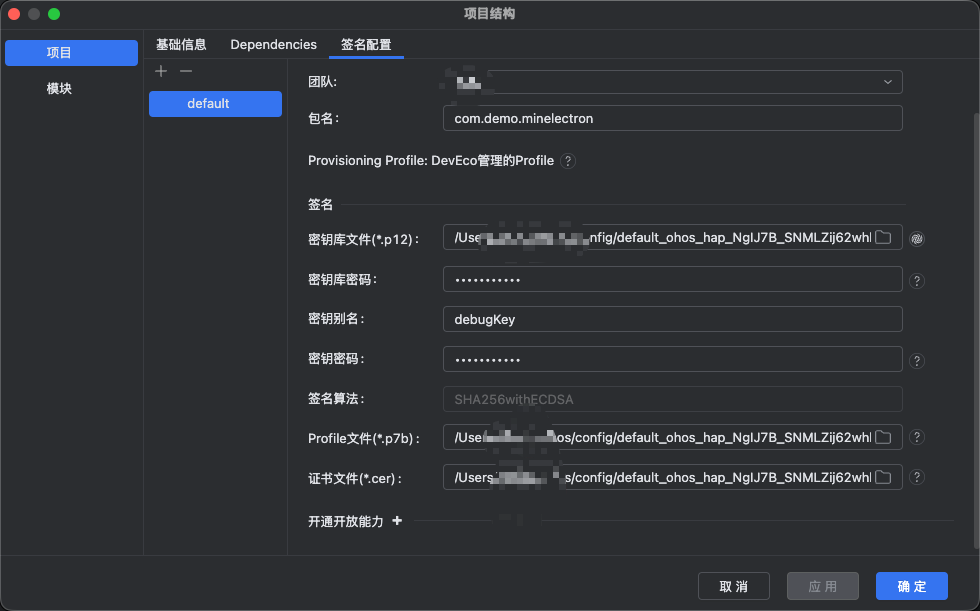
新版 libelectron 包默认带的是发布者本地证书路径,100% 用不了。
打开 ohos_hap/build-profile.json5,把 signingConfigs 清空:
- "signingConfigs": [
-   { "name": "default", "material": { "certpath": "/Users/zhanghao/.ohos/..." } }
- ]
+ "signingConfigs": []
然后 DevEco:
File → Project Structure → Signing Configs
  → 勾 "Automatically generate signature"
  → 登录华为账号
  → 几秒钟自动签好
步骤 6:放置你的应用代码(2 分钟)
新建 web-app/ 目录,放 4 个标准文件:
web-app/
  ├─ main.js          # 主进程(标准 Electron)
  ├─ preload.js       # contextBridge
  ├─ index.html       # 渲染层
  └─ package.json     # 只有 main 字段,不要 dependencies: electron
web-app/package.json 最小写法:
{
  "name": "your-app",
  "version": "1.0.0",
  "main": "main.js"
}
⚠️ 永远不要写:
"dependencies": {
  "electron": "37.x.x"    ← 错!会让运行时找不到模块
}
web-app/main.js 鸿蒙必需的三段配置:
const { app, BrowserWindow } = require('electron');
const path = require('path');

// 鸿蒙必备 #1:禁用 GPU(不禁会 1-3 秒白屏崩溃)
function isOhos() {
  return process.platform === 'ohos' || process.platform === 'openharmony' ||
         (process.resourcesPath && process.resourcesPath.includes('/data/storage/'));
}
if (isOhos()) {
  app.disableHardwareAcceleration();
  app.commandLine.appendSwitch('disable-gpu');
  app.commandLine.appendSwitch('disable-gpu-compositing');
  app.commandLine.appendSwitch('disable-software-rasterizer');
  app.commandLine.appendSwitch('use-gl', 'disabled');
}

// 鸿蒙必备 #2:BrowserWindow 用安全模式
function createWindow() {
  const win = new BrowserWindow({
    width: 1024, height: 720,
    webPreferences: {
      preload: path.join(__dirname, 'preload.js'),
      contextIsolation: true,    // 必开
      nodeIntegration: false,    // 必关
      sandbox: false              // 鸿蒙下 sandbox 兼容性不佳
    }
  });
  win.loadFile(path.join(__dirname, 'index.html'));
}

app.whenReady().then(createWindow);

// 鸿蒙必备 #3:全局错误捕获(不写就什么也调不出来)
process.on('uncaughtException', err => console.error('[main]', err));
process.on('unhandledRejection', r => console.error('[main]', r));
把 web-app/ 同步到 libelectron/ohos_hap/web_engine/src/main/resources/resfile/resources/app/——写个脚本省得每次手动复制:
#!/bin/bash
# scripts/sync-to-libelectron.sh
TARGET="./libelectron/ohos_hap/web_engine/src/main/resources/resfile/resources/app"
mkdir -p "$TARGET" && rm -rf "$TARGET"/*
cp -r ./web-app/* "$TARGET"/
echo "✅ synced"
步骤 7:连真机并 Run(5 分钟)
# 设备开发者模式:设置 → 关于本机 → 软件版本连点 7 次 → 输锁屏密码
# USB 调试:设置 → 开发者选项 → 打开"USB 调试"

# 接 USB 线,验证
hdc list targets   # 应该看到设备号

# 推荐改为无线调试(USB 一段时间会抽风)
hdc tmode port 5555
hdc tconn <设备IP>:5555
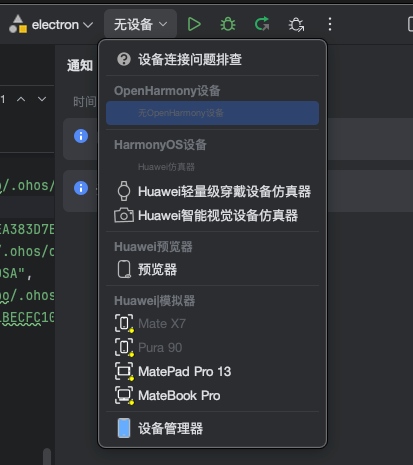
DevEco 右上角设备下拉框选刚连上的设备 → 点 ▶ Run。
首次部署 1-2 分钟。窗口出来 = 完整链路打通。
四、整套配完后的环境长什么样
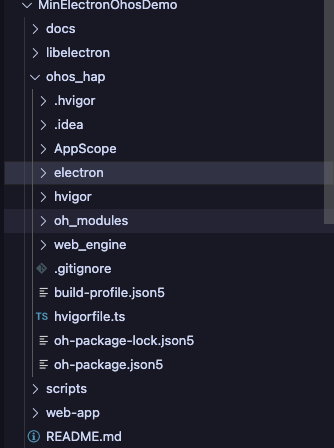
写完这一晚,你本机的工具栈应该是这样:
~/dev/
  ├─ electron-playground/                    # 本机 Electron 实验场
  │   ├─ package.json (devDependencies: electron 37)
  │   └─ node_modules/
  │
  └─ my-ohos-electron-app/                   # 鸿蒙 Electron 工程
      ├─ web-app/                            # 你写的应用代码
      │   ├─ main.js
      │   ├─ preload.js
      │   ├─ index.html
      │   └─ package.json (只有 main 字段)
      │
      ├─ scripts/
      │   └─ sync-to-libelectron.sh          # 同步脚本
      │
      └─ libelectron/                        # 解压后的预编译包
          └─ ohos_hap/                       ← DevEco 打开这里
              ├─ AppScope/
              ├─ electron/                   # entry 模块
              ├─ web_engine/                 # HSP 模块
              │   └─ ...resfile/resources/app/  ← 同步的目标
              └─ build-profile.json5
工具版本:
DevEco Studio:    5.1.0.xxx
Node.js:          20.18.1
本机 Electron:    37.x(开发期辅助)
libelectron:      新版双模块 / Electron 37.2.0
鸿蒙 SDK:         API 17 / 20 / 23
设备:             HarmonyOS 6.x / API 23(推荐)
五、几个"看似奇怪但很重要"的细节
5.1 你写的 main.js 不是被 electron . 启动的
桌面 Electron 习惯:
electron . # 主进程进程名是 electron
鸿蒙 Electron:
EntryAbility(鸿蒙原生 Ability)
  → 加载 libelectron.so
  → libelectron 内部启动 Chromium + Node.js
  → 找到 resfile/resources/app/main.js
  → 执行它
意味着:
- 你的 main.js 不是入口进程——鸿蒙 Ability 才是
- 应用启动慢 = Ability 启动慢,跟 Node 启动无关
- 想拿启动参数:
process.argv在鸿蒙下结构不太一样
5.2 package.json 里写依赖能装吗?
可以——但只有纯 JS 依赖能用:
{
  "main": "main.js",
  "dependencies": {
    "lodash": "^4.17.21",      ✅ 纯 JS,能用
    "axios": "^1.6.0",          ✅ 纯 JS,能用
    "marked": "^11.0.0",        ✅ 纯 JS,能用
    "electron-store": "^8.1.0", ⚠️ 纯 JS 但行为待验
    "sqlite3": "^5.1.6",        ❌ native binding,跑不了
    "keytar": "^7.9.0"          ❌ 鸿蒙没系统密钥链
  }
}
实际同步流程:
# 在 web-app/ 下
cd web-app
npm install --omit=dev          # 装 dependencies 但不装 devDependencies
# 此时 web-app/node_modules/ 出现

# 同步整个 web-app/(包括 node_modules)到 libelectron
./scripts/sync-to-libelectron.sh
node_modules 会被打到 HAP 包里。
5.3 调试方式:DevEco Console 几乎没用
90% 的真问题要靠 hdc。在 ~/.zshrc 里加几个别名:
# Electron 鸿蒙调试常用别名
alias hl='hdc shell hilog | grep -iE'
alias hlapp='hdc shell hilog | grep -iE "com.your.bundle|electron"'
alias hreboot='hdc shell reboot'
alias hcrash='hdc shell ls /data/log/faultlog/faultlogger/ | tail -5'
hlapp 那一行把 com.your.bundle 改成你的 bundleName——以后调试一个命令搞定。
5.4 DevTools 开不了
鸿蒙 Electron 上 win.webContents.openDevTools() 默认不工作。
替代方案:
// main.js 里开一个远程调试端口
app.commandLine.appendSwitch('remote-debugging-port', '9222');

// 本机用 Chrome 连
//   chrome://inspect → Configure → 加 192.168.x.x:9222
//   然后 inspect 选你的页面
但 hdc 端口转发要先做:
hdc fport tcp:9222 tcp:9222
六、一份"如果今晚我重装一遍"的最短清单
把上面整套浓缩成 1 张表:
| # | 步骤 | 命令 / 操作 | 耗时 |
|---|---|---|---|
| 1 | 鸿蒙基础环境 | 见上一篇 | - |
| 2 | nvm 切到 Node 20.18.1 | nvm use 20.18.1 |
1 min |
| 3 | 本机装 Electron 37 | npm install --save-dev electron@37 |
3 min |
| 4 | 下 libelectron 新版双模块 | 官方仓库或社区下载 | 10-20 min |
| 5 | 解压 | unzip libelectron.zip |
1 min |
| 6 | DevEco 打开 ohos_hap/ 子目录 |
File → Open | 1 min |
| 7 | 清空 signingConfigs + 自动签名 | 改 build-profile.json5 | 2 min |
| 8 | 改 bundleName | 改 AppScope/app.json5 | 1 min |
| 9 | 写 web-app(main / preload / html / package.json) | 用本文模板 | 5 min |
| 10 | 同步到 resfile/resources/app | sync 脚本 | 5 sec |
| 11 | 设备开发者模式 + USB 调试 | 系统设置 | 2 min |
| 12 | hdc tmode + tconn | 命令行 | 1 min |
| 13 | DevEco Run | 点 ▶ | 2 min |
总计:30-45 分钟(不算 libelectron 下载)。
七、几个"装错了/做错了"的真实代价表
不是吓你,是让你知道哪步省一点时间会赔多少时间:
| 省的 | 赔的 |
|---|---|
| 跳过本机 Electron 安装 | 没 IDE 类型提示,写 API 全靠记 |
| 装 Node 22+ | hvigor 报 crypto.hash is not a function,查半小时 |
| 用旧版 libelectron 跑 6.1 设备 | napi_unwrap fail 闪退,只能换包(见 FAQ #09) |
| 不改 bundleName | 装不上去或覆盖别人的 Demo |
| 不清空 signingConfigs | 签名失败,查"为什么我密码错了"半小时 |
package.json 写 electron dep |
运行时找不到模块,闪退 |
| 不禁 GPU | 启动 1-3 秒后白屏 cppcrash(见 FAQ #10) |
| 跳过 hdc 加 PATH | 之后每次调试都要打全路径 |
八、写在最后
回到开头那个最常被问的问题——
“在鸿蒙 PC 上做 Electron,我要装什么?”
最朴素的答案是:
鸿蒙基础环境 + Node 20.18.1 + 本机 Electron 37 + libelectron 新版双模块。
剩下的都是细节。
但这里头最容易被忽视的事是:
鸿蒙 Electron 不是"把你的桌面 Electron 应用拷过来跑",是"用你的应用代码 + libelectron 这个鸿蒙特化运行时"。
理解了这一点,下面这些坑你都不会再踩:
- 为什么
npm install electron之后还需要下 libelectron - 为什么 package.json 写了
electron反而启动不了 - 为什么
@electron/remote鸿蒙不能用 - 为什么 keytar / native-keymap / sqlite3 必须 mock
鸿蒙 Electron = 一个独特的 Electron 分发版本,不是 Electron 的子集,也不是 Electron 的超集——是个"鸿蒙特化版"。把它当独立平台对待,所有困惑就消失了。
附录 A:本文涉及的所有命令(可复制)
# ===== 本机环境 =====
nvm use 20.18.1
mkdir ~/dev/electron-playground && cd $_
npm init -y
npm install --save-dev electron@37
npx electron --version

# ===== 设备 / hdc =====
hdc shell param get const.product.software.version
hdc list targets
hdc tmode port 5555
hdc tconn <设备IP>:5555

# ===== libelectron 工程改造 =====
unzip libelectron.zip
# 编辑 ohos_hap/build-profile.json5 → signingConfigs: []
# 编辑 ohos_hap/AppScope/app.json5 → bundleName: "com.demo.xxx"
# 编辑 ohos_hap/AppScope/.../string.json → app_name: "..."

# ===== 同步应用代码 =====
TARGET="./libelectron/ohos_hap/web_engine/src/main/resources/resfile/resources/app"
mkdir -p "$TARGET" && rm -rf "$TARGET"/*
cp -r ./web-app/* "$TARGET"/

# ===== 调试 =====
hdc shell hilog | grep -iE "com.demo.xxx|electron|cppcrash|napi_"
hdc shell aa start -a EntryAbility -b com.demo.xxx
hdc shell bm uninstall -n com.demo.xxx
hdc file recv /data/log/faultlog/faultlogger/cppcrash-*.log ./crash.log
hdc fport tcp:9222 tcp:9222   # DevTools 远程调试
附录 B:常见"装/不装"问题速查
| 问 | 答 |
|---|---|
| 我能用 yarn / pnpm 代替 npm 吗? | 本机可以,但 web-app 同步前建议用 npm 装 dep(兼容性最好) |
| 一定要装 nvm 吗? | 强烈推荐——hvigor 对 Node 版本很敏感 |
| 本机 Electron 版本要跟 libelectron 完全一致吗? | 大版本对齐就行(37.x.0 / 37.x.5 差异不大) |
| Node 22 真的不能用吗? | 现阶段确实会撞兼容,等鸿蒙工具链官方说支持再升 |
| TypeScript 能用吗? | 能。但要在 web-app 里自己跑 tsc → js,不要把 .ts 直接塞进去 |
| Vue / React 能用吗? | 能。前端 build 完产物(dist/ 或 build/)放进 web-app 即可 |
| 需要装 Python 吗? | 不需要(除非你的应用本身要 spawn Python) |
| 需要装 Docker 吗? | 不需要 |

讨论HarmonyOS开发技术,专注于API与组件、DevEco Studio、测试、元服务和应用上架分发等。
更多推荐
 1
1 0
0- 0



 已为社区贡献413条内容

所有评论(0)