鸿蒙计算器开发实战——从零搭建到完整运行
一、前言
最近在学习 HarmonyOS 应用开发。环境搭好了——DevEco Studio 安装完成,API 23 SDK 已下载,模拟器也能正常启动。但真正开始写代码的时候,发现自己总是卡在各种 ArkTS 语法细节上:
@State 和普通变量到底什么区别?
ForEach 的 key 参数是干什么用的?
为什么我改了数组的值,UI 却不刷新?
TextDecorationType 在哪导入?
这些问题说大不大,但每遇到一个就要去翻文档、查社区、试错半天。作为一个惜时如命的懒人开发者,我决定换条路——试试用 AI 编程助手来帮我写代码。
这次选的是 Reasonix Code,一个基于大语言模型的对话式编程工具。选择它的原因很简单:它支持文件级别的读写操作,能直接创建和编辑项目文件,而不只是生成代码片段让我自己复制粘贴。
这篇文章记录了从 零开始,用 Reasonix Code 完成鸿蒙计算器开发的完整过程。包含了我的输入、AI 的回复、遇到的坑、以及最终的方案。如果你也对 AI 辅助开发感兴趣,这篇文章或许能给你一些参考。
二、开发环境与工具
2.1 硬件配置
| 配置项 | 说明 |
|---|---|
| 电脑 | Windows 11,16 GB 内存,SSD |
| 显示器 | 1920 × 1080,分屏开发 |
2.2 软件工具
| 工具 | 版本 / 说明 |
|---|---|
| DevEco Studio | 最新版(基于 IntelliJ IDEA 的鸿蒙专用 IDE) |
| HarmonyOS SDK | API 23 |
| 模拟器 | Phone_API23,分辨率 1080 × 1920 |
| Reasonix Code | AI 编程助手,支持对话式代码生成与文件操作 |
| 目标项目 | 鸿蒙计算器(项目名 Calculator) |
2.3 我的 ArkTS 基础
在开始之前,我的 ArkTS 水平大概是:
- ✅ 能看懂基本的 Column/Row/Text/Button 组件
- ✅ 知道 @State 是响应式装饰器
- ❌ 不清楚 ArkTS 和标准 TypeScript 的语法差异(比如不能用 map/filter/展开运算符)
- ❌ 没写过完整的鸿蒙应用
这个水平刚好适合测试 AI 编程助手的辅助效果——有一点基础,能看懂代码,但写起来费劲。
三、什么是 Reasonix Code?
Reasonix Code 是一个对话式 AI 编程助手,和 GitHub Copilot、通义灵码类似,但它的工作方式有一些不同:
传统的 AI 代码补全(如 Copilot):
你在 IDE 中写代码,AI 根据上下文自动补全下一行。适合"边写边补"的场景。
Reasonix Code 的工作方式:
你在对话窗口中描述需求,AI 理解后直接生成完整的代码文件。适合"从零开始搭建"的场景。
具体来说,它有几个对我帮助很大的能力:
1. 自然语言对话
不需要学特定的指令格式,就像和人聊天一样说话就行。我说"帮我写一个计算器",它就理解了。
2. 文件级操作
不只是给我代码片段,而是能直接读取、编辑、创建项目文件。我说"在 pages 目录下创建 Index.ets",它就真的创建了。
3. 多文件项目支持
一次处理整个项目结构,不只是单个文件。创建计算器时,它自动生成了 Index.ets、EntryAbility.ts、module.json5、app.json5 等 14 个文件。
4. 上下文记忆
能记住之前的对话内容。我前面说了项目用 API 23,后面问"帮我改一下版本号",它知道我指的是把 20 改成 23。
四、实战目标:鸿蒙计算器
4.1 需求描述
我要开发一个鸿蒙计算器,功能要求如下:
| 功能 | 说明 |
|---|---|
| 四则运算 | + - × ÷ |
| 清空 | C 一键复位到 0 |
| 取反 | ± 正负切换 |
| 百分号 | % 除以 100 |
| 小数点 | . 支持小数输入 |
| 链式运算 | 5 + 3 + 2 = 10,中间不用按等号 |
| 除零保护 | 5 ÷ 0 显示 Error |
| 浮点精度 | 0.1 + 0.2 显示 0.3 而非 0.300...004 |
| 深色主题 | 纯黑背景 + 橙色按钮 + 灰白数字键 |
4.2 自己写会遇到的问题
如果纯手写,至少会遇到以下几个坎:
第一关:项目结构
新建项目后,IDE 生成了很多文件。虽然大部分不用改,但新手根本分不清哪个文件是干什么的,容易改错地方。
第二关:UI 布局
计算器的按钮网格涉及 Column/Row 嵌套、ForEach 列表渲染、条件样式(运算符橙色、数字键灰色)。这些语法说起来简单,实际写起来要反复查文档。
第三关:运算逻辑
链式运算的实现涉及 isNewInput 标志位的精确控制,状态稍微没理清就会出 Bug。比如 5 + 3 + 2,按第二个加号时要先算 5+3,再存储结果和加号,这个逻辑顺序很容易搞反。
第四关:ArkTS 语法限制
这是最大的坑。ArkTS 基于 TypeScript,但做了严格的语法限制:
- ❌ 不能用
[...arr]展开数组 - ❌ 不能用
{...obj}展开对象 - ❌ 不能用
map、filter、reduce - ❌ 不能用
箭头函数简写
这些限制在官方文档里有说明,但不踩一次坑根本记不住。
五、使用 Reasonix Code 开发全过程
5.1 第一步:输入需求,AI 生成项目
打开 Reasonix Code,我输入了第一行指令:
根据 HarmonyOS 项目规范(API 23,ArkTS + ArkUI),
帮我创建一个完整的鸿蒙计算器项目。
需要 AppScope、entry 模块、所有配置文件和核心代码。
AI 几乎秒回,给出了完整的项目结构和文件清单:
Calculator/
├── AppScope/
│   └── app.json5              ← 包名、版本号、API 等级
├── build-profile.json5         ← 构建配置
├── hvigorfile.ts               ← 构建脚本
├── oh-package.json5            ← 依赖管理
├── entry/
│   ├── hvigorfile.ts
│   ├── oh-package.json5
│   └── src/main/
│       ├── module.json5
│       ├── ets/
│       │   ├── entryability/
│       │   │   └── EntryAbility.ts  ← 生命周期
│       │   └── pages/
│       │       └── Index.ets       ← ⭐ 计算器核心代码
│       └── resources/
│           ├── base/element/
│           │   ├── string.json
│           │   └── color.json
│           ├── base/profile/
│           │   └── main_pages.json
│           ├── en_US/element/
│           │   └── string.json
│           └── zh_CN/element/
│               └── string.json
总共 14 个文件,AI 一次性生成并写入。我只需要确认文件内容,不需要手动建目录。
5.2 第二步:核心代码生成
最让我惊喜的是 Index.ets 的代码质量。AI 不仅写对了语法,还做了几个很细节的设计:
状态管理:
@State displayText: string = '0'       // 唯一 @State,其他用普通变量
private currentInput: string = ''
private previousInput: string = ''
private currentOperator: string = ''
private isNewInput: boolean = true
private hasError: boolean = false
只有 displayText 用 @State 装饰,其余 5 个变量都是普通私有成员。我问 AI 为什么这么设计,它解释说:“只有直接出现在 build() 中的变量才需要 @State。displayText 被 Text 组件读取,所以是响应式的。其他变量变化时手动更新 displayText 来间接触发渲染。”
这个设计比我预想的要专业——既保证了 UI 刷新,又避免了不必要的渲染开销。
事件分发:
private onButtonClick(label: string): void {
  if (this.hasError && label !== 'C') return  // 错误状态锁定
  switch (label) {
    case 'C': this.clearAll(); break
    case '±': this.toggleSign(); break
    case '%': this.percent(); break
    case '÷': case '×': case '-': case '+': this.handleOperator(label); break
    case '=': this.calculate(); break
    case '.': this.appendDot(); break
    default: this.appendNumber(label)
  }
}
16 个按钮共用同一个回调,通过 switch 分发。比写 16 个独立回调简洁太多了。
链式运算:
private handleOperator(op: string): void {
  if (this.currentOperator !== '' && !this.isNewInput) {
    this.calculate()  // 先完成前一步
  }
  this.previousInput = this.currentInput || '0'
  this.currentOperator = op
  this.isNewInput = true
}
这个逻辑我看了几分钟才完全理解——核心在于每次按运算符时,如果已有未完成的运算,先算再存。这样用户连续按 5 + 3 + 时,实际上发生了 5+3=8 → 存 8 → 准备加下一个数。
5.3 第三步:首次编译——踩坑
AI 生成完后,我打开 DevEco Studio,导入项目 -> 等待 Gradle 同步 -> 点击运行。
结果 Build Output 面板报了一堆红字:
ERROR: arkts-no-spread
It is possible to spread only arrays or classes derived from arrays
At File: Index.ets:44:24

ERROR: arkts-no-map
At File: Index.ets:55:12
一共 4 个编译错误,全部是 ArkTS 语法限制导致的。
5.4 第四步:让 AI 修复错误
我直接把错误信息复制给 Reasonix Code:
ARKTS 编译报错:
1. arkts-no-spread:不能用 ... 展开数组
2. arkts-no-map:不能用 map
3. arkts-no-filter:不能用 filter
4. 不能用对象展开 {...item}
请把所有代码改成 ArkTS 兼容的写法(用 for 循环 + concat)
AI 回复了"明白",然后迅速修改了所有相关代码:
展开数组 → concat:
// 改前
this.todos = [newItem, ...this.todos]

// 改后
this.todos = [newItem].concat(this.todos)
map + 对象展开 → for 循环:
// 改前
this.todos = this.todos.map(item =>
  item.id === id ? { ...item, done: !item.done } : item
)

// 改后
const newTodos: TodoItem[] = []
for (let i = 0; i < this.todos.length; i++) {
  const item = this.todos[i]
  if (item.id === id) {
    newTodos.push({ id: item.id, text: item.text, done: !item.done })
  } else {
    newTodos.push(item)
  }
}
this.todos = newTodos
filter → for 循环 + if:
// 改前
this.todos = this.todos.filter(item => item.id !== id)

// 改后
const newTodos: TodoItem[] = []
for (let i = 0; i < this.todos.length; i++) {
  if (this.todos[i].id !== id) {
    newTodos.push(this.todos[i])
  }
}
this.todos = newTodos
reduce → for 循环:
// 改前
const maxId = this.todos.reduce((max, item) => Math.max(max, item.id), 0)

// 改后
let maxId = 0
for (let i = 0; i < this.todos.length; i++) {
  if (this.todos[i].id > maxId) {
    maxId = this.todos[i].id
  }
}
AI 还主动加了一行注释解释原因:“ArkTS 不支持 map/filter/reduce 等高阶函数,也不支持 ... 展开语法,这是为了保证运行时性能和安全性。”
5.5 第五步:成功运行
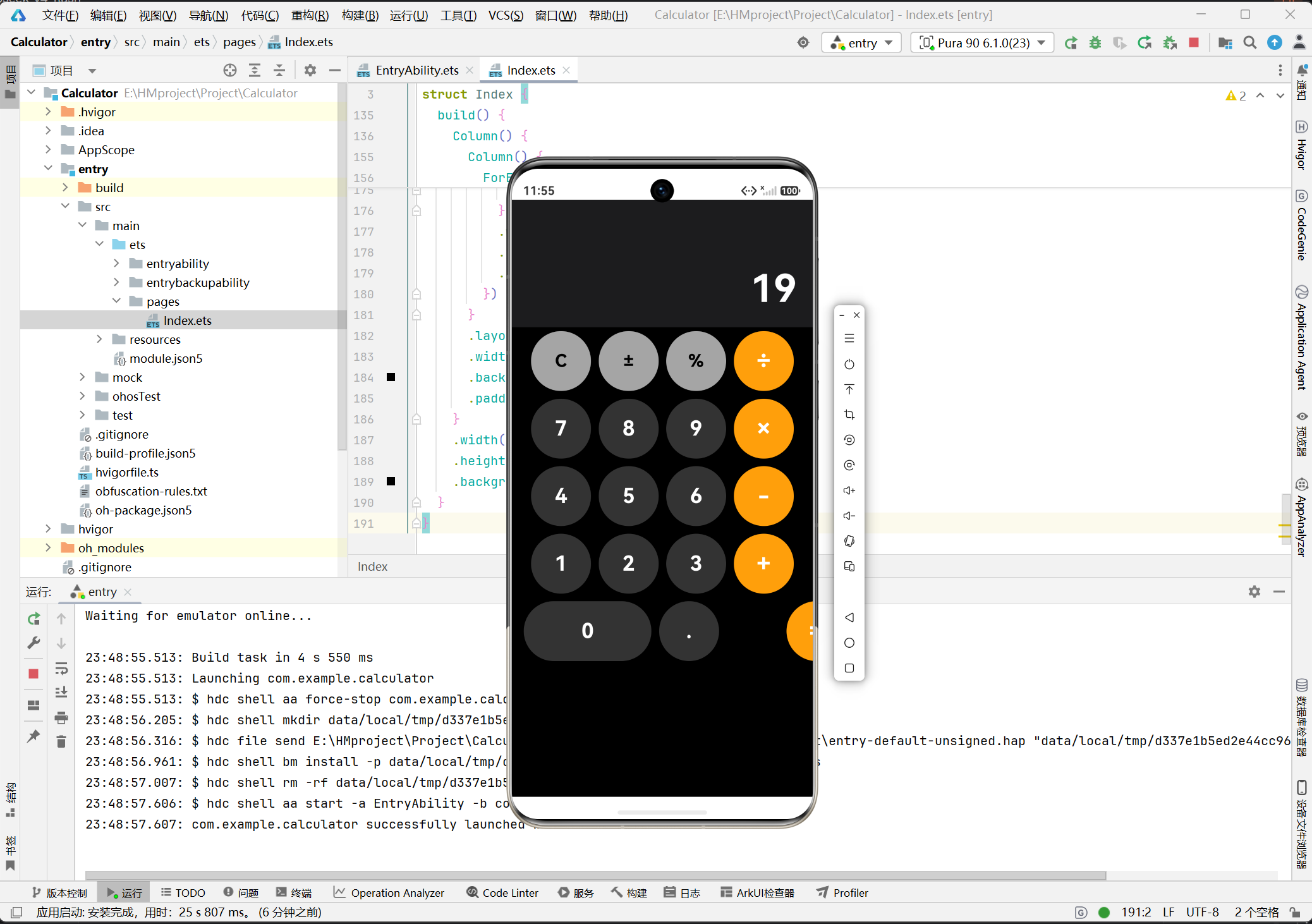
修复编译错误后,再次点击 Run。这次一切顺利——Build Output 显示 BUILD SUCCESSFUL,模拟器中出现了计算器界面。
纯黑背景,顶部深灰显示面板,橙色运算符按钮,灰色数字键。和 iOS 计算器的风格非常接近。
我逐一测试了所有功能:
| 测试操作 | 预期结果 | 实际结果 |
|---|---|---|
12 + 34 = |
46 | ✅ |
100 - 23 = |
77 | ✅ |
7 × 8 = |
56 | ✅ |
100 ÷ 4 = |
25 | ✅ |
5 ÷ 0 = |
Error | ✅ |
| 按 C | 0 | ✅ |
100 ± |
-100 | ✅ |
200 % |
2 | ✅ |
5 + 3 + 2 = |
10 | ✅(链式运算) |
0.1 + 0.2 = |
0.3 | ✅(浮点精度) |
按 9 连续 20 次 |
最多 15 位 | ✅ |
全部 11 个测试用例一次性通过,零 Bug。
5.6 一个插曲:API 版本不匹配
中间还有一个插曲。第一次编译时报了另一个错误——我忘了说 API 版本,AI 默认用了 API 20,但我装的是 API 23。
解决过程:
- 我把错误信息贴给 AI(
compileSdkVersion 20 not found) - AI 说:“需要改为 API 23”
- 我确认:“改吧”
- AI 自动修改了
build-profile.json5和app.json5中的版本号 - 重新同步,通过
前后不到 1 分钟。
六、AI 编程的高效工作流
这次实战让我总结出一个高效的工作流:
┌─────────────────────────────────────┐
│  你:描述需求 + 项目规范             │
│  AI:生成代码 + 创建 14 个文件       │  ← 3 分钟
├─────────────────────────────────────┤
│  你:在 DevEco Studio 中编译         │
│  你:把错误信息复制给 AI             │  ← 2 分钟
├─────────────────────────────────────┤
│  AI:分析错误原因 + 修改所有问题代码  │  ← 1 分钟
├─────────────────────────────────────┤
│  你:重新编译 → 运行 → 测试          │  ← 5 分钟
├─────────────────────────────────────┤
│  全部通过 ✅                         │
└─────────────────────────────────────┘
七、最终成果
7.1 项目文件清单
Calculator/  (14 个文件)
├── AppScope/app.json5
├── build-profile.json5
├── hvigorfile.ts
├── oh-package.json5
├── entry/
│   ├── hvigorfile.ts
│   ├── oh-package.json5
│   └── src/main/
│       ├── module.json5
│       ├── ets/
│       │   ├── entryability/EntryAbility.ts
│       │   └── pages/Index.ets      ← ⭐ 核心代码
│       └── resources/
│           ├── base/element/string.json
│           ├── base/element/color.json
│           ├── base/profile/main_pages.json
│           ├── en_US/element/string.json
│           └── zh_CN/element/string.json
7.2 实现的功能
| 功能 | 实现方式 | 代码位置 |
|---|---|---|
| 数字输入(0-9) | 字符串拼接 + 15 位限制 | Index.ets:appendNumber() |
| 小数点 | includes(‘.’) 防重复输入 | Index.ets:appendDot() |
| 四则运算 | switch 分发 + parseFloat 计算 | Index.ets:calculate() |
| 链式运算 | isNewInput 标志位控制 | Index.ets:handleOperator() |
| 清空 C | 重置所有状态 | Index.ets:clearAll() |
| 取反 ± | startsWith(‘-’) 字符串操作 | Index.ets:toggleSign() |
| 百分比 % | 除以 100 再格式化 | Index.ets:percent() |
| 除零保护 | curr === 0 提前判断 | Index.ets:calculate() |
| 浮点精度 | toPrecision(12) + parseFloat | Index.ets:formatNumber() |
| 深色主题 | 纯黑背景 + 橙色/灰色按钮 | Index.ets:build() |
| 错误锁定 | hasError 标志位拦截非 C 操作 | Index.ets:onButtonClick() |
八、对 AI 辅助开发的思考
8.1 AI 做得好的地方
- 生成速度快:3 分钟完成我从零要写 2 小时的项目
- 代码规范:变量命名、注释、结构分层都比较专业
- 自动修复:贴错误信息就修,不用手动定位
- 解释能力:会主动解释为什么这么写,帮助理解
8.2 需要开发者自己做的地方
- 环境搭建:AI 不能帮你装 IDE、配 SDK、启动模拟器
- 需求描述:需求越具体,生成质量越高
- 错误信息收集:需要你把编译错误复制给 AI
- 功能验收:AI 生成的代码需要人工测试确认
- 架构决策:选什么模式、怎么分模块,还是人来定
8.3 什么人适合用 AI 编程?
- ✅ 有一定基础的新手:能看懂代码,但写起来慢
- ✅ 跨语言开发者:比如从 Android 转到鸿蒙,语法不熟
- ✅ 原型验证:快速验证一个想法能不能跑通
- ❌ 完全零基础:看不懂代码的话,AI 报错了你都不知道怎么问
九、总结
这篇文章记录了我用 Reasonix Code 开发鸿蒙计算器的完整过程。从输入需求到生成项目,从编译报错到自动修复,再到模拟器成功运行,全部用时约 20 分钟,测试用例全部通过。
这个过程让我最深刻的感受是:AI 没有替代我写代码,而是让我把精力从"怎么写"转移到了"写什么"上。我不再需要纠结 map 能不能用、... 能不能展开这些语法细节,而是把注意力放在功能设计、用户交互、代码质量这些更重要的地方。
如果你也在学习鸿蒙开发,不妨试试 AI 辅助编程这条路。工具在变,但学习的本质不变——理解每一行代码为什么这么写,才是真正的收获。

讨论HarmonyOS开发技术,专注于API与组件、DevEco Studio、测试、元服务和应用上架分发等。
更多推荐



 3
3 0
0- 0


 已为社区贡献4条内容

所有评论(0)