纯血鸿蒙开发入门:2.展示hello world
恭喜你完成了开发环境的搭建!现在,让我们开始你的第一个纯血鸿蒙应用之旅,创建一个简单的“Hello World”项目。这个过程将帮助你熟悉 DevEco Studio 的基本操作、项目结构以及 ArkUI 的基本组件。
1. 创建新项目
打开 DevEco Studio,选择 "Create Project"(创建项目)。
-
选择模板: 在模板列表中,选择 "Empty Ability"(空 Ability)模板。这是最基础的应用模板,适合初学者入门。
-
项目配置:
-
Project name(项目名称): 输入你的项目名称,例如 "MyFirstApp"。
-
Bundle name(包名): 包名是应用的唯一标识符,通常采用反向域名格式,例如 "com.example.myfirstapp"。
-
Save location(保存位置): 选择项目在本地的保存路径。
-
Device type(设备类型): 选择 "Phone"(手机)。
-
SDK: 确保选择了正确的纯血鸿蒙 SDK 版本。
-
点击 "Finish"(完成),DevEco Studio 会自动为你生成项目文件。
2. 认识项目结构
项目创建完成后,你会看到一个项目文件夹。其中几个重要的目录和文件是:
-
entry目录: 这是你的主模块,包含了应用的入口代码和资源。 -
src/main/ets目录: 这是编写 ArkTS 代码的地方。-
entryability目录: 包含应用的入口 Ability。 -
pages目录: 包含了应用的页面文件。-
Index.ets: 这是自动生成的第一个页面文件,我们将在这里编写 UI 代码。
-
-
-
resources目录: 存放应用的图片、字符串、布局等资源文件。
3. 编写 Hello World 代码
打开 src/main/ets/pages/Index.ets 文件。你会看到一些自动生成的代码。ArkUI 使用声明式 UI 范式,界面由组件构建。
// Index.ets

@Entry
@Component
struct Index {
  @State message: string = 'Hello World'

  build() {
    Row() {
      Column() {
        Text(this.message)
          .fontSize(50)
          .fontWeight(FontWeight.Bold)
      }
      .width('100%')
    }
    .height('100%')
  }
}
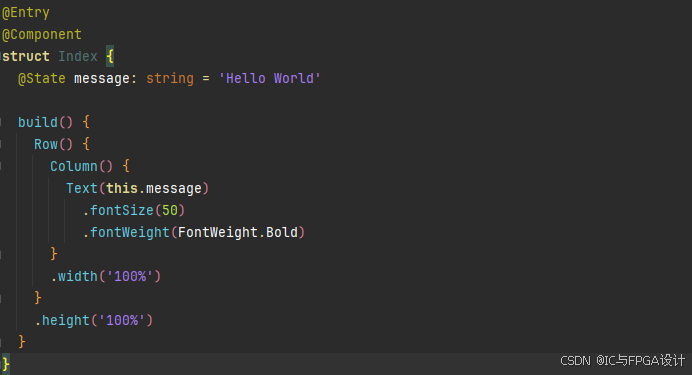
这段代码很简单:
-
@Entry装饰器标识了这个组件是页面的入口。 -
@Component装饰器定义了一个自定义组件Index。 -
@State装饰器声明了一个状态变量message,当它的值改变时,UI 会自动更新。 -
build()函数描述了 UI 的结构,其中Row和Column是布局组件,Text是显示文本的组件。
现在,你已经创建了一个简单的“Hello World”界面。
4. 运行你的应用
-
选择设备: 在 DevEco Studio 的工具栏中,选择一个模拟器或连接好的真机设备。
快速连接命令: "C:\Program Files\Huawei\DevEco Studio\ sdk\default\openharmony\toolchains\hdc.exe" tconn ip:33237 -
点击运行: 点击工具栏上的“运行”按钮(或使用快捷键
Shift+F10),DevEco Studio 会编译并安装你的应用。 -
查看结果: 应用成功运行后,你会在模拟器或真机上看到一个居中显示的“Hello World”文本。
通过这个简单的练习,你已经掌握了鸿蒙应用开发的基本流程。接下来,你可以尝试修改文本内容、改变字体大小,或添加新的组件来进一步探索 ArkUI 的世界。

讨论HarmonyOS开发技术,专注于API与组件、DevEco Studio、测试、元服务和应用上架分发等。
更多推荐
 3
3 0
0- 0



 已为社区贡献22条内容

所有评论(0)