基于HarmonyOS ArkUI 3,2024年最新jsp应用
3. 准备工作
在entry>src>main>config.json文件中最下方"launchType": "standard"的后面添加以下代码,这样就可以实现去掉应用上方的标签栏了。
config.json最下方部分代码:
“metaData”: {
“customizeData”: [
{
“name”: “hwc-theme”,
“value”: “androidhwext:style/Theme.Emui.Light.NoTitleBar”,
“extra”: “”
}
]
}
4. 保存图片
将图片保存到entry>src>main>resources>rawfile文件中。

二、欢迎页面
1. 更改文件名
在entry>src>ets>default>pages>index.ets文件右键,在弹出的菜单栏中选择Refactor,再在弹出的子菜单栏中选择Rename,或者按Shift+F6,将文件命名为logo.ets。

将entry>src>main>config.json文件中"js"项中的"pages"项中的"pages/index"更改为"pages/logo"。
config.json最下方部分代码:
“js”: [
{
“mode”: {
“syntax”: “ets”,
“type”: “pageAbility”
},
“pages”: [
“pages/logo”
],
“name”: “default”,
“window”: {
“designWidth”: 720,
“autoDesignWidth”: false
}
}
]
2. 添加背景
在logo.ets文件中,通过Image($rawfile(‘LOGO.png’))可放置Logo图片,通过Text(‘木棉花扫雷’)可放置文字内容。
属性linearGradient为设置渐变颜色,linearGradient中的angle为渐变角度,设置为180,即为从上往下渐变,colors则为渐变的颜色。
logo.ets:
@Entry
@Component
struct Logo {
build() {
Flex({ justifyContent: FlexAlign.Center, alignItems: ItemAlign.Center, direction: FlexDirection.Column }) {
Image($rawfile(‘LOGO.png’))
.objectFit(ImageFit.Contain)
.height(300)
Text(‘木棉花扫雷’)
.fontSize(30)
.fontColor(Color.White)
.margin({ top: 200 })
}
.width(‘100%’)
.height(‘100%’)
.linearGradient(
{
angle: 180,
colors: [[‘#D3D7DC’, 0.1], [“#B4BED2”, 0.6], [“#A0AAC8”, 1]]
})
}
}
3. 添加动画效果
这里使用的动画效果是通过animateTo显式动画实现的。animateTo显式动画可以设置组件从状态A到状态B的变化动画效果,包括样式、位置信息和节点的增加删除等,开发者无需关注变化过程,只需指定起点和终点的状态。animateTo还提供播放状态的回调接口,是对属性动画的增强与封装。
添加状态变量opacityValue和scaleValue并初始化为0,分别用于表示透明度和放缩的倍数,动画效果中实现这两个数值从0到1,即可实现Logo的渐出和放大效果。
定义一个贝塞尔曲线cubicBezier,Curves.cubicBezier(0.1, 0.2, 1, 1)。由于需要使用到动画能力接口中的插值计算,故需要导入curves模块。@ohos.curves模块提供了线性Curve. Linear、阶梯step、三阶贝塞尔(cubicBezier)和弹簧(spring)插值曲线的初始化函数,可以根据入参创建一个插值曲线对象。
在animateTo显式动画中,设置动画时长(duration)为2s,延时(delay)0.1s开始播放,设置显示动效event的闭包函数(curve),即起点状态到终点状态为透明度opacityValue和大小scaleValue从0到1。
logo.ets:
// @ts-nocheck
import Curves from ‘@ohos.curves’
@Entry
@Component
struct Logo {
@State private opacityValue: number = 0
@State private scaleValue: number = 0
private curve1 = Curves.cubicBezier(0.1, 0.2, 1, 1)
build() {
Flex({ justifyContent: FlexAlign.Center, alignItems: ItemAlign.Center, direction: FlexDirection.Column }) {
Image($rawfile(‘LOGO.png’))
.objectFit(ImageFit.Contain)
.height(300)
.scale({ x: this.scaleValue, y: this.scaleValue })
.opacity(this.opacityValue)
.onAppear(() => {
animateTo({
duration: 2000,
curve: this.curve1,
delay: 100,
}, () => {
this.opacityValue = 1
this.scaleValue = 1
})
})
Text(‘木棉花扫雷’)
.fontSize(30)
.fontColor(Color.White)
.margin({ top: 200 })
}
.width(‘100%’)
.height(‘100%’)
.linearGradient(
{
angle: 180,
colors: [[‘#D3D7DC’, 0.1], [“#B4BED2”, 0.6], [“#A0AAC8”, 1]]
})
}
}
4. 添加跳转效果
先创建一个mainpage.ets文件。
在animateTo显示动画播放结束的onFinish回调接口中,调用定时器Timer的setTimeout接口延时1s后,调用router.replace,显示mainpage.ets页面。其中同样需要导入router模块。
logo.ets:
// @ts-nocheck
import router from ‘@system.router’
import Curves from ‘@ohos.curves’
@Entry
@Component
struct Logo {
@State private opacityValue: number = 0
@State private scaleValue: number = 0
private curve1 = Curves.cubicBezier(0.1, 0.2, 1, 1)
build() {
Flex({ justifyContent: FlexAlign.Center, alignItems: ItemAlign.Center, direction: FlexDirection.Column }) {
Image($rawfile(‘LOGO.png’))
.objectFit(ImageFit.Contain)
.height(300)
.scale({ x: this.scaleValue, y: this.scaleValue })
.opacity(this.opacityValue)
.onAppear(() => {
animateTo({
duration: 2000,
curve: this.curve1,
delay: 100,
onFinish: () => {
setTimeout(() => {
router.replace({ uri: “pages/mainpage” })
}, 1000);
}
}, () => {
this.opacityValue = 1
this.scaleValue = 1
})
})
Text(‘木棉花扫雷’)
.fontSize(30)
.fontColor(Color.White)
.margin({ top: 200 })
}
.width(‘100%’)
.height(‘100%’)
.linearGradient(
{
angle: 180,
colors: [[‘#D3D7DC’, 0.1], [“#B4BED2”, 0.6], [“#A0AAC8”, 1]]
})
}
}
三、主页页面
1. 添加背景
游戏页面的背景和欢迎页面的背景几乎一样,这里就不重复啰嗦了。
mainpage.ets:
@Entry
@Component
struct Mainpage {
build() {
Column() {
Image($rawfile(‘mine.png’))
.objectFit(ImageFit.Contain)
.height(300)
.scale({ x: 0.5, y: 0.5 })
.opacity(0.8)
}
.width(‘100%’)
.height(‘100%’)
.linearGradient(
{
angle: 180,
colors: [[‘#D3D7DC’, 0.1], [“#B4BED2”, 0.6], [“#A0AAC8”, 1]]
})
}
}
2. 添加按钮
从效果图可以看出按钮的样式是一致的,因此我们可以使用装饰器@Component自定义按钮。添加四个变量String、difficulty、Number_row和Number_column,分别用于记录难度文本、地雷数量、网格的行数和网格的列数。在Button组件中设置图片和文本的样式。 [br/>在装饰器@Entry装饰的组件中,通过调用自定义组件的形式绘制三个按钮。
mainpage.ets:](mailto:br/%3E%E5%9C%A8%E8%A3%85%E9%A5%B0%E5%99%A8@Entry%E8%A3%85%E9%A5%B0%E7%9A%84%E7%BB%84%E4%BB%B6%E4%B8%AD%EF%BC%8C%E9%80%9A%E8%BF%87%E8%B0%83%E7%94%A8%E8%87%AA%E5%AE%9A%E4%B9%89%E7%BB%84%E4%BB%B6%E7%9A%84%E5%BD%A2%E5%BC%8F%E7%BB%98%E5%88%B6%E4%B8%89%E4%B8%AA%E6%8C%89%E9%92%AE%E3%80%82%3Cbr/)
@Entry
@Component
struct Mainpage {
build() {
Column() {
Image($rawfile(‘mine.png’))
.objectFit(ImageFit.Contain)
.height(300)
.scale({ x: 0.5, y: 0.5 })
.opacity(0.8)
setButton({ String: ‘初级’, difficulty: 10, Number_row: 9, Number_column: 9 });
setButton({ String: ‘中级’, difficulty: 30, Number_row: 12, Number_column: 12 });
setButton({ String: ‘高级’, difficulty: 50, Number_row: 16, Number_column: 16 });
}
.width(‘100%’)
.height(‘100%’)
.linearGradient(
{
angle: 180,
colors: [[‘#D3D7DC’, 0.1], [“#B4BED2”, 0.6], [“#A0AAC8”, 1]]
})
}
}
自我介绍一下,小编13年上海交大毕业,曾经在小公司待过,也去过华为、OPPO等大厂,18年进入阿里一直到现在。
深知大多数同学面临毕业设计项目选题时,很多人都会感到无从下手,尤其是对于计算机专业的学生来说,选择一个合适的题目尤为重要。因为毕业设计不仅是我们在大学四年学习的一个总结,更是展示自己能力的重要机会。
因此收集整理了一份《2024年计算机毕业设计项目大全》,初衷也很简单,就是希望能够帮助提高效率,同时减轻大家的负担。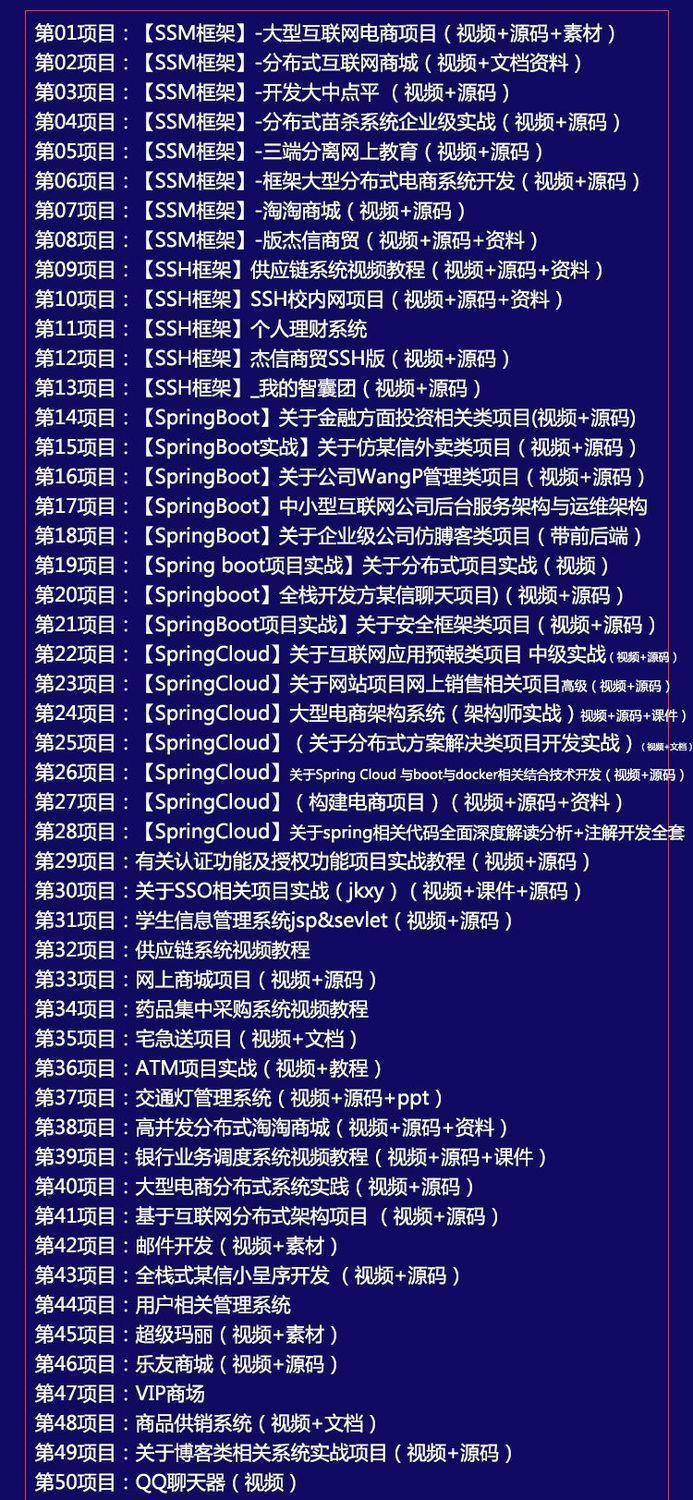

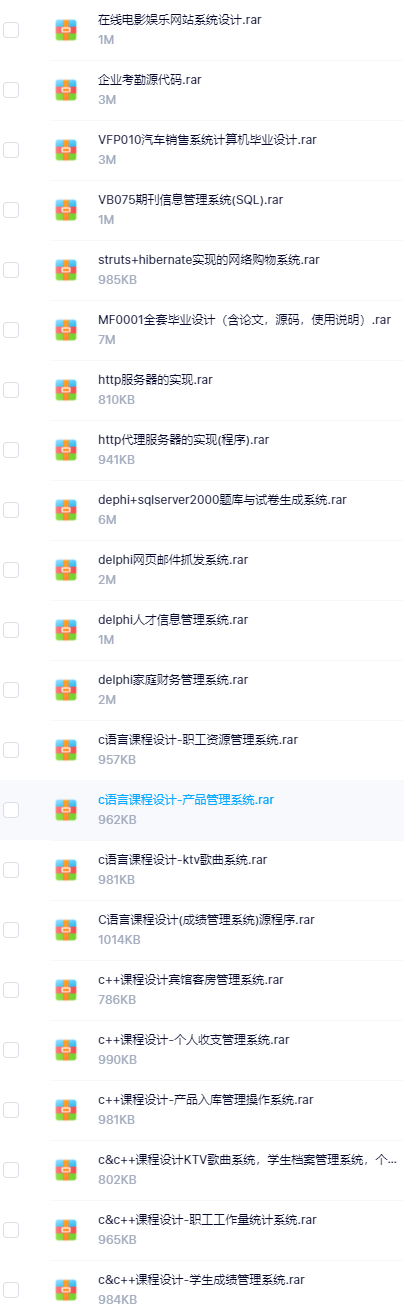
既有Java、Web、PHP、也有C、小程序、Python等项目供你选择,真正体系化!
由于项目比较多,这里只是将部分目录截图出来,每个节点里面都包含素材文档、项目源码、讲解视频
如果你觉得这些内容对你有帮助,可以添加VX:vip1024c (备注项目大全获取)
小公司待过,也去过华为、OPPO等大厂,18年进入阿里一直到现在。**
深知大多数同学面临毕业设计项目选题时,很多人都会感到无从下手,尤其是对于计算机专业的学生来说,选择一个合适的题目尤为重要。因为毕业设计不仅是我们在大学四年学习的一个总结,更是展示自己能力的重要机会。
因此收集整理了一份《2024年计算机毕业设计项目大全》,初衷也很简单,就是希望能够帮助提高效率,同时减轻大家的负担。
[外链图片转存中…(img-ND4glwvd-1712559302406)]
[外链图片转存中…(img-ypK3MRUF-1712559302406)]
[外链图片转存中…(img-f266nDFP-1712559302406)]
既有Java、Web、PHP、也有C、小程序、Python等项目供你选择,真正体系化!
由于项目比较多,这里只是将部分目录截图出来,每个节点里面都包含素材文档、项目源码、讲解视频
如果你觉得这些内容对你有帮助,可以添加VX:vip1024c (备注项目大全获取)
[外链图片转存中…(img-0HKzjsKh-1712559302407)]

讨论HarmonyOS开发技术,专注于API与组件、DevEco Studio、测试、元服务和应用上架分发等。
更多推荐


 13
13 0
0- 0


 已为社区贡献8条内容

所有评论(0)