HarmonyOS4+NEXT星河版入门与项目实战(11)------Button组件
·
1、控件图解
这里我们用一张完整的图来汇整 Button 的用法格式、属性和事件,如下所示:
按钮默认类型就是胶囊类型。
2、案例实现
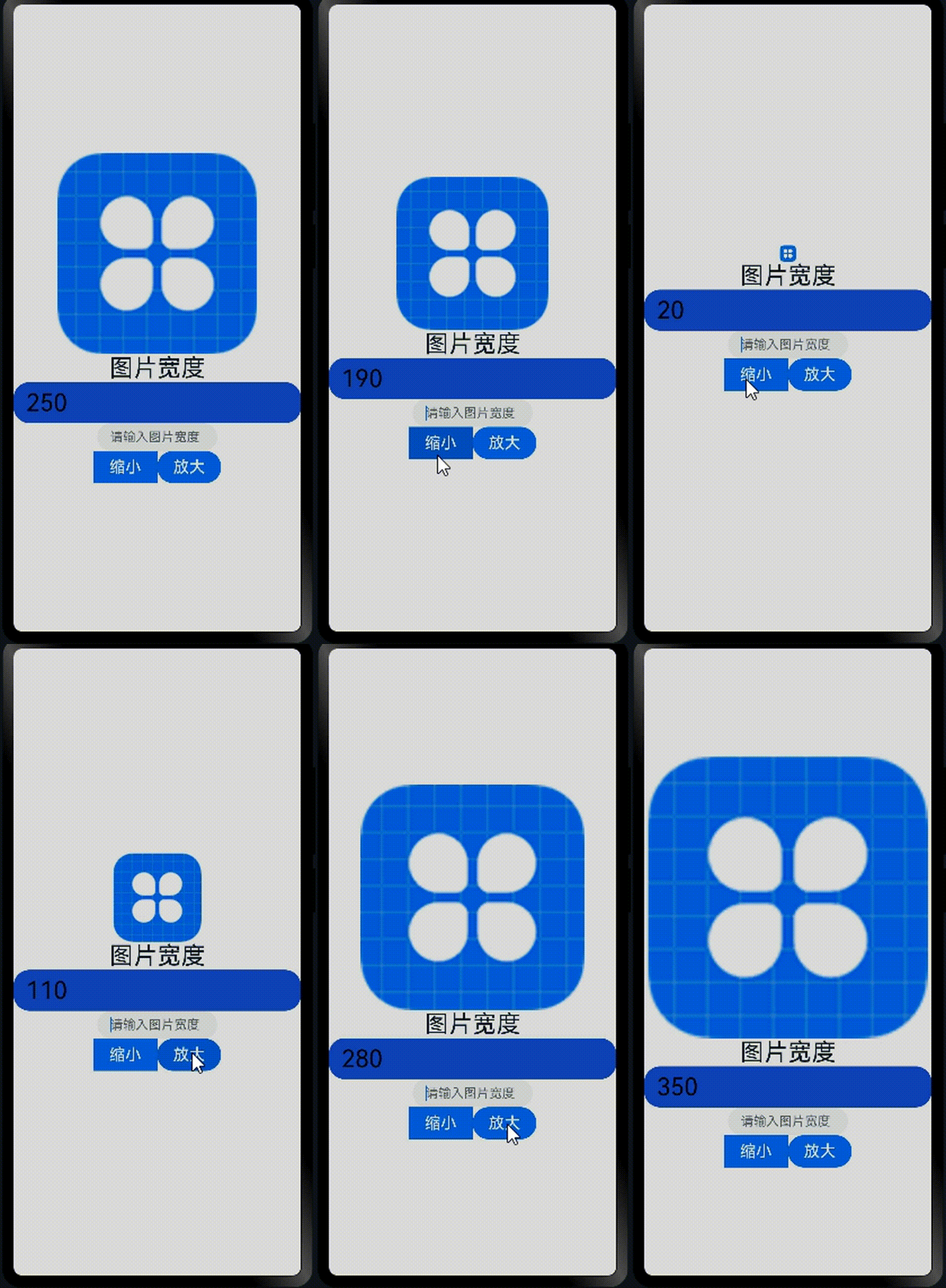
这里我们实现一个根据放大和缩小按钮来改变图片大小的功能。
功能描述:
- 点击放大,图片放大;点击缩小,图片缩小。
1、代码实现
代码如下(示例):
@Entry
@Component
struct ImagePage {
  @State imageWidth: number = 30

  build() {
    Row() {
      Column() {
        Image($r("app.media.icon"))
          .width(this.imageWidth)
          .interpolation(ImageInterpolation.High)

        Text($r('app.string.width_label'))
          .fontSize(30)

        TextInput({text:this.imageWidth.toFixed(0)})
          .fontSize(30)
          .backgroundColor('#36D')
          .type(InputType.Number)//数字类型输入框
          .onChange(value=>{
            this.imageWidth=parseInt(value)//将字符串助转成数字
          })
        //带水印的输入框
        TextInput({placeholder:'请输入图片宽度'})
          .fontSize(30)
          .width(150)

        Row(){
          Button('缩小')
            .width(80)
            .fontSize(20)
            .type(ButtonType.Normal)
            .onClick(()=>{
              if(this.imageWidth>10) {
                this.imageWidth -= 10;
              }
            })
          Button('放大')
            .width(80)
            .fontSize(20)
            .onClick(()=>{
              if(this.imageWidth<=350) {
                this.imageWidth += 10;
              }
            })
        }

      }
      .width('100%')
    }
    .height('100%')
  }
}
2、代码解释
导入和声明
@Entry
@Component
struct ImagePage {
  @State imageWidth: number = 30
  }
- @Entry:标记这是一个页面的入口。
- @Component:标记这是一个组件。
- @State:标记 imageWidth 是一个状态变量,初始值为30。
构建页面
  build() {
    Row() {
      Column()
	  }
	  }
- Row():创建一个水平布局容器。
- Column():创建一个垂直布局容器。
图片显示
        Image($r("app.media.icon"))
          .width(this.imageWidth)
          .interpolation(ImageInterpolation.High)
- Image($r(“app.media.icon”)):加载资源文件中的图片,路径为 app.media.icon。
- .width(this.imageWidth):设置图片的宽度为 imageWidth。
- .interpolation(ImageInterpolation.High):设置图片插值方式为高质量。
文本标签
        Text($r('app.string.width_label'))
          .fontSize(30)
- Text($r(‘app.string.width_label’)):显示资源文件中的文本,路径为 app.string.width_label。
- .fontSize(30):设置文本的字体大小为30。
数字输入框
        TextInput({text:this.imageWidth.toFixed(0)})
          .fontSize(30)
          .backgroundColor('#36D')
          .type(InputType.Number)//数字类型输入框
          .onChange(value=>{
            this.imageWidth=parseInt(value)//将字符串转换成数字
          })
- TextInput({text:this.imageWidth.toFixed(0)}):创建一个输入框,初始值为 imageWidth 的整数部分。
- .fontSize(30):设置输入框的字体大小为30。
- .backgroundColor(‘#36D’):设置输入框的背景颜色为蓝色。
- .type(InputType.Number):设置输入框为数字类型。
- .onChange(value=>{ this.imageWidth=parseInt(value) }):当输入框内容变化时,将输入值转换为数字并赋值给 imageWidth。
带水印的输入框
        TextInput({placeholder:'请输入图片宽度'})
          .fontSize(30)
          .width(150)
- TextInput({placeholder:‘请输入图片宽度’}):创建一个带有占位符文本的输入框。
- .fontSize(30):设置输入框的字体大小为30。
- .width(150):设置输入框的宽度为150。
按钮组
        Row(){
          Button('缩小')
            .width(80)
            .fontSize(20)
            .type(ButtonType.Normal)
            .onClick(()=>{
              if(this.imageWidth>10) {
                this.imageWidth -= 10;
              }
            })
          Button('放大')
            .width(80)
            .fontSize(20)
            .onClick(()=>{
              if(this.imageWidth<=350) {
                this.imageWidth += 10;
              }
            })
        }
- Row():创建一个水平布局容器,用于放置按钮。
- Button(‘缩小’):创建一个按钮,文本为“缩小”。
- .width(80):设置按钮的宽度为80。
- .fontSize(20):设置按钮的字体大小为20。
- .type(ButtonType.Normal):设置按钮的类型为普通按钮。
- .onClick(()=>{ if(this.imageWidth>10) { this.imageWidth -= 10; } }):点击按钮时,如果 imageWidth 大于10,则减去10。
- Button(‘放大’):创建一个按钮,文本为“放大”。
- .width(80):设置按钮的宽度为80。
- .fontSize(20):设置按钮的字体大小为20。
- .onClick(()=>{ if(this.imageWidth<=350) { this.imageWidth += 10; } }):点击按钮时,如果 imageWidth 小于等于350,则加上10。
设置布局容器的宽度和高度
      .width('100%')
    }
    .height('100%')
  }
}
- .width(‘100%’):设置垂直布局容器的宽度为100%。
- .height(‘100%’):设置水平布局容器的高度为100%。
3、运行效果
4、总结
本节通过Button控件的学习,实现一个简单的页面,用于动态调整图片的宽度。页面包含一个图片、一个显示宽度的文本标签、一个数字输入框、一个带水印的输入框以及两个按钮(缩小和放大)。通过改变 Button 属性,实现不同样式效果。

讨论HarmonyOS开发技术,专注于API与组件、DevEco Studio、测试、元服务和应用上架分发等。
更多推荐
 3
3 0
0- 0


 已为社区贡献27条内容

所有评论(0)