HarmonyOS4+NEXT星河版入门与项目实战(13)------ Column 和 Row 容器
·
文章目录
1、控件图解
这里我们用一张完整的图来展示 Row 和 Column 的布局效果。如下所示:
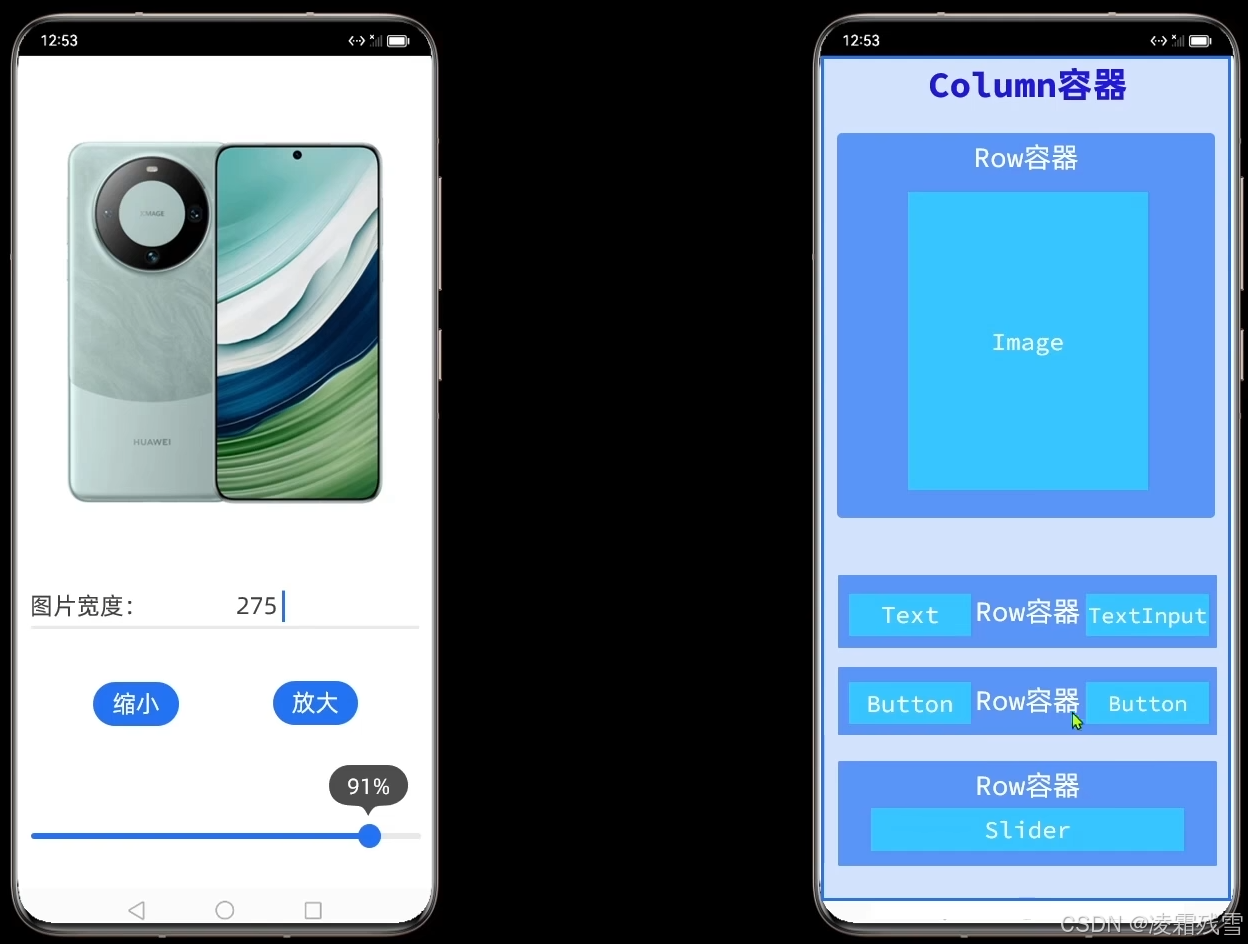
Row 表示行容器,一行里面可以有多个列,每列里面也可以有多个控件
Column 表示列容器,一列里面可以有多个行,每行里面也可以有多个控件
2、认识 Cloumn 和 Row 容器
如下图所示:Column 和 Row 容器都有主轴方向和交叉轴默认方向,设置元素位置主要分为主轴排列方式和交叉轴排列方式组合实现。
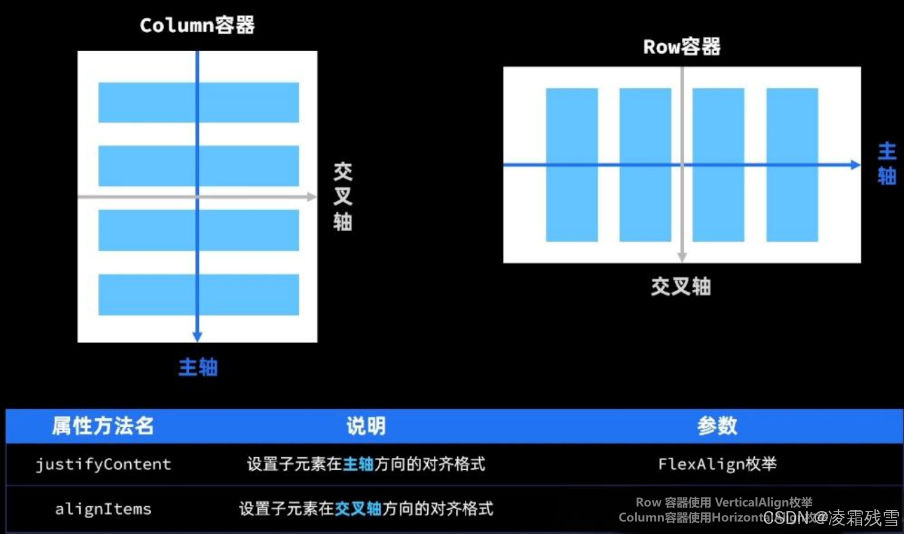
1、主轴的排列方式(FlexAlgin )枚举
主轴方向的对齐方式主要有 FlexAlgin 枚举枚举实现。默认主轴方向是 FlexAlign.Start
FlexAlgin 枚举
- FlexAlign.Start----------------------------主轴方向 从上到下紧挨着排列
- FlexAlign.Center-------------------------主轴方向上 居中紧挨着排列 上下边距相等
- FlexAlign.End-----------------------------主轴方向上 从下到上紧挨着排列
- FlexAlign.SpaceBetween-------------主轴方向上 首尾控件靠边,其他控件等距离上下排列
- FlexAlign.SpaceAround---------------主轴方向上 首尾靠边距离是其他控件距离的一半 其他控件等距离上下排列
- FlexAlign.SpaceEvenly----------------主轴方向上 所有控件等距离上下排列
2、主轴的排列效果图
排列效果(Column为例)如下所示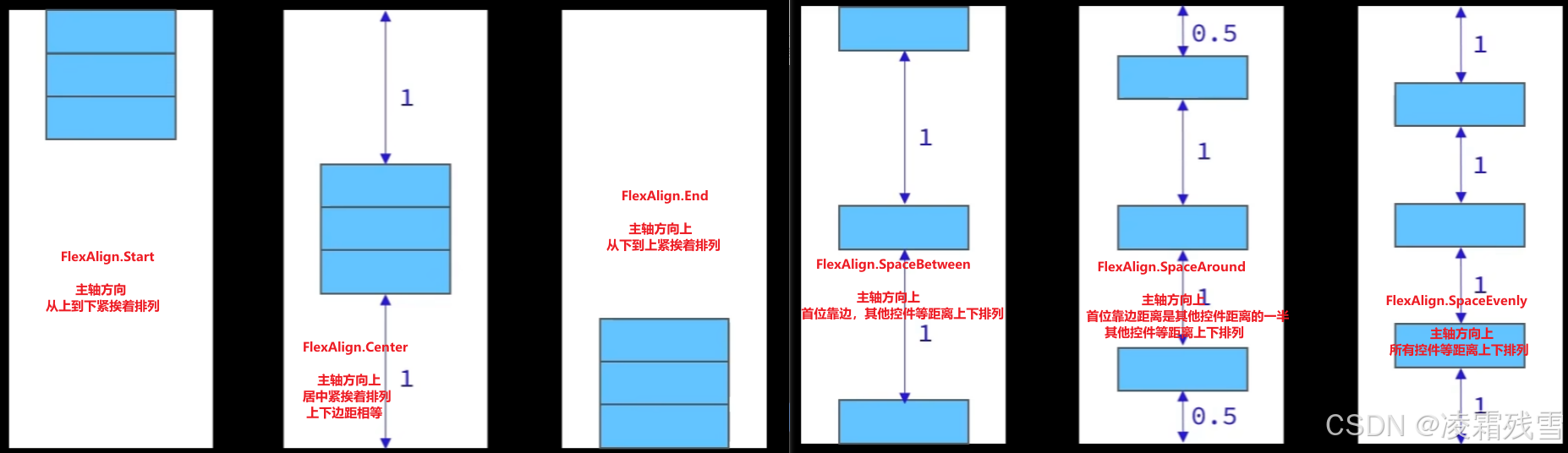
1、交叉轴的排列方式(Horizontal)枚举
Horizontal枚举
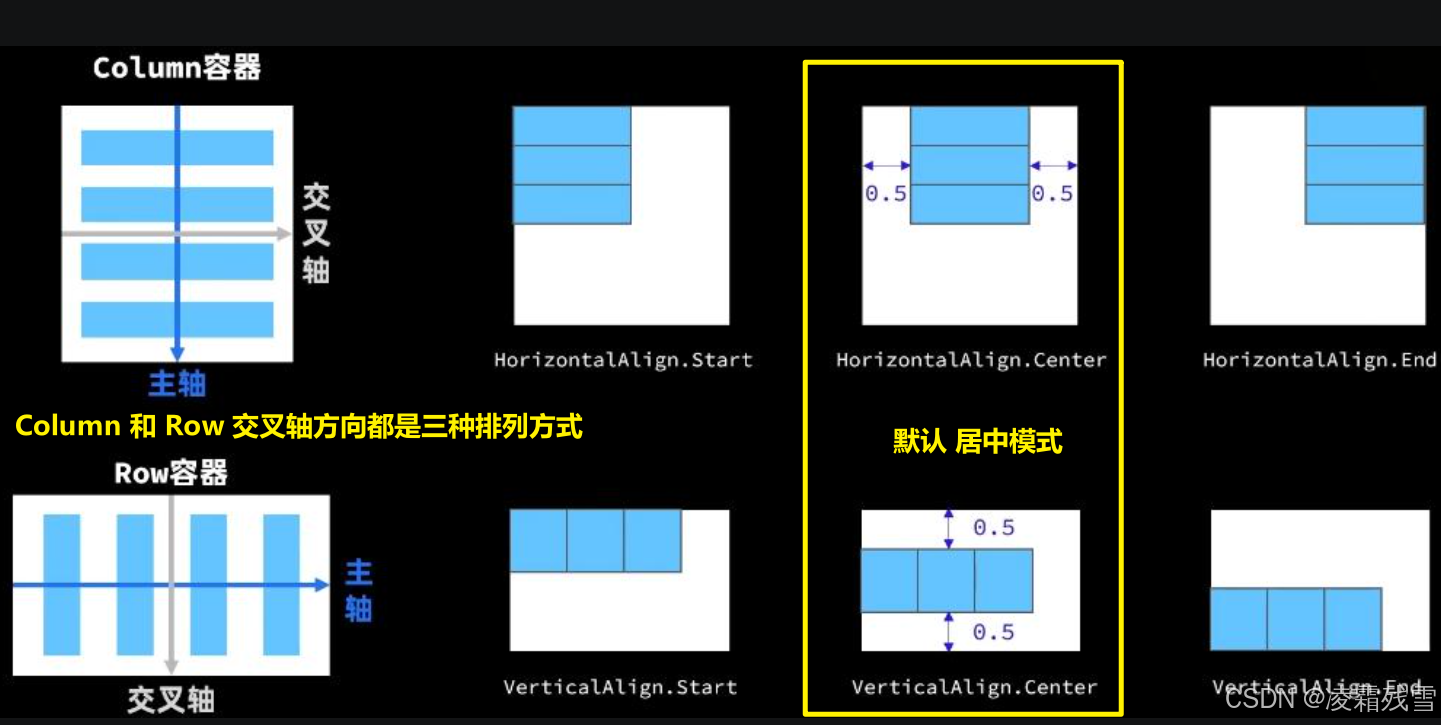
- Horizontal.Start----------------------------交叉轴方向 居左
- Horizontal.Center-------------------------交叉轴方向 居中
- Horizontal.End-----------------------------交叉轴方向 居右
2、交叉轴的排列效果图
3、案例布局实现
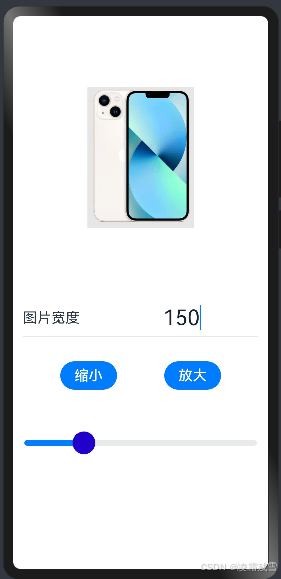
前面几节已经实现了上图中的所有功能,这里我们就通过Row 和 Column 实现好看的布局,配合容器的对齐方式来实现精美布局。
解决问题:
- 解决图片大小变化时容器变化导致整个页面变化
给定固定的行高,把图片放在固定的Row 即可解决 - 通过内边距解决文本框文字贴边问题
- 通过外边距控制行与行之间间隔距离
1、代码实现
代码如下(示例):
@Entry
@Component
struct ImagePage {
  @State imageWidth: number = 30

  build() {
      Column() {

        Row(){
          Image($r("app.media.phone"))
            .width(this.imageWidth)
            .interpolation(ImageInterpolation.High)
        }
        .width('100%')
        .height(400)
        .justifyContent(FlexAlign.Center)

        Row() {
          Text($r('app.string.width_label'))
            .fontSize(20)

          TextInput({ text: this.imageWidth.toFixed(0) })
            .width(150)
            .fontSize(30)
            .backgroundColor('#FFF')
            .type(InputType.Number) //数字类型输入框
            .onChange(value => {
              this.imageWidth = parseInt(value) //将字符串助转成数字
            })
        }
        .width('100%')
        .padding({left:14,right:14})
        .justifyContent(FlexAlign.SpaceBetween)

        Divider()
        .width('92%')
        Row(){
          Button('缩小')
            .width(80)
            .fontSize(20)
            .onClick(()=>{
              if(this.imageWidth>10) {
                this.imageWidth -= 10;
              }
            })
          Button('放大')
            .width(80)
            .fontSize(20)

            .onClick(()=>{
              if(this.imageWidth<=350) {
                this.imageWidth += 10;
              }
            })
        }
        .width('100%')
        .margin({top:35,bottom:35})
        .justifyContent(FlexAlign.SpaceEvenly)

        Slider(
          {
            min:100,
            max:300,
            value:this.imageWidth,
            step:10
          }
        )
          .width('100%')
          .blockColor('#20C')
          .trackThickness(8)
          .showTips(true)
          .onChange((value)=>{
            this.imageWidth=value
          })
      }
      .width('100%')
    .height('100%')
  }
}
3、实现效果
4、总结
`以上就是今天要讲的内容,简单介绍了 Column 和 Row 行列容器的使用,介绍了主轴以及交叉轴方向的枚举对齐方式。也介绍了通过 Padding(内边距)和 Margin (外边距)轻松控制文本位置和控件的距离。

讨论HarmonyOS开发技术,专注于API与组件、DevEco Studio、测试、元服务和应用上架分发等。
更多推荐
 5
5 0
0- 0


 已为社区贡献27条内容

所有评论(0)