鸿蒙开发:简单了解属性动画,从零基础到精通,收藏这篇就够了!
前言
代码运行环境:全部基于HarmonyOs NEXT
DevEco Studio:Build Version: 5.0.3.900
API:12
modelVersion:5.0.0
什么是属性动画呢?字面之义就是让属性产生动画,产生某些可执行的动作,使其和原有的UI形态发生了根本的变化,当然了,其本身也类似这层意思;属性动画中,我们需要知道,并不是所有的属性都可以执行动画操作,比如一个组件,设置焦点控制,禁用控制,改变的只是动作状态,而本身的UI形态并没有发生变化,所以并不能执行动画,也就不属于动画属性。
是否定义为一个可执行动画属性,有两个标准,第一个是改变它能够使其UI发生变化,比如宽高,内边距,外边距属性,第二就是,改变它,可以添加动画作为过渡,不做动画,又何谈属性动画呢,是吧。
常见的可执行动画属性,如下:
| 分类 | 说明 |
|---|---|
| 布局属性 | 位置、大小、内边距、外边距、对齐方式、权重等。 |
| 仿射变换 | 平移、旋转、缩放、锚点等。 |
| 背景 | 背景颜色、背景模糊等。 |
| 内容 | 文字大小、文字颜色,图片对齐方式、模糊等。 |
| 前景 | 前景颜色等。 |
| Overlay | Overlay属性等。 |
| 外观 | 透明度、圆角、边框、阴影等。 |
实现属性动画
属性动画最注重的就是两点,一是必须使其UI发生改变,二是能够有动画产生连续效果,目前在鸿蒙开发中,系统提供了两个可以实现属性动画的方式,使用animateTo和animation来实现。
简单举例:
使用animateTo让组件平移100,动画持续时间为1秒。
@Entry
@Component
struct Index {
  @State translateX: number = 0

  build() {
    Column() {
      Text("1")
        .width(50)
        .height(50)
        .textAlign(TextAlign.Center)
        .backgroundColor(Color.Red)
        .translate({ x: this.translateX })

      Button("点击")
        .margin({ top: 10 })
        .onClick(() => {
          this.getUIContext()?.animateTo({ duration: 1000 }, () => {
            this.translateX = 100 //x轴移动100
          })
        })
    }
    .height('100%')
    .width('100%')
  }
}
使用animation让组件平移100,动画持续时间为1秒。
@Entry
@Component
struct Index {
  @State translateX: number = 0

  build() {
    Column() {
      Text("1")
        .width(50)
        .height(50)
        .textAlign(TextAlign.Center)
        .backgroundColor(Color.Red)
        .translate({ x: this.translateX })
        .animation({duration:1000})

      Button("点击")
        .margin({ top: 10 })
        .onClick(() => {
          this.translateX = 100 //x轴移动100
        })
    }
    .height('100%')
    .width('100%')
  }
}
可以看到实际效果是一样的。

当然了,除了平移属性能够实现这种效果,其实你使用margin也能实现平移的效果。
 .margin({ left: this.translateX })
.animation({ duration: 1000 })
说明
需要说明的是,实现一个动画,无论是使用animation还是animateTo都是触发的动作,真正展示视觉效果,还得是可执行的属性,无论平移,缩放还是旋转。
平移动画
让一个组件产生一个平移动画,设置translate属性即可,当然,你设置offset或者margin也是可以实现的,只不过 , 一个是组件偏移,一个是位置的坐标偏移,我理解是大差不差的,但是还是建议使用官方的translate。
其类型参数是TranslateOptions,接收三个参数,x,y,z,分别表示在对应轴移动的距离,值为正时表示向对应轴的正向移动,值为负时表示向对应轴的反向移动。

如果你仅仅是平移,只需要XY两个值即可,因为Z值有接近观察点放大和远离观察点缩小效果,一般未有缩放效果,Z值我们可以不传递。

例如,向X轴方向平移100,向Y轴方向平移100。
@Entry
@Component
struct Index {
  @State translateX: number = 0
  @State translateY: number = 0

  build() {
    RelativeContainer() {

      Text("1")
        .width(50)
        .height(50)
        .textAlign(TextAlign.Center)
        .backgroundColor(Color.Red)
        .translate({ x: this.translateX, y: this.translateY })
        .animation({ duration: 1000 })

      Button("点击")
        .onClick(() => {
          this.translateX = 100
          this.translateY = 100
        })
        .alignRules({
          center: { anchor: "__container__", align: VerticalAlign.Center },
          middle: { anchor: "__container__", align: HorizontalAlign.Center }
        })
    }
    .height('100%')
    .width('100%')
  }
}
效果:

如果你要加上Z值,比如也设置100,我们就会看到明显的缩放动画。

缩放动画
缩放动画,可以使用scale属性进行实现,类型参数为ScaleOptions,有五个参数,分别为X,Y,Z,centerX和centerY,X轴、Y轴、Z轴为缩放比例,默认值为1,centerX和centerY为设置缩放的中心点。
简单举例,原有基础之上放大2倍。
@Entry
@Component
struct Index {
  @State translateX: number = 1
  @State translateY: number = 1
  @State translateZ: number = 1

  build() {
    RelativeContainer() {

      Text("1")
        .width(50)
        .height(50)
        .textAlign(TextAlign.Center)
        .backgroundColor(Color.Red)
        .scale({ x: this.translateX, y: this.translateY, z: this.translateZ })
        .animation({ duration: 1000 })
        .margin({ top: 100 })
        .alignRules({
          top: { anchor: "__container__", align: VerticalAlign.Top },
          middle: { anchor: "__container__", align: HorizontalAlign.Center }
        })

      Button("点击")
        .margin({ top: 10 })
        .onClick(() => {
          this.translateX = 2
          this.translateY = 2
          this.translateZ = 2
        })
        .alignRules({
          center: { anchor: "__container__", align: VerticalAlign.Center },
          middle: { anchor: "__container__", align: HorizontalAlign.Center }
        })
    }
    .height('100%')
    .width('100%')
  }
}
效果查看:

默认系数为1,放大就比1大,缩小就比1小,centerX和centerY就是中心点,默认是组件的中点,如下图,放大两倍后,也是以中点放大两倍。

如果你更改了centerX和centerY的值,再放大时就是以更改的值作为中心点进行放大,可以看到是有明显的区别的。

旋转动画
旋转动画,可以使用rotate属性进行实现,类型参数为RotateOptions,总共有8个参数,详细介绍如下:
| 名称 | 类型 | 必填 | 说明 |
|---|---|---|---|
| x | number | 否 | 旋转轴向量x坐标。 |
| y | number | 否 | 旋转轴向量y坐标。 |
| z | number | 否 | 旋转轴向量z坐标。 |
| angle | number / string | 是 | 旋转角度。取值为正时相对于旋转轴方向顺时针转动,取值为负时相对于旋转轴方向逆时针转动。取值可为string类型,如’90deg’。 |
| centerX | number / string | 否 | 变换中心点x轴坐标。表示组件变换中心点(即锚点)的x方向坐标。单位:vp |
| centerY | number / string | 否 | 变换中心点y轴坐标。表示组件变换中心点(即锚点)的y方向坐标。单位:vp |
| centerZ10+ | number | 否 | z轴锚点,即3D旋转中心点的z轴分量。 |
| perspective10+ | number | 否 | 视距,即视点到z=0平面的距离。旋转轴和旋转中心点都基于坐标系设定,组件发生位移时,坐标系不会随之移动。 |

正常的旋转,我们只改变角度即可,也就是按照中心点旋转,比如旋转180度。
@Entry
@Component
struct Index {
  @State angle: number = 0

  build() {
    RelativeContainer() {

      Text("1")
        .width(50)
        .height(50)
        .textAlign(TextAlign.Center)
        .backgroundColor(Color.Red)
        .rotate({ angle: this.angle})
        .animation({ duration: 1000 })
        .margin({ top: 100 })
        .alignRules({
          top: { anchor: "__container__", align: VerticalAlign.Top },
          middle: { anchor: "__container__", align: HorizontalAlign.Center }
        })

      Button("点击")
        .margin({ top: 10 })
        .onClick(() => {
          this.angle = 180
        })
        .alignRules({
          center: { anchor: "__container__", align: VerticalAlign.Center },
          middle: { anchor: "__container__", align: HorizontalAlign.Center }
        })
    }
    .height('100%')
    .width('100%')
  }
}
效果查看:

当然了,你也可以通过改变中心点,或者坐标点,实现想要的旋转效果。
组合动画
单一动画,我们设置单个可执行属性即可,如果是多个动画,显而易见,就是设置多个属性,比如实现一个,X轴移动100,并且旋转180度,放大1.5倍。
@Entry
@Component
struct Index {
  @State angle: number = 0
  @State translateX: number = 0
  @State scaleX: number = 1
  @State scaleY: number = 1
  @State scaleZ: number = 1

  build() {
    RelativeContainer() {

      Text("1")
        .width(50)
        .height(50)
        .textAlign(TextAlign.Center)
        .backgroundColor(Color.Red)
        .rotate({ angle: this.angle })
        .translate({ x: this.translateX })
        .scale({ x: this.scaleX, y: this.scaleY, z: this.scaleZ })
        .animation({ duration: 1000 })
        .margin({ top: 100 })
        .alignRules({
          top: { anchor: "__container__", align: VerticalAlign.Top },
          middle: { anchor: "__container__", align: HorizontalAlign.Center }
        })

      Button("点击")
        .margin({ top: 10 })
        .onClick(() => {
          this.translateX = 100
          this.angle = 180
          this.scaleX = 1.5
          this.scaleY = 1.5
          this.scaleY = 1.5
        })
        .alignRules({
          center: { anchor: "__container__", align: VerticalAlign.Center },
          middle: { anchor: "__container__", align: HorizontalAlign.Center }
        })
    }
    .height('100%')
    .width('100%')
  }
}
效果查看

两种属性动画介绍
无论是是使用animateTo还是animation,其实最终要改变的都是组件的可执行属性,最终的效果是一致的,animateTo是闭包内改变属性引起的界面变化,一般作用于出现消失转场,而animation则是组件通过属性接口绑定的属性变化引起的界面变化,一般使用场景为,animateTo适用对多个可动画属性配置相同动画参数的动画,需要嵌套使用动画的场景;animation适用于对多个可动画属性配置不同参数动画的场景。
相关总结
如果你要执行动画的组件,是始终存在的,那么这种情况下,是推荐使用的,如果是那种将要出现或者将要消失的组件,这里是不推荐的。
还有就是,要合理的使用属性动画,避免一些轮询机制中使用,否则会影响其它页面的组件展示效果。
网络安全学习路线&学习资源

网络安全的知识多而杂,怎么科学合理安排?
下面给大家总结了一套适用于网安零基础的学习路线,应届生和转行人员都适用,学完保底6k!就算你底子差,如果能趁着网安良好的发展势头不断学习,日后跳槽大厂、拿到百万年薪也不是不可能!
初级网工
1、网络安全理论知识(2天)
①了解行业相关背景,前景,确定发展方向。
②学习网络安全相关法律法规。
③网络安全运营的概念。
④等保简介、等保规定、流程和规范。(非常重要)
2、渗透测试基础(一周)
①渗透测试的流程、分类、标准
②信息收集技术:主动/被动信息搜集、Nmap工具、Google Hacking
③漏洞扫描、漏洞利用、原理,利用方法、工具(MSF)、绕过IDS和反病毒侦察
④主机攻防演练:MS17-010、MS08-067、MS10-046、MS12-20等
3、操作系统基础(一周)
①Windows系统常见功能和命令
②Kali Linux系统常见功能和命令
③操作系统安全(系统入侵排查/系统加固基础)
4、计算机网络基础(一周)
①计算机网络基础、协议和架构
②网络通信原理、OSI模型、数据转发流程
③常见协议解析(HTTP、TCP/IP、ARP等)
④网络攻击技术与网络安全防御技术
⑤Web漏洞原理与防御:主动/被动攻击、DDOS攻击、CVE漏洞复现
5、数据库基础操作(2天)
①数据库基础
②SQL语言基础
③数据库安全加固
6、Web渗透(1周)
①HTML、CSS和JavaScript简介
②OWASP Top10
③Web漏洞扫描工具
④Web渗透工具:Nmap、BurpSuite、SQLMap、其他(菜刀、漏扫等)

恭喜你,如果学到这里,你基本可以从事一份网络安全相关的工作,比如渗透测试、Web 渗透、安全服务、安全分析等岗位;如果等保模块学的好,还可以从事等保工程师。薪资区间6k-15k
到此为止,大概1个月的时间。你已经成为了一名“脚本小子”。那么你还想往下探索吗?
7、脚本编程(初级/中级/高级)
在网络安全领域。是否具备编程能力是“脚本小子”和真正黑客的本质区别。在实际的渗透测试过程中,面对复杂多变的网络环境,当常用工具不能满足实际需求的时候,往往需要对现有工具进行扩展,或者编写符合我们要求的工具、自动化脚本,这个时候就需要具备一定的编程能力。在分秒必争的CTF竞赛中,想要高效地使用自制的脚本工具来实现各种目的,更是需要拥有编程能力.
零基础入门,建议选择脚本语言Python/PHP/Go/Java中的一种,对常用库进行编程学习; 搭建开发环境和选择IDE,PHP环境推荐Wamp和XAMPP, IDE强烈推荐Sublime; ·Python编程学习,学习内容包含:语法、正则、文件、 网络、多线程等常用库,推荐《Python核心编程》,不要看完; ·用Python编写漏洞的exp,然后写一个简单的网络爬虫; ·PHP基本语法学习并书写一个简单的博客系统; 熟悉MVC架构,并试着学习一个PHP框架或者Python框架 (可选); ·了解Bootstrap的布局或者CSS。
8、超级黑客
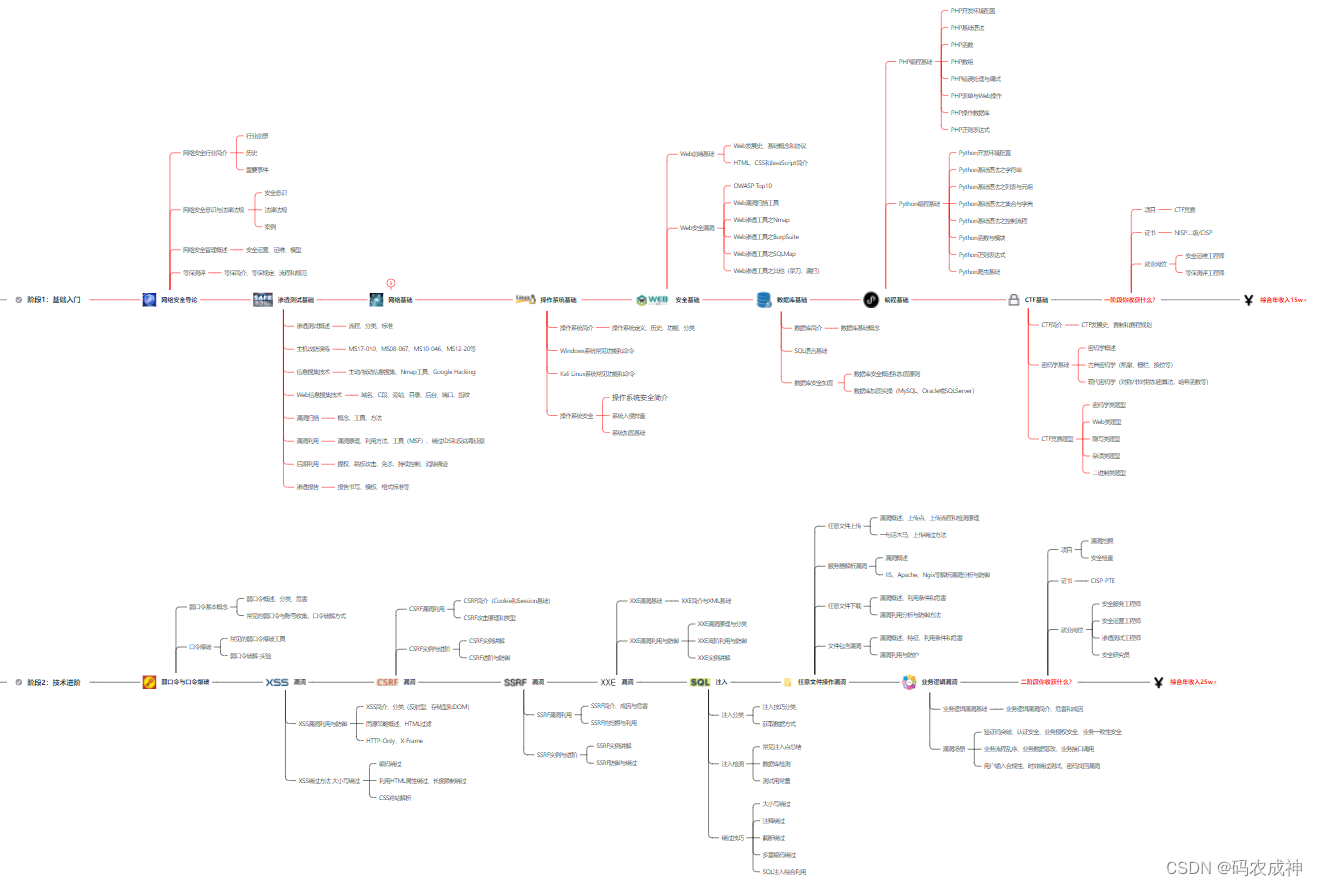
这部分内容对零基础的同学来说还比较遥远,就不展开细说了,贴一个大概的路线。感兴趣的童鞋可以研究一下,不懂得地方可以【点这里】加我耗油,跟我学习交流一下。
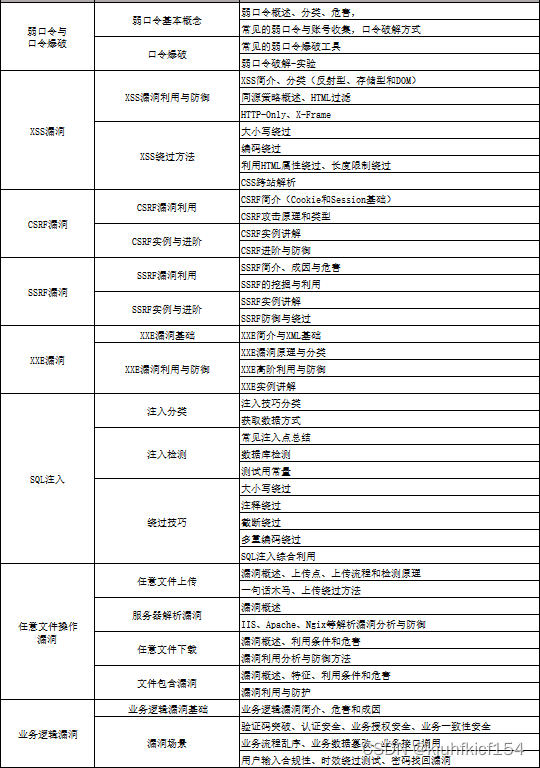
网络安全工程师企业级学习路线
如图片过大被平台压缩导致看不清的话,可以【点这里】加我耗油发给你,大家也可以一起学习交流一下。
一些我自己买的、其他平台白嫖不到的视频教程:

需要的话可以扫描下方卡片加我耗油发给你(都是无偿分享的),大家也可以一起学习交流一下。
结语
网络安全产业就像一个江湖,各色人等聚集。相对于欧美国家基础扎实(懂加密、会防护、能挖洞、擅工程)的众多名门正派,我国的人才更多的属于旁门左道(很多白帽子可能会不服气),因此在未来的人才培养和建设上,需要调整结构,鼓励更多的人去做“正向”的、结合“业务”与“数据”、“自动化”的“体系、建设”,才能解人才之渴,真正的为社会全面互联网化提供安全保障。
特别声明:
此教程为纯技术分享!本书的目的决不是为那些怀有不良动机的人提供及技术支持!也不承担因为技术被滥用所产生的连带责任!本书的目的在于最大限度地唤醒大家对网络安全的重视,并采取相应的安全措施,从而减少由网络安全而带来的经济损失!!!学习资料的推荐

讨论HarmonyOS开发技术,专注于API与组件、DevEco Studio、测试、元服务和应用上架分发等。
更多推荐



 12
12 0
0- 0


 已为社区贡献3条内容

所有评论(0)