HarmonyOS 多设备开发最佳实践第一篇:从设计到上架的一套完整方法论
HarmonyOS 多设备开发最佳实践:从设计到上架的一套完整方法论
适合写成 CSDN 高质量技术文章的结构:先讲清楚目标,再拆流程,再给可落地代码,最后补测试和上架闭环。
摘要
HarmonyOS 的多设备开发,不是把手机页面简单拉伸到平板或电脑上,而是围绕不同终端的屏幕形态、交互方式、硬件能力和使用场景,建立一套可以持续复用的开发方法论。
本文结合华为官方多设备开发最佳实践,整理出一条从 UX 设计、架构设计、界面开发、功能开发、预览调试、测试到发布上架的完整路径,并给出响应式布局、自适应布局、能力检测、模块拆分的实战写法,帮助开发者把“多端适配”真正做成“多端体验一致”。
一、为什么多设备开发不能只做“页面缩放”
HarmonyOS 的多设备场景覆盖手机、折叠屏、平板、电脑、智慧屏、穿戴设备等终端。它们的问题不只在于屏幕尺寸不同,还在于:
- 屏幕比例不同
- 交互方式不同
- 信息密度不同
- 硬件能力不同
- 使用场景不同
如果只是把手机页面等比放大,通常会出现下面这些问题:
- 手机端信息拥挤
- 平板端留白过多
- 折叠屏展开后布局失衡
- 电脑端层级不够,操作效率低
- 穿戴设备里功能太重,根本不适合
所以,多设备开发的重点从来不是“能显示”,而是“在每种设备上都好用”。
二、完整方法论:从设计到上架的一条链路
官方最佳实践可以概括成下面这条开发闭环:
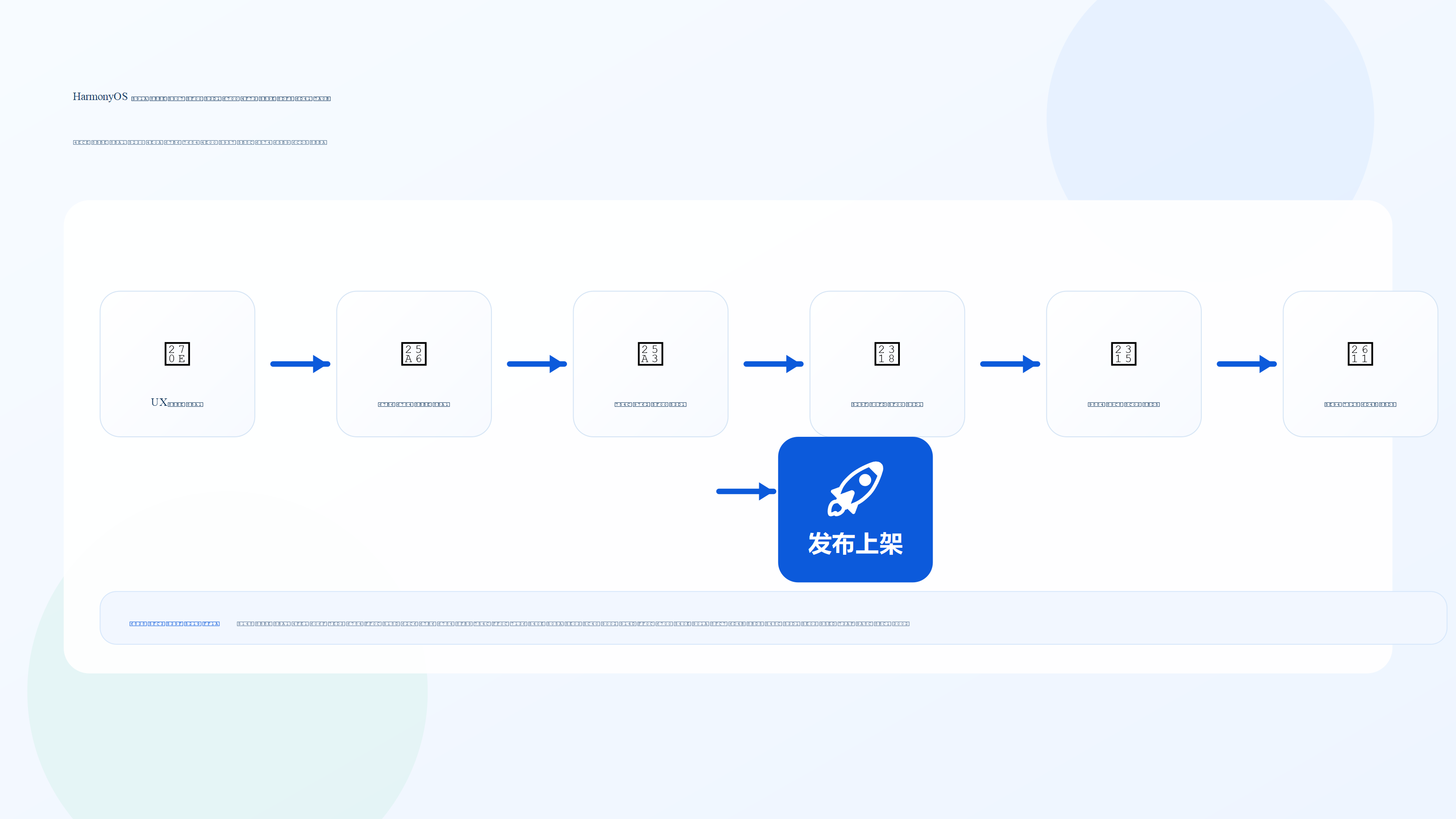
这条链路的价值在于,它不是只讲怎么写代码,而是把“设计、实现、验证、迭代”连成了一个可执行的工程流程。
1. 先做 UX 设计
多设备项目最容易犯的错误,是先写页面,再考虑设备适配。这样后面会不断返工。
正确做法是先回答几个关键问题:
- 哪些信息是主内容
- 哪些信息是辅助内容
- 哪些内容在小屏必须保留
- 哪些内容在大屏才展开
- 哪些操作适合单手,哪些适合分栏
UX 设计阶段的重点,是先确定信息优先级,而不是先纠结 UI 细节。
2. 再做架构设计
多设备开发里,最怕业务逻辑和设备形态强耦合。
推荐的思路是分层拆分:
- 页面层负责展示
- 状态层负责页面状态
- 业务层负责核心逻辑
- 数据层负责数据读取和持久化
这样做的好处是:
- 业务逻辑可以跨设备复用
- 不同设备的差异集中在展示层处理
- 后续扩展新设备时,不需要大面积重写
3. 最后再进入界面与功能开发
界面开发负责“长什么样”,功能开发负责“能做什么”。
在多设备场景里,这两者都要服从同一个原则:
先保证核心任务,再扩展高级能力。
三、界面设计:响应式布局和自适应布局一起用
HarmonyOS 多设备界面开发的关键能力,主要就是两个词:
- 响应式布局
- 自适应布局
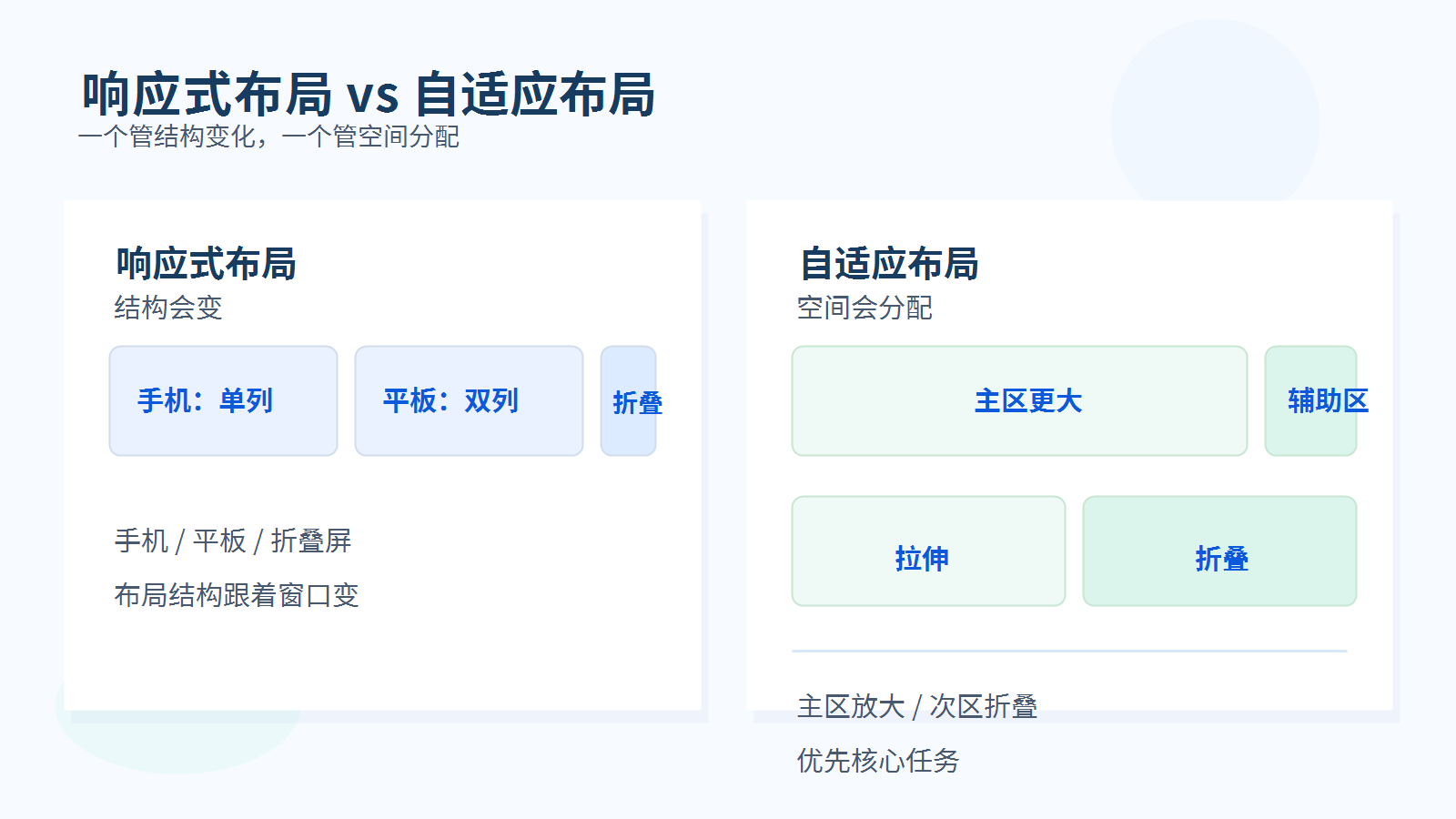
1. 响应式布局:结构会跟着窗口变化
响应式布局更关注页面结构变化。
典型例子:
- 手机单列
- 平板双列
- 大屏侧边栏常驻
- 窄屏时导航收起
它解决的是“页面结构怎么变”的问题。
2. 自适应布局:空间会被合理分配
自适应布局更关注空间分配。
典型例子:
- 左右区域按比例拉伸
- 主内容区占更多空间
- 辅助区空间不足时折叠
- 次要信息在窄屏时自动隐藏
它解决的是“空间怎么分”的问题。
3. 一个可直接用于文章的布局示例
下面这个示例演示了一个典型的多设备布局思路:小屏单列,大屏双栏。
@Entry
@Component
struct DeviceAdaptivePage {
  @State windowWidth: number = 0;

  private get isWideScreen(): boolean {
    return this.windowWidth >= 720;
  }

  build() {
    Column() {
      // 顶部导航
      Row() {
        Text('HarmonyOS 多设备开发')
          .fontSize(20)
          .fontWeight(FontWeight.Bold)
      }
      .width('100%')
      .padding({ left: 16, right: 16, top: 16, bottom: 12 })

      // 主体区域
      if (this.isWideScreen) {
        Row() {
          Column() {
            Text('主内容区')
              .fontSize(18)
              .fontWeight(FontWeight.Medium)
            Text('宽屏设备下显示更多主信息和操作入口。')
              .fontSize(14)
              .margin({ top: 8 })
          }
          .layoutWeight(2)
          .padding(16)
          .backgroundColor('#F5F7FA')
          .borderRadius(12)

          Column() {
            Text('辅助信息区')
              .fontSize(18)
              .fontWeight(FontWeight.Medium)
            Text('这里放筛选、提示、统计或相关操作。')
              .fontSize(14)
              .margin({ top: 8 })
          }
          .layoutWeight(1)
          .margin({ left: 12 })
          .padding(16)
          .backgroundColor('#FFFFFF')
          .borderRadius(12)
        }
        .width('100%')
        .padding({ left: 16, right: 16, bottom: 16 })
      } else {
        Column() {
          Column() {
            Text('主内容区')
              .fontSize(18)
              .fontWeight(FontWeight.Medium)
            Text('窄屏设备下优先展示核心任务。')
              .fontSize(14)
              .margin({ top: 8 })
          }
          .padding(16)
          .backgroundColor('#F5F7FA')
          .borderRadius(12)

          Column() {
            Text('辅助信息区')
              .fontSize(18)
              .fontWeight(FontWeight.Medium)
            Text('辅助内容在窄屏下折叠或下移。')
              .fontSize(14)
              .margin({ top: 8 })
          }
          .margin({ top: 12 })
          .padding(16)
          .backgroundColor('#FFFFFF')
          .borderRadius(12)
        }
        .width('100%')
        .padding({ left: 16, right: 16, bottom: 16 })
      }
    }
    .width('100%')
    .height('100%')
    .backgroundColor('#EEF2F6')
  }
}
这个示例适合在文章里解释三个点:
- 先判断窗口宽度
- 再决定布局结构
- 最后再决定内容层级
四、架构设计:把多设备差异收敛到最小
多设备开发最重要的能力之一,是让代码“尽量少改,尽量复用”。
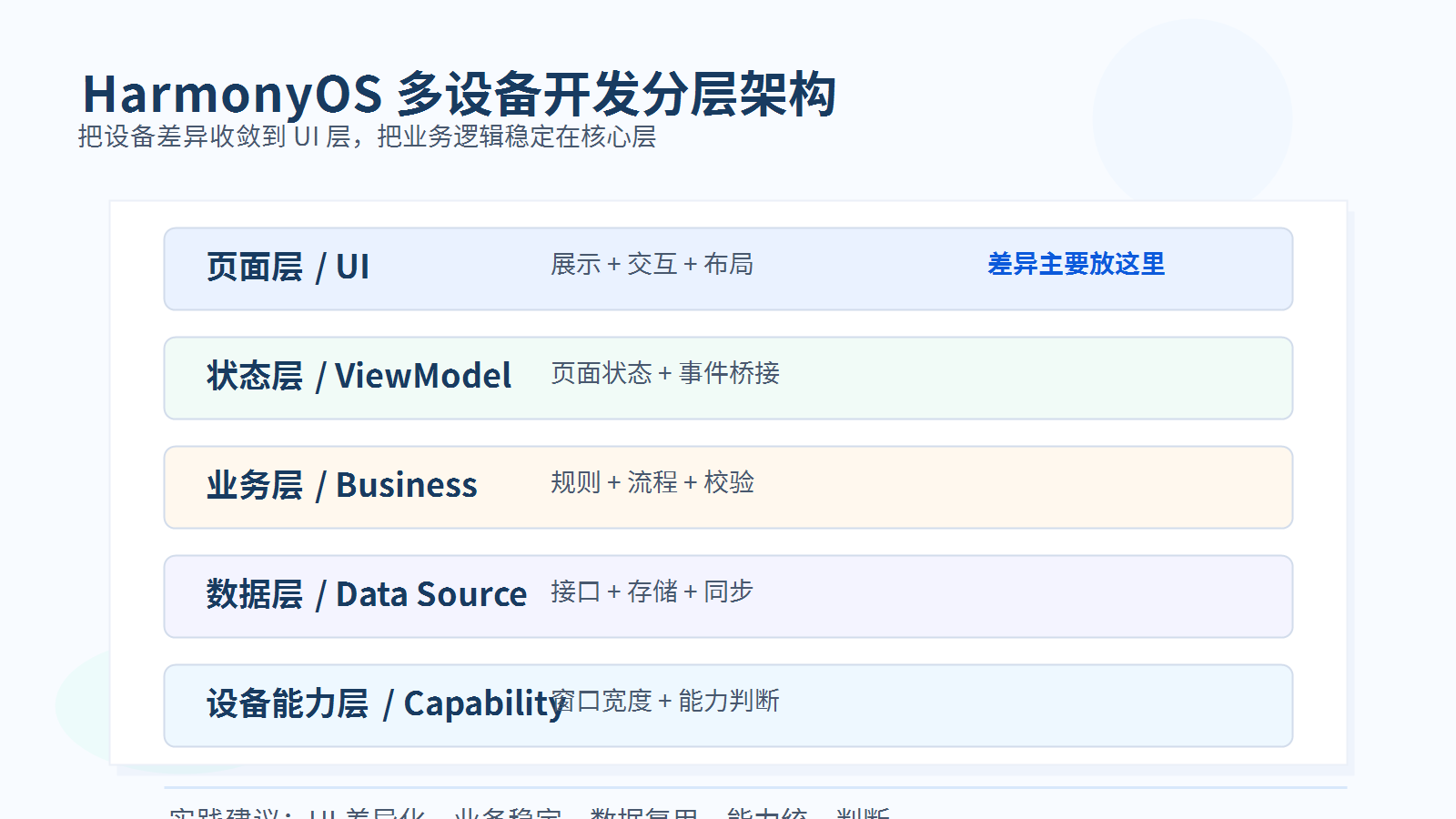
1. 推荐的分层方式
2. 为什么要这样拆
这样拆的好处是很实际的:
- UI 只处理显示和交互
- 状态层只维护页面状态
- 业务层只处理规则和流程
- 数据层只处理来源和存储
多设备适配时,通常只需要在 UI 层做差异化处理,业务层不需要为每个终端重写一遍。
3. 一个状态驱动的示例
export enum LayoutMode {
  Compact = 'compact',
  Medium = 'medium',
  Expanded = 'expanded'
}

export function resolveLayoutMode(windowWidth: number): LayoutMode {
  if (windowWidth < 600) {
    return LayoutMode.Compact;
  }
  if (windowWidth < 840) {
    return LayoutMode.Medium;
  }
  return LayoutMode.Expanded;
}
这个函数适合放到业务无关的公共工具里。界面只要拿到布局模式,就能决定:
- 是否显示双栏
- 是否显示侧边栏
- 是否合并次要信息
- 是否增强操作密度
五、功能开发:先判断能力,再决定是否启用
多设备开发里,不同设备支持的能力不完全一样。
因此,功能开发建议遵守这条原则:
先判断能力是否存在,再决定功能是否启用,最后再做降级方案。
1. 为什么要做能力检测
如果某个功能只在部分设备可用,却直接在所有设备里调用,就容易出现:
- 页面异常
- 功能不可用
- UI 入口失效
- 用户体验不一致
2. 一个“能力判断 + 降级”的写法
interface DeviceCapability {
  canSplitScreen: boolean;
  canUseLargePanel: boolean;
  canUseTouchGesture: boolean;
}

function buildCapabilityView(cap: DeviceCapability): string {
  if (cap.canSplitScreen && cap.canUseLargePanel) {
    return '显示双栏 + 侧边栏 + 扩展操作区';
  }

  if (cap.canUseTouchGesture) {
    return '显示单栏 + 折叠辅助信息 + 保留核心按钮';
  }

  return '显示最小可用界面';
}
这个代码的价值不是“语法本身”,而是表达一个工程思路:
- 大屏不等于只放大
- 小屏不等于只缩小
- 功能应该按能力分级开放
六、预览调试、测试和上架:不要把适配留到最后
很多多设备问题,不是在开发时发现的,而是在测试或真机上才暴露出来。
1. 预览调试要尽早做
建议尽快验证这些场景:
- 窗口拉伸
- 横竖屏切换
- 多窗口模式
- 折叠状态变化
- 大屏和小屏切换
2. 测试要覆盖“设备差异”
测试不只是验证功能对不对,还要验证体验稳不稳。
建议重点检查:
- 页面在不同宽高比下是否变形
- 文字是否被截断
- 按钮是否遮挡
- 侧边栏是否能自动折叠
- 功能在弱能力设备上是否能正常降级
3. 上架之前先做一轮体验回收
正式发布前,最好再回头看一遍:
- 主流程是否足够短
- 各设备的核心功能是否都能走通
- 大屏是否充分利用了空间
- 小屏是否保住了最重要的信息
七、把方法论总结成一句话
HarmonyOS 多设备开发,不是“一个页面适配所有设备”,而是“围绕不同设备的能力和场景,构建统一而可扩展的体验体系”。
如果要把这篇文章的核心压缩成一个公式,可以写成:
多设备体验 = UX 设计 + 分层架构 + 响应式布局 + 自适应布局 + 能力检测 + 全设备测试
八、结语
真正高质量的多设备应用,不是每个终端看起来都一模一样,而是在不同终端上都能保持同样的任务完成效率、信息清晰度和交互顺畅度。
从设计到上架,HarmonyOS 多设备开发最重要的不是某个单点技巧,而是一套完整的方法论:
- 先设计信息结构
- 再拆分架构边界
- 然后做布局适配
- 再做能力分级
- 最后通过测试和发布闭环验证
这才是多设备开发真正值得写成 CSDN 高分文章的地方。

讨论HarmonyOS开发技术,专注于API与组件、DevEco Studio、测试、元服务和应用上架分发等。
更多推荐

 13
13 0
0- 0


 已为社区贡献11条内容

所有评论(0)