鸿蒙NEXT ArkUI实战教程|从零手写原生RGB颜色选择器
一、项目概述与开发价值
颜色选择器是UI开发、视觉设计、前端编码场景中的基础核心工具,也是鸿蒙开发者入门声明式UI最优质的综合练手项目。不同于简单的组件Demo,完整的颜色选择器融合了交互组件、数据算法、状态管理、布局适配、数据缓存等综合性开发能力。
目前市面上绝大多数调色工具均为跨平台网页工具,无法适配鸿蒙原生应用交互逻辑与UI规范。本文基于最新HarmonyOS NEXT API20,纯原生从零开发轻量化颜色选择器,无任何第三方依赖,代码规范、逻辑严谨、容错性高,可直接用于项目开发、课程设计与个人简历展示。
1.1 项目核心能力
本项目摒弃简单组件堆砌,聚焦实用性、流畅性、健壮性三大核心,完整实现工业级调色工具基础功能:
-
精准RGB通道调色:红、绿、蓝三通道独立滑块调控,严格遵循0-255颜色取值规范,步长为1,支持精细化微调
-
实时可视化预览:超大尺寸预览色块,数值变更瞬时刷新,真正实现所见即所得
-
双格式同步输出:自动换算展示标准HEX十六进制、RGB十进制两种主流颜色格式,适配开发与设计场景
-
智能随机配色:一键生成合规随机配色,为UI创作、界面配色提供灵感
-
去重颜色历史缓存:自动保存已使用配色,自动去重、数量限制,支持点击历史颜色一键复用
1.2 落地应用场景
-
原生应用开发:快速获取合规颜色代码,用于鸿蒙应用组件配色、样式调试
-
UI视觉设计:辅助设计师调试界面配色、搭配色系、筛选优质视觉方案
-
前端样式开发:输出标准HEX/RGB值,无缝对接CSS、ArkUI样式开发
-
鸿蒙技术学习:一站式练习滑块交互、算法转换、网格布局、状态管理等高频知识点
1.3 页面整体架构
项目采用模块化分层设计,功能分区清晰、逻辑解耦,完全符合鸿蒙原生UI开发规范:
顶部功能导航区 → 核心颜色预览区 → 颜色数据展示区 → RGB滑块调节区 → 功能操作按钮区 → 历史颜色展示区
二、核心技术原理深度解析
本项目所有功能均基于鸿蒙原生核心能力实现,涉及的知识点均为鸿蒙高频面试+实战重点,下面结合业务场景深度拆解原理与核心难点。
2.1 声明式响应式状态管理(@State)
ArkUI核心设计思想为数据驱动视图,区别于传统命令式UI的手动刷新视图。项目中RGB数值、HEX颜色、历史颜色数组均通过@State装饰器管理。
当被@State修饰的变量发生变更时,框架会局部精准刷新对应UI组件,无需开发者手动调用更新方法,渲染性能更高、代码更简洁。同时该状态仅作用于当前组件内部,保证数据安全性与独立性。
2.2 Slider滑块交互核心原理
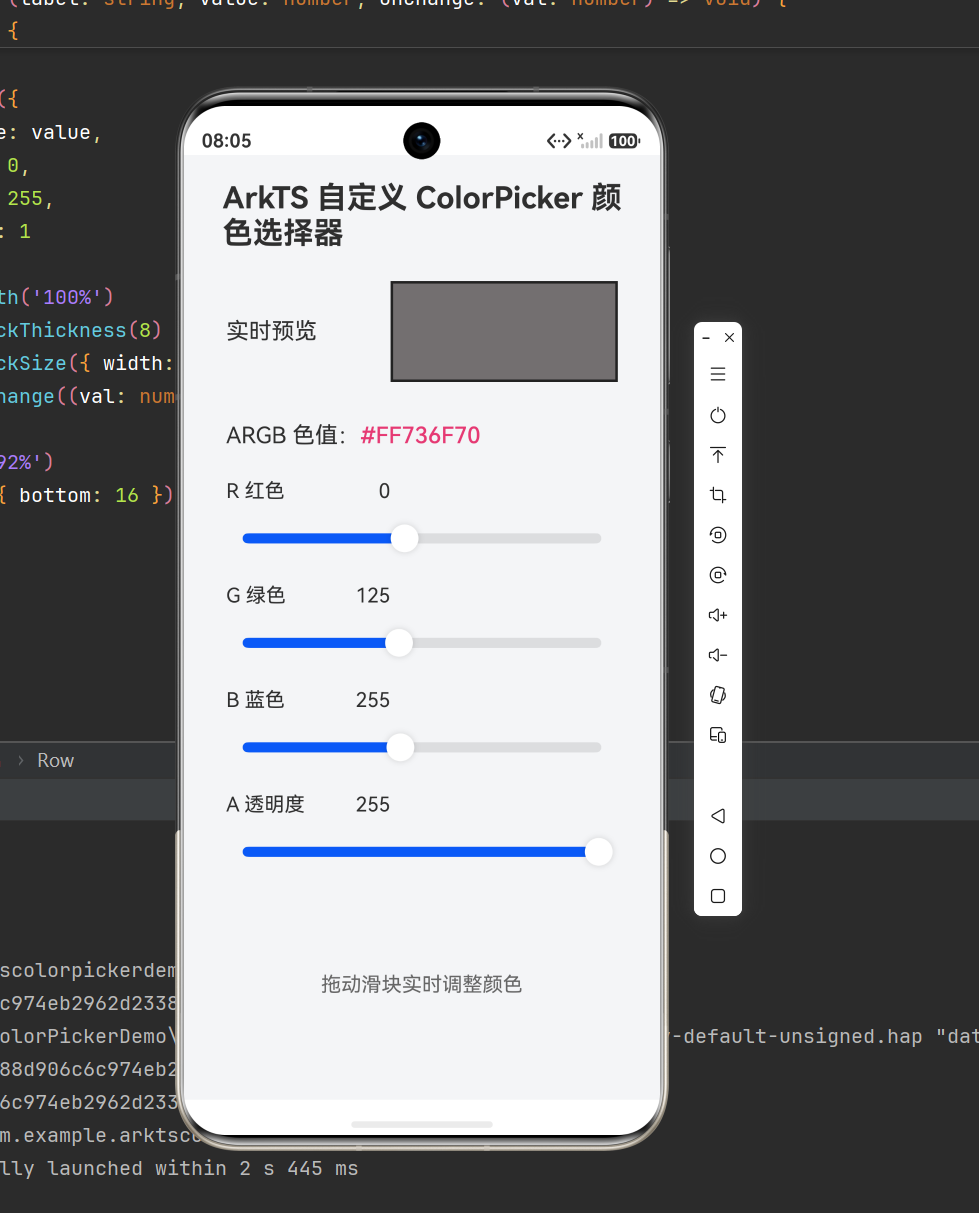
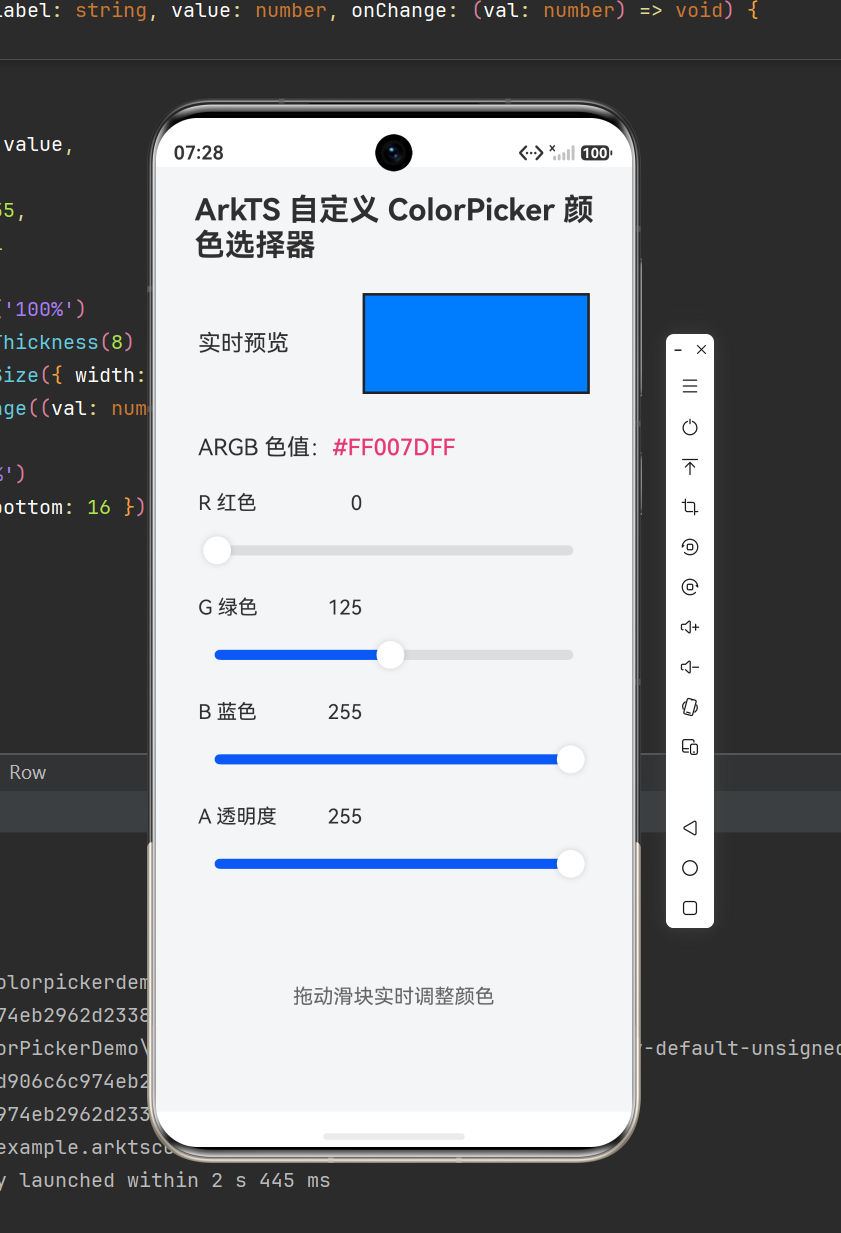
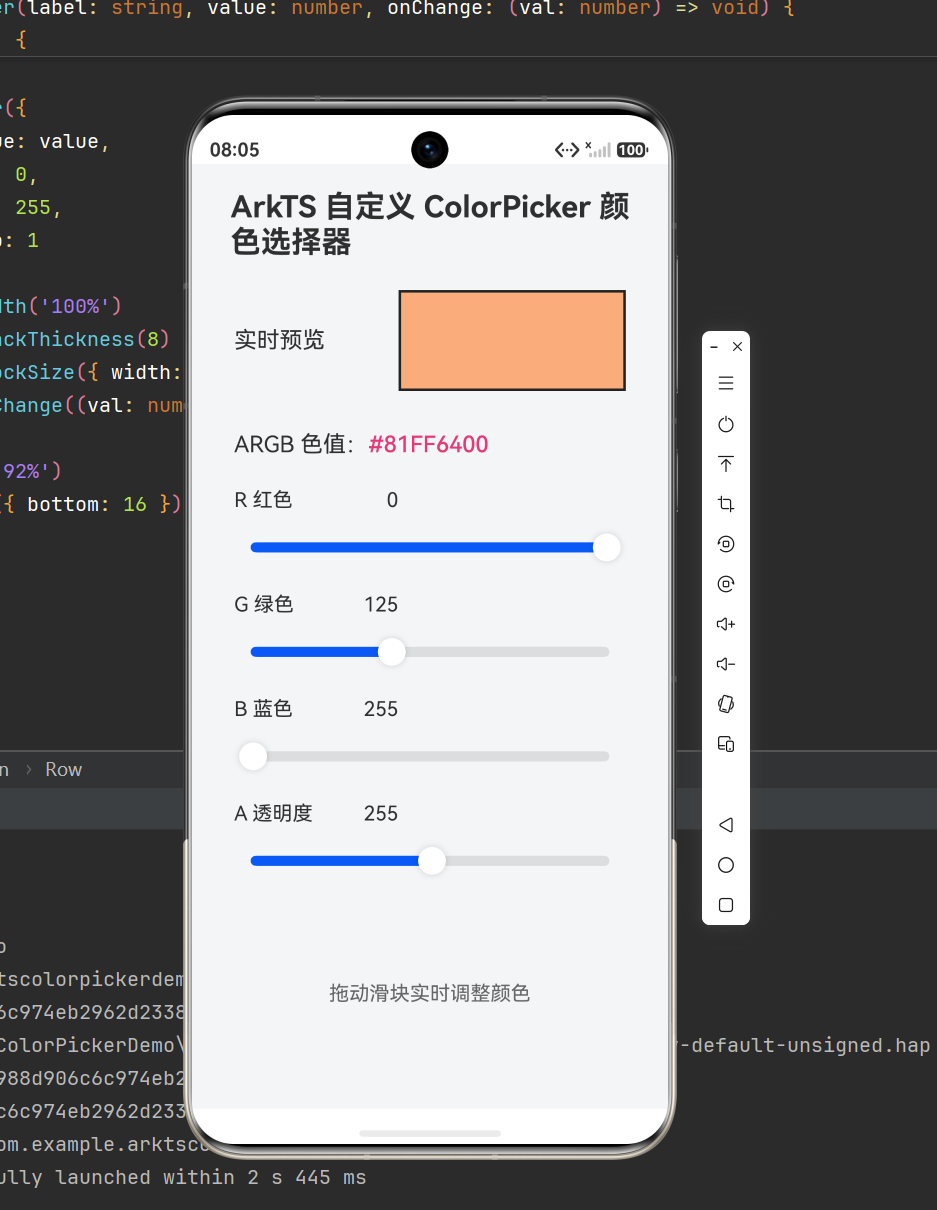
Slider是本项目核心交互组件,用于实现连续数值区间的精准调控。为适配RGB调色场景,对滑块进行精细化定制:限制0-255标准取值区间、步长1精准微调、三色通道差异化配色,让交互视觉与功能高度统一。
核心交互逻辑:滑块数值变更触发onChange回调,实时更新RGB状态变量,自动触发颜色换算方法,实现拖动即变色的流畅体验。
2.3 RGB与HEX互转底层算法(项目核心)
颜色格式转换是调色工具的核心业务算法,也是新手最容易出错的环节。RGB为0-255十进制数值,HEX为十六进制配色字符串,二者转换存在两大核心难点:
-
单通道数值小于16时,十六进制转换为单字符,直接拼接会导致颜色格式错乱、预览失效;
-
异常数值、非法HEX字符串会导致解析报错、页面渲染异常。
本项目通过数值边界兜底 + 字符串补零处理 + 正则格式校验三重机制,彻底解决转换异常问题,保证算法健壮性。
2.4 Grid网格布局数据渲染机制
采用Grid网格布局搭配ForEach循环渲染,实现历史颜色规整展示。通过自定义行列模板、间距适配多设备屏幕,同时为每个颜色块绑定点击事件,实现历史颜色一键复用,完成数据存储→视图渲染→数据回显的完整业务闭环。
2.5 数据缓存与去重优化策略
针对颜色历史数据,设计去重存储+数量限制优化方案:重复颜色不二次存储、新颜色置顶展示、最大缓存12条数据,避免数组无限堆叠造成内存占用过高、页面渲染卡顿问题,兼顾用户体验与应用性能。
三、分层代码实战开发(可直接运行)
本文代码经过真机调试,采用模块化封装思想,拆分工具方法、UI组件、业务逻辑,代码低耦合、高复用,完全符合鸿蒙官方编码规范。
3.1 状态定义与组件初始化
定义全局响应式状态,初始化默认配色,通过组件生命周期完成首次颜色渲染,避免页面空白、配色初始化异常问题。
@Component
export default class ColorPickerPage {
  // RGB三通道响应式状态 标准取值0-255
  @State red: number = 100
  @State green: number = 150
  @State blue: number = 200
  // 实时同步HEX颜色代码
  @State hexColor: string = '#6496C8'
  // 历史颜色缓存数组
  @State colorHistory: string[] = []

  // 组件挂载完成,初始化颜色数据
  aboutToAppear() {
    this.updateColor()
  }
}
3.2 核心颜色转换工具方法
封装RGB转HEX、HEX反向解析RGB两大核心工具函数,加入完整容错机制,彻底解决颜色转换异常问题。
/**
 * RGB转标准HEX颜色
 * 包含数值边界兜底、自动补零、大写标准化
 */
private updateColor() {
  // 强制限制数值在0-255区间,杜绝越界
  const r = Math.min(255, Math.max(0, this.red))
  const g = Math.min(255, Math.max(0, this.green))
  const b = Math.min(255, Math.max(0, this.blue))

  // 十六进制转换+不足两位补零,保证格式标准
  const hexR = r.toString(16).padStart(2, '0')
  const hexG = g.toString(16).padStart(2, '0')
  const hexB = b.toString(16).padStart(2, '0')
  // 统一大写格式,适配行业通用规范
  this.hexColor = `#${hexR}${hexG}${hexB}`.toUpperCase()
}

/**
 * HEX颜色反向解析为RGB数值
 * 正则严格校验格式,过滤非法颜色,防止解析报错
 */
private updateFromHex(hex: string) {
  // 校验标准 #RRGGBB 格式
  const colorReg = /^#[0-9A-Fa-f]{6}$/
  if (!colorReg.test(hex)) return

  // 截取对应通道十六进制字符串并转换为十进制
  const r = parseInt(hex.substring(1, 3), 16)
  const g = parseInt(hex.substring(3, 5), 16)
  const b = parseInt(hex.substring(5, 7), 16)

  // 数值有效性校验,防止NaN赋值
  if (!isNaN(r) && !isNaN(g) && !isNaN(b)) {
    this.red = r
    this.green = g
    this.blue = b
    this.hexColor = hex.toUpperCase()
  }
}
3.3 随机配色与历史缓存业务逻辑
实现随机合规配色生成、颜色保存去重、缓存数量限制等核心业务逻辑。
/**
 * 生成随机合规RGB配色
 * 自动刷新颜色预览与数值
 */
private randomColor() {
  this.red = Math.floor(Math.random() * 256)
  this.green = Math.floor(Math.random() * 256)
  this.blue = Math.floor(Math.random() * 256)
  this.updateColor()
}

/**
 * 保存当前配色至历史记录
 * 自动去重、置顶新增、限制最大缓存数量
 */
private saveColor() {
  // 去重判断:已存在颜色不重复存储
  if (!this.colorHistory.includes(this.hexColor)) {
    // 新颜色插入数组头部,优先展示最新配色
    this.colorHistory.unshift(this.hexColor)
    // 最大缓存12条,超出自动删除最旧数据
    if (this.colorHistory.length > 12) {
      this.colorHistory.pop()
    }
  }
}
3.4 通用滑块组件封装(代码解耦优化)
将重复的RGB滑块抽离为通用方法,减少冗余代码、提升可维护性,实现三色滑块差异化视觉样式。
/**
 * 通用RGB调色滑块封装
 * @param label 通道标识 R/G/B
 * @param color 通道主题色
 * @param value 当前数值
 * @param onChange 数值更新回调
 */
private buildColorSlider(label: string, color: string, value: number, onChange: (val: number) => void) {
  Row() {
    Text(label)
      .fontSize(16)
      .fontWeight(FontWeight.Bold)
      .fontColor(color)
      .width(30)

    Text(`${value}`)
      .fontSize(16)
      .fontColor('#1e293b')
      .width(40)

    Slider({
      value: value,
      min: 0,
      max: 255,
      step: 1
    })
      .layoutWeight(1)
      .blockColor(color)
      .trackColor(`${color}30`)
      .selectedColor(color)
      .onChange((val: number) => {
        onChange(val)
        this.updateColor()
      })
  }
  .width('100%')
  .margin({ bottom: 12 })
}
3.5 完整UI页面构建
模块化搭建页面所有视图,布局规整、样式美观、交互流畅。
build() {
  Column() {
    // 顶部标题+随机颜色按钮
    Row() {
      Text('鸿蒙原生颜色选择器')
        .fontSize(22)
        .fontWeight(FontWeight.Bold)

      Spacer()

      Button('随机颜色')
        .fontSize(14)
        .borderRadius(8)
        .onClick(() => this.randomColor())
    }
    .width('100%')
    .margin({ bottom: 20 })

    // 大尺寸颜色预览区域
    Column()
      .width(220)
      .height(220)
      .backgroundColor(this.hexColor)
      .borderRadius(20)
      .border({ width: 4, color: '#e2e8f0' })
      .margin({ bottom: 20 })

    // HEX、RGB双格式颜色展示卡片
    Row() {
      Column() {
        Text('HEX 颜色码')
          .fontSize(12)
          .fontColor('#64748b')
        Text(this.hexColor)
          .fontSize(18)
          .fontWeight(FontWeight.Bold)
          .fontFamily('monospace')
      }
      .width('50%')
      .alignItems(HorizontalAlign.Center)

      Column() {
        Text('RGB 颜色值')
          .fontSize(12)
          .fontColor('#64748b')
        Text(`(${this.red}, ${this.green}, ${this.blue})`)
          .fontSize(18)
          .fontWeight(FontWeight.Bold)
          .fontFamily('monospace')
      }
      .width('50%')
      .alignItems(HorizontalAlign.Center)
    }
    .width('100%')
    .padding(16)
    .backgroundColor('#ffffff')
    .borderRadius(12)
    .margin({ bottom: 20 })

    // RGB三色调节滑块区域
    Column() {
      this.buildColorSlider('R', '#ef4444', this.red, (val) => this.red = val)
      this.buildColorSlider('G', '#10b981', this.green, (val) => this.green = val)
      this.buildColorSlider('B', '#3b82f6', this.blue, (val) => this.blue = val)
    }
    .width('100%')
    .margin({ bottom: 20 })

    // 保存颜色功能按钮
    Button('保存当前配色')
      .width('100%')
      .borderRadius(8)
      .onClick(() => this.saveColor())
      .margin({ bottom: 20 })

    // 历史颜色网格展示
    Column() {
      Text('历史配色记录')
        .fontSize(18)
        .fontWeight(FontWeight.Bold)
        .width('100%')
        .textAlign(TextAlign.Start)
        .margin({ bottom: 10 })

      Grid() {
        ForEach(this.colorHistory, (color: string) => {
          GridItem() {
            Column()
              .width('100%')
              .height(50)
              .backgroundColor(color)
              .borderRadius(8)
              .onClick(() => this.updateFromHex(color))
          }
        })
      }
      .columnsTemplate('25% 25% 25% 25%')
      .rowsTemplate('50px')
      .columnsGap(8)
      .rowsGap(8)
      .width('100%')
    }
    .width('100%')
  }
  .width('100%')
  .height('100%')
  .padding(20)
  .backgroundColor('#f8fafc')
}
四、项目疑难问题深度避坑
结合真机调试经验,整理新手开发颜色选择器高频BUG与根治方案,解决90%的开发报错问题。
4.1 HEX颜色错乱、位数缺失问题
BUG根源:RGB单通道数值<16时,十六进制转换为单字符,直接拼接导致颜色格式不完整。
根治方案:强制使用 padStart(2, ‘0’) 补零,保证每段颜色固定双字符,格式统一标准。
4.2 RGB数值越界(负数/大于255)
BUG根源:滑块快速拖拽、异常数据赋值导致数值超出RGB规范区间。
根治方案:通过 Math.min/max双层阈值限制,业务层强制兜底合规数值。
4.3 历史颜色点击无响应、报错闪退
BUG根源:未做格式校验,非法颜色字符串解析时出现NaN报错,中断代码执行。
根治方案:通过正则严格校验#RRGGBB标准格式,过滤所有非法数据。
4.4 历史颜色重复堆叠、页面卡顿
BUG根源:无去重逻辑、无数量限制,数组无限累加造成性能损耗。
根治方案:数组去重判断+最大数量限制,优化内存与渲染性能。
五、项目高阶扩展方向
本项目为标准版基础框架,可基于现有代码快速迭代高阶功能,适合课程评优、简历项目升级:
-
数据持久化:集成Preferences实现历史颜色本地存储,重启应用数据不丢失
-
一键复制功能:接入剪贴板能力,一键复制HEX/RGB颜色代码
-
无障碍对比度检测:实现WCAG标准对比度计算,适配合规UI开发
-
预设配色板:内置经典色系、企业配色、马卡龙配色方案
-
图片取色功能:集成图片读取能力,实现点对点精准取色
六、项目总结
本教程基于HarmonyOS NEXT API20,从零完成了工业级原生颜色选择器的完整开发。区别于普通入门Demo,本项目兼顾功能完整性、代码规范性、业务健壮性、性能优化,是鸿蒙声明式UI绝佳的综合实战项目。
通过本项目实战,可系统掌握:ArkUI数据驱动视图思想、Slider滑块交互开发、RGB/HEX底层转换算法、Grid列表渲染、前端通用业务容错与优化思维,为后续复杂鸿蒙原生应用开发打下坚实基础。
项目代码零冗余、可直接运行、可二次扩展,完全满足新手练手、课程设计、简历项目展示等各类场景需求。

讨论HarmonyOS开发技术,专注于API与组件、DevEco Studio、测试、元服务和应用上架分发等。
更多推荐


 6
6 0
0- 0


 已为社区贡献13条内容

所有评论(0)