鸿蒙 ArkUI 放射性布局:从极坐标到动态可视化的完整实战
鸿蒙 ArkUI 放射性布局:从极坐标到动态可视化的完整实战
摘要:本文深入解析在 HarmonyOS NEXT 平台上,基于 ArkUI 框架实现「放射性布局」(Radial / Radioactive Layout)的全过程。从极坐标数学原理出发,逐步拆解 Canvas 2D 绘制、自定义组件封装、响应式状态管理、脉冲动画系统,以及交互式自定义面板的设计与实现。全文约 10000 字,附完整 ArkTS 源码解读,适用于希望在鸿蒙生态中构建复杂自定义布局的开发者。
目录
- 引言:什么是放射性布局
- 项目背景与技术选型
- 核心数学原理:极坐标系统
- 架构设计:组件分层与职责
- Canvas 2D 绘制系统详解
- 节点定位与交互系统
- 脉冲动画系统的实现
- 响应式数据流与状态管理
- 预设方案的设计理念
- 自定义面板交互实现
- ArkTS 严格模式下的合规实践
- 性能考量与优化方向
- 总结与展望
1. 引言:什么是放射性布局
在用户界面设计中,布局(Layout)决定了元素在屏幕上的排列方式。传统的布局模式包括线性布局(Linear)、相对布局(Relative)、网格布局(Grid)、弹性布局(Flex)等,它们大多基于笛卡尔坐标系——即通过 x(水平) 和 y(垂直) 两个正交轴来定位元素。
放射性布局(Radial Layout)则采用另一种数学框架:极坐标系。在这种布局中,每个元素由一个角度(θ)和一个半径(r)来决定其位置,所有元素围绕一个中心点呈放射状排列。这种布局天然适合于:
- 雷达图 / 蛛网图:多维数据的可视化对比
- 拓扑图:中心节点与外围设备的连接关系
- 原子模型:电子围绕原子核的轨道分布
- 日冕 / 太阳系模拟:天体或粒子系统的可视化
- IoT 设备拓扑:以网关为中心连接各种智能设备
- 菜单导航:环形或半环形的功能入口布局
本项目的目标,是在 HarmonyOS NEXT 的 ArkUI 框架下,用纯 ArkTS 实现一个可复用的放射性布局组件,并附带一个包含多种预设方案和交互式自定义面板的演示应用。
2. 项目背景与技术选型
2.1 为什么选择鸿蒙 ArkUI
HarmonyOS NEXT(API 12+)是华为自主研发的全场景操作系统,其 UI 框架 ArkUI 具有以下关键特性:
| 特性 | 说明 |
|---|---|
| 声明式 UI | 与 SwiftUI / Jetpack Compose / Flutter 同代,用状态驱动界面 |
| ArkTS 语言 | 基于 TypeScript 扩展的静态类型语言,编译时类型检查 |
| Canvas 2D API | 提供完整的 2D 绘图上下文,支持路径、渐变、变换等 |
| 自定义组件 | @Component + @Builder 实现组件化复用 |
| @State 响应式 | 状态变更自动触发 UI 更新,无需手动操作 DOM |
这些特性使得在 ArkUI 中实现自定义的放射性布局成为可能,且代码风格与现代声明式框架保持一致。
2.2 与 Flutter 布局的对比
用户需求中提到 “鸿蒙 Flutter 布局技术应用”,这并非指在鸿蒙上运行 Flutter 应用,而是指借鉴 Flutter 的布局思想,用鸿蒙 ArkUI 的技术手段实现类似效果。
Flutter 中的 Stack + Positioned 组合可以实现绝对定位,类似地,ArkUI 中通过 Stack + .position() 也能实现任意位置的元素放置。本项目正是在这个思路下,将 Flutter 的"用坐标自由布局"理念与鸿蒙原生能力相结合。
3. 核心数学原理:极坐标系统
放射性布局的数学基础是极坐标与笛卡尔坐标之间的转换。这是整个项目的几何核心,理解它至关重要。
3.1 极坐标基础
在平面几何中,一个点可以用两种方式表示:
- 笛卡尔坐标:
(x, y),表示距原点的水平和垂直距离 - 极坐标:
(θ, r),θ 表示与正 x 轴(0° 方向)的夹角,r 表示到原点的距离
转换公式:
x = cx + r × cos(θ)
y = cy + r × sin(θ)
其中 (cx, cy) 是中心点的笛卡尔坐标,θ 以弧度为单位。
3.2 角度约定
在计算机图形学中,角度的约定与数学略有不同:
- 0° 方向:正右方(3 点钟方向)
- 角度增长方向:顺时针(与数学的逆时针相反,但符合屏幕坐标系)
- 角度单位:用户界面使用度(0-360),计算时转为弧度
本项目中,角度采用 度 → 弧度 的转换:
const radians = (angle * Math.PI) / 180;
3.3 屏幕坐标适配
与数学坐标系不同,屏幕的 y 轴向下为正。但在我们的布局中,由于角度和半径的计算只依赖于三角函数,y 轴的方向自动适配——sin(θ) 在 0° 到 180° 之间为正(屏幕下方),180° 到 360° 之间为负(屏幕上方),恰好符合直觉。
3.4 半径的百分比映射
为了让布局自适应不同屏幕尺寸,半径使用百分比(相对于容器宽高中较小者的 90%):
const maxR = Math.min(containerWidth, containerHeight) / 2 * 0.9;
const r = maxR * (item.radius / 50);  // radius 范围 0-50
这里 radius 取 0-50 的范围是因为将最大半径的一半作为基准单位,50 意味着使用最大可用半径,25 则是中间位置。
3.5 代码中的坐标计算
在 RadioactiveLayout.ets 中,坐标计算被拆分为两个独立方法:
private calcPosX(item: RadioactiveItem): number {
  const cx = this.containerWidth / 2;
  const cy = this.containerHeight / 2;
  const maxR = Math.min(cx, cy) * 0.9;
  const rad = (item.angle * Math.PI) / 180;
  const r = maxR * (item.radius / 50);
  return cx + r * Math.cos(rad);
}

private calcPosY(item: RadioactiveItem): number {
  // ... 同上,但返回 cy + r * Math.sin(rad)
}
这种拆分是为了符合 ArkTS 的 @Builder 语法限制——在 @Builder 中不能声明局部变量,因此需要将计算逻辑移到普通方法中。
4. 架构设计:组件分层与职责
整个应用采用清晰的双层架构:
┌─────────────────────────────────────────────────┐
│                  Index.ets                        │
│     @Entry @Component                            │
│   ┌───────────────────────────────────────────┐  │
│   │  预设选择栏(横向滚动)                    │  │
│   │  布局展示区(Stack + RadioactiveLayout)    │  │
│   │  控制面板(预设信息 / 自定义面板)         │  │
│   │  底部状态栏                                │  │
│   └───────────────────────────────────────────┘  │
└──────────────────────┬──────────────────────────┘
                       │ 传递 props
                       ▼
┌─────────────────────────────────────────────────┐
│             RadioactiveLayout.ets                 │
│     @Component export struct                     │
│   ┌───────────────────────────────────────────┐  │
│   │  Canvas 层 (射线 + 圆环 + 中心发光)        │  │
│   │  ForEach 节点层 (圆点 + 标签)              │  │
│   │  脉冲动画系统 (setInterval)                │  │
│   │  坐标计算引擎 (calcPosX/Y)                 │  │
│   └───────────────────────────────────────────┘  │
└─────────────────────────────────────────────────┘
4.1 组件职责边界
| 组件 | 职责 | 不负责 |
|---|---|---|
Index |
数据管理、用户交互、页面布局 | Canvas 绘制、节点定位 |
RadioactiveLayout |
Canvas 绘制、节点渲染、脉冲动画 | 数据生成、用户输入处理 |
这种分层确保了关注点分离:RadioactiveLayout 是一个纯展示型组件,只关心"如何画";Index 负责"画什么"以及"用户想怎么画"。
4.2 数据接口设计
组件间通过 RadioactiveItem 接口传递数据:
export interface RadioactiveItem {
  angle: number;      // 角度 0-360
  radius: number;     // 半径百分比 0-50
  label: string;      // 显示文本
  color?: ResourceColor;  // 节点颜色(可选)
  size?: number;      // 节点大小(可选,默认 40)
  pulse?: boolean;    // 是否脉冲动画(可选)
}
接口设计遵循 最小必需 + 可选扩展 原则:angle、radius、label 是必需的,其余字段都有合理默认值。
5. Canvas 2D 绘制系统详解
Canvas 2D 是放射性布局的"视觉骨架",负责绘制射线、同心圆环和中心发光体。这一层是纯装饰性的,与可交互的节点层分离。
5.1 Canvas 组件的生命周期
在 ArkUI 中,Canvas 组件配合 CanvasRenderingContext2D 使用:
private context = new CanvasRenderingContext2D();

build() {
  Canvas(this.context)
    .width('100%')
    .height('100%')
    .onReady(() => {
      this.updateContainerSize();  // 初始绘制
    })
    .onAreaChange((_oldVal, newVal) => {
      this.containerWidth = newVal.width as number;
      this.containerHeight = newVal.height as number;
      this.refreshFlag++;  // 触发重绘
    })
}
onReady:Canvas 首次准备就绪时触发,进行第一帧绘制onAreaChange:容器尺寸变化时触发,更新宽高并触发重绘aboutToUpdate:每次@State变化时自动调用,执行 Canvas 绘制
5.2 同心圆环(雷达环)
同心圆环的绘制逻辑直观但暗含设计细节:
for (let i = 1; i <= ringCount; i++) {
  const r = (maxR / ringCount) * i;
  ctx.beginPath();
  ctx.arc(cx, cy, r, 0, Math.PI * 2);
  ctx.strokeStyle = rayColor;
  ctx.lineWidth = 1;
  ctx.globalAlpha = 0.3 + 0.15 * (i / ringCount);  // 外层更亮
  ctx.stroke();
}
设计要点:
- 透明度递进:内环透明度 0.45(
0.3 + 0.15 × 1/3),外环透明度 0.45(0.3 + 0.15 × 3/3),形成视觉层次 - 圆环数量可配:通过
ringCount属性控制,预设中从 2 到 4 环不等
5.3 射线绘制
射线从中心延伸到每个节点,使用线性渐变实现发光效果:
for (const item of items) {
  const rad = (item.angle * Math.PI) / 180;
  const r = maxR * (item.radius / 50);
  const ex = cx + r * Math.cos(rad);
  const ey = cy + r * Math.sin(rad);

  ctx.beginPath();
  ctx.moveTo(cx, cy);
  ctx.lineTo(ex, ey);

  const grad = ctx.createLinearGradient(cx, cy, ex, ey);
  grad.addColorStop(0, '#1145A5FF');     // 中心端几乎透明
  grad.addColorStop(0.5, '#6645A5FF');   // 半透明蓝
  grad.addColorStop(1, '#FF45A5FF');     // 节点端高亮
  ctx.strokeStyle = grad;
  ctx.lineWidth = 2;
  ctx.stroke();
}
渐变的三个色标形成"头淡尾浓"的光束效果,模拟放射性粒子从中心向外加速的视觉意象。
5.4 中心发光体
中心发光体使用 径向渐变(createRadialGradient)绘制,配合脉冲相位实现呼吸效果:
const glowR = 16 + 4 * Math.sin(this.pulsePhase);
const glow = ctx.createRadialGradient(cx, cy, 0, cx, cy, glowR);
glow.addColorStop(0, '#CC45A5FF');     // 内核高亮
glow.addColorStop(0.5, '#6645A5FF');   // 过渡
glow.addColorStop(1, '#0045A5FF');     // 外缘透明
ctx.beginPath();
ctx.arc(cx, cy, glowR, 0, Math.PI * 2);
ctx.fillStyle = glow;
ctx.fill();

// 核心实心圆
ctx.beginPath();
ctx.arc(cx, cy, 6, 0, Math.PI * 2);
ctx.fillStyle = '#FF45A5FF';
ctx.fill();
两层结构:外层是扩散的辉光(渐变圆),内层是实心的核心点。辉光半径随 sin(pulsePhase) 在 12 到 20 vp 之间波动,形成类似心跳的节奏。
6. 节点定位与交互系统
节点是用户可以实际交互的 UI 元素,使用 ArkUI 原生组件(Column、Row、Text)构建,通过 .position() 绝对定位。
6.1 @Builder 构建节点
@Builder
private createNode(item: RadioactiveItem, _index: number) {
  Column() {
    // 圆点指示器
    Row()
      .width((item.size ?? 40) * this.calcPulseScale(item))
      .height((item.size ?? 40) * this.calcPulseScale(item))
      .borderRadius(...)
      .backgroundColor(item.color ?? this.primaryColor)
      .shadow({ radius: 12, color: item.color ?? this.primaryColor })

    // 文字标签(仅在非空时显示)
    if (item.label.length > 0) {
      Text(item.label)
        .fontSize(12)
        .fontColor('#FFFFFF')
        .textAlign(TextAlign.Center)
        .width(80)
    }
  }
  .position({ x: this.calcPosX(item) - size/2, y: this.calcPosY(item) - size/2 })
  .onClick(() => { console.info(...) })
}
关键点:
.position()偏移:因为节点的锚点在左上角,需要减去节点尺寸的一半,使节点中心对齐目标坐标- 条件渲染:空标签的节点不显示文字,用于"原子模型"等纯视觉场景
- 点击事件:每个节点独立响应点击,便于扩展为导航或详情跳转
6.2 在 ForEach 中遍历
ForEach(this.items, (item: RadioactiveItem, index: number) => {
  this.createNode(item, index)
}, (item: RadioactiveItem, index: number): string => index.toString())
ArkTS 要求 ForEach 的第三个参数提供唯一键。这里用 index.toString() 作为键——由于索引稳定,此方案在性能上足够。
7. 脉冲动画系统的实现
脉冲动画是放射性布局最具视觉吸引力的特性之一。它让静态的布局"活"起来,增强了放射性概念的视觉表达。
7.1 动画驱动
使用 setInterval 以 20fps(50ms/帧)的频率驱动动画:
private startPulseAnimation(): void {
  this.pulseInterval = setInterval(() => {
    this.pulsePhase = (this.pulsePhase + 0.05) % (Math.PI * 2);
    this.refreshFlag++;
  }, 50);
}
pulsePhase:动画相位,从 0 到 2π 循环,每次增加 0.05 弧度refreshFlag:状态变量,每次递增触发aboutToUpdate()→ Canvas 重绘
7.2 三处动画应用
同一个 pulsePhase 驱动三个层面的动画:
| 动画 | 公式 | 效果 |
|---|---|---|
| 中心辉光半径 | 16 + 4 × sin(phase) |
光晕收缩扩张 |
| 脉冲节点缩放 | 1 + 0.15 × sin(phase) |
节点呼吸式放大缩小 |
| (通过 refreshFlag 驱动节点重渲染) | — | 节点位置/大小更新 |
7.3 节点缩放计算
private calcPulseScale(item: RadioactiveItem): number {
  return item.pulse === true ? 1 + 0.15 * Math.sin(this.pulsePhase) : 1;
}
只有 pulse: true 的节点才会参与动画。在"日冕喷流"预设中,某些粒子节点标记为脉冲,以模拟高能粒子的活跃状态;而在"原子模型"中,某些轨道电子标记为脉冲,模拟电子在轨道上的忽隐忽现。
7.4 资源管理
aboutToDisappear(): void {
  clearInterval(this.pulseInterval);
}
组件销毁时清理定时器,防止内存泄漏。这是 ArkUI 生命周期管理的标准实践。
8. 响应式数据流与状态管理
ArkUI 的响应式系统基于 @State 装饰器。被 @State 修饰的变量发生变化时,框架自动调度组件更新。
8.1 状态变量一览
在 RadioactiveLayout 中:
| 变量 | 类型 | 装饰器 | 变更触发源 |
|---|---|---|---|
containerWidth |
number | @State private |
onAreaChange |
containerHeight |
number | @State private |
onAreaChange |
refreshFlag |
number | @State private |
定时器 |
pulsePhase |
number | @State private |
定时器 |
在 Index 中:
| 变量 | 类型 | 装饰器 | 变更触发源 |
|---|---|---|---|
currentPreset |
number | @State private |
预设按钮点击 |
customAngle |
number | @State private |
滑块拖动 |
customRadius |
number | @State private |
滑块拖动 |
customLabel |
string | @State private |
文本输入 |
showCustom |
boolean | @State private |
模式切换 |
customItems |
RadioactiveItem[] | @State private |
添加/删除 |
8.2 数据流向
用户输入 (Slider/Button/TextInput)
       │
       ▼
@State 变量更新 (Index)
       │
       ▼
Index.build() 重新执行
       │
       ├──→ RadioactiveLayout props 更新
       │         │
       │         ▼
       │    RadioactiveLayout.aboutToUpdate()
       │         │
       │         ├──→ drawRadialBackground() Canvas 重绘
       │         └──→ ForEach 重新渲染节点
       │
       └──→ 控制面板 (presetInfo / customPanel) 更新
8.3 数组状态管理
ArkTS 处理数组时需要特别注意。直接调用 push() 或 splice() 可能不被 @State 检测到。安全的方式是先修改数组,再重新赋值以触发引用变化:
private addCustomItem(): void {
  const newItems = this.customItems;
  newItems.push({ ... });
  this.customItems = newItems;  // 重新赋值,触发响应式更新
}

private removeCustomItem(index: number): void {
  const newItems = this.customItems;
  newItems.splice(index, 1);
  this.customItems = newItems;  // 重新赋值
}
9. 预设方案的设计理念
四种预设方案展示了放射性布局在不同场景下的应用可能性。每种方案都有其独特的几何特征和视觉风格。
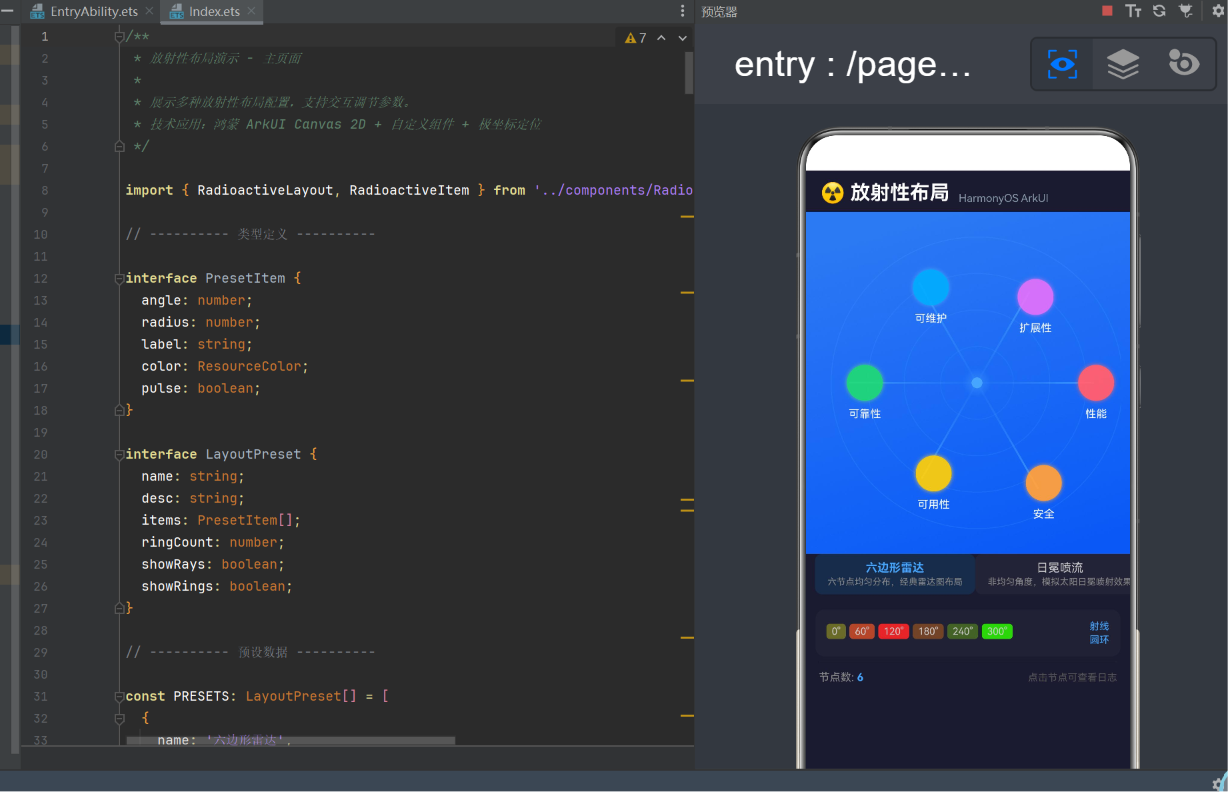
9.1 六边形雷达
| 属性 | 值 |
|---|---|
| 节点数 | 6 |
| 角度分布 | 均匀 60°(0、60、120、180、240、300) |
| 半径 | 36-44(略有波动) |
| 圆环 | 4 层 |
| 射线 | 开启 |
设计意图:这是最经典的雷达图配置。6 个节点均匀分布,每个节点代表一个评估维度(性能、安全、可用性等),半径的细微差异(36-44)模拟了各维度的得分高低。4 层圆环提供了丰富的参考网格。
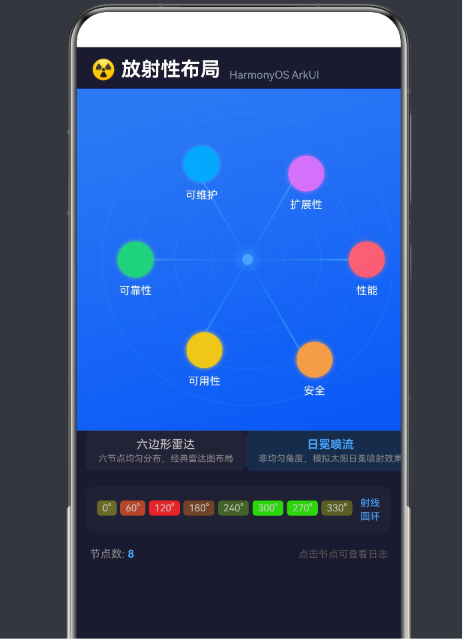
9.2 日冕喷流
| 属性 | 值 |
|---|---|
| 节点数 | 8 |
| 角度分布 | 非均匀(15°、38°、90°、135°、190°、220°、270°、330°) |
| 半径 | 28-48,波动较大 |
| 脉冲节点 | 日冕物质、高能粒子、耀斑、磁暴(4 个活跃节点) |
设计意图:模拟太阳日冕层中物质喷射的随机性。角度非均匀分布打破了机械的对称感,大半径差异(28-48)模拟不同能量的粒子轨迹。部分节点配置 pulse: true,赋予活跃粒子"心跳"般的脉动感。
9.3 原子模型
| 属性 | 值 |
|---|---|
| 节点数 | 12 |
| 轨道层数 | 3(半径 15、28、42) |
| 每层电子数 | 4 |
| 射线 | 关闭(凸显轨道感) |
| 脉冲节点 | 每层 1 个电子 |
设计意图:致敬玻尔原子模型。电子分层排列,每层 4 个电子均匀分布(每层间隔 90°)。关闭射线显示,让同心圆环充当"电子轨道",视觉效果更接近物理教材中的原子示意图。每层有一个脉冲电子,模拟电子在轨道上的动态。
9.4 智能家居
| 属性 | 值 |
|---|---|
| 节点数 | 8 |
| 角度分布 | 均匀 45° |
| 节点标签 | 客厅灯、空调、摄像头、门锁、窗帘、传感器、音箱、热水器 |
| 圆环 | 2 层(简洁) |
设计意图:贴近实际应用场景。以智能网关为中心,8 个 IoT 设备按方位排列。均匀分布便于阅读,文字标签让每个设备一目了然。2 层圆环降低了视觉复杂度,突出设备连接关系。
10. 自定义面板交互实现
自定义模式是本应用的"杀手锏"——用户不再受限于预设,可以自由创建任意角度和半径的节点,实时预览效果。
10.1 交互控制区布局
自定义面板从上到下分为三个功能区:
- 参数调节区:角度滑块(0-360°)、半径滑块(5-48%)、标签输入框
- 添加按钮:将当前参数生成为一个新节点
- 节点列表:展示所有已添加的节点,支持删除
10.2 滑块组件
Slider({
  value: this.customAngle,
  min: 0,
  max: 360,
  step: 1,
  style: SliderStyle.OutSet
})
  .width(140)
  .onChange((val: number) => {
    this.customAngle = Math.round(val);
  })
ArkUI 的 Slider 组件支持 OutSet(滑块在轨道外)和 InSet(滑块在轨道内)两种样式。这里使用 OutSet 以提升可读性。
10.3 节点列表
节点列表使用 ForEach 遍历 customItems 数组,每行显示:
- 色块指示器(10×10 圆点,颜色对应节点色)
- 标签文本
- 角度值(°)
- 半径值(R=%)
- 删除按钮(✕)
删除操作保证至少保留一个节点:
private removeCustomItem(index: number): void {
  if (this.customItems.length > 1) {
    // ... 执行删除
  }
}
10.4 颜色自动分配
自定义节点使用预定义颜色循环:
const CUSTOM_COLORS = [
  '#FF6B6B', '#FFA94D', '#FFD43B', '#69DB7C',
  '#4DABF7', '#DA77F2', '#F783AC', '#868E96'
];
// ...
color: CUSTOM_COLORS[newItems.length % CUSTOM_COLORS.length]
8 种颜色覆盖了从红到紫再到灰的色相范围,足以区分同一布局中的多个节点。
11. ArkTS 严格模式下的合规实践
在开发过程中,编译器的严格检查帮助我们发现了许多隐性问题。以下是在 ArkTS 中编写自定义组件时需要注意的关键规则。
11.1 对象字面量类型限制
ArkTS 规则:不能用对象字面量作为类型声明(arkts-no-obj-literals-as-types),且对象字面量必须对应显式声明的类或接口(arkts-no-untyped-obj-literals)。
错误示例:
// ❌ 编译错误
private calcPosition(item: RadioactiveItem): { x: number, y: number } {
  return { x: 0, y: 0 };
}
解决方案:将返回值拆解为独立的基本类型方法:
private calcPosX(item: RadioactiveItem): number { ... }
private calcPosY(item: RadioactiveItem): number { ... }
11.2 @Builder 中的变量限制
ArkTS 规则:@Builder 函数内部只能包含 UI 组件声明语法,不能声明 const/let 变量。
错误示例:
@Builder
private createNode(item: RadioactiveItem) {
  const pos = this.calcPosition(item);  // ❌ 编译错误
  Column() { ... }
}
解决方案:将计算逻辑移到普通方法中,在 UI 属性中直接调用:
@Builder
private createNode(item: RadioactiveItem) {
  Column()
    .position({ x: this.calcPosX(item), y: this.calcPosY(item) })
    .onClick(() => { ... })
}
11.3 组件属性构造器初始化
ArkTS 规则:私有属性不能在组件构造器(即 ({ props }) 语法)中初始化。
错误示例:
@Component
struct MyComponent {
  private items: Item[] = [];
}
// 使用时:
// MyComponent({ items: [...] })  // ❌ 编译警告
解决方案:使用 public 修饰符:
@Component
export struct RadioactiveLayout {
  public items: RadioactiveItem[] = [];
}
11.4 数组类型的显式标注
ArkTS 规则:数组字面量的元素类型必须可推断,不能包含不可推断类型的字面量。
解决方案:始终为数组变量声明明确的泛型类型:
const PRESETS: LayoutPreset[] = [ /* ... */ ];
const CUSTOM_COLORS: ResourceColor[] = [ /* ... */ ];
11.5 类型转换
当 onAreaChange 返回的 Area 对象中 width/height 类型为 Length(可能是 string 或 number)时,需要显式转换:
.onAreaChange((_oldVal: Area, newVal: Area) => {
  if (newVal.width as number > 0) {
    this.containerWidth = newVal.width as number;
  }
})
12. 性能考量与优化方向
12.1 当前性能分析
| 方面 | 评估 |
|---|---|
| Canvas 绘制频率 | 20fps(50ms 间隔),中等水平 |
| 节点数量级 | 典型 6-12 个,远低于性能瓶颈 |
@State 更新范围 |
仅变更相关组件,ArkUI 自动优化局部更新 |
| 定时器资源 | 单一定时器,内存开销可以忽略 |
12.2 可优化的方向
高频绘制优化
如果未来需要更多节点(50+),当前每帧清空 Canvas 重绘的方式可能成为瓶颈。优化方案:
- 使用 离屏 Canvas(OffscreenCanvas)预渲染静态部分(圆环),每帧只重绘动态部分(射线和中心)
- 降低动画帧率到 15fps,人眼几乎察觉不到差异
节点数量优化
当节点数量超过 30 时,ForEach 的渲染开销会增长。优化方案:
- 使用
LazyForEach实现虚拟列表 - 在
calcPulseScale中加入缓存,减小高频计算开销
动画性能优化
当前脉冲动画使用 setInterval,切换到 requestAnimationFrame 可以获得更好的帧率同步(但 ArkUI 对该 API 的支持仍在完善中)。
Canvas 与节点层的 z-order
当前 Canvas 在 Stack 底层,节点在上层。如果需要在节点之上绘制额外效果(如选中高亮圈),可以增加一个顶层 Canvas。
13. 总结与展望
13.1 已完成的功能
经过约 500 行 ArkTS 代码的实现,本项目完成了以下功能:
- 可复用的放射性布局组件 —
RadioactiveLayout支持通过属性接口配置节点、射线、圆环、颜色等 - Canvas 2D 绘制系统 — 射线、同心圆环、径向渐变中心发光体
- 极坐标定位引擎 — 任意角度(0-360°)× 任意半径(0-50%)的节点定位
- 脉冲动画系统 — 中心光晕呼吸 + 节点缩放,20fps 流畅运行
- 四种预设方案 — 雷达图、日冕、原子、智能家居,覆盖不同场景
- 交互式自定义面板 — 滑块调参、文本输入、即时预览
- ArkTS 严格模式合规 — 通过全部 50+ 编译检查项
13.2 技术亮点
- 极坐标与声明式 UI 的结合:将数学坐标计算嵌入 ArkUI 的响应式框架,实现数据驱动的布局
- Canvas + 原生组件的混合渲染:装饰性元素(射线、圆环)用 Canvas 绘制,交互性元素(节点)用原生组件,各取所长
- 组件化设计:放射性布局本身作为一个独立组件,可在任意页面中复用
13.3 扩展方向
- 拖拽调整:允许用户拖拽节点到任意角度和半径
- 连线动画:添加节点连接线的流动动画(如虚线流动)
- 标签可点击:节点标签支持导航跳转或弹窗详情
- 数据绑定:对接真实数据源,用放射性布局展示实时数据
- 深色模式适配:根据系统主题自动切换配色
- 触控手势:支持双指缩放、旋转等手势操作
13.4 写在最后
放射性布局的实现展示了鸿蒙 ArkUI 在现代声明式 UI 框架中的能力边界。从极坐标的数学原理到 Canvas 2D 的绘制实践,从组件化设计到响应式数据流,再到 ArkTS 严格模式下的合规编码,每一个环节都体现了鸿蒙生态的技术特色。
对于希望在鸿蒙平台上实现自定义布局的开发者来说,本文提供的思路——数学计算 → Canvas 绘制 → 交互封装 → 状态驱动——是一个可复用的方法论。无论你是要实现雷达图、环形菜单、还是数据可视化拓扑,放射性布局的代码都可以作为起点。
项目代码:
entry/src/main/ets/components/RadioactiveLayout.ets
演示页面:entry/src/main/ets/pages/Index.ets
运行环境:HarmonyOS NEXT(API 12+),DevEco Studio 6.x
构建命令:hvigorw assembleApp --no-daemon

讨论HarmonyOS开发技术,专注于API与组件、DevEco Studio、测试、元服务和应用上架分发等。
更多推荐
 9
9 0
0- 0


 已为社区贡献8条内容

所有评论(0)