如何在主机侧用DevEco Studio对开源鸿蒙6.0.x(>API20)的嵌入式设备进行截屏?
·
升级鸿蒙6.x以后,文件系统的架构发生了变化,从前的截屏方式不再使用
在 DevEco Studio 中开发 HarmonyOS 6.0.x(API ≥ 20)的嵌入式应用时,可通过以下步骤截屏:
操作步骤
-
连接设备
确保目标设备通过 USB 与开发机连接,在DevEco Studio上能够显示OpenHarmony设备**。 -
打开DevEco的终端窗口
选择左下角的按钮或者按ALT+F12
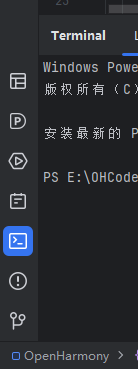
- 运行截屏命令并从OpenHarmony设备回传到电脑上
hdc shell "snapshot_display -f /data/local/tmp/0.jpeg"
hdc file recv /data/local/tmp/0.jpeg
第一行代码,hdc shell “snapshot_display -f /data/local/tmp/0.jpeg” 通过hdc命令执行 snapshot_display命令,并将其保存到 /data/local/tmp/ 目录下,注意必须保存在这个目录,否则会提示错误。从前的版本可以保存在/data目录下,但是6.0.0以后,必须保存在/data/local/tmp/目录下
运行完会显示
success: snapshot display 0 , write to /data/local/tmp/0.jpeg as jpeg, width: 720, height: 1280
第二行代码,hdc file recv /data/local/tmp/0.jpeg,将刚才的文件保存到当前目录,就是当前开发者打开的目录
运行完会显示
FileTransfer finish, Size:42790, File count = 1, time:246ms rate:173.94kB/s
以上内容完全经过笔者测试,下面是实际截屏效果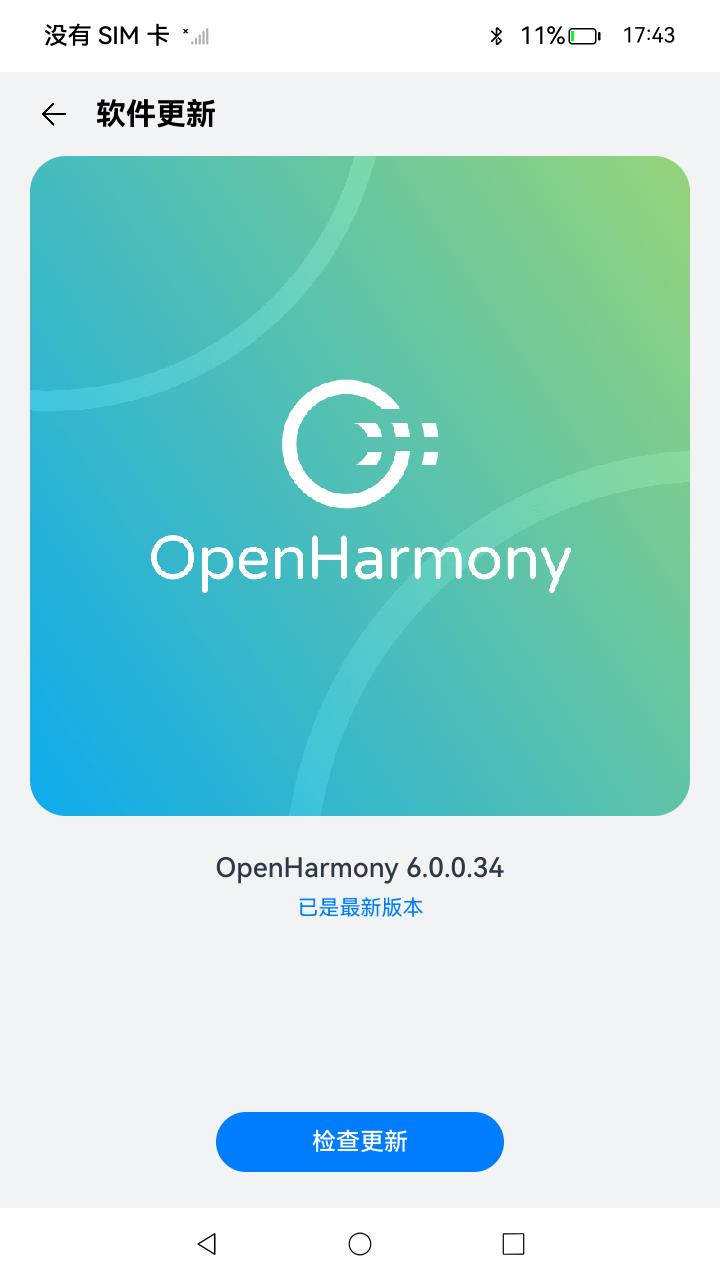

讨论HarmonyOS开发技术,专注于API与组件、DevEco Studio、测试、元服务和应用上架分发等。
更多推荐

 12
12 0
0- 0


 已为社区贡献18条内容

所有评论(0)