【无标题】
·
步骤 1:打开设备管理器
在 DevEco Studio 顶部菜单栏,点击「Tools」→「Device Manager」。
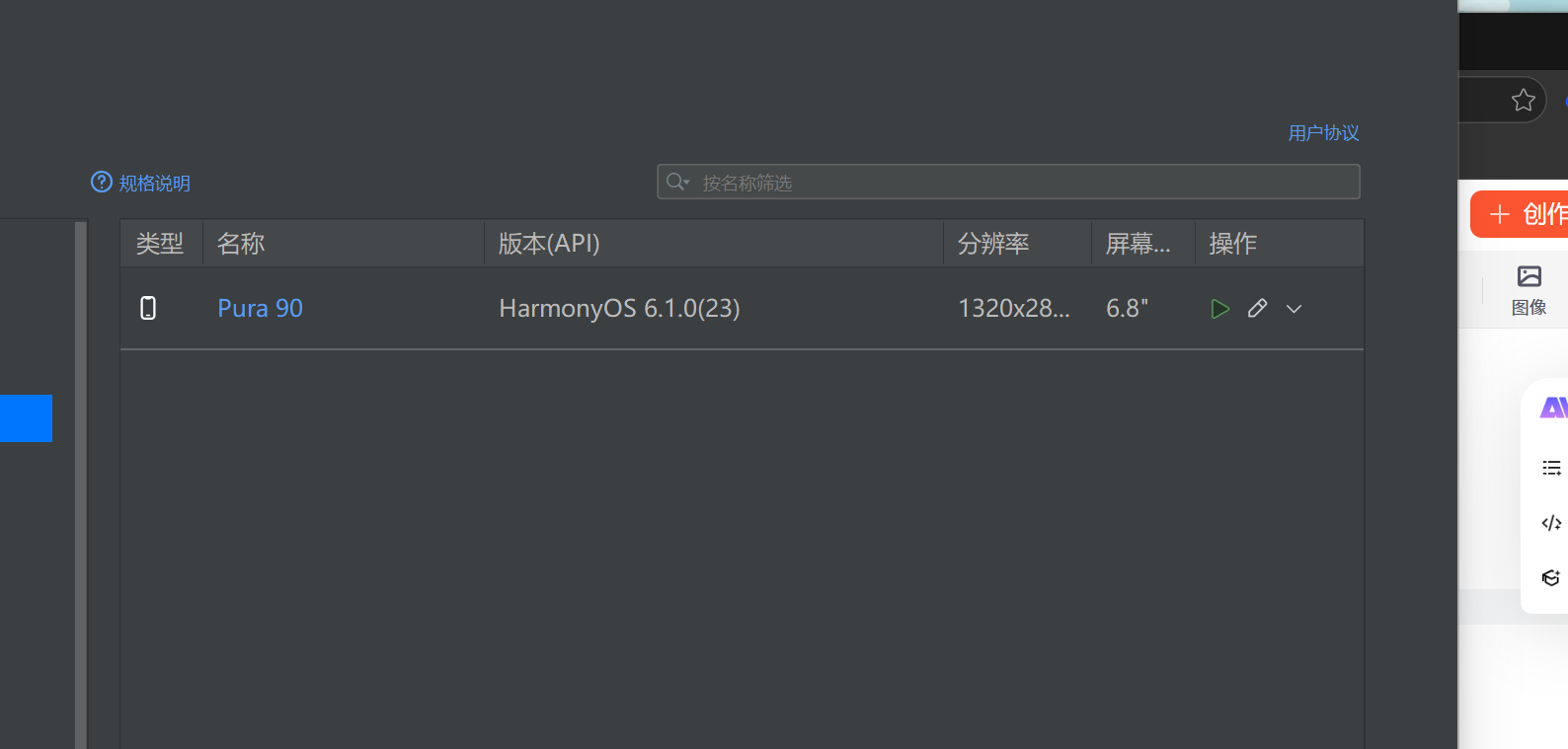
进入「本地模拟器」页面,你会看到已有的模拟器列表(如你的截图里的 Huawei_TripleFold 和 Pura 90)。
步骤 2:新建模拟器,点击右下角的「+ 新建模拟器」按钮。
在「选择设备」页面:
左侧选择设备类型
右侧选择 HarmonyOS 版本
点击「下一步 (N)」。
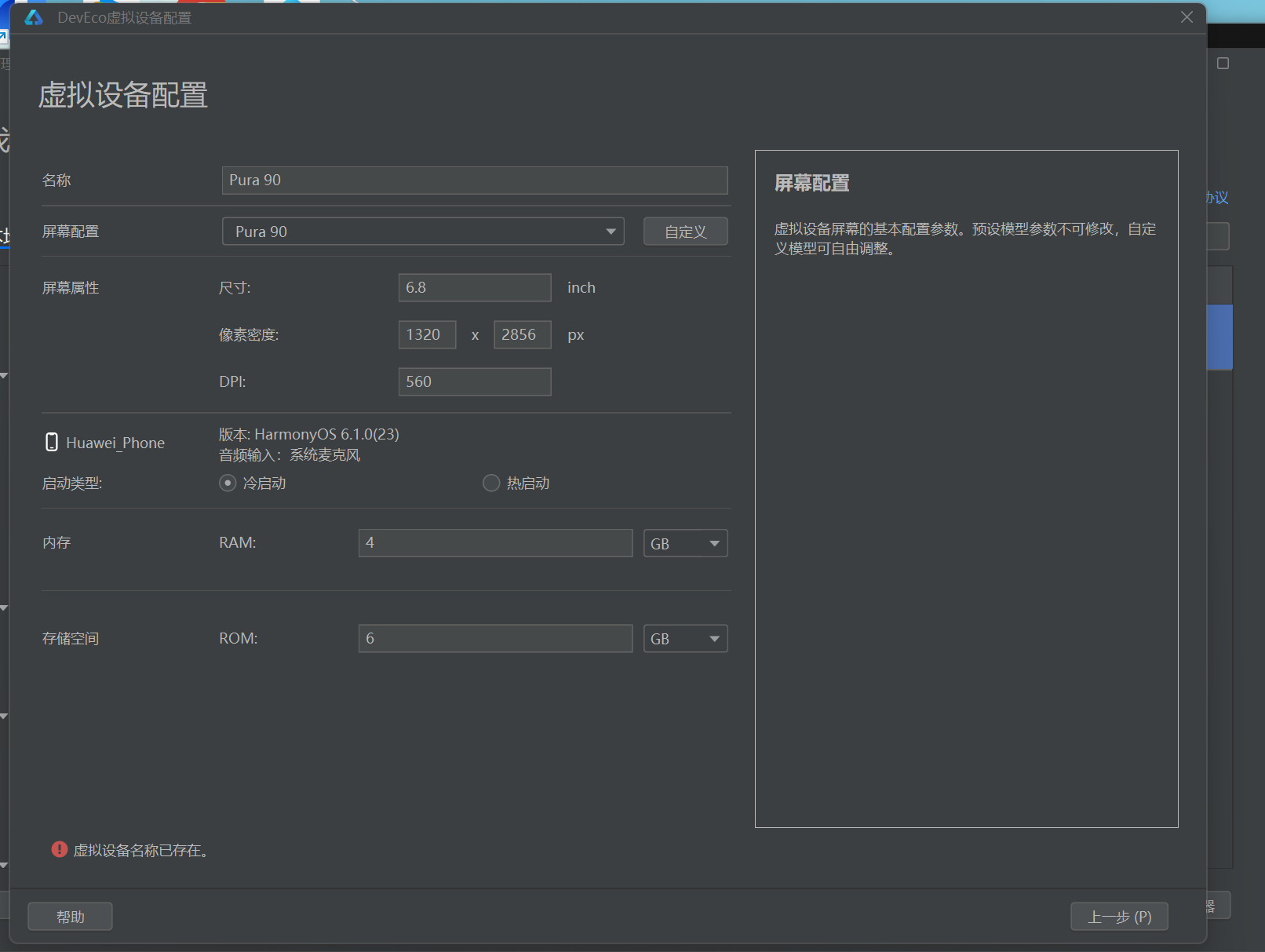
在「虚拟设备配置」页面:
填写「名称」
屏幕配置:选择对应设备型号(如 Pura 90),分辨率、尺寸会自动填充
配置内存(RAM,默认 4GB)、存储空间(ROM,默认 6GB)
点击「完成」,等待模拟器创建完成。
步骤 3:启动模拟器(对应第 5 张截图)
在设备管理器的模拟器列表中,找到你要使用的模拟器
点击模拟器右侧的「启动」按钮
等待模拟器开机,出现 HarmonyOS 启动界面,直到进入系统桌面。


讨论HarmonyOS开发技术,专注于API与组件、DevEco Studio、测试、元服务和应用上架分发等。
更多推荐
 1
1 0
0- 0


 已为社区贡献2条内容

所有评论(0)