鸿蒙知识小结
·
一、核心装饰器
- @Entry 标记页面入口组件,应用启动时默认渲染该组件对应的页面,一个页面文件通常仅有一个入口组件。
- @Component 标记结构体为自定义 UI 组件,支持复用与嵌套,是 ArkTS 声明式 UI 的基本单元。
- @State 状态装饰器,被其标记的变量为页面状态数据;变量值发生变化时,框架会自动刷新所有依赖该变量的 UI 元素,实现「数据驱动视图」。
二、基础布局组件
- Column 垂直线性布局容器,子元素沿竖直方向排列;可通过
space参数设置子元素之间的间距。 - Row 水平线性布局容器,子元素沿水平方向排列,常用来实现「文字 + 开关」「图标 + 文本」等横向组合布局。
三、常用 UI 组件与事件
- Text:文本展示组件,可通过
fontSize、fontColor、textAlign等属性设置文本样式。 - TextInput:文本输入框组件,
placeholder设置占位提示,onChange事件监听输入内容变化。 - Toggle:切换组件,通过
type可设置为开关(Switch)、复选框(Checkbox)等样式,onChange事件监听状态切换。
四、声明式开发核心原则
二、布局容器与布局规则
布局容器用于组织子元素的排列方式,是页面结构的基础骨架。
三、常用基础组件与核心属性
1. Text 文本组件
用于展示静态 / 动态文本内容,核心属性:
2. TextInput 文本输入框
用于接收用户文本输入,核心属性与能力:
3. Toggle 切换组件
通用切换组件,支持三种样式,核心能力:
4. Button 按钮组件
用于承载点击交互,核心能力:
四、状态管理核心机制
五、事件处理体系
六、样式与尺寸体系
七、动态 UI 实现范式
三元表达式是声明式 UI 中实现动态效果的核心语法,格式为条件 ? 取值A : 取值B,可用于几乎所有组件属性: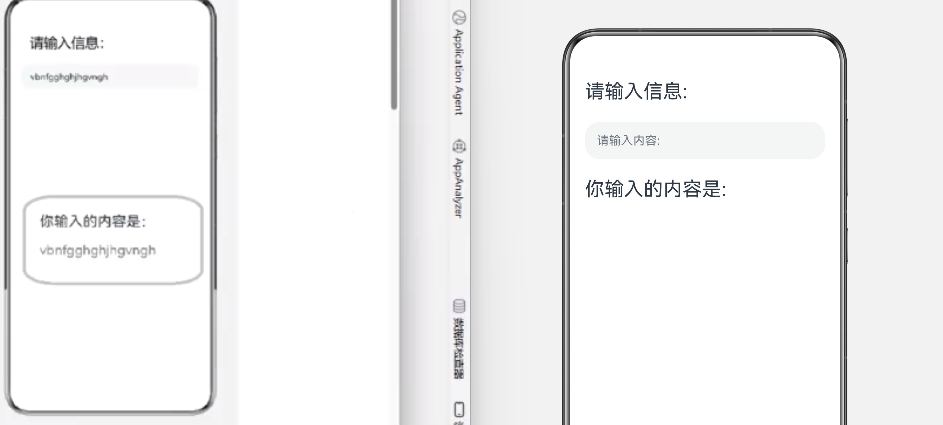
八、声明式开发规范与最佳实践
- 状态驱动 UI:仅修改状态变量,无需手动操作控件,框架自动完成界面刷新。
- 链式调用:组件的样式、事件均通过
.属性名()的方式链式配置,代码结构清晰直观。 - 动态属性:可通过三元表达式让组件属性随状态动态变化,一个状态可同时控制多处 UI 表现。
一、核心装饰器体系
装饰器是 ArkTS 声明式 UI 的核心标识,用于标记组件、页面和状态,是框架识别代码逻辑的依据。
- @Entry 标记页面入口组件,一个页面文件有且仅有一个入口组件;应用路由跳转或启动时,默认渲染该组件作为页面根节点。
- @Component 标记一个结构体为自定义 UI 组件,是 ArkUI 的最小复用单元;支持嵌套组合,复杂页面可拆解为多个小组件拼接实现。
- @State 组件内状态装饰器,是最基础的状态管理方式。
- 被标记的变量为组件私有状态,仅在当前组件内可访问
- 变量值发生变更时,框架自动触发
build()方法重新执行,刷新所有依赖该变量的 UI 元素 - 支持基础数据类型、对象、数组等多种数据类型的变更检测
- Column 垂直线性布局 子元素沿竖直方向依次排列,主轴为垂直方向,交叉轴为水平方向;通过
space参数可快速统一设置子元素之间的垂直间距。 - Row 水平线性布局 子元素沿水平方向依次排列,主轴为水平方向,交叉轴为垂直方向;常用于实现「文字 + 开关」「图标 + 文本」等横向组合布局。
- 嵌套布局 布局容器支持多层嵌套,是复杂页面的实现方式:外层大容器控制整体结构,内层小容器细化局部排列,例如
Column内嵌套Row实现横向条目,再嵌套Column实现条目内的垂直排版。 - 布局核心特性
- 容器自身通过
.width()、.height()设置尺寸,支持百分比、固定数值两种方式 - 子元素默认沿主轴起始位置对齐,可通过
alignItems调整交叉轴对齐方式
- 容器自身通过
- 内容绑定:支持直接传入字符串变量,实现文本动态更新
fontSize:设置字体大小,单位默认 vp(虚拟像素,自动适配屏幕密度)fontColor:设置字体颜色,支持Color枚举、十六进制色值、0x 格式色值textAlign:设置文本对齐方式,常用值TextAlign.Start(左对齐)、TextAlign.Center(居中)text:绑定输入框的文本内容,配合状态变量可实现双向绑定placeholder:输入框无内容时的占位提示文本onChange:输入内容变化时触发回调,回调参数为最新输入值- 可通过
.height()设置输入框高度,优化触控区域 - 通过
type参数指定类型:ToggleType.Switch(开关样式)、ToggleType.Checkbox(复选框样式)、ToggleType.Button(按钮样式) onChange:切换状态变化时触发回调- 自身无状态,需配合
@State变量记录开关状态 - 构造参数直接传入按钮显示文本,支持动态绑定
onClick:点击事件回调,是最常用的交互事件- 自带默认按钮样式,可通过属性方法自定义背景、圆角、文字样式
- 单状态多 UI 联动 一个
@State状态变量可以同时控制多处 UI 表现,例如布尔变量isOpen可同时控制文本内容、背景颜色、按钮文字、开关状态,实现「一处数据变更,多处界面同步」。 - 状态变更的最小化刷新 框架只会重新渲染依赖该状态的 UI 节点,而非整个页面全部重绘,保证了声明式 UI 的渲染性能。
- 状态的单向数据流 声明式开发遵循「数据流向视图」的单向逻辑:永远只修改状态变量,不直接操作 UI 控件属性,由框架自动完成视图更新。
- 变化类事件 onChange 适用于输入、切换类组件,如
TextInput、Toggle;当组件的输入值、选中状态发生变化时触发,用于同步状态变量与组件状态。 - 点击类事件 onClick 适用于按钮、可点击容器等组件,响应用户点击操作,是最基础的交互事件。
- 回调函数规范 统一使用箭头函数写法,保证
this指向当前组件实例,能够正常访问和修改@State状态变量。 - 尺寸设置
- 固定数值:单位默认 vp,例如
.height(50)代表高度为 50vp - 百分比:字符串格式,相对于父容器尺寸,例如
.width('100%')代表填满父容器宽度
- 固定数值:单位默认 vp,例如
- 间距与内边距
space:布局容器专属,统一设置子元素之间的间距padding:设置组件内边距,支持统一赋值(.padding(15)),也支持分方向赋值(.padding({top:15}))
- 外观样式
backgroundColor:设置背景颜色,支持多种色值写法borderRadius:设置圆角,数值越大圆角越明显,常用于实现卡片、按钮的圆角效果
- 卡片布局技巧 通过给
Column设置背景色、圆角、内边距,即可快速实现卡片式容器,是页面模块划分的常用手法。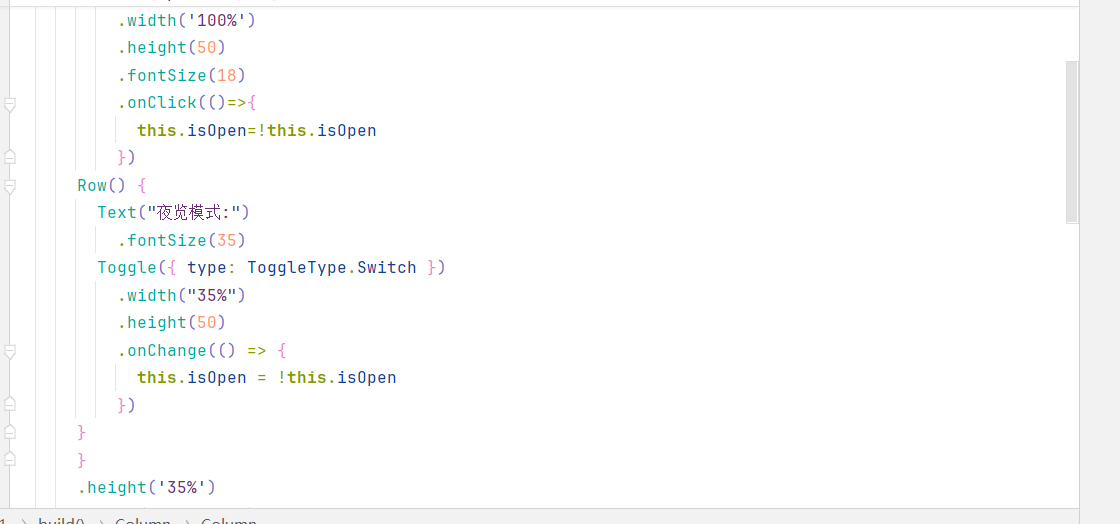
- 动态文本:根据状态切换显示内容,例如
this.isOpen ? "已开启" : "已关闭"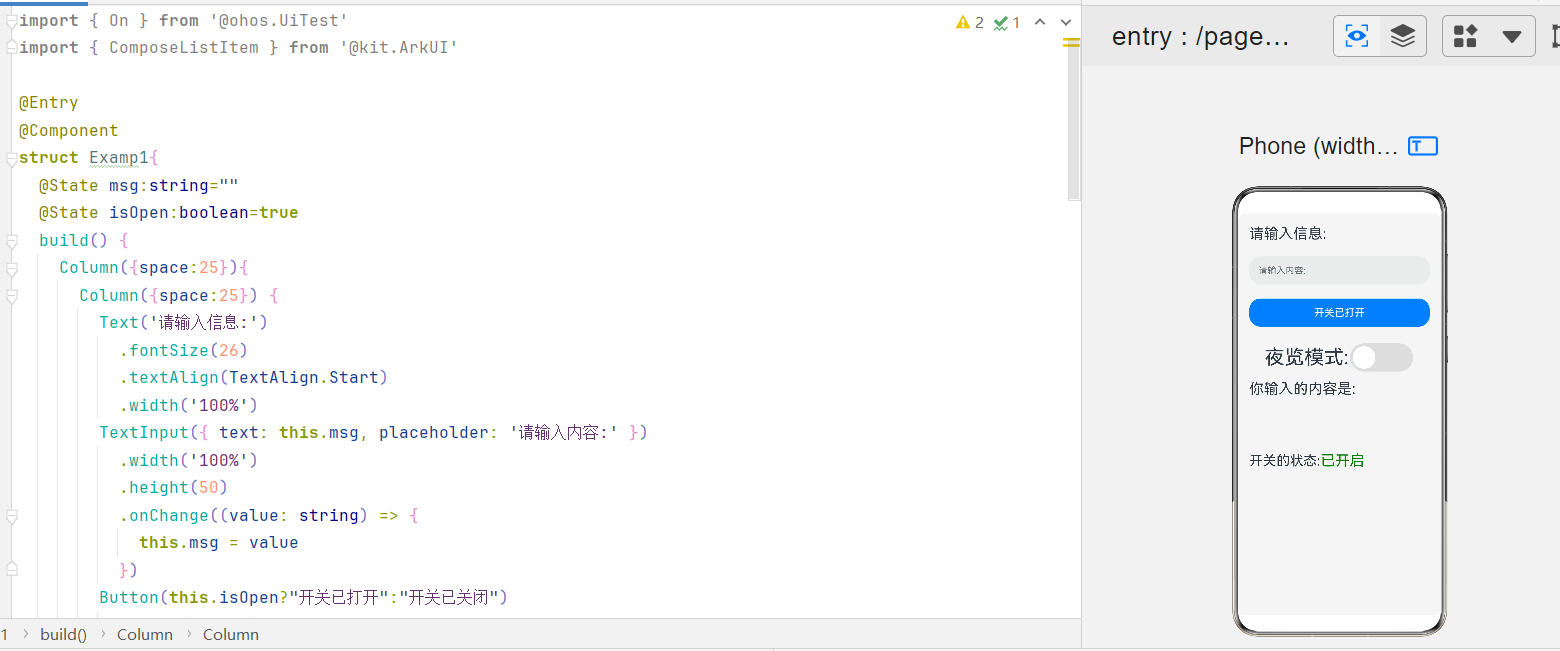
- 动态样式:根据状态切换颜色、尺寸等,例如切换背景色、切换字体颜色
- 动态组件属性:控制组件的显示状态、可用状态等
- 每个组件的
build()方法有且仅有一个根容器组件,通常使用Column作为页面根布局。 - 组件属性采用链式调用写法,紧贴对应组件,保证代码可读性;建议遵循「布局属性→样式属性→事件属性」的顺序排列。
- 可变数据必须用
@State等状态装饰器标记,普通变量变更不会触发 UI 刷新。 - 复杂页面推荐拆分小组件,降低单组件代码复杂度,提升复用性与可维护性。
- 长度优先使用 vp 单位,保证应用在不同分辨率设备上的视觉效果一致。

讨论HarmonyOS开发技术,专注于API与组件、DevEco Studio、测试、元服务和应用上架分发等。
更多推荐
 2
2 0
0- 0


 已为社区贡献1条内容

所有评论(0)