云笔记 | ArkTS驱动的现代笔记应用
云笔记 | ArkTS驱动的现代笔记应用
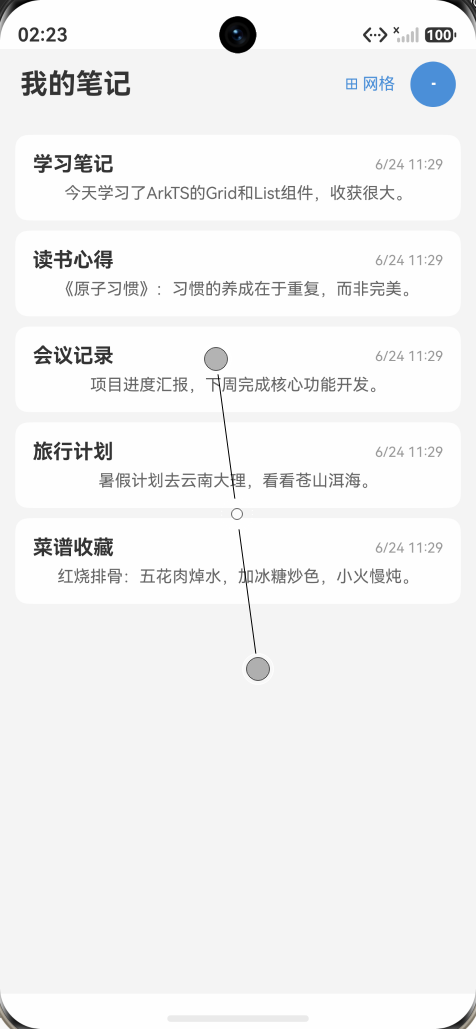
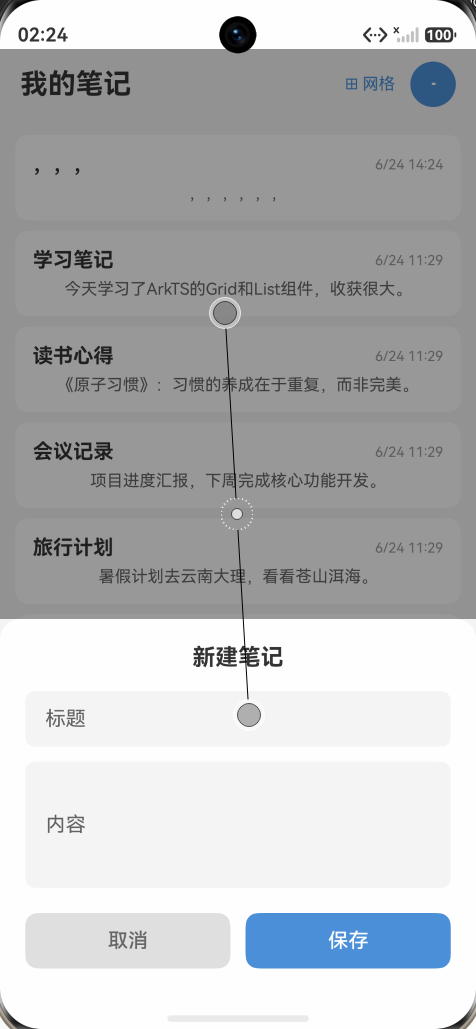
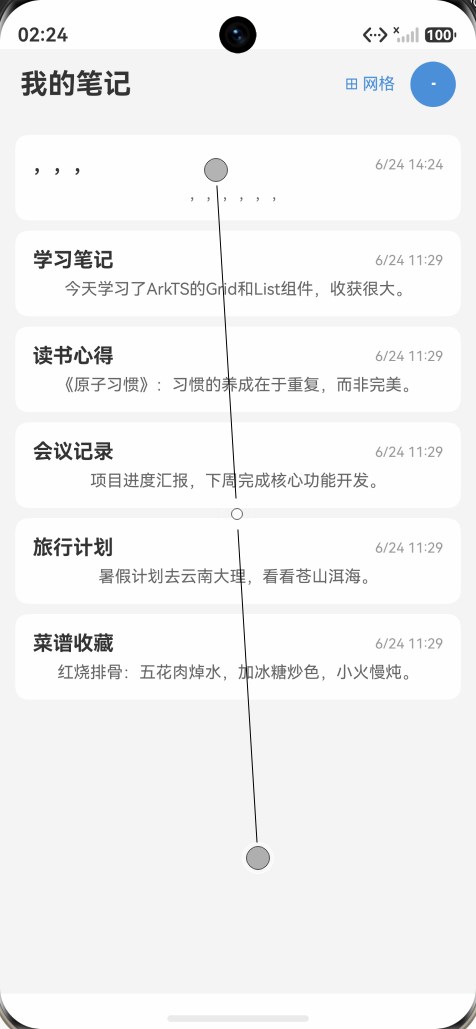
运行截图: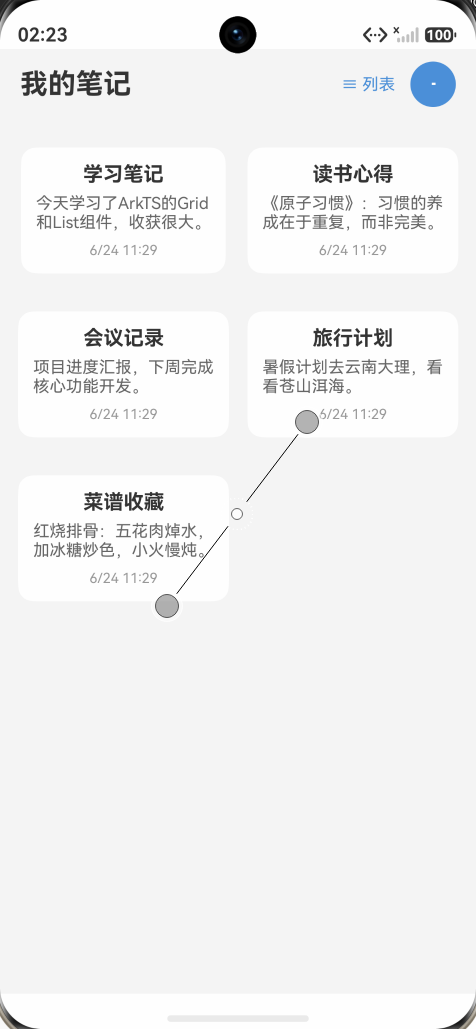
项目概述
云笔记是一款基于 HarmonyOS ArkTS 开发的轻量级笔记管理应用,采用 MVVM(Model-View-ViewModel)架构模式,提供网格视图与列表视图两种展示方式,支持笔记的创建、浏览与排序功能。本项目旨在展示 ArkTS 语言在构建高性能、跨设备 HarmonyOS 应用方面的卓越能力,同时为开发者提供一个完整的、可复用的笔记应用开发模板。
随着移动互联网的快速发展,笔记应用已成为人们日常生活和工作中不可或缺的工具。传统笔记应用往往存在功能复杂、操作繁琐等问题,而云笔记通过简洁的界面设计和流畅的用户体验,为用户提供了一种全新的笔记管理方式。无论是学习记录、工作备忘还是生活随笔,云笔记都能满足用户的多样化需求。
本项目不仅是一个功能完整的笔记应用,更是一个学习 ArkTS 开发的优秀示例。通过深入分析项目代码,开发者可以掌握 ArkUI 组件的使用、状态管理机制、数据模型设计等核心技术,为后续开发更复杂的 HarmonyOS 应用打下坚实基础。
技术架构
1. 架构设计理念
云笔记采用分层架构设计,将数据模型、业务逻辑与视图展示分离,实现高内聚低耦合的代码结构:
- 数据层(Model):负责笔记数据的定义、创建与排序操作。数据层独立于 UI 层,便于数据的持久化和复用。
- 视图层(View):基于 ArkUI 组件构建用户界面,负责数据的展示和用户交互。视图层通过状态变量响应数据变化,实现数据驱动的视图更新。
- 状态管理层(ViewModel):通过
@State装饰器管理组件状态,作为视图层与数据层之间的桥梁,处理业务逻辑和状态转换。
这种分层架构的优势在于:
- 模块化:每个层职责明确,便于单独开发和测试
- 可维护性:代码结构清晰,修改某一层不会影响其他层
- 可扩展性:可以方便地添加新功能或替换现有实现
2. 项目目录结构
ArkTSNote/
├── AppScope/                    # 应用全局配置
│   ├── resources/               # 全局资源文件
│   │   ├── base/
│   │   │   ├── element/         # 基础元素定义
│   │   │   │   └── string.json  # 字符串资源
│   │   │   └── media/           # 媒体资源
│   │   │       ├── background.png
│   │   │       ├── foreground.png
│   │   │       └── layered_image.json
│   │   └── dark/                # 深色主题资源
│   └── app.json5                # 应用配置文件
│
├── entry/                       # 主模块(Entry Module)
│   ├── src/main/
│   │   ├── ets/                 # ArkTS 代码目录
│   │   │   ├── entryability/    # 应用入口能力
│   │   │   │   └── EntryAbility.ets
│   │   │   ├── entrybackupability/  # 备份能力
│   │   │   │   └── EntryBackupAbility.ets
│   │   │   ├── model/           # 数据模型层
│   │   │   │   └── Note.ets     # 笔记数据定义与工具函数
│   │   │   └── pages/           # 页面组件
│   │   │       └── Index.ets    # 主页面(笔记列表)
│   │   └── resources/           # 模块资源文件
│   │       ├── base/
│   │       │   ├── element/
│   │       │   │   ├── color.json
│   │       │   │   ├── float.json
│   │       │   │   └── string.json
│   │       │   ├── media/
│   │       │   │   ├── background.png
│   │       │   │   ├── foreground.png
│   │       │   │   ├── layered_image.json
│   │       │   │   └── startIcon.png
│   │       │   └── profile/
│   │       │       ├── backup_config.json
│   │       │       └── main_pages.json
│   │       └── dark/
│   │           └── element/
│   │               └── color.json
│   ├── .gitignore
│   ├── build-profile.json5      # 模块构建配置
│   ├── hvigorfile.ts            # 模块构建脚本
│   ├── obfuscation-rules.txt    # 混淆规则
│   └── oh-package.json5         # 模块依赖配置
│
├── hvigor/                      # Hvigor 构建工具配置
│   └── hvigor-config.json5
├── .gitignore
├── build-profile.json5          # 项目构建配置
├── code-linter.json5            # 代码检查配置
├── hvigorfile.ts                # 项目构建脚本
├── local.properties             # 本地配置
├── oh-package-lock.json5        # 依赖锁定文件
└── oh-package.json5             # 项目依赖配置
3. 核心技术栈
| 技术领域 | 技术选型 | 说明 |
|---|---|---|
| 编程语言 | ArkTS | HarmonyOS 官方声明式语言,兼容 TypeScript 语法 |
| UI 框架 | ArkUI | 基于声明式范式的 UI 框架,提供丰富的组件库 |
| 状态管理 | @State | 组件内部状态管理装饰器,实现响应式数据绑定 |
| 构建工具 | Hvigor | HarmonyOS 工程构建工具,支持多模块构建 |
| 数据存储 | 内存存储 | 本项目采用内存存储方案,便于快速开发和测试 |
| 设备类型 | Phone | 针对手机设备优化的界面布局和交互设计 |
4. ArkTS 语言特性
ArkTS 是 HarmonyOS 生态的核心编程语言,具有以下特点:
- 声明式语法:采用类似 SwiftUI 和 Flutter 的声明式 UI 写法,代码更简洁
- TypeScript 兼容:支持 TypeScript 类型系统,提供更好的代码提示和错误检查
- 组件化开发:基于组件的开发模式,便于代码复用和维护
- 响应式状态:通过装饰器实现状态与视图的自动同步
- 高性能渲染:底层基于 ArkUI 渲染引擎,提供流畅的用户体验
数据模型设计
1. Note 接口定义
[Note.ets](file:///d:/Code/Learn/ArkTS/21DayHarmonyOSTraining/ArkTSNote/entry/src/main/ets/model/Note.ets) 文件定义了笔记的数据结构:
export interface Note {
  id: number;
  title: string;
  content: string;
  timestamp: number;
}
字段说明:
id: 笔记唯一标识,采用自增整数生成。ID 用于列表渲染时的 key 标识,确保列表更新时的高效 diff 算法。title: 笔记标题,用于快速识别笔记内容。标题是笔记的核心信息,通常显示在列表的显眼位置。content: 笔记正文内容,支持多行文本。内容字段存储笔记的详细信息,可以是学习笔记、会议记录、生活随笔等。timestamp: 创建时间戳,用于按时间排序。时间戳采用毫秒级精度,确保排序的准确性。
2. 工具函数实现
createNote 函数
let nextId = 1;

export function createNote(title: string, content: string): Note {
  return {
    id: nextId++,
    title,
    content,
    timestamp: Date.now()
  };
}
该函数负责创建新笔记对象,主要特点:
- 自动 ID 生成:使用闭包维护
nextId变量,每次调用生成递增的 ID 值 - 时间戳记录:自动记录笔记创建时间,便于后续排序和展示
- 参数简化:只需传入标题和内容,其他字段自动生成
闭包的使用确保了 nextId 变量的私有性,避免外部代码直接修改 ID 值,保证 ID 的唯一性和连续性。
sortByTimeDesc 函数
export function sortByTimeDesc(notes: Note[]): Note[] {
  return [...notes].sort((a, b) => b.timestamp - a.timestamp);
}
该函数按时间戳降序排列笔记数组,主要特点:
- 副本创建:使用展开运算符创建数组副本,避免修改原始数据
- 降序排序:最新创建的笔记排在最前面,符合用户查看习惯
- 纯函数设计:输入相同的数组,始终返回相同的排序结果
3. 数据模型设计原则
数据模型设计遵循以下原则:
- 简洁性:只定义必要的字段,避免冗余数据
- 可扩展性:接口设计预留扩展空间,便于后续添加新字段
- 类型安全:使用 TypeScript 接口定义,提供类型检查
- 不可变性:工具函数返回新对象/数组,不修改原始数据
主页面实现
1. 组件状态管理
[Index.ets](file:///d:/Code/Learn/ArkTS/21DayHarmonyOSTraining/ArkTSNote/entry/src/main/ets/pages/Index.ets) 页面使用 @State 装饰器管理多个状态变量:
@State notes: Note[] = [];
@State isGrid: boolean = true;
@State showInput: boolean = false;
@State inputTitle: string = '';
@State inputContent: string = '';
状态说明:
| 状态变量 | 类型 | 作用 | 默认值 |
|---|---|---|---|
| notes | Note[] | 笔记列表数据,用于渲染 Grid 和 List | [] |
| isGrid | boolean | 视图模式切换标志,true 为网格视图 | true |
| showInput | boolean | 新建笔记面板显示状态,true 显示面板 | false |
| inputTitle | string | 新建笔记标题输入值 | ‘’ |
| inputContent | string | 新建笔记内容输入值 | ‘’ |
状态分类:
- 数据状态:
notes存储笔记列表数据,是页面的核心数据状态 - UI 状态:
isGrid和showInput控制界面的显示模式 - 输入状态:
inputTitle和inputContent保存用户输入内容
2. 生命周期方法
aboutToAppear(): void {
  this.notes = sortByTimeDesc(this.allNotes);
}
aboutToAppear 生命周期钩子在组件即将显示时触发,主要作用:
- 数据初始化:将预置的笔记数据按时间排序后赋值给
notes状态 - 性能优化:在组件显示前完成数据准备,避免显示时的卡顿
3. 工具方法
formatTime 方法
formatTime(timestamp: number): string {
  const date = new Date(timestamp);
  const month = date.getMonth() + 1;
  const day = date.getDate();
  const hour = date.getHours().toString().padStart(2, '0');
  const minute = date.getMinutes().toString().padStart(2, '0');
  return `${month}/${day} ${hour}:${minute}`;
}
该方法将时间戳转换为可读的日期时间字符串,格式为 MM/DD HH:mm:
- 月份处理:
getMonth()返回 0-11,需要加 1 - 补零处理:小时和分钟使用
padStart(2, '0')确保两位数格式 - 国际化考虑:当前采用中文日期格式,可扩展支持多语言
addNote 方法
addNote(): void {
  if (this.inputTitle.length > 0) {
    const note = createNote(this.inputTitle, this.inputContent);
    this.notes = [note, ...sortByTimeDesc(this.notes)];
    this.inputTitle = '';
    this.inputContent = '';
    this.showInput = false;
  }
}
该方法创建新笔记并更新状态:
- 输入验证:检查标题是否为空,避免创建无效笔记
- 状态更新:将新笔记添加到列表顶部,并重新排序
- 状态重置:清空输入框内容并关闭面板
UI 组件详解
1. 顶部导航栏
顶部导航栏采用 Row 组件实现水平布局:
Row() {
  Text('我的笔记')
    .fontSize(22)
    .fontWeight(FontWeight.Bold)
    .fontColor('#333333')
  Blank()
  Text(this.isGrid ? '≡ 列表' : '⊞ 网格')
    .fontSize(13)
    .fontColor('#4A90D9')
    .onClick(() => {
      this.isGrid = !this.isGrid;
    })
  Button('+')
    .fontSize(20)
    .fontColor('#FFFFFF')
    .width(36)
    .height(36)
    .borderRadius(18)
    .backgroundColor('#4A90D9')
    .margin({ left: 12 })
    .onClick(() => {
      this.showInput = true;
    })
}
组件布局:
- 左侧显示应用标题「我的笔记」,使用加粗字体和较大字号
- 中间使用
Blank填充空白区域,将右侧按钮推到最右边 - 右侧包含视图切换按钮和新建笔记按钮
视图切换按钮:
- 根据当前视图模式显示不同的图标和文字
- 网格模式时显示「≡ 列表」,点击切换到列表模式
- 列表模式时显示「⊞ 网格」,点击切换到网格模式
新建笔记按钮:
- 使用圆形设计,蓝色背景配合白色加号
- 点击后设置
showInput = true,显示新建笔记面板
2. Grid 网格视图
网格视图采用 Grid 组件实现两列布局:
Grid() {
  ForEach(this.notes, (note: Note) => {
    GridItem() {
      Column() {
        Text(note.title)
          .fontSize(16)
          .fontWeight(FontWeight.Bold)
          .fontColor('#333333')
          .maxLines(1)
          .textOverflow({ overflow: TextOverflow.Ellipsis })
        Text(note.content)
          .fontSize(13)
          .fontColor('#666666')
          .maxLines(3)
          .textOverflow({ overflow: TextOverflow.Ellipsis })
          .margin({ top: 6 })
        Text(this.formatTime(note.timestamp))
          .fontSize(11)
          .fontColor('#999999')
          .margin({ top: 8 })
      }
      .backgroundColor('#FFFFFF')
      .borderRadius(12)
      .padding(12)
    }
    .height(120)
  }, (note: Note) => note.id.toString())
}
.columnsTemplate('1fr 1fr')
.columnsGap(10)
.rowsGap(10)
Grid 布局配置:
| 属性 | 值 | 说明 |
|---|---|---|
| columnsTemplate | ‘1fr 1fr’ | 两列等宽布局,每列占据一半可用空间 |
| columnsGap | 10 | 列间距为 10vp,保证卡片之间的间距 |
| rowsGap | 10 | 行间距为 10vp,保证行之间的间距 |
| GridItem.height | 120 | 每个网格项固定高度为 120vp |
笔记卡片样式:
- 白色背景配合圆角边框(12vp)
- 标题使用加粗字体(16vp),最多显示一行,超出部分用省略号表示
- 内容使用常规字体(13vp),最多显示三行,超出部分用省略号表示
- 时间戳使用灰色小号字体(11vp)显示在底部
ForEach 渲染优化:
ForEach(this.notes, (note: Note) => {
  // 渲染内容
}, (note: Note) => note.id.toString())
第三个参数是 key 生成器函数,返回 note.id.toString() 作为每个列表项的唯一标识。这有助于:
- 提高列表更新性能
- 避免不必要的组件重建
- 确保动画效果的正确性
3. List 列表视图
列表视图采用 List 组件实现垂直滚动列表:
List({ space: 8 }) {
  ForEach(this.notes, (note: Note) => {
    ListItem() {
      Row() {
        Column() {
          Row() {
            Text(note.title)
              .fontSize(16)
              .fontWeight(FontWeight.Bold)
              .fontColor('#333333')
              .layoutWeight(1)
            Text(this.formatTime(note.timestamp))
              .fontSize(11)
              .fontColor('#999999')
          }
          Text(note.content)
            .fontSize(13)
            .fontColor('#666666')
            .maxLines(2)
            .textOverflow({ overflow: TextOverflow.Ellipsis })
            .margin({ top: 6 })
        }
        .layoutWeight(1)
      }
      .backgroundColor('#FFFFFF')
      .borderRadius(10)
      .padding(14)
    }
  }, (note: Note) => note.id.toString())
}
列表视图特点:
- 列表项之间间距为 8vp
- 每个列表项采用圆角卡片样式(圆角 10vp)
- 标题与时间戳在同一行,标题使用
layoutWeight(1)占据剩余空间 - 内容区域最多显示两行,超出部分用省略号表示
布局层次:
ListItem
  └── Row(水平布局)
      └── Column(垂直布局,layoutWeight=1)
          ├── Row(标题行)
          │   ├── Text(标题,layoutWeight=1)
          │   └── Text(时间戳)
          └── Text(内容)
4. 新建笔记面板
新建笔记面板采用 Stack 布局实现浮层效果:
if (this.showInput) {
  Column() {
    Column()
      .width('100%')
      .layoutWeight(1)
      .backgroundColor('rgba(0,0,0,0.4)')
      .onClick(() => {
        this.showInput = false;
      })

    Column() {
      Text('新建笔记')
        .fontSize(18)
        .fontWeight(FontWeight.Bold)
        .fontColor('#333333')
        .margin({ bottom: 16 })

      TextInput({ placeholder: '标题', text: this.inputTitle })
        .width('100%')
        .height(44)
        .fontSize(15)
        .borderRadius(8)
        .backgroundColor('#F5F5F5')
        .onChange((value: string) => {
          this.inputTitle = value;
        })

      TextInput({ placeholder: '内容', text: this.inputContent })
        .width('100%')
        .height(100)
        .fontSize(15)
        .borderRadius(8)
        .backgroundColor('#F5F5F5')
        .margin({ top: 12 })
        .onChange((value: string) => {
          this.inputContent = value;
        })

      Row({ space: 12 }) {
        Button('取消')
          .layoutWeight(1)
          .height(44)
          .fontSize(16)
          .fontColor('#666666')
          .backgroundColor('#E0E0E0')
          .borderRadius(10)
          .onClick(() => {
            this.showInput = false;
          })
        Button('保存')
          .layoutWeight(1)
          .height(44)
          .fontSize(16)
          .fontColor('#FFFFFF')
          .backgroundColor('#4A90D9')
          .borderRadius(10)
          .onClick(() => {
            this.addNote();
          })
      }
      .width('100%')
      .margin({ top: 20 })
    }
    .width('100%')
    .padding(20)
    .backgroundColor('#FFFFFF')
    .borderRadius({ topLeft: 16, topRight: 16 })
  }
  .width('100%')
  .height('100%')
}
面板结构:
- 上层为半透明遮罩(透明度 40%),点击遮罩可关闭面板
- 下层为白色输入面板,从底部弹出,顶部有圆角(16vp)
- 面板包含标题输入框、内容输入框和操作按钮
输入框设计:
- 标题输入框高度为 44vp,适合单行输入
- 内容输入框高度为 100vp,适合多行输入
- 输入框背景色为浅灰色(#F5F5F5),边框圆角为 8vp
onChange回调实时更新状态变量
按钮设计:
- 取消按钮为灰色背景(#E0E0E0),文字为深灰色
- 保存按钮为蓝色背景(#4A90D9),文字为白色
- 两个按钮宽度相同,使用
layoutWeight(1)平分可用空间
State 管理机制
1. @State 装饰器原理
@State 是 ArkUI 中最基础的状态管理装饰器,用于管理组件内部状态:
- 响应式更新:当
@State装饰的变量值发生变化时,框架自动触发组件重新渲染 - 单向数据流:状态变化从父组件流向子组件,子组件不能直接修改父组件状态
- 局部作用域:
@State变量仅在当前组件及其子组件中生效
2. 状态更新流程
在云笔记应用中,状态更新遵循以下流程:
- 用户点击新建笔记按钮 →
showInput变为true→ 触发面板显示 - 用户输入标题/内容 →
inputTitle/inputContent更新 → 输入框同步显示 - 用户点击保存 → 创建新笔记 →
notes数组更新 → 列表/网格重新渲染 - 用户切换视图 →
isGrid状态切换 → 视图模式切换
3. 状态更新机制
ArkUI 的状态更新机制基于观察者模式:
- 当
@State变量被修改时,框架自动通知所有依赖该变量的组件 - 组件收到通知后,重新执行
build()方法,生成新的 UI 结构 - 框架对比新旧 UI 结构,只更新变化的部分
这种机制确保了:
- 高效更新:只更新变化的部分,避免全量渲染
- 数据一致性:状态变化自动反映到视图
- 简化代码:开发者只需关注状态变化,无需手动更新 UI
4. ForEach 渲染优化
使用 ForEach 渲染列表时,传入 key 生成器函数:
ForEach(this.notes, (note: Note) => {
  // 渲染内容
}, (note: Note) => note.id.toString())
key 生成器的作用:
- 唯一标识:为每个列表项提供唯一的 key 值
- 高效 diff:列表更新时,通过 key 值快速定位变化的项
- 性能优化:避免不必要的组件销毁和重建
5. 状态管理最佳实践
- 状态最小化:只声明必要的状态变量,避免冗余状态
- 状态分组:将相关状态组织在一起,便于管理
- 不可变更新:对于数组和对象,使用展开运算符创建新值
- 避免嵌套状态:尽量使用扁平的状态结构,便于维护
构建与运行
1. 环境要求
| 环境 | 版本要求 | 说明 |
|---|---|---|
| DevEco Studio | 4.0+ | HarmonyOS 官方 IDE,提供完整的开发工具链 |
| Node.js | 18.20.1+ | 构建工具依赖,建议使用 LTS 版本 |
| HarmonyOS SDK | API 9+ | 应用运行所需的 SDK,包含 ArkTS 编译器 |
| Hvigor | 3.0+ | HarmonyOS 工程构建工具,已集成在 DevEco Studio 中 |
2. 环境配置步骤
步骤一:安装 DevEco Studio
- 访问 HarmonyOS 开发者官网
- 下载最新版本的 DevEco Studio
- 运行安装程序,按照向导完成安装
步骤二:配置 SDK
- 打开 DevEco Studio
- 进入 Settings → Appearance & Behavior → System Settings → HarmonyOS SDK
- 下载并安装所需的 SDK 版本(建议选择 API 9 及以上)
步骤三:配置 Node.js
- 安装 Node.js 18.20.1 或更高版本
- 配置环境变量,确保
node和npm命令可用 - 验证安装:运行
node --version和npm --version
3. 构建命令
# 进入项目目录
cd ArkTSNote

# 执行构建(生成 HAP 包)
./hvigorw assembleHap

# 构建并运行到设备
./hvigorw run

# 清理构建缓存
./hvigorw clean

# 执行代码检查
./hvigorw lint
4. 运行方式
在 DevEco Studio 中运行
- 打开项目目录
- 连接设备或启动模拟器:
- 点击工具栏中的设备选择下拉框
- 选择已连接的设备或启动新的模拟器
- 点击「Run」按钮(快捷键 Shift+F10)
- 应用将自动安装并启动
使用命令行运行
# 构建并运行
./hvigorw run

# 指定设备运行
./hvigorw run --device <device-id>
5. 常见问题排查
构建失败
- 检查 Node.js 版本是否符合要求
- 检查 SDK 路径是否正确配置
- 查看构建日志,定位错误原因
应用无法启动
- 检查设备是否正确连接
- 检查应用权限配置是否正确
- 查看设备日志,定位启动失败原因
开发最佳实践
1. 组件设计原则
- 单一职责:每个组件只负责一个功能,避免组件过于复杂
- 可复用性:提取通用逻辑为工具函数或独立组件
- 状态最小化:只声明必要的状态变量,避免状态冗余
- 接口清晰:组件接口设计简洁,便于外部调用
2. 性能优化建议
- 使用 layoutWeight:替代固定尺寸,实现响应式布局,适应不同屏幕尺寸
- 为 ForEach 提供 key:提升列表更新性能,避免不必要的组件重建
- 避免在构建函数中创建对象:每次构建都会创建新对象,影响性能
- 使用懒加载:对于大量数据,使用 List 的懒加载特性
3. 代码风格规范
- 类型注解:使用 TypeScript 类型注解,提高代码可读性和安全性
- 链式调用:组件属性采用链式调用,保持代码整洁
- 缩进一致:使用 2 或 4 个空格作为缩进,保持代码风格统一
- 注释规范:为关键代码添加注释,解释代码逻辑
4. 错误处理策略
- 输入验证:保存前检查标题是否为空,避免创建无效数据
- 状态重置:操作完成后清空相关状态,保持状态一致性
- 用户反馈:通过视觉变化或提示信息提供操作反馈
- 异常捕获:对于可能出错的操作,添加异常捕获机制
5. 代码组织建议
- 模块化:按功能模块组织代码,便于查找和维护
- 文件命名:使用清晰的文件命名,反映文件内容
- 目录结构:合理规划目录结构,区分不同类型的代码
- 代码复用:提取通用代码为工具函数或组件,避免重复代码
功能扩展建议
1. 数据持久化
当前版本使用内存存储,应用重启后数据会丢失。建议扩展为本地数据库存储:
// 使用 @ohos.data.preferences 存储笔记
import preferences from '@ohos.data.preferences';
import { getContext } from '@ohos.ability.featureAbility';

async function saveNotes(notes: Note[]): Promise<void> {
  const preferencesManager = preferences.getPreferencesSync(getContext(), 'notes');
  preferencesManager.putSync('notes_data', JSON.stringify(notes));
  await preferencesManager.flush();
}

async function loadNotes(): Promise<Note[]> {
  const preferencesManager = preferences.getPreferencesSync(getContext(), 'notes');
  const data = preferencesManager.getSync('notes_data', '[]');
  return JSON.parse(data);
}
实现步骤:
- 在
aboutToAppear中加载保存的笔记 - 在
addNote中保存笔记到本地 - 添加笔记删除功能时同步保存
2. 笔记编辑功能
增加笔记详情页,支持编辑已有笔记:
// 添加编辑功能
editNote(id: number, title: string, content: string): void {
  const index = this.notes.findIndex(note => note.id === id);
  if (index !== -1) {
    this.notes[index] = {
      ...this.notes[index],
      title,
      content,
      timestamp: Date.now()
    };
    this.notes = [...this.notes];
  }
}
实现步骤:
- 创建笔记详情页面
- 添加笔记点击事件,跳转到详情页
- 在详情页实现编辑和保存功能
3. 笔记删除功能
增加删除按钮和确认对话框:
// 添加删除功能
deleteNote(id: number): void {
  this.notes = this.notes.filter(note => note.id !== id);
}
实现步骤:
- 在笔记卡片上添加删除按钮
- 点击删除按钮时弹出确认对话框
- 用户确认后删除笔记
4. 搜索功能
实现笔记标题和内容的模糊搜索:
// 搜索功能
@State searchKeyword: string = '';

get filteredNotes(): Note[] {
  if (!this.searchKeyword) {
    return this.notes;
  }
  const keyword = this.searchKeyword.toLowerCase();
  return this.notes.filter(note =>
    note.title.toLowerCase().includes(keyword) ||
    note.content.toLowerCase().includes(keyword)
  );
}
实现步骤:
- 在顶部导航栏添加搜索输入框
- 实现搜索过滤逻辑
- 使用过滤后的列表渲染视图
5. 主题切换
支持深色/浅色主题切换:
// 主题状态
@State isDarkMode: boolean = false;

// 根据主题设置颜色
backgroundColor(this.isDarkMode ? '#1A1A1A' : '#F5F5F5')
fontColor(this.isDarkMode ? '#FFFFFF' : '#333333')
实现步骤:
- 添加主题切换按钮
- 实现主题状态管理
- 根据主题状态动态设置颜色
6. 笔记分类
支持按分类管理笔记:
// 扩展笔记接口
export interface Note {
  id: number;
  title: string;
  content: string;
  timestamp: number;
  category: string; // 新增分类字段
}

// 分类列表
@State categories: string[] = ['全部', '学习', '工作', '生活'];
@State selectedCategory: string = '全部';

// 按分类过滤
get categorizedNotes(): Note[] {
  if (this.selectedCategory === '全部') {
    return this.notes;
  }
  return this.notes.filter(note => note.category === this.selectedCategory);
}
7. 分享功能
支持将笔记分享给其他应用:
// 分享功能
import { share } from '@ohos.data.share';

async function shareNote(note: Note): Promise<void> {
  const shareInfo = {
    title: note.title,
    content: note.content,
    type: 'text/plain'
  };
  await share.share(getContext(), shareInfo);
}
技术深度分析
1. ArkTS 与 TypeScript 的关系
ArkTS 是 HarmonyOS 推出的声明式 UI 语言,与 TypeScript 有以下关系:
- 语法兼容:ArkTS 兼容 TypeScript 语法,TypeScript 代码可以直接在 ArkTS 中运行
- 扩展特性:ArkTS 增加了声明式 UI 语法和状态管理装饰器
- 编译优化:ArkTS 编译器针对 HarmonyOS 平台进行了优化
2. ArkUI 组件模型
ArkUI 组件模型基于以下核心概念:
- 组件:UI 元素的抽象,如 Text、Button、Row、Column 等
- 属性:组件的配置项,如 fontSize、backgroundColor 等
- 事件:用户交互的响应,如 onClick、onChange 等
- 状态:组件内部的数据,通过装饰器管理
3. 响应式状态管理原理
ArkUI 的响应式状态管理基于以下机制:
- 装饰器:
@State、@Prop、@Link等装饰器标记状态变量 - 观察者模式:状态变量变化时通知所有依赖的组件
- Diff 算法:对比新旧 UI 结构,只更新变化的部分
4. 布局系统
ArkUI 提供了丰富的布局组件:
- Row:水平布局,子组件从左到右排列
- Column:垂直布局,子组件从上到下排列
- Stack:层叠布局,子组件按顺序层叠显示
- Grid:网格布局,支持多行多列排列
- List:列表布局,支持滚动和懒加载
5. 渲染性能优化
ArkUI 通过以下方式优化渲染性能:
- 虚拟列表:List 组件支持虚拟滚动,只渲染可见的列表项
- Diff 算法:对比新旧 UI 结构,只更新变化的部分
- 状态隔离:状态变化只影响相关组件,不触发全局重渲染
项目总结
云笔记应用展示了 ArkTS 语言在构建 HarmonyOS 应用方面的核心能力:
- 声明式 UI:通过 ArkUI 组件实现简洁高效的界面开发,代码更简洁、易读
- 响应式状态:
@State装饰器实现数据驱动的视图更新,状态变化自动反映到视图 - 组件化架构:模块化设计提高代码可维护性,便于功能扩展和代码复用
- 跨设备兼容:支持多种 HarmonyOS 设备运行,界面自动适应不同屏幕尺寸
本项目可作为 ArkTS 初学者的入门参考,也为更复杂的笔记应用开发奠定了基础。通过扩展数据持久化、编辑删除、搜索过滤等功能,可以构建功能完善的专业笔记管理应用。
附录
1. 快捷键参考
| 快捷键 | 功能 |
|---|---|
| Shift+F10 | 运行应用 |
| Ctrl+F10 | 应用更改 |
| Ctrl+S | 保存文件 |
| Ctrl+D | 复制行 |
| Ctrl+X | 剪切行 |
| Ctrl+Z | 撤销 |
| Ctrl+Shift+Z | 重做 |
2. 常用命令
# 构建 HAP 包
./hvigorw assembleHap

# 运行应用
./hvigorw run

# 清理缓存
./hvigorw clean

# 代码检查
./hvigorw lint

# 查看依赖
./hvigorw dependencies
3. 资源文件说明
| 文件路径 | 说明 |
|---|---|
| resources/base/element/color.json | 颜色资源定义 |
| resources/base/element/float.json | 浮点数资源定义 |
| resources/base/element/string.json | 字符串资源定义 |
| resources/base/media/ | 媒体资源文件 |
4. 配置文件说明
| 文件路径 | 说明 |
|---|---|
| app.json5 | 应用全局配置 |
| module.json5 | 模块配置 |
| build-profile.json5 | 构建配置 |
| oh-package.json5 | 依赖配置 |
本文档基于 HarmonyOS ArkTS 开发实践编写,仅供学习参考。

讨论HarmonyOS开发技术,专注于API与组件、DevEco Studio、测试、元服务和应用上架分发等。
更多推荐

 0
0 0
0- 0


 已为社区贡献5条内容

所有评论(0)