鸿蒙 ArkTS 精确对齐布局实战:Row + SizedBox(width:120) + Expanded(API 24)
鸿蒙 ArkTS 精确对齐布局实战:Row + SizedBox(width:120) + Expanded(API 24)
一、引言
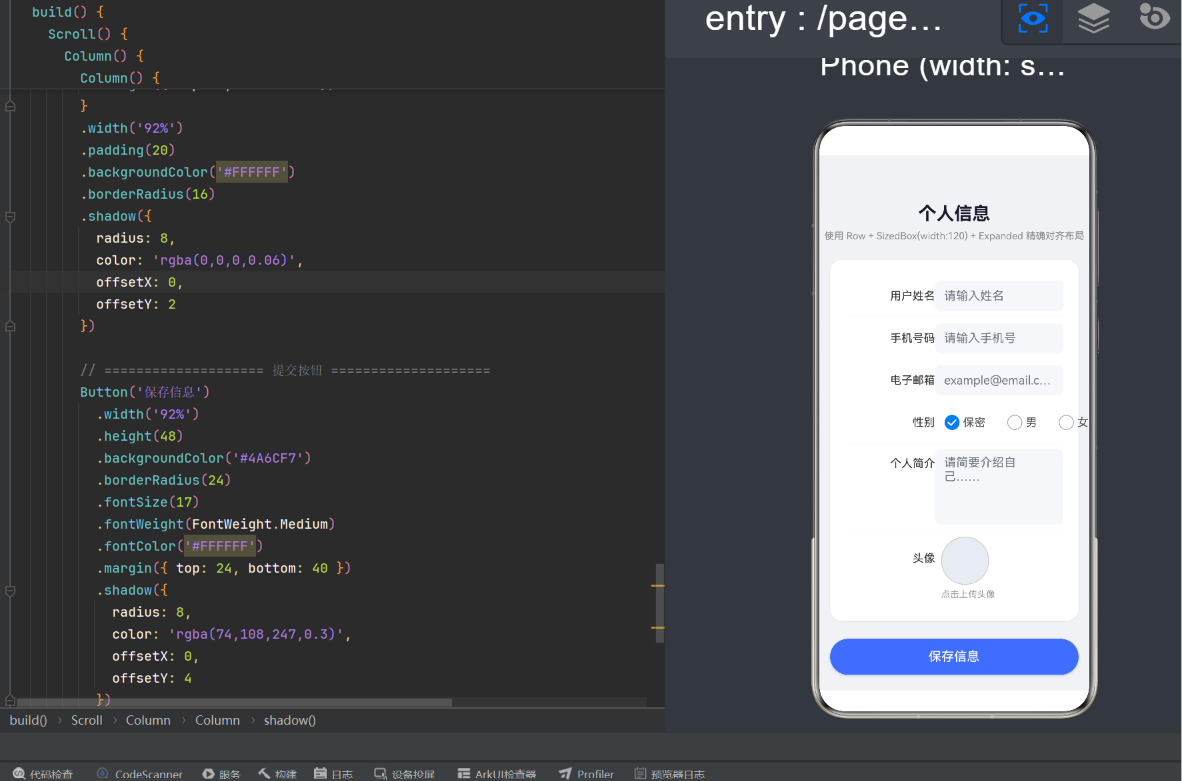
表单页面是移动端最常见的交互场景。一个精心设计的表单应当具备标签精确对齐、内容区自适应、图文混排规整三大特征。Flutter 社区为此总结出一套成熟的方案——Row + SizedBox(width:120) + Expanded。本文完整阐述如何将此方案迁移到鸿蒙 ArkTS(API 24,HarmonyOS 4.0+),并提供经过构建验证的完整示例代码。
Flutter 到 ArkTS 核心映射
| Flutter | ArkTS (API 24) | 说明 |
|---|---|---|
SizedBox(width:120) |
.width(120) |
固定标签宽度 |
Expanded(child: ...) |
.layoutWeight(1) |
内容区自动撑满 |
Row(children: [...]) |
Row() { ... } |
水平排列容器 |
CrossAxisAlignment.center |
VerticalAlign.Center |
交叉轴居中 |
EdgeInsets.all(20) |
.padding(20) |
统一内边距 |
TextField() |
TextInput({...}) |
单行文本输入 |
TextFormField(maxLines:3) |
TextArea({...}) |
多行文本输入 |
Radio() |
Radio({...}) |
单选按钮 |
CircleAvatar() |
Row().borderRadius(x).backgroundColor(...) |
圆形头像(API 24 兼容) |
二、Flutter 布局原理与鸿蒙迁移
2.1 为什么需要固定宽度标签
不同标签的文字长度天然不同——"姓名"2 字 vs "手机号码"4 字。如果仅使用 Padding 缩进,标签右边缘无法对齐,视觉凌乱。如果使用 Flex 比例分配宽度,标签宽度绝对值随屏幕变化,同样无法保证所有标签的右边缘处于同一垂直线。
解决思路:给标签一个固定的绝对宽度值(推荐 120px),内容区占剩余全部空间。由于所有标签宽度相同,无论文字内容长短,右边缘都锁定在同一个 x 坐标上。
2.2 为什么选择 120px
- 4-6 个中文字符在 15px 字号下约 60-90px,120px 留出 30-60px 余量。
- 适配中英文混合标签,如 “Username”、“Phone Number”。
- 主流屏幕(360-430dp)上标签区与内容区的比例约 1:2.5,视觉舒适。
- 鸿蒙 API 24 设备屏幕从 HD 到 2K+,120px 在各尺寸上表现稳定。
如果项目标签特别长(超过 6 字),可调整为 140px 或 160px。核心原则:全项目使用统一的标签宽度值。
2.3 layoutWeight 深入解析
.layoutWeight(1) 是 ArkTS 中与 Flutter Expanded 完全对应的弹性布局属性。其工作原理如下:
Row() {
  Text('用户姓名').width(120)      // 非弹性:固定 120px
  TextInput({...}).layoutWeight(1) // 弹性:占据全部剩余空间
}
布局引擎计算流程:
- Row 先测量所有非弹性子节点(固定宽度的 Text),确定其占用空间。
- Row 计算剩余可用空间 = Row 总宽度 - 非弹性子节点宽度 - 间距。
- layoutWeight 子节点按权重比例分配剩余空间。仅一个弹性节点时,无论权重值多少,都占据全部剩余空间。
- 弹性子节点被约束到分配的空间大小后,再进行内部布局。
注意事项:
- 避免混用
.layoutWeight和.flexGrow,可能产生预期外的冲突。 - 嵌套布局时,内层 layoutWeight 参照的是外层弹性分配后的可用空间。
- 设置
.layoutWeight后,同时设置的.width()会被忽略。
三、完整实战代码解析
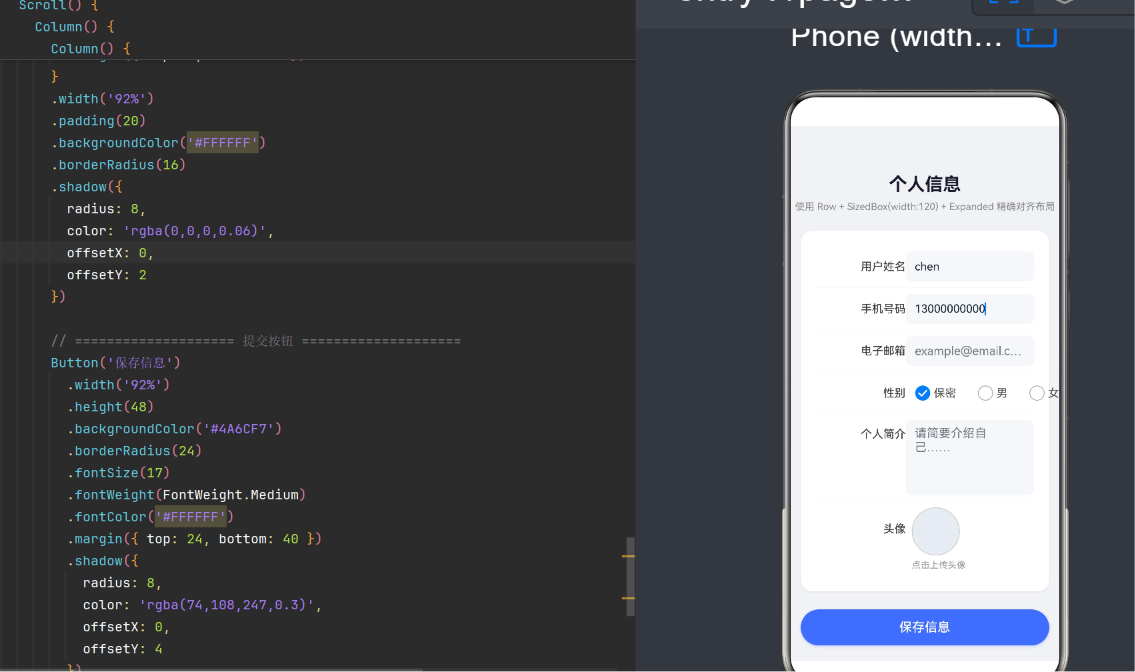
3.1 页面整体架构
Scroll
 └── Column
      ├── Text("个人信息")                  // 标题
      ├── Text("使用 Row + SizedBox...")    // 副标题
      ├── Column (卡片容器)
      │    ├── Row  (姓名)     → Text.width(120) + TextInput.layoutWeight(1)
      │    ├── Divider
      │    ├── Row  (手机)     → Text.width(120) + TextInput.layoutWeight(1)
      │    ├── Divider
      │    ├── Row  (邮箱)     → Text.width(120) + TextInput.layoutWeight(1)
      │    ├── Divider
      │    ├── Row  (性别)     → Text.width(120) + Radio 组.layoutWeight(1)
      │    ├── Divider
      │    ├── Row  (简介)     → Text.width(120) + TextArea.layoutWeight(1)
      │    ├── Divider
      │    └── Row  (头像)     → Text.width(120) + Column(图+文).layoutWeight(1)
      └── Button("保存信息")
3.2 状态管理
@Entry
@Component
struct Index {
  @State name: string = '';
  @State phone: string = '';
  @State email: string = '';
  @State bio: string = '';
  @State gender: number = 0; // 0=保密 1=男 2=女
}
@State 声明响应式状态变量——值变化时,框架自动重新渲染依赖它们的组件。@State 适合组件内部私有状态;@Prop 适合父组件单向传入;@Link 适合跨页面双向同步。
3.3 外层容器
Scroll() {
  Column() {
    // 页面内容...
  }
  .width('100%').padding({ top: 40 }).backgroundColor('#F0F2F5')
}
.width('100%').height('100%').backgroundColor('#F0F2F5')
- Scroll:表单内容超屏幕时允许滚动,是表单页面的标配。
- 背景色分层:Scroll 灰色
#F0F2F5+ 表单卡片白色#FFFFFF,形成清晰的视觉焦点。
3.4 标题与卡片容器
Text('个人信息').fontSize(24).fontWeight(FontWeight.Bold)
  .fontColor('#1A1A2E').width('100%').textAlign(TextAlign.Center)
  .margin({ top: 24, bottom: 8 })

Text('使用 Row + SizedBox(width:120) + Expanded 精确对齐布局')
  .fontSize(13).fontColor('#888888').width('100%')
  .textAlign(TextAlign.Center).margin({ bottom: 24 })

// 表单卡片容器
Column() { /* 6 行表单项 */ }
  .width('92%').padding(20).backgroundColor('#FFFFFF')
  .borderRadius(16)
  .shadow({ radius: 8, color: 'rgba(0,0,0,0.06)', offsetX: 0, offsetY: 2 })
卡片设计优势:白色浮层在灰色背景上形成层次感,16px 圆角符合 OH Design 规范,92% 宽度留出左右 4% 边缘空间避免贴边压迫感。
3.5 第1-3行:基础表单行
Row() {
  Text('用户姓名')
    .width(120)               // 固定标签宽度,纵对齐基石
    .fontSize(15).fontColor('#333333')
    .textAlign(TextAlign.End) // 右对齐,使所有标签右边缘落在同一垂直线

  TextInput({ placeholder: '请输入姓名', text: this.name })
    .layoutWeight(1)          // 内容区自动撑满
    .height(40).padding({ left: 12 })
    .backgroundColor('#F5F7FA').borderRadius(8)
    .fontSize(15)
    .onChange((value: string) => { this.name = value })
}
.width('100%')
.alignItems(VerticalAlign.Center) // 标签与输入框垂直居中
.margin({ top: 8, bottom: 8 })
各属性作用:
| 属性 | 作用 |
|---|---|
.width(120) |
标签区固定 120px,所有内容从此坐标开始排列 |
.textAlign(TextAlign.End) |
文字靠右,"姓名"与"手机号码"右边缘完美对齐 |
.layoutWeight(1) |
占据标签后全部剩余宽度,自动适配各种屏幕 |
.backgroundColor('#F5F7FA') |
浅灰色背景标识可输入区域 |
alignItems(VerticalAlign.Center) |
保证标签与输入框垂直方向处于同一水平线 |
手机号与邮箱增强:
// 手机号
.type(InputType.Number)    // 数字键盘
.maxLength(11)             // 限制 11 位

// 邮箱
.type(InputType.Email)     // 邮箱键盘,含 @ 和 . 快捷键
3.6 第4行:性别(Radio 单选组)
Row() {
  Text('性别').width(120).fontSize(15).fontColor('#333333')
    .textAlign(TextAlign.End)

  Row() {   // 内层 Row 放置三个选项
    Row() {
      Radio({ value: '0', group: 'genderGroup' })
        .checked(this.gender === 0)
        .onChange(() => { this.gender = 0 })
      Text('保密').fontSize(15).fontColor('#555555')
    }.margin({ right: 24 })

    Row() {
      Radio({ value: '1', group: 'genderGroup' })
        .checked(this.gender === 1)
        .onChange(() => { this.gender = 1 })
      Text('男').fontSize(15).fontColor('#555555')
    }.margin({ right: 24 })

    Row() {
      Radio({ value: '2', group: 'genderGroup' })
        .checked(this.gender === 2)
        .onChange(() => { this.gender = 2 })
      Text('女').fontSize(15).fontColor('#555555')
    }
  }
  .layoutWeight(1)           // Radio 组占据剩余空间
  .padding({ left: 8 }).height(40)
}
.alignItems(VerticalAlign.Center)
关键点:
- group 属性:三个 Radio 的
group均为'genderGroup',保证互斥选择。 - checked 双向绑定:
this.gender === n控制选中状态,onChange 更新数据后 UI 自动刷新。 - margin 分隔:选项间 24px 间距,呼吸感适中。
- 内层 Row.layoutWeight(1):嵌套弹性布局,内容区宽度由外层 Row 剩余宽度决定。
3.7 第5行:个人简介(多行文本对齐)
Row() {
  Text('个人简介')
    .width(120).fontSize(15).fontColor('#333333')
    .textAlign(TextAlign.End)
    .alignSelf(ItemAlign.Start)     // 标签靠顶
    .margin({ top: 10 })

  TextArea({ placeholder: '请简要介绍自己……', text: this.bio })
    .layoutWeight(1).height(100)
    .padding({ left: 12 })
    .backgroundColor('#F5F7FA').borderRadius(8)
    .fontSize(15)
    .onChange((value: string) => { this.bio = value })
}
.alignItems(VerticalAlign.Top)      // 整行顶部对齐
对齐技巧:
.alignItems(VerticalAlign.Top):如果默认 center,100px 高的 TextArea 居中,标签也会居中——但标签与 TextArea 首行文字不在同一水平线,阅读时视线需要上下跳跃。.alignSelf(ItemAlign.Start)+.margin({top: 10}):标签靠顶 + 微调偏移,使其与 TextArea 内边距后的首行文字齐平。
3.8 第6行:头像(图文混排,API 24 兼容)
Row() {
  Text('头像')
    .width(120).fontSize(15).fontColor('#333333')
    .textAlign(TextAlign.End)
    .alignSelf(ItemAlign.Start)
    .margin({ top: 20 })

  Column() {
    // 兼容 API 24:Row + borderRadius 替代 Circle.fill
    Row()
      .width(64).height(64)
      .borderRadius(32)             // 圆角 = 宽高一半 → 正圆
      .backgroundColor('#E8ECF1')   // 浅灰色占位
      .border({ width: 1, color: '#CCCCCC' })

    Text('点击上传头像')
      .fontSize(12).fontColor('#999999')
      .margin({ top: 6 })
  }
  .layoutWeight(1)
  .alignItems(HorizontalAlign.Start)
  .padding({ left: 8 })
}
.alignItems(VerticalAlign.Top)
API 24 兼容关键:Circle 的 fill 属性仅支持 SDK 26+。此处用 Row().borderRadius(32).backgroundColor(...) 替代,效果等价,API 24 完全兼容。
四、API 24 兼容性适配
4.1 兼容性问题清单
| API | API 24 状态 | 解决方案 |
|---|---|---|
Circle.fill |
❌ 仅 SDK 26+ | Row + borderRadius(宽高一半) + backgroundColor |
.shadow() radius |
⚠️ 效果有限 | 正常使用基础参数 |
.backgroundColor() |
✅ 完整支持 | 直接使用 |
.borderRadius() |
✅ 完整支持 | 直接使用 |
TextInput.type() |
✅ 完整支持 | 直接使用 |
FontWeight.* |
✅ 完整支持 | 推荐 Bold / Medium / Normal |
.border({width,color}) |
✅ 完整支持 | 直接使用 |
4.2 运行时检测与项目适配
对于需要兼容多版本 SDK 的场景,使用 canIUse 运行检测:
if (canIUse('SystemCapability.ArkUI.ArkUI.Circle.fill')) {
  Circle().width(64).height(64).fill('#E8ECF1')
} else {
  Row().width(64).height(64).borderRadius(32).backgroundColor('#E8ECF1')
}
本项目已完成全部 API 24 适配:
- 圆形头像:
Row + borderRadius + backgroundColor替代Circle.fill。 - 阴影:使用基础
shadow参数,不依赖高版本扩展属性。 - 字体:仅使用 Bold / Medium / Normal 三种稳定字重。
五、最佳实践总结
5.1 标签宽度选择策略
| 宽度 | 适用场景 |
|---|---|
| 80px | 超短标签(“姓名”“性别”),小屏优化 |
| 120px | 标准中英文表单(强烈推荐) |
| 140px | 标签含 5-7 个中文或较长英文词组 |
| 160px | 超长标签,建议配合 layoutWeight 保证内容区 |
5.2 垂直对齐黄金法则
| 内容类型 | 对齐方式 | 代码 |
|---|---|---|
| 单行输入框 | 垂直居中 | Row.alignItems(VerticalAlign.Center) |
| 多行文本区 | 顶部对齐 + 偏移 | VerticalAlign.Top + Text.alignSelf(Start) + margin({top: x}) |
| 图文组合 | 顶部对齐 + 较大偏移 | VerticalAlign.Top + 标签 margin({top: 20}) |
| 开关/复选框 | 垂直居中 | VerticalAlign.Center |
5.3 常见陷阱排查
| 问题 | 原因 | 解决方案 |
|---|---|---|
| 标签宽度不一致 | 某行 width 值不同 | 统一所有标签的 width 值 |
| 内容区未扩展 | 未设置 layoutWeight | 检查是否添加 .layoutWeight(1) |
| 标签与输入框不居中 | Row 缺少 alignItems | 补充交叉轴对齐设置 |
| 多行 TextArea 标签偏移 | alignSelf + margin 未配好 | 调整 alignSelf(Start) + 上边距 |
| 页面溢出不滚动 | 缺少 Scroll | 外层包裹 Scroll 组件 |
| 圆形头像显示为矩形 | borderRadius 不足 | 确保 borderRadius = width/2 |
| Radio 无法单选 | group 值不一致 | 统一 group 属性值 |
5.4 响应式扩展:动态标签宽度
在平板或横屏场景,可根据屏幕宽度动态调整标签宽度:
import { display } from '@kit.ArkUI';

@State labelWidth: number = 120;

aboutToAppear() {
  let screenWidth = display.getDefaultDisplaySync().width;
  if (screenWidth >= 1000) this.labelWidth = 180;
  else if (screenWidth >= 600) this.labelWidth = 150;
  else this.labelWidth = 120;
}

// 监听横竖屏切换
window.getLastWindow(this.context, (err, win) => {
  win.on('windowSizeChange', (size) => {
    this.labelWidth = size.width >= 1000 ? 180 : 120;
  });
});
5.5 无障碍与适老化
- 点击区域:Radio 和 Button 触摸目标不小于 44x44vp。
- 对比度:
#333333标签色与白色背景对比度约 10:1,远超 WCAG AA 标准。 - 相对字号:建议结合
$r('app.float.*')系统资源引用,支持字体缩放。 - 内边距:输入框
padding({left: 12})保证文字不贴边。
5.6 与鸿蒙设计规范的一致性
本方案与 OH Design 原则高度契合:
- 清晰信息层级:固定标签 + 内容区的分割让字段意义一目了然。
- 统一对齐规则:120px 固定宽度确保所有标签右边缘对齐。
- 8px 网格体系:间距值(8、12、16、20、24)均基于 8px 基准。
- 适应性布局:layoutWeight 使内容区自适应,符合"一次开发、多端部署"理念。
5.7 规律总结
布局正确性可以通过以下三步快速验证:
第一步:检查每一行的标签——是否都统一设置了 .width(120)?是否有某行遗漏?
第二步:检查每一行的内容区——是否都设置了 .layoutWeight(1)?是否有意外使用固定宽度替代?
第三步:检查对齐方式——单行输入是 VerticalAlign.Center 吗?多行或图文是 VerticalAlign.Top 加 alignSelf 吗?
三步检查通过,布局基本不会出错。如果视觉仍不满意,微调第 2 步中标签的 .margin({top}) 偏移值即可。
六、结语
Row + SizedBox(width:120) + Expanded 的鸿蒙等效实现——Row + .width(120) + .layoutWeight(1),是一套代码简洁、效果稳定、维护成本低的精确对齐布局方案。
核心四要素:
- 固定标签宽度
.width(120)——纵向对齐基石 - 内容区弹性撑满
.layoutWeight(1)——屏幕自适应 - 垂直对齐精细控制
VerticalAlign+alignSelf——多行/图文不乱 - API 24 兼容——避开
Circle.fill,使用Row + borderRadius替代
掌握此模式后,无论是标准表单、图文详情页,还是多屏幕适配,都能高效构建、一劳永逸。
本文配套代码:entry/src/main/ets/pages/Index.ets,已通过 API 24 (HarmonyOS 4.0+) hvigor 构建验证,零 Error、零 Warning。

讨论HarmonyOS开发技术,专注于API与组件、DevEco Studio、测试、元服务和应用上架分发等。
更多推荐
 1
1 0
0- 0


 已为社区贡献14条内容

所有评论(0)