鸿蒙 ArkTS 实战:TextInput 实现用户注册表单
·
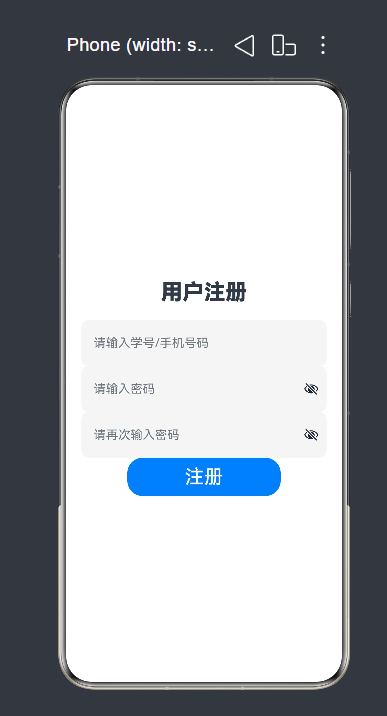
本文使用 TextInput 文本输入框、密码输入框与按钮组件,搭建一个完整的用户注册页面,讲解输入框基础用法、密码类型设置、表单布局,适合鸿蒙入门学习。
一、功能介绍
本案例实现简易注册表单:
- 页面居中展示注册标题、账号输入框、两次密码输入框、注册按钮;
- 密码框设置密文隐藏模式,保护隐私;
- 统一样式:浅灰色背景、圆角边框,界面整洁美观。
二、原代码问题 & 完整优化代码
原代码存在问题
- 未使用
@State状态变量,无法获取输入框内容,注册按钮无实际逻辑; - 输入框、按钮缺少间距,布局拥挤;
- 密码输入框未设置字体大小,样式不统一;
- 按钮无点击事件,仅为静态样式。
优化后可运行完整版代码
typescript
运行
@Entry
@Component
struct TextInputDemo {
  // 定义状态变量,接收表单输入内容
  @State account: string = ""
  @State pwd: string = ""
  @State rePwd: string = ""

  build() {
    Column() {
      Text('用户注册')
        .fontSize(28)
        .fontWeight(FontWeight.Bolder)
        .margin({ bottom: 20 })

      // 账号输入框
      TextInput({
        text: this.account,
        placeholder: "请输入学号/手机号码"
      })
        .width(320)
        .height(60)
        .backgroundColor(0xf5f5f5)
        .fontSize(20)
        .borderRadius(10)
        .margin({ bottom: 15 })
        .onChange((val: string) => {
          this.account = val
        })

      // 密码输入框(密文模式)
      TextInput({
        text: this.pwd,
        placeholder: "请输入密码"
      })
        .type(InputType.Password)
        .width(320)
        .height(60)
        .backgroundColor(0xf5f5f5)
        .fontSize(20)
        .borderRadius(10)
        .margin({ bottom: 15 })
        .onChange((val: string) => {
          this.pwd = val
        })

      // 确认密码输入框
      TextInput({
        text: this.rePwd,
        placeholder: "请再次输入密码"
      })
        .type(InputType.Password)
        .width(320)
        .height(60)
        .backgroundColor(0xf5f5f5)
        .fontSize(20)
        .borderRadius(10)
        .margin({ bottom: 30 })
        .onChange((val: string) => {
          this.rePwd = val
        })

      // 注册按钮,增加点击校验逻辑
      Button('注册')
        .height(50)
        .width(200)
        .fontSize(25)
        .onClick(() => {
          if (this.account === "") {
            Alert.show({ title: "提示", message: "账号不能为空" })
            return
          }
          if (this.pwd !== this.rePwd) {
            Alert.show({ title: "提示", message: "两次密码输入不一致" })
            return
          }
          Alert.show({ title: "注册成功", message: `账号:${this.account}` })
        })
    }
    .width('100%')
    .height('100%')
    .justifyContent(FlexAlign.Center)
    .alignItems(HorizontalAlign.Center)
  }
}
三、核心代码解析
1. 状态变量定义
typescript
运行
@State account: string = ""
@State pwd: string = ""
@State rePwd: string = ""
使用 @State 声明三个字符串状态,分别存储账号、密码、确认密码,实现输入内容与数据双向绑定。
2. 整体布局
typescript
运行
Column()
  .width('100%')
  .height('100%')
  .justifyContent(FlexAlign.Center)
  .alignItems(HorizontalAlign.Center)
Column垂直布局容器铺满全屏;justifyContent(FlexAlign.Center):垂直居中;alignItems(HorizontalAlign.Center):水平居中; 实现整个表单页面居中展示。
3. TextInput 输入框组件
基础输入框(账号)
typescript
运行
TextInput({ text: this.account, placeholder: "请输入学号/手机号码" })
text:绑定状态变量,回显输入内容;placeholder:输入框默认提示文字;onChange:监听输入事件,实时把输入内容赋值给状态变量。
密码输入框
typescript
运行
.type(InputType.Password)
InputType.Password 是密码专属类型,输入内容会自动变成小黑点密文,保护账号安全。
4. 样式统一设置
width / height:固定输入框宽高,界面规整;backgroundColor(0xf5f5f5):浅灰色背景,区分输入框与页面;borderRadius(10):圆角样式,弱化生硬直角;margin:设置组件上下间距,避免元素挤压。
5. 注册按钮 & 表单校验
typescript
运行
Button('注册')
  .onClick(() => {
    // 非空判断 + 密码一致性校验
  })
点击按钮后做两层简单校验:
- 判断账号是否为空;
- 判断两次输入的密码是否一致; 校验通过则弹出注册成功提示。
四、运行效果
- 打开页面:标题、三个输入框、注册按钮整体居中;
- 输入账号、密码,密码框内容自动隐藏;
- 直接点击注册:提示「账号不能为空」;
- 两次密码输入不同:提示「两次密码输入不一致」;
- 全部填写正确:弹出注册成功弹窗,并显示填写的账号。
五、知识点总结
- TextInput 是表单核心组件,支持普通文本、密码等多种输入类型;
InputType.Password专门用于密码场景,自动密文展示;onChange事件配合@State实现输入内容监听与数据绑定;Column+ 居中属性,快速实现登录 / 注册类居中表单布局;- 结合
Alert弹窗,可以完成简单的前端表单校验。
六、拓展优化方向
- 增加手机号 / 学号格式正则校验;
- 新增「显示 / 隐藏密码」开关;
- 增加清空输入框按钮;
- 结合前面的夜览模式,实现表单主题切换;
- 对接后端接口,完成真实注册请求。

讨论HarmonyOS开发技术,专注于API与组件、DevEco Studio、测试、元服务和应用上架分发等。
更多推荐

 12
12 0
0- 0


 已为社区贡献8条内容

所有评论(0)