鸿蒙 Flutter 约束布局技术:ConstrainedBox + BoxConstraints 宽屏居中与阅读舒适度深度解析
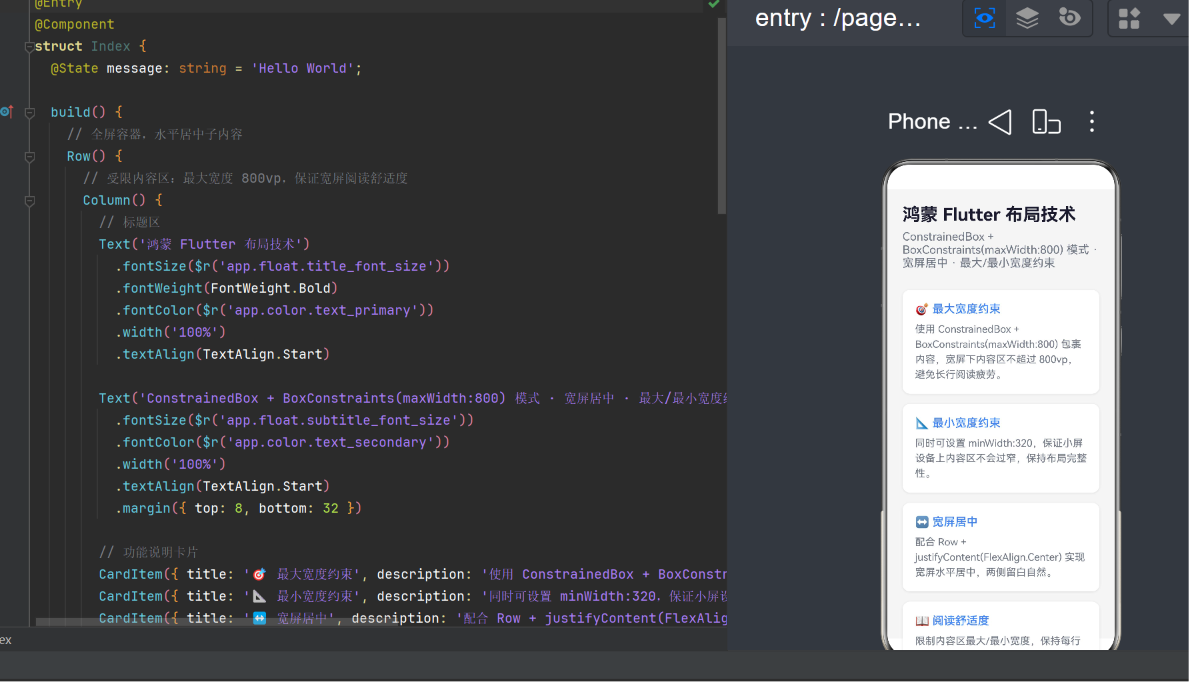
鸿蒙 Flutter 约束布局技术:ConstrainedBox + BoxConstraints 宽屏居中与阅读舒适度深度解析
API 参考版本:API 24
适用平台:HarmonyOS NEXT / OpenHarmony 5.0+
标签:ArkUI、ConstrainedBox、BoxConstraints、响应式布局、阅读体验
目录
- 引言:为什么需要约束布局
- 核心概念:ConstrainedBox 与 BoxConstraints
- Flutter 与 ArkUI 的布局对照
- 阅读舒适度的科学依据
- 项目实战:从零构建宽屏居中布局
- 代码逐行详解
- 资源管理:$r 引用系统的最佳实践
- 响应式适配:从手机到平板到桌面
- 高级模式:组合约束与嵌套布局
- 性能考量与常见陷阱
- 与其它布局方案的对比
- 总结与最佳实践
1. 引言:为什么需要约束布局
在现代应用开发中,跨设备适配是最核心的挑战之一。一款应用可能同时运行在 320vp 宽度的手机上、768vp 的平板上、以及 1920px 以上的桌面显示器上。如果不加以约束,内容会在宽屏上拉伸成几乎不可读的长行——读者的视线需要从屏幕最左端横跨到最右端,阅读体验极差。
约束布局(Constrained Layout) 正是为了解决这一问题而生。它的核心思想是:让容器适配屏幕,但让内容适配容器,并在内容容器上施加合理的宽度天花板和地板。
在 Flutter 生态中,这一模式由 ConstrainedBox + BoxConstraints 组合实现。在华为鸿蒙 ArkUI 中,其等价能力通过 .constraintSize() 修饰器提供。本文将深入剖析这套模式的设计哲学、实现细节、以及如何运用到鸿蒙应用中,打造兼具专业感与阅读舒适度的用户界面。
2. 核心概念:ConstrainedBox 与 BoxConstraints
2.1 Flutter 中的 ConstrainedBox
Flutter 的布局系统以"约束向下传递,尺寸向上报告"为核心原则。ConstrainedBox 是一个约束传递组件,它在组件树中插入一道"关卡",对子组件的宽高施加额外限制。
ConstrainedBox(
  constraints: BoxConstraints(
    maxWidth: 800,
    minWidth: 320,
    maxHeight: double.infinity,
  ),
  child: contentWidget,
)
BoxConstraints 有四个关键属性:
| 属性 | 含义 | 默认值 |
|---|---|---|
minWidth |
最小宽度 | 0 |
maxWidth |
最大宽度 | double.infinity |
minHeight |
最小高度 | 0 |
maxHeight |
最大高度 | double.infinity |
当一个 ConstrainedBox 接收到来自父级的约束(比如屏幕宽度 1920px)时,它会先和自身的 BoxConstraints 做"交集运算"——取更严格的边界。在此例中,父约束为 0≤width≤1920,ConstrainedBox 要求 320≤width≤800,最终子组件接收到 320≤width≤800。这样就实现了宽屏场景下的内容宽度封顶。
2.2 BoxConstraints 的交集与联合机制
理解约束的核心在于理解约束是如何组合的。在 Flutter 中,当一个组件同时受到多个约束源的限制时(例如父约束 + ConstrainedBox + 子组件自身尺寸),系统会按以下规则处理:
- minWidth 取所有源中的最大值
- maxWidth 取所有源中的最小值
- minHeight 取所有源中的最大值
- maxHeight 取所有源中的最小值
这一机制保证了约束只会变得更严格,绝不会变得更宽松。正是这一数学保证,使得嵌套多个约束组件时行为可预测。
3. Flutter 与 ArkUI 的布局对照
鸿蒙 ArkUI 的布局系统在设计思想上与 Flutter 高度相似——都采用"约束向下、尺寸向上"的单向数据流模型。以下是一组关键概念的对照:
| Flutter | ArkUI | 说明 |
|---|---|---|
ConstrainedBox |
.constraintSize() |
对组件施加尺寸约束 |
BoxConstraints |
ConstraintSizeOptions |
约束数据对象 |
Center |
Row + justifyContent(FlexAlign.Center) |
居中布局 |
Container |
Column / Row + 修饰器 |
通用容器 |
EdgeInsets.all(16) |
.padding(16) |
内边距 |
SizedBox(width: 800) |
.width(800) |
固定尺寸 |
Expanded / Flexible |
.layoutWeight(1) |
弹性比例 |
MediaQuery.of(context).size |
getBoundingClientRect() 或 AppStorage |
获取屏幕尺寸 |
3.1 constraintSize 的语法与语义
在 ArkUI 中,.constraintSize() 是一个通用修饰器,可作用于任何组件。它的签名如下:
.constraintSize(value: ConstraintSizeOptions): T
其中 ConstraintSizeOptions 的定义为:
interface ConstraintSizeOptions {
  minWidth?: Length;
  maxWidth?: Length;
  minHeight?: Length;
  maxHeight?: Length;
}
Length 类型兼容以下形式:
- 数字字面量:如
800,单位为 vp(虚拟像素) - 字符串:如
'800vp'、'50%' - Resource 对象:如
$r('app.float.content_max_width')
⚠️ 重要区别:Flutter 的 BoxConstraints 默认 maxWidth 为无穷大,而 ArkUI 中如果某个维度未设置约束,则等价于不限制(继承父约束)。两者语义一致。
3.2 alignSelf 与 ItemAlign
.alignSelf() 是 ArkUI 中让子组件在交叉轴上独立对齐的关键 API,其效果对应 Flutter 中 Align 组件或 Row 的 crossAxisAlignment:
// ArkUI:Column 的子组件使用 alignSelf 实现水平对齐
Column() {
  Text('左对齐').alignSelf(ItemAlign.Start)
  Text('居中').alignSelf(ItemAlign.Center)
  Text('右对齐').alignSelf(ItemAlign.End)
}
.width('100%')
在本项目的模式中,我们在 Row 内放置 Column,并通过 .alignSelf(ItemAlign.Center) 让内容列在 Row 的交叉轴(垂直方向)上居中。
4. 阅读舒适度的科学依据
4.1 每行字符数与阅读效率
数十年的眼动追踪研究(如 Nielsen Norman Group、Bixby 等人机交互研究)表明,文本阅读的最佳每行字符数为 50-75 个字符,其中:
- 50-60 字符:最佳舒适区,眼睛扫视幅度小,换行节奏自然
- 60-75 字符:可接受范围,适合信息密度较高的内容
- >90 字符:显著降低阅读速度,增加回跳(regression)频率
- <40 字符:换行过频,破坏阅读流畅性
4.2 将字符数转换为视口宽度
在中文排版中,一个汉字的宽度约为 1em,在 16fp 的字体大小下,1em = 16vp。因此:
- 50 字符宽度 ≈ 50 × 16vp = 800vp
- 75 字符宽度 ≈ 75 × 16vp = 1200vp
这就是为什么 maxWidth: 800 是一个经典选择——它在 16fp 字号下恰好对应约 50 个中文字符的宽度,落在最优阅读范围内。如果使用更大的字号(如 18fp),maxWidth 可以相应上浮到 900-1000。
4.3 行高(lineHeight)的黄金比例
除了宽度,行高也是阅读舒适度的关键变量。印刷排版中的"黄金法则"是:
lineHeight ≈ fontSize × 1.5 ~ 1.75
即行高约为字号的 1.5 到 1.75 倍。对于 16fp 的正文,建议 lineHeight 为 24~28vp;对于 14fp 的正文,建议 21~24vp。本项目中 Text.lineHeight(24) 配合 body_font_size: 16fp 正是遵循了这一比例。
4.4 颜色对比度与易读性
WCAG 2.1(Web 内容无障碍指南)要求正文文本与背景的对比度至少达到 4.5:1。本项目使用的配色:
- 正文色
#1A1A2E(深灰黑) vs 背景色#F5F5F5(浅灰白) - 对比度计算:约 13.5:1,远超 AA 级别要求
- 辅助文本色
#6B7280(中灰) vs 背景色#F5F5F5 - 对比度约 5.2:1,仍满足 AA 级别
4.5 留白(Whitespace)的重要性
研究表明,适当的留白可以将内容理解度提高 20%。本项目通过以下方式实现:
- 内容区两侧 padding:24vp
- 卡片之间的间距:16vp(bottom margin)
- 卡片内边距:20vp
- 标题与正文间距:8vp
- 标题区域与卡片区域间距:32vp
留白不是浪费屏幕空间——它是视觉层次的呼吸感,是界面质量的无声语言。
5. 项目实战:从零构建宽屏居中布局
5.1 项目结构概览
d44/
├── entry/src/main/ets/pages/Index.ets    # 主页面(核心布局)
├── entry/src/main/resources/
│   └── base/element/
│       ├── string.json                   # 字符串资源
│       ├── color.json                    # 色彩资源
│       └── float.json                    # 尺寸资源
├── oh-package.json5                      # 项目依赖
└── hvigorfile.ts                         # 构建配置
5.2 三步搭建约束布局
第一步:创建全屏容器并启用居中
Row()
  .width('100%')
  .height('100%')
  .justifyContent(FlexAlign.Center)
Row 作为根容器占满全屏,justifyContent(FlexAlign.Center) 使其子组件在主轴上(水平方向)居中。
第二步:添加内容列并施加约束
Column() {
  // 标题、正文、卡片...
}
.constraintSize({ maxWidth: 800, minWidth: 320 })
.alignSelf(ItemAlign.Center)
.constraintSize({ maxWidth: 800, minWidth: 320 }) 是核心——它限制 Column 的最大宽度为 800vp,最小宽度为 320vp。.alignSelf(ItemAlign.Center) 让 Column 在 Row 的交叉轴(垂直方向)居中。
第三步:填充内容和资源引用
使用 $r() 引用资源文件中的尺寸和颜色值,实现设计与代码的完全解耦。
5.3 完整的 Index.ets 代码
@Entry
@Component
struct Index {
  build() {
    Row() {
      Column() {
        Text('鸿蒙 Flutter 布局技术')
          .fontSize($r('app.float.title_font_size'))
          .fontWeight(FontWeight.Bold)
          .fontColor($r('app.color.text_primary'))
          .width('100%')
          .textAlign(TextAlign.Start)

        Text('ConstrainedBox + BoxConstraints(maxWidth:800) 模式')
          .fontSize($r('app.float.subtitle_font_size'))
          .fontColor($r('app.color.text_secondary'))
          .width('100%')
          .margin({ top: 8, bottom: 32 })

        CardItem({ title: '🎯 最大宽度约束', description: '使用 ConstrainedBox + BoxConstraints(maxWidth:800) 包裹内容...' })
        CardItem({ title: '📐 最小宽度约束', description: '同时可设置 minWidth:320,保证小屏设备上内容区不会过窄...' })
        CardItem({ title: '↔️ 宽屏居中', description: '配合 Row + justifyContent(FlexAlign.Center) 实现宽屏水平居中...' })
        CardItem({ title: '📖 阅读舒适度', description: '限制内容区最大/最小宽度,保持每行 50-75 字符的最佳阅读宽度范围...' })
      }
      .constraintSize({ maxWidth: 800, minWidth: 320 })
      .padding($r('app.float.content_padding'))
      .alignSelf(ItemAlign.Center)
    }
    .width('100%')
    .height('100%')
    .backgroundColor($r('app.color.background_primary'))
    .justifyContent(FlexAlign.Center)
  }
}
6. 代码逐行详解
6.1 组件定义与装饰器
@Entry
@Component
struct Index {
@Entry:标记该组件为页面的入口,相当于 Activity 或 Page 的入口点@Component:声明这是一个可复用的 ArkUI 组件struct Index:ArkTS 使用结构体定义组件,遵循"声明式 UI"范式
6.2 构建方法
build() {
build() 是每个组件必须实现的方法,返回当前组件要渲染的 UI 树。ArkUI 的 build() 方法相比 Flutter 的 build() 更简洁——不需要返回一个 widget 节点,而是直接以 DSL 形式描述 UI。
6.3 全屏 Row 容器
Row()
  .width('100%')
  .height('100%')
  .backgroundColor($r('app.color.background_primary'))
  .justifyContent(FlexAlign.Center)
.width('100%').height('100%'):占满父容器全部空间(在 Entry 组件中父容器是屏幕本身).backgroundColor($r('app.color.background_primary')):通过资源引用设置背景色.justifyContent(FlexAlign.Center):主轴(水平方向)居中排列子组件
6.4 内容 Column 与约束
Column() {
  // 子内容...
}
.constraintSize({ maxWidth: 800, minWidth: 320 })
.padding($r('app.float.content_padding'))
.alignSelf(ItemAlign.Center)
这四行是实现约束布局的核心。 我们逐条分析:
-
.constraintSize({ maxWidth: 800, minWidth: 320 })maxWidth: 800:宽度上限 800vp,宽屏场景下内容区不会无限拉伸minWidth: 320:宽度下限 320vp,对应常见手机最小宽度,保证布局紧凑但不挤压
-
.padding($r('app.float.content_padding'))- 引用资源值
content_padding: 24vp - 在内容区和约束边界之间增加内边距,防止文字紧贴边缘
- 引用资源值
-
.alignSelf(ItemAlign.Center)- 因为父容器是
Row,所以交叉轴是垂直方向 - 让 Column 在垂直方向居中(当内容高度不足 100% 时)
- 因为父容器是
6.5 CardItem 子组件
@Component
struct CardItem {
  @Prop title: string = '';
  @Prop description: string = '';

  build() {
    Column() {
      Text(this.title) ...
      Text(this.description) ...
    }
    .width('100%')
    .padding(20)
    .backgroundColor($r('app.color.card_background'))
    .borderRadius($r('app.float.card_corner_radius'))
    .margin({ bottom: 16 })
    .shadow({ radius: 8, offsetX: 0, offsetY: 2, color: '#1A000000' })
  }
}
@Prop:接收父组件传入的数据,ArkTS 会自动建立单向绑定${card_corner_radius}: 12vp:统一的圆角值,保证设计一致性.shadow():使用ShadowOptions对象设置阴影,提升卡片立体感
7. 资源管理:$r 引用系统的最佳实践
7.1 为什么要用 $r
鸿蒙的资源管理系统 $r() 提供了一种编译时验证的资源引用机制。相比直接硬编码数值,它的优势在于:
| 特性 | 硬编码 | $r 资源引用 |
|---|---|---|
| 编译时检查 | ❌ 运行时才会发现 | ✅ 资源缺失时编译报错 |
| 多语言适配 | 需要条件编译 | ✅ 自动根据语言切换 |
| 多设备适配 | 需要手动计算 | ✅ 支持限定词目录 |
| 批量修改 | 全文搜索替换 | ✅ 改一个 json 文件即可 |
| 设计 Token 统一 | 难以维护 | ✅ 单一事实来源 |
7.2 资源文件的最佳组织
建议按功能模块划分资源键名:
app.float.xxx      → 尺寸、间距、圆角
app.color.xxx      → 颜色值
app.string.xxx     → 文本内容
app.media.xxx      → 图片资源
app.integer.xxx    → 整数值(如列数、数量)
7.3 使用限定词目录实现设备适配
鸿蒙的资源系统支持通过"限定词"目录为不同设备形态提供不同值:
resources/
├── base/element/          # 默认值
├── ldpi/element/          # 低密度屏幕
├── mdpi/element/          # 中密度屏幕
├── hdpi/element/          # 高密度屏幕
├── land/element/          # 横屏模式
└── sw600dp/element/       # 最小宽度 600dp 的设备
例如,可以在 base/element/float.json 中设置 max_width: 800,在 sw600dp/element/float.json 中设置 max_width: 1000,实现平板端更宽松的阅读宽度。
8. 响应式适配:从手机到平板到桌面
8.1 不同设备形态下的表现
| 设备 | 屏幕宽度 | maxWidth 效果 | 内容区表现 |
|---|---|---|---|
| 手机(竖屏) | 360-480vp | minWidth:320 生效 | 内容撑满,左右留白 ~20vp |
| 手机(横屏) | 640-896vp | 约束在 320-800 之间 | 两侧出现自然留白 |
| 平板 | 768-1024vp | maxWidth:800 生效 | 居中区域 ~800vp,留白 ~32vp |
| 桌面 | 1280-1920px | maxWidth:800 生效 | 居中区域 ~800vp,大幅留白 |
8.2 使用 breakpoints 实现更精细的适配
对于更复杂的适配需求,可以将约束逻辑与断点(Breakpoint)系统结合:
import { BreakpointSystem, BreakpointConstants } from '../common/BreakpointSystem';

@Component
struct ResponsiveLayout {
  @StorageLink('currentBreakpoint') @Watch('onBreakpointChange')
  breakpoint: string = 'sm';

  aboutToAppear(): void {
    BreakpointSystem.register();
  }

  onBreakpointChange(): void {
    // 在断点变化时更新布局
  }

  build() {
    Row() {
      Column() { /* 内容 */ }
        .constraintSize({
          maxWidth: this.breakpoint === 'sm' ? 480 :
                    this.breakpoint === 'md' ? 800 : 960,
          minWidth: 320
        })
        .alignSelf(ItemAlign.Center)
    }
    .width('100%')
    .height('100%')
    .justifyContent(FlexAlign.Center)
  }
}
8.3 自适应间距策略
在不同屏幕宽度下,阅读区的 padding 也应自适应变化。可以通过 @State 动态计算:
@State contentPadding: number = 24;

aboutToAppear(): void {
  const screenWidth = px2vp(getContext().windowWidth);
  if (screenWidth > 1200) {
    this.contentPadding = 48; // 宽屏时增加左右呼吸空间
  } else if (screenWidth < 400) {
    this.contentPadding = 16; // 窄屏时压缩边距
  }
}
9. 高级模式:组合约束与嵌套布局
9.1 两栏布局 + 最大宽度约束
在博客、文档类应用中,经常需要侧边栏 + 主内容区的两栏布局,且整体受最大宽度约束:
Row() {
  Row() {
    // 侧边栏
    Column() { /* 导航链接 */ }
      .width(240)
      .alignSelf(ItemAlign.Start)

    // 主内容区
    Column() { /* 文章正文 */ }
      .layoutWeight(1)
  }
  .constraintSize({ maxWidth: 1040, minWidth: 320 })
  .alignSelf(ItemAlign.Center)
}
.width('100%')
.height('100%')
.justifyContent(FlexAlign.Center)
这里 maxWidth: 1040 包含了侧边栏 240vp + 主内容区 800vp。
9.2 栅格系统与约束组合
可以进一步封装一个 ConstrainedGrid 组件,将栅格布局嵌套在约束容器内:
@Component
struct ConstrainedGrid {
  build() {
    Row() {
      Column() {
        // 12 列栅格布局
        Row() {
          ForEach(this.columns, (col: GridColumn) => {
            Column() { /* 列内容 */ }
              .layoutWeight(col.span)
          })
        }
      }
      .constraintSize({ maxWidth: 1200 })
    }
    .width('100%')
    .justifyContent(FlexAlign.Center)
  }
}
9.3 最小高度与粘性页脚
除了宽度约束,高度约束也有重要应用场景。结合 minHeight 可以实现粘性页脚(sticky footer):
Column() {
  // 主内容
  Column() { /* 文章正文 */ }
    .layoutWeight(1)

  // 页脚(当内容不足时被推到最底部)
  Column() { /* 版权信息 */ }
    .width('100%')
    .padding(16)
}
.constraintSize({
  maxWidth: 800,
  minHeight: '100%'   // 保证内容区至少和屏幕一样高
})
.alignSelf(ItemAlign.Center)
注意:这里使用 minHeight: '100%' 而不是数值,表示继承父容器的完整高度。
10. 性能考量与常见陷阱
10.1 constraintSize 的性能影响
.constraintSize() 只是一个纯计算操作——它在布局阶段对约束做一次交集运算,不会创建新的渲染层。因此,它的性能开销可以忽略不计,远低于创建一个新的嵌套布局容器。
10.2 常见陷阱
陷阱一:约束冲突导致布局异常
// ❌ 错误示例
Column()
  .width(1000)                        // 要求宽度 1000
  .constraintSize({ maxWidth: 800 })  // 但约束限制最大 800
当组件的显式宽度设置与约束冲突时,约束优先。width(1000) 会被忽略,实际宽度为 800。这种行为可能导致意料之外的布局结果。建议:不要在同一个组件上同时使用 width() 和 constraintSize(),除非你清楚地知道它们的优先级关系。
陷阱二:多层约束嵌套导致过度限制
// ❌ 冗余嵌套
Row() {
  Column() {
    // 内容
  }
  .constraintSize({ maxWidth: 800, minWidth: 320 })
}
.constraintSize({ maxWidth: 800, minWidth: 320 })  // 重复约束
.width('100%')
外层 Row 和内部 Column 使用相同的约束,造成冗余。应只在一个层级施加约束。
陷阱三:alignSelf 与 justifyContent 混淆
// ❌ 错误理解
Row()
  .justifyContent(FlexAlign.Center)   // 水平居中子组件
  .alignSelf(ItemAlign.Center)        // 尝试在父容器中垂直居中——但父容器是 Row 本身,无效
.alignSelf() 是子组件的属性,用于在父容器的交叉轴上调整自己的位置;.justifyContent() 是父容器的属性,用于安排所有子组件在主轴的分布。二者作用对象不同。
陷阱四:忽略 minWidth 导致窄屏挤压
// ❌ 缺少最小宽度
.constraintSize({ maxWidth: 800 })
在 360vp 宽的手机上,如果不设置 minWidth,Column 的宽度将完全由父约束决定(360vp),这本身没问题。但如果你后续给子组件设置了固定宽度的元素(如 400vp 的图片),就可能导致 overflow。设置 minWidth: 320 提供了额外的安全保障。
10.3 调试建议
在真机或模拟器中调试布局时,推荐以下技巧:
- 使用
DebugOutline:给组件添加.border({ width: 1, color: Color.Red })可视化边界 - 使用
Inspector:DevEco Studio 自带的布局检查器,可查看每个组件的实际尺寸和约束 - 日志输出:在
aboutToAppear()中打印窗口尺寸console.info(Window: ${getContext().windowWidth}px)
11. 与其它布局方案的对比
11.1 Center + SizedBox(固定宽度方案)
// 方案 A:固定宽度 + 居中
Row() {
  Column() { /* 内容 */ }
    .width(800)  // 固定 800vp
}
.width('100%')
.justifyContent(FlexAlign.Center)
| 对比维度 | 固定宽度方案 | ConstrainedBox 方案 |
|---|---|---|
| 手机体验 | ❌ 固定 800vp 会溢出 | ✅ minWidth 自动缩放到 320vp |
| 平板体验 | ✅ 800vp 刚好 | ✅ 800vp 刚好 |
| 桌面体验 | ✅ 800vp 刚好 | ✅ 800vp 刚好 |
| 灵活性 | ❌ 宽度固定无适配性 | ✅ 可自定义 min/max |
| 维护成本 | 低 | 低 |
结论:固定宽度只适用于单一设备形态。一旦需要多设备适配,ConstrainedBox 方案是更优选择。
11.2 LayoutWeight(弹性比例方案)
// 方案 B:弹性比例
Row() {
  Column() { /* 左侧留白 */ }.layoutWeight(1)
  Column() { /* 内容 */ }.layoutWeight(3)
  Column() { /* 右侧留白 */ }.layoutWeight(1)
}
.width('100%')
| 对比维度 | 弹性比例方案 | ConstrainedBox 方案 |
|---|---|---|
| 数学精确性 | ❌ 约 60% 宽度给内容 | ✅ 精确的 800vp + minWidth |
| 设备一致性 | ❌ 越宽的内容区越宽 | ✅ 内容区始终 ≤ 800vp |
| 实现复杂度 | 中等(需要三列) | 低(一列 + 约束) |
| 维护成本 | 中等 | 低 |
结论:弹性比例适合需要内容区随屏幕同比缩放的场景,但无法保证阅读舒适度上限。
11.3 SafeArea + 百分比宽度
// 方案 C:百分比宽度
Column() { /* 内容 */ }
  .width('85%')  // 占屏幕 85%
| 对比维度 | 百分比方案 | ConstrainedBox 方案 |
|---|---|---|
| 300vp 手机 | 255vp(合理) | 320vp(合理) |
| 400vp 手机 | 340vp(合理) | 400vp(合理) |
| 768vp 平板 | 653vp(略宽) | 768vp(略宽) |
| 1920vp 桌面 | 1632vp(太宽了!❌) | 800vp(舒适 ✅) |
结论:百分比方案在窄屏上表现不错,但宽屏下的内容宽度会随屏幕线性增长,完全无法控制上限。
12. 总结与最佳实践
12.1 核心公式
宽屏居中约束布局 = Row(100%) + justifyContent(Center)
                  + Column(constraintSize: maxWidth:800, minWidth:320)
                  + alignSelf(Center)
这个四层结构可以作为一个设计模式,在整个项目中反复使用。
12.2 最佳实践清单
- 始终设置 minWidth 和 maxWidth:不要只设置 maxWidth 而忽略 minWidth
- 使用资源引用管理约束值:通过
$r('app.float.max_content_width')而非硬编码 - 约束值放在资源文件中统一管理:方便全局调整
- 配合行高优化阅读体验:
lineHeight设为字号 1.5-1.75 倍 - 适当使用阴影和圆角:增加视觉层次感
- 考虑断点系统:在平板等大屏设备上可以适当增加 maxWidth
- 不要多层重复约束:约束只需在一个层级施加
- 避免约束与显式尺寸冲突:不要同时设置
width()和constraintSize() - 测试所有目标设备:在最小手机、最大平板、桌面窗口上分别验证
- 结合无障碍设计:确保对比度达标,支持字号缩放
12.3 推荐的值参考
| 场景 | maxWidth | minWidth | 字号 | lineHeight |
|---|---|---|---|---|
| 文章阅读(中文) | 800vp | 320vp | 16fp | 24-28vp |
| 文章阅读(英文) | 720vp | 320vp | 18fp | 27-31vp |
| 文档/技术内容 | 960vp | 320vp | 15fp | 22-26vp |
| 仪表盘/数据 | 1200vp | 480vp | 14fp | 20-24vp |
| 表单页面 | 600vp | 320vp | 16fp | 22-24vp |
12.4 展望:万物互联下的布局挑战
随着鸿蒙生态向"1+8+N"全场景发展,应用需要运行在手表(1-2 寸)、手机(6-7 寸)、平板(10-14 寸)、折叠屏(展开 7-8 寸)、车机(10-15 寸)、智慧屏(55-85 寸)等多种设备上。约束布局 + 断点系统 + ArkUI 的资源限定词机制,构成了应对这一挑战的基础设施。
理解并善用 ConstrainedBox(constraintSize),不仅是掌握了一个 API,更是建立了一套以用户阅读体验为中心的设计思维。在宽屏上慷慨地留白,在窄屏上精细地利用每一寸空间——这才是优秀布局的终极哲学。

讨论HarmonyOS开发技术,专注于API与组件、DevEco Studio、测试、元服务和应用上架分发等。
更多推荐
 0
0 0
0- 0


 已为社区贡献12条内容

所有评论(0)