《导航栏背景变色》三、HarmonyOS导航栏变色开发踩坑实录
HarmonyOS 导航栏变色开发踩坑实录:5 个实战问题与修复方案
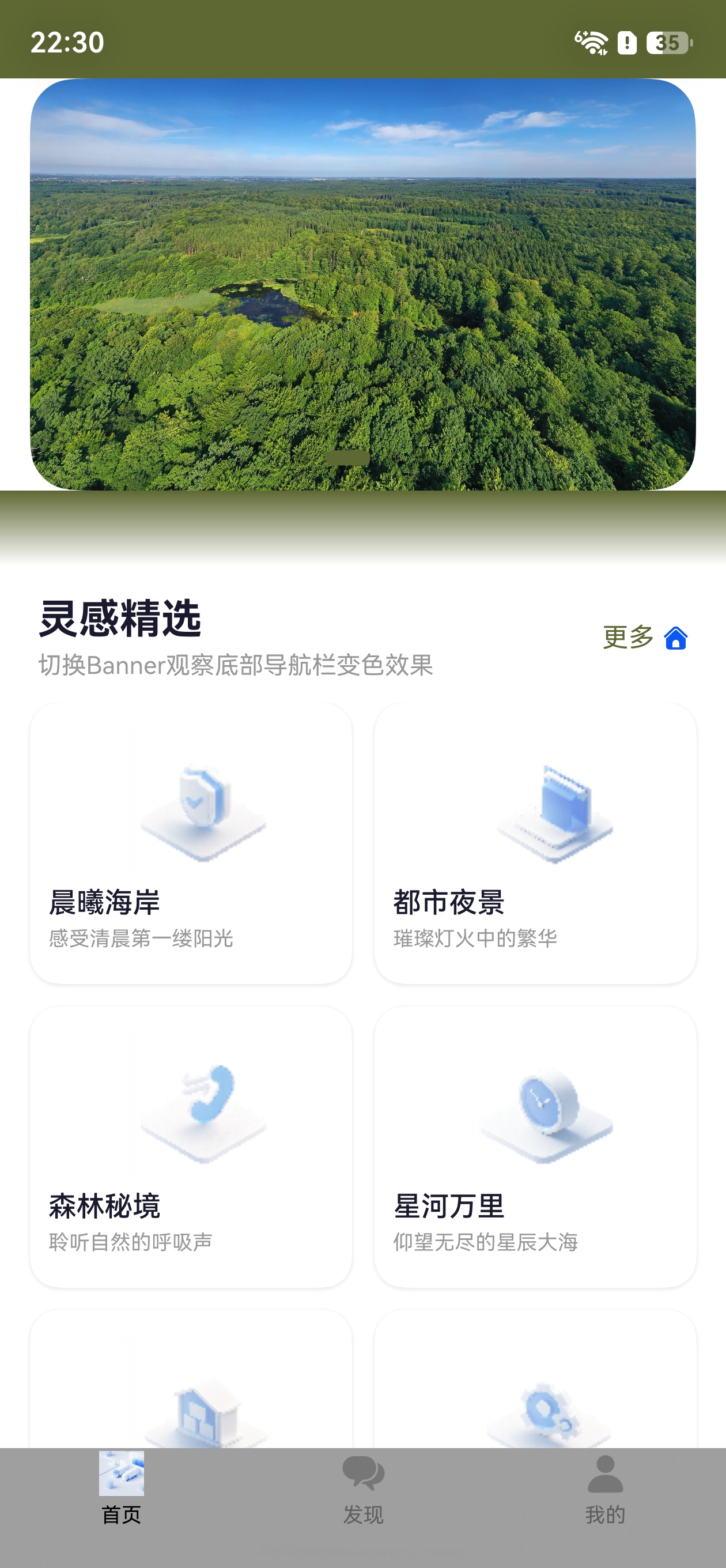
效果
前言
在开发基于 @ohos.effectKit 的导航栏背景变色案例时,遇到了从编译错误到视觉效果不达预期的一系列问题。本文将完整复盘这 5 个实际开发中遇到的坑,分析根因并给出修复方案,帮助开发者少走弯路。
问题一:深色背景压制导航栏变色效果
问题描述
页面背景使用暗色(#0A0A1A),导航栏虽然设置了随图片主色变化的背景色,但深色基底严重压制了颜色的视觉呈现——用户几乎感觉不到导航栏在变色。
根因分析
// ❌ 问题代码:深色背景 + 低透明度
.backgroundColor('#0A0A1A')           // 极暗基底
backgroundColor(this.themeModel.navBarColor)  // 82%透明度
深色背景 + 半透明导航栏 = 颜色被「吞掉」。人眼对深色背景上的颜色变化不敏感,尤其是蓝色、紫色等冷色调。
修复方案
// ✅ 修复后:白色基底 + 高显色参数
.backgroundColor('#FFFFFF')           // 白色画布
backgroundColor(this.themeModel.navBarColor)  // 90%透明度
同时调整 ThemeModel 透明度参数:
| 参数 | 修复前 | 修复后 |
|---|---|---|
| navBarColor 透明度 | 82% | 90% |
| ambientGlowColor 透明度 | 20% | 35% |
| 页面背景色 | #0A0A1A | #FFFFFF |
| 布局方式 | Stack 双层叠加 | Column 单层 |
核心原则:在白色「画布」上展示颜色变化最为直观。如果需要暗色主题,应搭配动画过渡和更强的视觉反馈。
问题二:AppStorage 避让区域数据未同步
问题描述
启用全屏模式后,状态栏避空高度没有被正确读取,导致 Banner 图片紧贴屏幕顶部被系统状态栏遮挡。
根因分析
EntryAbility 中通过 AppStorage.setOrCreate('topRectHeight', topRectHeight) 存储了状态栏高度,但页面中读取的时机和方法不对:
// ❌ 问题代码:仅在声明时初始化,未从 AppStorage 读取
@Local topRectHeight: number = 0;    // 永远为 0

// aboutToAppear 中也未读取
aboutToAppear(): void {
  this.extractColor(this.banners[0].id);  // 只做了取色
}
修复方案
// ✅ 修复后:在 aboutToAppear 中同步读取
aboutToAppear(): void {
  this.topRectHeight = AppStorage.get<number>('topRectHeight') ?? 0;
  this.bottomRectHeight = AppStorage.get<number>('bottomRectHeight') ?? 0;
  this.extractColor(this.banners[0].id);
}
完整联动流程:
EntryAbility.onWindowStageCreate()
  ├─ setWindowLayoutFullScreen(true)
  ├─ getWindowAvoidArea(TYPE_SYSTEM) → topRectHeight
  ├─ getWindowAvoidArea(TYPE_NAVIGATION_INDICATOR) → bottomRectHeight
  ├─ AppStorage.setOrCreate('topRectHeight', ...)
  └─ AppStorage.setOrCreate('bottomRectHeight', ...)

Index.aboutToAppear()
  ├─ AppStorage.get('topRectHeight') → this.topRectHeight
  ├─ AppStorage.get('bottomRectHeight') → this.bottomRectHeight
  └─ extractColor(banners[0].id)
重要:
AppStorage是跨组件/跨页面的数据共享方案,必须在页面初始化阶段显式读取。@Local只是声明,不会自动绑定 AppStorage。
问题三:AvoidAreaEvent 类型不存在导致编译错误
问题描述
Namespace 'window' has no exported member 'AvoidAreaEvent'
根因分析
window.AvoidAreaEvent 并非公开导出的类型。在事件回调中显式声明了不存在的类型注解:
// ❌ 问题代码:使用了不存在类型
windowClass.on('avoidAreaChange', (data: window.AvoidAreaEvent) => {
修复方案
移除类型注解,让 TypeScript 编译器通过回调签名自动推断参数类型:
// ✅ 修复后:省略类型注解,自动推断
windowClass.on('avoidAreaChange', (data) => {
  if (data.type === window.AvoidAreaType.TYPE_SYSTEM) {
    // data 类型由 on() 方法签名自动推断
  }
});
经验:ArkTS 编译器对 HarmonyOS SDK 类型有严格的检查。当不确定某个类型是否存在时,优先省略类型注解,让编译器自动推断。
问题四:Write 工具导致文件内容重复
问题描述
Identifier 'DOMAIN' has already been declared
"import" statements after other statements are not allowed
根因分析
使用 Write 工具更新现有文件时,由于旧文件和新文件内容都保留,导致 import 语句和 const DOMAIN 声明重复出现:
文件内容(错误状态):
  line 1-82:  新 EntryAbility 实现(含 import)
  line 83-130: 旧 EntryAbility 实现(也含 import) ← 重复!
修复方案
手动检查并删除重复区块。通过 SearchReplace 定位重复内容并移除:
// 定位到重复区块的边界
// 新内容结尾: }  (行82)
// 重复内容开始: import { AbilityConstant...  (行83)
// 删除从 import 到文件末尾的重复区块
经验:使用自动化工具修改文件后,务必验证文件完整性。特别是当工具支持「追加」功能时,容易产生重复内容。建议修改后立即用
Read工具验证。
问题五:Banner 图片太靠顶部看不到变色效果
问题描述
Banner 图片紧贴顶部,底部导航栏离得太远,用户需要刻意滑动到页面底部才能看到导航栏变色,体验不好。
根因分析
- 状态栏避空未生效(问题二)
- 只有底部导航栏变色,视觉反馈点单一
- 缺少动态的颜色预览区域
修复方案
方案一:状态栏同步变色 — 让顶部也参与变色,形成上下呼应:
// 顶部状态栏加入变色
Row()
  .height(this.topRectHeight + 4)
  .width('100%')
  .backgroundColor(this.themeModel.dominantColor)  // 新加入
方案二:Banner 下方渐变过渡条 — 增加取色预览区域:
// 从主色到白色的渐变条,取色效果直观展示
Row()
  .height(40).width('100%')
  .linearGradient({
    direction: GradientDirection.Bottom,
    colors: [[this.themeModel.dominantColor, 0.0], ['#FFFFFF', 1.0]]
  })
方案三:导航栏选中态图标变色 — 细节强化反馈:
// 选中态的 Tab 图标使用主色调
.fillColor(this.currentTab === index
  ? this.themeModel.dominantColor
  : '#99000000')
最终效果链路:
状态栏(dominantColor) → Banner → 渐变条(dominantColor→白色) → 内容 → 导航栏(navBarColor)
  ↕ 同步变色          ↕ 取色     ↕ 颜色展示               ↕        ↕ 同步变色
设计理念:视觉反馈应该形成「闭环」。仅仅底部变色是不够的,要让颜色在用户视野范围内多处出现,形成「颜色在响应我」的感知。
踩坑总结对照表
| # | 问题 | 类型 | 严重度 | 预防措施 |
|---|---|---|---|---|
| 1 | 深色背景压制变色 | 视觉设计 | ★★★ | 原型阶段确定背景基调,白色背景对颜色展示最友好 |
| 2 | AppStorage 未同步 | 数据流 | ★★★★★ | 建立「存储 → 读取」的自检清单,aboutToAppear 统一初始化 |
| 3 | 类型注解不存在 | 编译期 | ★★★★ | 不确定的类型先省略,let TS 推断;参阅官方 API 文档 |
| 4 | 文件内容重复 | 工具使用 | ★★★ | 文件修改后用 Read 验证全貌,检查是否有多余区块 |
| 5 | 视觉反馈点单一 | 用户体验 | ★★★ | 设计时考虑「多渠道反馈」,顶部 + 底部 + 中间过渡联动 |
ArkTS 开发规范速查
import 规范
// ✅ 正确:所有 import 在文件最顶部,按 Kit 分组
import { AbilityConstant, UIAbility, Want } from '@kit.AbilityKit';
import { hilog } from '@kit.PerformanceAnalysisKit';
import { window } from '@kit.ArkUI';
import { BusinessError } from '@kit.BasicServicesKit';

// ❌ 错误:import 出现在代码中间
const x = 1;
import { something } from '@kit.SomeKit';  // arkts-no-misplaced-imports
类型声明规范
// ✅ 正确:类型不存在时省略注解
windowClass.on('avoidAreaChange', (data) => { /* TS自动推断 */ });

// ❌ 错误:引用不存在的类型
windowClass.on('avoidAreaChange', (data: window.AvoidAreaEvent) => {
AppStorage 使用规范
// ✅ 正确:所有 AppStorage 读取集中在 aboutToAppear
aboutToAppear(): void {
  this.topRectHeight = AppStorage.get<number>('topRectHeight') ?? 0;
  this.someFlag = AppStorage.get<boolean>('someFlag') ?? false;
}

// ❌ 错误:仅声明不读取
@Local topRectHeight: number = 0;  // 期望从 AppStorage 同步但实际未读取
ThemeModel 透明度参数参考
| 使用场景 | 建议透明度 | 说明 |
|---|---|---|
| 白色背景 - 导航栏 | 85%~90% | 颜色浓郁又保留毛玻璃透感 |
| 白色背景 - 环境光晕 | 30%~40% | 若有若无的氛围感 |
| 暗色背景 - 导航栏 | 70%~80% | 避免太亮刺眼 |
| 暗色背景 - 环境光晕 | 15%~25% | 克制使用,防止过曝 |
总结
5 个问题的根因可归纳为三类:
- 视觉设计预判不足(问题一、五)— 深色背景对颜色展示不友好,需要提前用 MVP 验证视觉效果
- ArkTS 编译器约束(问题二、三)— 严格类型检查和 import 位置要求需要适应,但也是代码质量的保障
- 工具链副作用(问题四)— 自动化工具带来便利的同时也需人工校验
这些经验不仅适用于当前案例,也是 HarmonyOS NEXT 应用开发的通用避坑指南。记住:白色背景对颜色变化最敏感,多渠道反馈让交互更生动,类型不确定时让编译器推断。

讨论HarmonyOS开发技术,专注于API与组件、DevEco Studio、测试、元服务和应用上架分发等。
更多推荐

 0
0 0
0- 0


 已为社区贡献53条内容

所有评论(0)