隐私文件怕泄露?HDCleaner安全擦除+文件加密实战教程磁盘空间告急?HDCleaner一键清理垃圾文件,系统运行效率提升50%
作为系统运维工程师或日常办公用户,你是否常被C盘频繁爆满、浏览器缓存堆积如山、隐私文件删除后仍可恢复等问题影响效率?今天分享的这款技术工具,能针对性解决这些实操难题。
【HDCleaner】「适配环境:Windows 7/10/11」
HDCleaner是一款专注于本地磁盘管理与系统优化的轻量级工具,核心优势在于多功能集成化设计和无捆绑免费策略,能有效解决硬盘空间利用率低、注册表冗余导致系统卡顿等问题,适配个人电脑维护、设备交付前清理等高频场景。
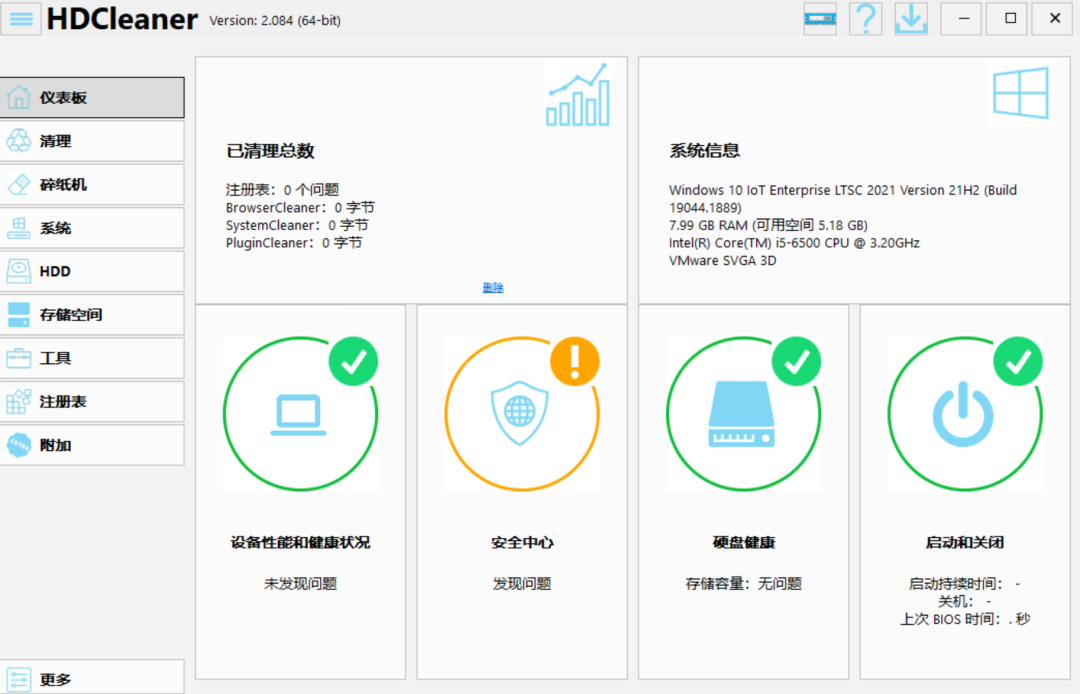
一、环境准备与安装步骤
https://pan.quark.cn/s/4856aad16b40
下载后 双击 HDCleaner_Setup.exe 完成安装,全程无广告、无附加软件捆绑。
⚠️ 注意:首次运行建议以管理员身份启动,确保对系统目录有完整读写权限。
二、核心功能实操:垃圾清理 + 注册表修复
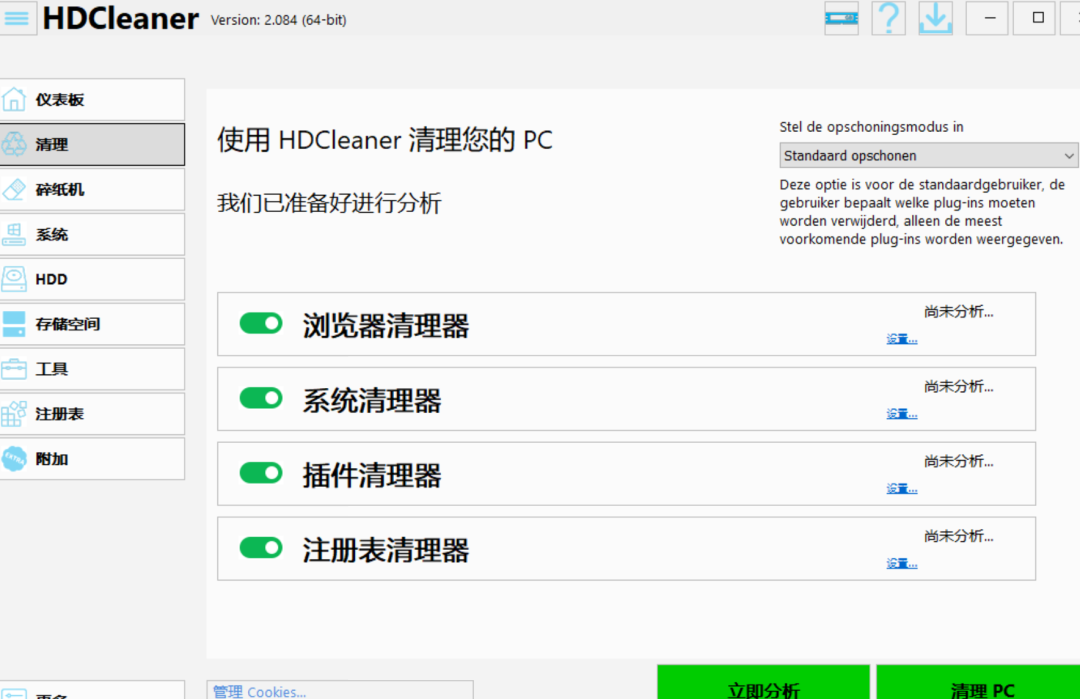
打开工具后,在主界面选择「清理」栏目 → 勾选需要扫描的项目(如临时文件、浏览器缓存、系统日志)。
点击「扫描」按钮,等待进度条完成,查看具体可清理项列表。
- 关键参数说明:
-
「浏览器缓存」包含Chrome/Firefox/Edge历史记录;
-
「系统插件残留」指卸载软件后遗留的配置文件;
-
「注册表错误」将检测无效路径、缺失关联项。
-
确认无误后点击「清理」,操作完成后日志自动保存至 ./log/cleanup_YYYYMMDD.log,可通过文本编辑器查看详细释放空间数据。
✅ 新手提示:使用默认勾选项即可覆盖90%常见垃圾场景。
🔧 进阶技巧:高级用户可在设置中自定义扫描路径,配合批处理脚本实现定时清理任务。
三、隐私保护功能:永久删除与安全擦除
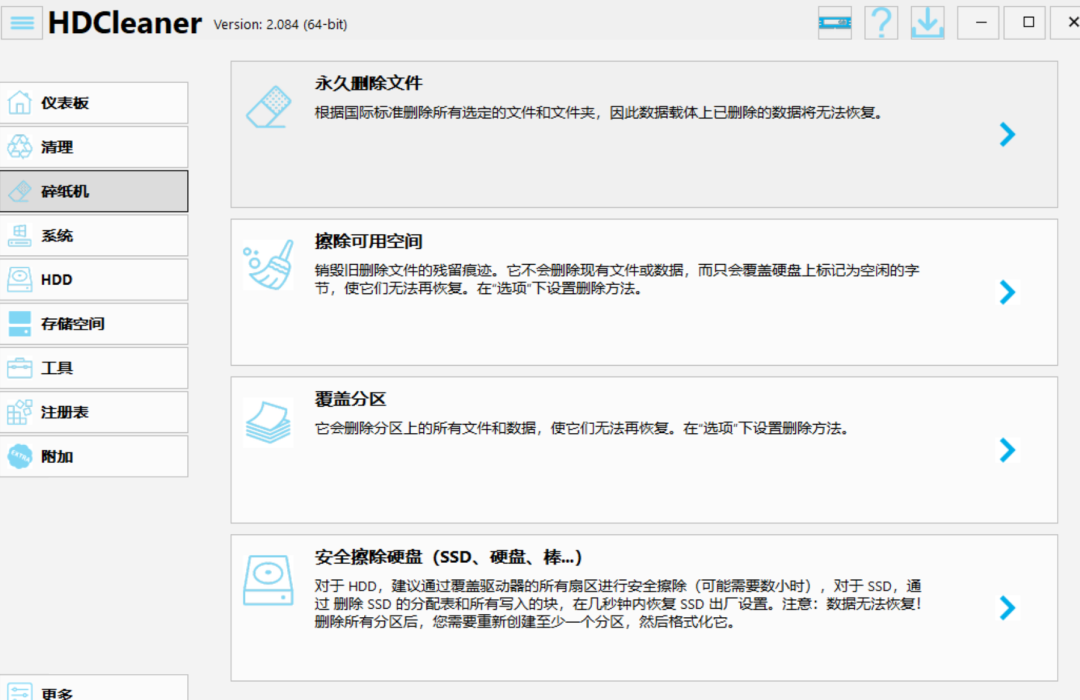
对于敏感文件(如财务文档、私人照片),普通删除易被数据恢复工具还原。
进入「工具箱」→「永久删除」功能,拖入目标文件或目录,选择擦除算法:
-
单次覆写(Zero Fill):适用于常规隐私保护;
-
DoD 5220.22-M标准:三次随机覆写,符合军用级销毁规范;
-
Gutmann算法(35遍):极端安全需求场景推荐。
执行完毕后,原始数据物理不可恢复,满足企业级信息安全管理要求。
💡 场景拓展:在批量交付旧电脑时,结合「覆盖分区」功能对整个D盘进行清零操作,避免信息泄露风险。
四、系统优化模块:启动项管理与磁盘分析
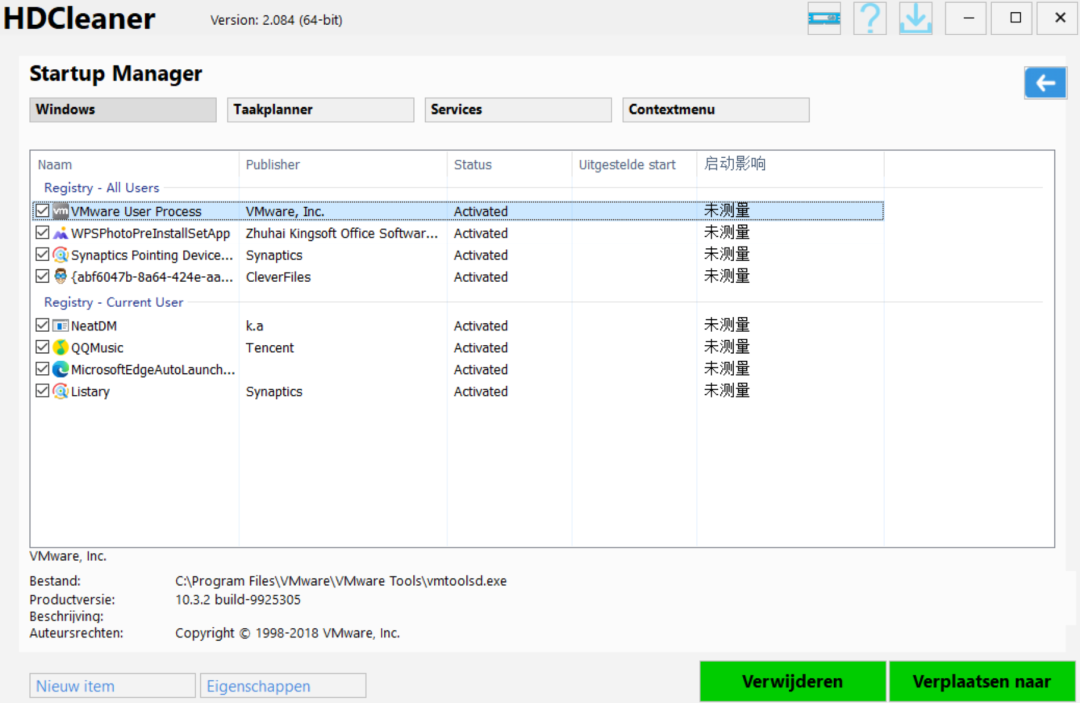
切换至「系统」栏目 →「启动程序」,可查看当前开机自启服务列表。
禁用非必要项目(如Adobe Updater、Steam Client Bootstrapper),显著缩短系统启动时间。
此外,使用「磁盘分析」功能可视化各分区占用情况:
选择目标磁盘(如C:\),生成树状图展示文件夹层级大小分布,快速定位“视频缓存”“下载目录”等大文件聚集区。
📈 性能建议:当磁盘碎片率超过15%时,可启用「磁盘整理」模块进行物理扇区重组,提升读写速度。
五、其他实用工具集锦
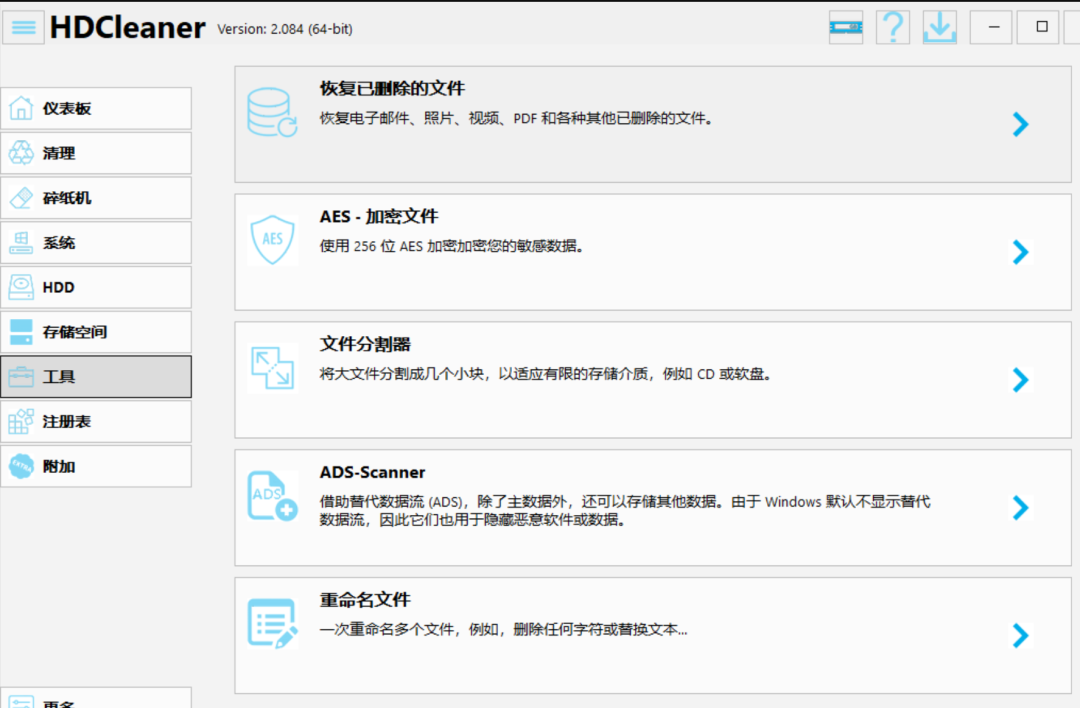
-
文件分割与重命名:支持按大小拆分大文件(如ISO镜像),便于U盘传输;
-
已删除文件恢复:基于底层扫描找回误删文档(需立即停止写入操作);
-
文件加密:采用AES-256算法保护重要资料,密码强度建议启用复杂模式。
❗ 常见问题排查:
若启动报错“缺少VC++运行库”,请前往微软官网下载vcredist包安装;
日志显示“权限拒绝”时,请右键以管理员身份运行程序;
工具无法识别SSD?检查磁盘驱动是否为最新版NVMe协议支持。

讨论HarmonyOS开发技术,专注于API与组件、DevEco Studio、测试、元服务和应用上架分发等。
更多推荐

 23
23 0
0- 0


 已为社区贡献1条内容

所有评论(0)