【共创季稿事节】鸿蒙ArkTS-margin外边距深度解析
📐 鸿蒙原生 ArkTS 布局核心:margin 外边距机制深度解析
一、项目概述
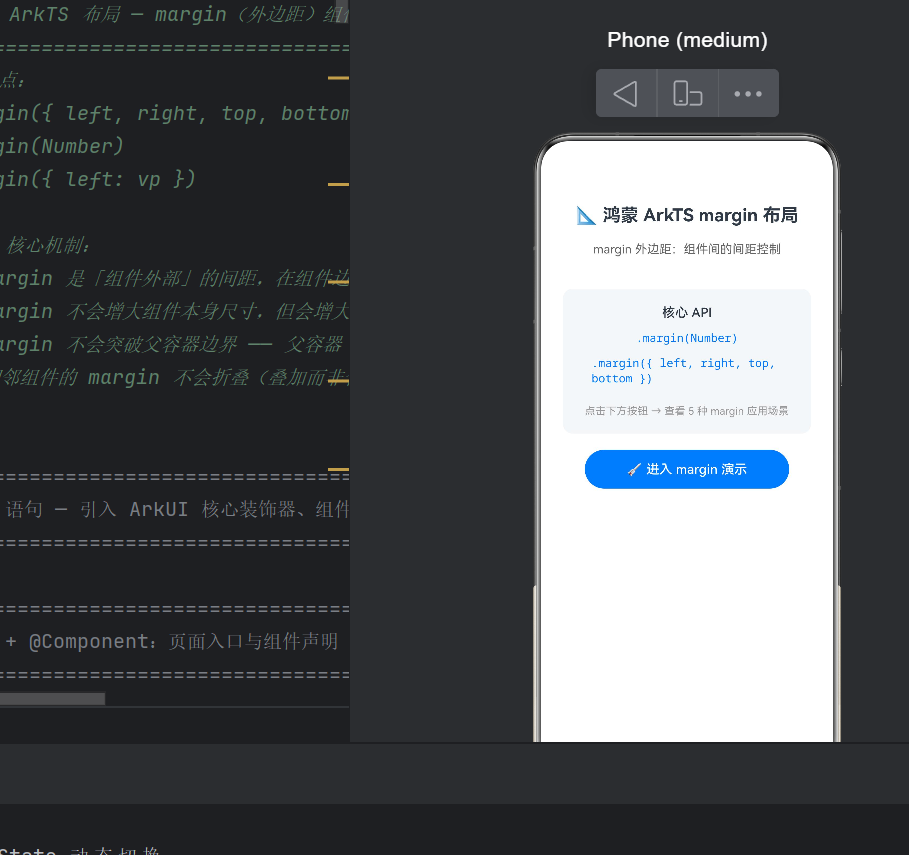
这个鸿蒙原生演示应用是一个精悍但内容丰富的 ArkTS 教学工具,专门用于讲解 ArkUI 框架中 margin 外边距属性的五种典型使用场景。
1.1 应用架构
整个应用只有两个页面:
| 页面 | 文件名 | 功能 |
|---|---|---|
| 首页 | pages/Index.ets |
标题展示 + 路由跳转入口 |
| 演示页 | pages/MarginDemo.ets |
5 种 margin 场景的完整交互演示 |
1.2 技术栈
HarmonyOS API 24 (HarmonyOS NEXT)
├─ ArkTS — 基于 TypeScript 的声明式 UI 语言
├─ ArkUI — 声明式 UI 框架(@Entry / @Component / @State)
├─ router — 页面路由
└─ Scroll + Column + Row — 弹性布局容器
1.3 bundle 信息
bundleName: com.youxizhijia.myapplication
versionName: 1.0.0
versionCode: 1000000
minAPIVersion: 24
minAPIVersion: 24对应 HarmonyOS NEXT(API 24),即纯血鸿蒙的首个正式 API 版本,移除了双框架兼容层,完全运行在鸿蒙原生内核上。
二、margin 是什么
在 ArkUI 布局体系中,margin(外边距) 是指组件边框之外的透明间距区域,用于在组件与周围元素之间创建空白间隔,使 UI 布局不至于拥挤。
2.1 盒子模型
┌─────────────────────────────────────┐
│         父容器 (Parent)              │
│  ┌───────────────────────────────┐  │
│  │  margin (透明间距)             │  │
│  │  ┌─ border (边框) ──────────┐ │  │
│  │  │  ┌─ padding ──────────┐ │ │  │
│  │  │  │  content (内容区)  │ │ │  │
│  │  │  └────────────────────┘ │ │  │
│  │  └─────────────────────────┘ │  │
│  └───────────────────────────────┘  │
└─────────────────────────────────────┘
- content:组件真正的内容区域
- padding:内容与边框之间的内间距(属于组件本身)
- border:组件的边框
- margin:边框之外的透明外间距,不属于组件本身
三、核心 API 速览
ArkUI 为 margin 提供两套 API:
3.1 统一设置(四边等距)
.margin(16) // 四边 margin 均为 16vp
参数为 number,单位 vp(virtual pixel,虚拟像素),在 160dpi 屏幕上 1vp ≈ 1px。
3.2 分别设置(四边独立)
.margin({ left: 8, right: 8, top: 10, bottom: 20 })
参数是 Margin 对象,可只设部分方向,其余默认为 0:
.margin({ left: 16 })            // 只设左边距
.margin({ top: 12, bottom: 12 }) // 上下对称
3.3 链式语法
ArkTS 采用链式调用,margin 可与其它属性自由组合:
Text('Hello HarmonyOS')
  .fontSize(16)
  .backgroundColor('#F0F0F0')
  .padding(12)       // 内边距
  .margin(20)        // 外边距
  .border({ width: 1, color: '#CCC' })
  .borderRadius(8)
四、场景一:统一 margin(四边等距)
4.1 演示代码
Row({ space: 8 }) {
  // 无 margin 参照组
  Column() { Text('margin: 0') }
    .width(80).height(80)
    .backgroundColor('#FFB3B3')

  // 有 margin 演示组
  Column() { Text('margin: 16') }
    .width(80).height(80)
    .backgroundColor('#B3D4FF')
    .margin(16)     // ⭐ 四边统一 16vp
}
4.2 效果解析
.margin(16) 的效果:
- 组件自身尺寸(80×80vp)不变
- 组件总占位变为
(80+16+16) × (80+16+16) = 112×112vp - 组件间被 16vp 透明间距隔开
backgroundColor不覆盖 margin 区域
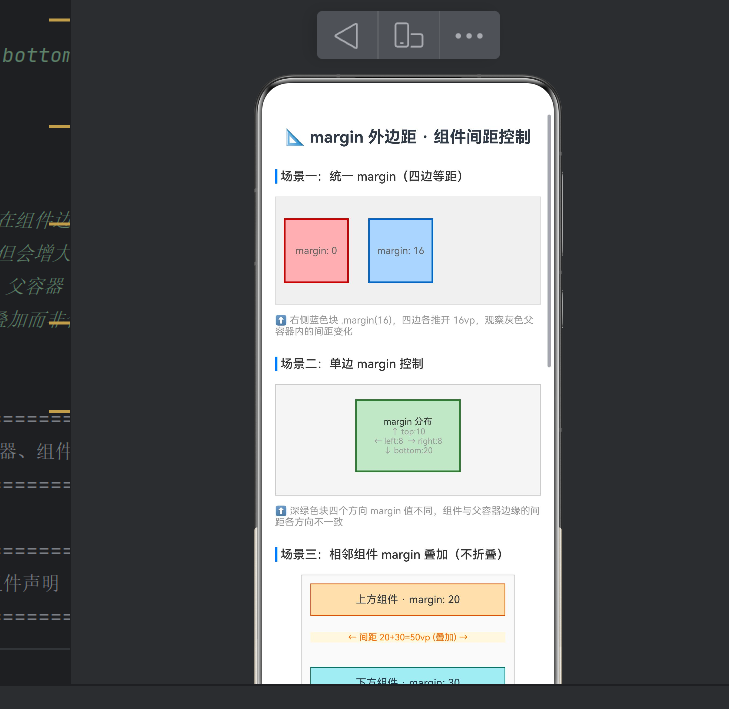
在灰色父容器中,右侧蓝色块四周多出 16vp 空白,而左侧红色块紧贴容器边缘。并排对比直观揭示了 margin 的本质——组件外部的"缓冲区"。
五、场景二:单边 margin 精细化控制
5.1 演示代码
Column()
  .width(130).height(90)
  .backgroundColor('#C8E6C9')
  .margin({ left: 8, right: 8, top: 10, bottom: 20 })
5.2 效果解析
| 方向 | margin 值 | 效果 |
|---|---|---|
| top | 10vp | 顶部较小间距 |
| bottom | 20vp | 底部明显更大 |
| left | 8vp | 左右对称 |
| right | 8vp | 同上 |
5.3 实际应用
// 标题与上方内容拉开距离
Text('章节标题').margin({ top: 24, bottom: 8 })

// 列表项间隔
Row() { /* ... */ }.margin({ bottom: 12 })

// 内容居中布局
Column() { /* ... */ }.margin({ left: 16, right: 16 })
六、场景三:相邻组件 margin 叠加(不折叠)
6.1 演示代码
Column() {
  // 上方组件 — bottom: 20
  Text('上方组件 · margin: 20')
    .backgroundColor('#FFE0B2')
    .margin({ bottom: 20 })

  // 间距标注
  Text('← 间距 20+30=50vp (叠加) →')
    .fontColor('#FF6F00')

  // 下方组件 — top: 30
  Text('下方组件 · margin: 30')
    .backgroundColor('#B2EBF2')
    .margin({ top: 30 })
}
6.2 核心结论
鸿蒙不折叠,与 CSS 截然不同:
| 规则 | CSS | 鸿蒙 ArkUI |
|---|---|---|
| 垂直 margin 计算 | max(20, 30) = 30px(折叠) |
20 + 30 = 50vp(叠加) |
| 设计哲学 | 文字流布局传统 | 弹性布局,所见即所得 |
6.3 为什么鸿蒙不折叠?
CSS margin collapsing 源自 1990 年代网页排版,目的是避免段落间距翻倍,但也是令新手最困惑的特性之一。ArkUI 采用更接近 Flexbox 的思路,每个组件的 margin 独立且可预测——你设多少就是多少,没有隐式规则修改你的意图。
6.4 鸿蒙中实现"折叠"效果
// 方案一:只用单方向 margin
Text('上方').margin({ bottom: 20 })
Text('下方').margin({ top: 0 })

// 方案二:父容器统一管理
Column({ space: 50 }) {   // 使用 space 属性
  Text('上方')
  Text('下方')
}
七、场景四:父容器固定尺寸时 margin 的表现
7.1 演示代码
Column() {
  Text('父容器 height:120')
  Text('子组件 · margin: 30')
    .width('80%').height(50)
    .backgroundColor('#FFCDD2')
    .margin(30)       // ⭐ 四边各 30vp
}
.width('100%')
.height(120)          // ⭐ 固定高度
.backgroundColor('#E3F2FD')
7.2 核心规则
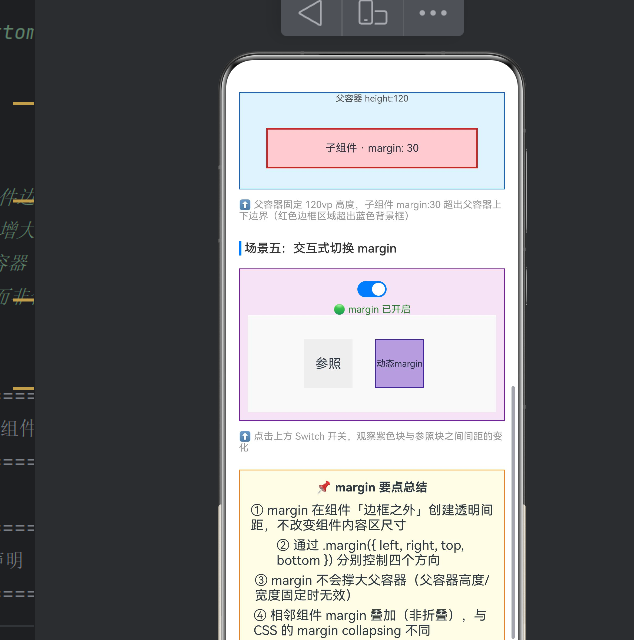
父容器宽/高固定时,子组件的 margin 不会撑大父容器,而是超出其边界。
7.3 margin vs padding
| 行为 | margin(外边距) | padding(内边距) |
|---|---|---|
| 撑大父容器(未固定尺寸时) | ❌ 不影响 | ✅ 会撑大 |
| 超出父容器边界 | ✅ 可能 | ❌ 不会 |
| 组件背景覆盖 | ❌ 不覆盖 | ✅ 覆盖 |
| 点击/触摸区域 | ❌ 不包含 | ✅ 包含 |
7.4 开发建议
// 方案一:用父容器的 padding 替代
Column() { /* 子组件 */ }
  .height(120).padding(30)

// 方案二:裁剪溢出
Column() { /* 子组件 */ }
  .height(120).clip(true)

// 方案三:不固定父容器高度(推荐)
Column() { /* 子组件 */ }
  .padding(8)  // 由子组件撑起
八、场景五:交互式切换 margin(状态驱动)
8.1 演示代码
@Component
struct MarginDemo {
  @State marginShow: boolean = true;    // 状态变量

  build() {
    Toggle({ type: ToggleType.Switch, isOn: this.marginShow })
      .onChange((isOn: boolean) => {
        this.marginShow = isOn;         // 更新状态
      })

    Text(this.marginShow ? '🟢 已开启' : '🔴 已关闭')

    // ⭐ 动态 margin
    Text('动态margin')
      .margin(this.marginShow ? 20 : 0)
  }
}
8.2 状态驱动原理
ArkTS 的 @State 装饰器 是响应式编程的核心:
- 定义:
@State marginShow: boolean = true; - 绑定:
.margin(this.marginShow ? 20 : 0) - 触发:
onChange中修改marginShow - 更新:框架自动重新渲染受影响部分
整个过程无需操作 DOM 或手动刷新,框架自动完成状态到视图的映射。
8.3 交互式教学的价值
用户通过 Switch 开关实时切换 margin 有无,紫色块与灰色块的间距瞬间变化。这种"前/后对比"的自验证方式,比任何文字描述都更加直观。利用 @State + Toggle 等交互组件,可以做出极为生动的 API 演示。
九、margin 与 padding 的对比
9.1 选择指南
两个组件之间 → 用 margin
内容与边框之间 → 用 padding
父容器与子容器之间 → 优先用父容器的 padding
9.2 对比表
| 比较项 | margin | padding |
|---|---|---|
| 影响总占位 | ✅ 增加 | ✅ 增加 |
| 影响组件自身尺寸 | ❌ 不影响 | ❌ 不影响 |
| 背景覆盖范围 | ❌ 透明 | ✅ 覆盖 |
| 兄弟组件间距 | ✅ 主要手段 | ❌ 不适合 |
| 负值支持 | ✅ 支持 | ❌ 不支持 |
| 点击事件响应区 | ❌ 不包括 | ✅ 包括 |
| CSS 折叠问题 | ❌ 不折叠 | ✅ 不存在 |
十、鸿蒙 margin vs CSS margin
| 维度 | CSS | 鸿蒙 ArkUI |
|---|---|---|
| 语法 | margin: 10px 20px; |
.margin(10) 或对象形式 |
| 单位 | px, em, %, vw, vh… | vp(虚拟像素) |
| 垂直折叠 | ✅ 取较大值 | ❌ 直接相加 |
| 百分比 | ✅ 相对父容器宽度 | ❌ 不支持 |
| auto 居中 | ✅ margin: auto |
❌ 用 Flex 居中 |
| 负值 | ✅ | ✅ |
| 继承性 | ❌ | ❌ |
最易踩的坑:
坑 1:误以为 margin 会折叠
// ❌ 以为间距 30(CSS 思维)
组件A .margin({ bottom: 30 })
组件B .margin({ top: 20 })
// 实际间距 = 30 + 20 = 50vp
坑 2:用 margin 做父容器内部缩进
// ❌ 不推荐
Column() {
  Text('A').margin({ left: 16 })
  Text('B').margin({ left: 16 })
}

// ✅ 父容器 padding
Column() { Text('A'); Text('B') }.padding({ left: 16 })
坑 3:想用 margin: auto 居中
// ❌ 不支持
Text('Hello').margin({ left: 'auto', right: 'auto' })

// ✅ 鸿蒙正确写法
Row() { Text('Hello') }
  .width('100%')
  .justifyContent(FlexAlign.Center)
十一、最佳实践
11.1 优先用父容器的 padding
// 👍 良好
Column({ space: 12 }) {
  Text('标题')
  Text('内容')
}.padding(16)

// 👎 不推荐
Column {
  Text('标题').margin(16)
  Text('内容').margin(16)
}
11.2 兄弟间距统一用 space
// 👍 一行搞定
Column({ space: 16 }) {
  Text('A'); Text('B'); Text('C')
}
11.3 巧用负 margin 实现重叠
Column() {
  Text('特价标签')
    .backgroundColor('#FF6B35')
    .padding({ left: 12, right: 12, top: 4, bottom: 4 })
    .borderRadius(4)
    .margin({ bottom: -10 })   // 向下"嵌入"卡片

  Column() { /* 卡片内容 */ }
    .padding(16).backgroundColor('#FFF')
    .border({ width: 1, color: '#EEE' }).borderRadius(8)
}
11.4 警惕 List/Grid 中的 margin
在 List、Grid、WaterFlow 中,子组件的 margin 可能不会被完全尊重,因为这类容器有布局优化策略。建议在子组件内嵌套一层容器设置间距:
ListItem() {
  Column() {
    // 业务内容
  }.padding(12)
}
11.5 margin 不响应点击事件
// ❌ margin 区域不可点击
Button('点击').margin(20).onClick(() => {})
// 用户点击 margin 区域无效

// ✅ 用 padding 扩大可点击区域
Button('点击').padding(20).onClick(() => {})
十二、总结
12.1 核心知识点
通过这个仅两个页面的鸿蒙原生演示应用,我们深入学习了:
- margin 本质:组件边框之外的透明间距
- 两套 API:统一值
.margin(16)和对象值.margin({left,right,top,bottom}) - 五大场景:
- 统一四边等距
- 单边精细化控制
- 鸿蒙不折叠(叠加而非取最大值)
- 固定父容器下 margin 溢出
- 状态驱动动态切换
- 与 CSS 的关键差异:不折叠、无 auto、不支持百分比
- 与 padding 的配合:内外结合,各司其职
12.2 教学设计的启示
这个应用代码量不大(Index.ets 约 77 行,MarginDemo.ets 约 342 行),但在教学设计上值得学习:
- 对比式教学:有无 margin 并排显示,差异一目了然
- 渐进式难度:从统一数值 → 单边 → 叠加 → 边界 → 交互,层层递进
- 交互式验证:Switch 开关让用户亲自验证,从被动接收变为主动探索
- 代码即文档:每个
.margin()调用处有/** ⭐ */注释,便于理解和参考
12.3 给鸿蒙初学者的建议
- 先理解布局体系:margin、padding、Flex、layoutWeight 是 ArkUI 布局的四大基石
- 多写演示应用:将某个 API 的多种用法集中在一个页面对比展示
- 善用 @State 做交互:让静态布局属性"动起来"
- 对比 CSS 但别被束缚:关键差异(如不折叠)一定要牢记
附录:关键 API 速查卡
// 统一设置
.margin(all: number)

// 分别设置
.margin({ left?: number, right?: number, top?: number, bottom?: number })

// 布局容器间距
Column({ space: number })
Row({ space: number })

// 弹性占比
.layoutWeight(weight: number)

// 负 margin(重叠效果)
.margin({ top: -10 })
最后:布局是 UI 开发的基础,margin 是布局中最简单却又最容易出错的属性之一。希望这篇基于真实代码的分析,帮你彻底理解鸿蒙 ArkUI 中的 margin 机制。欢迎交流探讨!
本文基于 HarmonyOS NEXT API 24 · ArkTS · DevEco Studio 环境编写。写作日期:2026-06-30

讨论HarmonyOS开发技术,专注于API与组件、DevEco Studio、测试、元服务和应用上架分发等。
更多推荐


 3
3 0
0- 0


 已为社区贡献131条内容

所有评论(0)