鸿蒙 ArkTS Video 视频组件完整实战教程(本地 + 网络视频、自定义播放按钮)
·
一、前言
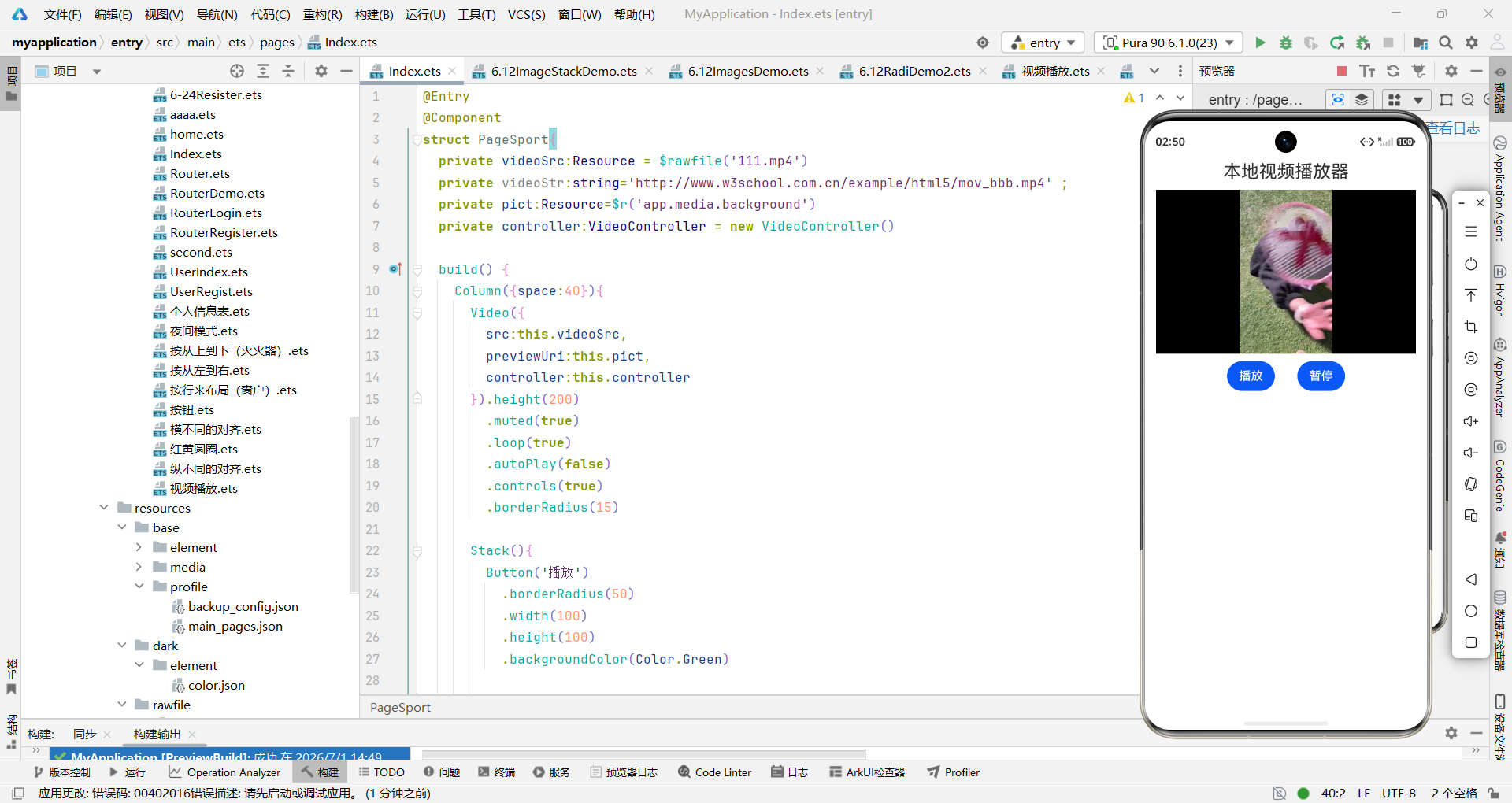
最近在学习 HarmonyOS ArkTS 媒体组件,Video是开发视频播放功能的核心组件,本文完整实现本地 rawfile 视频播放、网络视频播放、自定义播放 / 暂停按钮、循环静音、圆角预览等全套功能,适配 ArkTS 标准语法,新手可直接复制运行。
环境说明
- 开发工具:DevEco Studio 6.1.2
- 编译版本:Pura 90 6.1.0
- 资源目录:
resources/rawfile(存放本地 mp4 视频)
二、整体效果预览
- 顶部标题:本地视频播放器
- 视频播放窗口:200 高度圆角视频,自带封面预览图,默认静音、循环、不自动播放
- 下方两个自定义按钮:播放、暂停,独立控制视频控制器
- 支持两种视频源切换:本地 rawfile 视频 / 在线网络 mp4
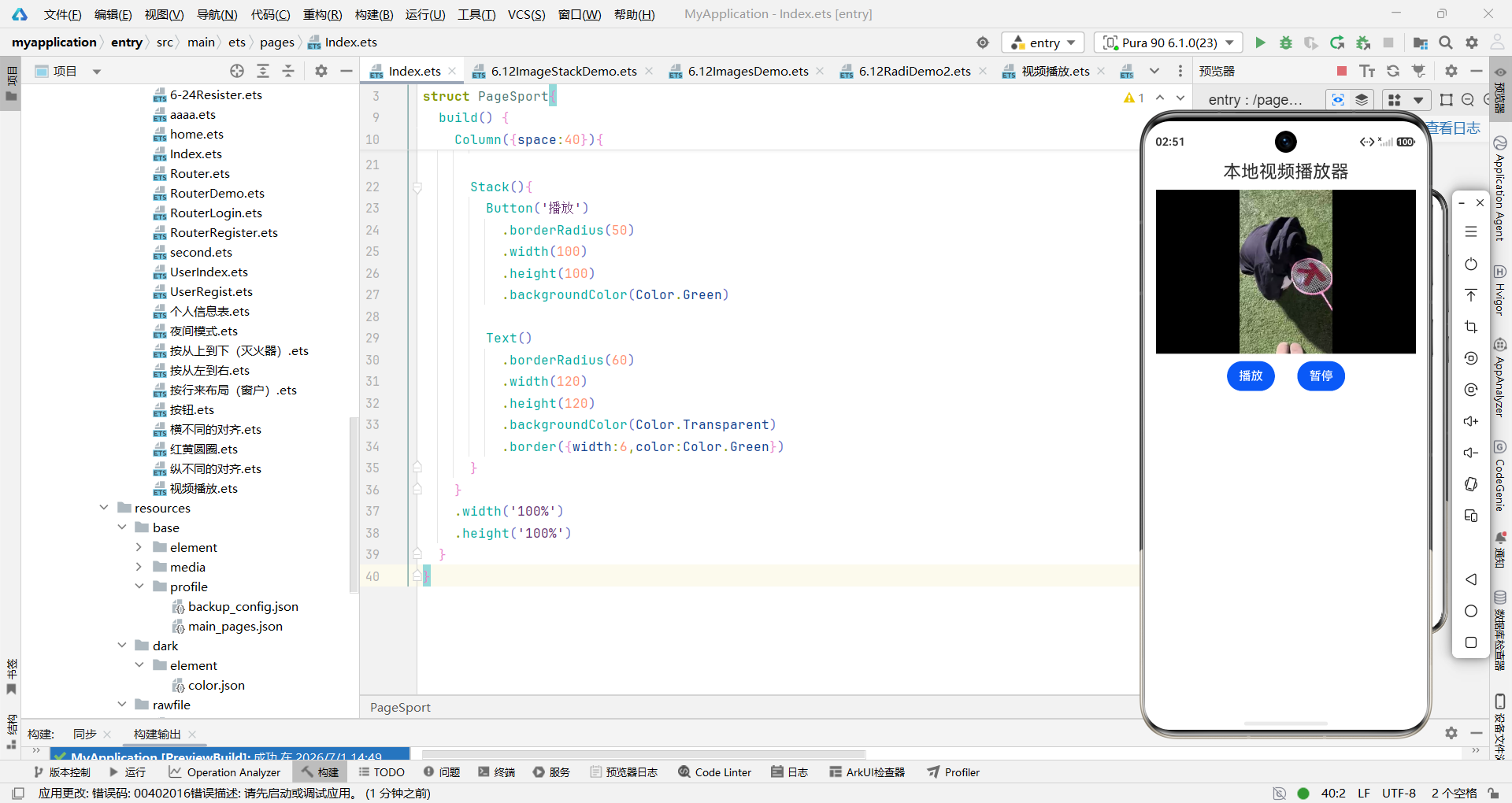
三、完整可运行代码 Index.ets
四、分步功能拆解讲解
1. 资源准备(本地视频播放关键)
本地视频必须放在项目资源目录:entry/src/main/resources/rawfile/
- 视频文件:
111.mp4放入 rawfile 文件夹 - 封面图片:图片放入
resources/base/media/,命名 background,通过$r('app.media.background')引用
两种视频 src 区别
表格
| 资源类型 | 写法 | 适用场景 |
|---|---|---|
| 本地 raw 视频 | $rawfile('111.mp4') |
打包内置短视频 |
| 网络在线视频 | 网络 url 字符串 | 在线视频、远程资源 |
2. VideoController 视频控制器(核心 API)
控制器是实现自定义按钮的关键,实例化后调用内置方法控制视频:
controller.start():开始播放controller.pause():暂停播放- 拓展 API(可自行添加按钮)
controller.stop():停止视频,回到开头controller.setCurrentTime(5):跳转到第 5 秒
3. Video 组件常用属性详解
ets
.height(200)        // 限定视频高度,宽度自适应
.muted(true)        // 静音,部分设备不静音会无法自动播放
.loop(true)         // 循环播放
.autoPlay(false)    // 页面加载不自动播放,优化体验
.controls(true)     // true显示系统进度条/播放按钮;false隐藏原生控件
.borderRadius(15)   // 视频圆角美化
.previewUri(图片资源) // 视频加载完成前显示封面图
4. 自定义播放按钮布局
使用Stack堆叠布局摆放两个圆形按钮,分别绑定点击事件:
- 绿色圆形按钮:执行
start()播放 - 蓝色圆形按钮:执行
pause()暂停 通过margin控制两个按钮横向并排,实现自定义控制面板,脱离原生控件。
五、常见踩坑解决
问题 1:本地视频不显示 / 报错
- 检查视频路径:必须放在
rawfile文件夹,文件名纯英文、无空格中文 - 资源引用写法:
$rawfile("xxx.mp4")不能写错
问题 2:网络视频无法播放
- 网络权限:
module.json5开启网络访问权限
json
"requestPermissions": [
  {
    "name": "ohos.permission.INTERNET"
  }
]
- 模拟器 / 真机需要联网,部分 http 地址需要开启明文网络访问
问题 3:点击按钮无反应
确认Video组件绑定了controller: this.controller,控制器实例化不能遗漏
ets
private controller: VideoController = new VideoController()
问题 4:视频有声音但不想外放
设置.muted(true)静音属性,适配短视频、预览类场景
六、拓展优化方向(可自行拓展)
- 增加停止按钮:调用
this.controller.stop() - 进度拖拽、倍速播放:结合 VideoController 进阶 API
- 全屏播放、横竖屏切换
- 视频列表循环播放,多视频切换 src
- 隐藏原生 controls,完全自定义进度条
七、总结
本文完整覆盖鸿蒙 ArkTS Video 组件基础使用,区分本地 / 网络两种视频资源,讲解控制器控制逻辑,搭配自定义按钮实现简易播放器,适合新手入门媒体开发,代码可直接复制到 DevEco Studio 运行调试。

讨论HarmonyOS开发技术,专注于API与组件、DevEco Studio、测试、元服务和应用上架分发等。
更多推荐
 0
0 0
0- 0


 已为社区贡献10条内容

所有评论(0)