鸿蒙ArkTS百分比宽高布局详解_父容器依赖原则
鸿蒙 ArkTS 百分比宽高布局详解:父容器依赖原则

一、引言
在鸿蒙原生应用开发中,布局是一切 UI 的基石。百分比布局是最直观、最常用的自适应方案——一个简单的 width('50%') 就能让子元素跟随父容器自适应变化。然而,很多开发者会遇到这样的困惑:
“为什么我给子元素设置了
.width('50%')和.height('50%'),它却没有占父容器的一半?”
事实上,这不是 Bug,也不是框架的缺陷,而是对布局原理的理解偏差。核心规则只有一句话:百分比宽高始终相对于直接父容器的尺寸。如果父容器本身没有确定尺寸,百分比就成了"无源之水"。
本文将以一个完整的可运行示例应用为线索,深入剖析鸿蒙 ArkTS 中百分比宽高的"父容器依赖"原则,帮你彻底掌握这一布局方式。
二、核心概念:百分比究竟依赖谁?
2.1 基本原则
在 ArkTS 中,当你写下 .width('50%'),含义是:直接父容器内容区宽度的 50%。关键点在于 “直接父容器”——不是祖父容器,不是页面根容器,而是 UI 树中紧挨着的那一层。
// 场景 A:父容器有确定尺寸 → 百分比生效
Column() {
  ChildView().width('50%')   // → 150vp ✅
}
.width(300)

// 场景 B:父容器无尺寸 → 百分比失效
Column() {
  ChildView().width('50%')   // → 0vp ❌(不可见)
}
// 父容器自身也没有设宽高
2.2 父容器获得尺寸的途径
| 来源 | 代码示例 | 说明 |
|---|---|---|
| 固定值 | .width(300) |
最可靠,直接指定 vp 值 |
| 百分比 | .width('80%') |
需祖先链条上某一层有确定尺寸 |
| 弹性权重 | .layoutWeight(1) |
Row/Column 中按比例分配剩余空间 |
| flex 属性 | .flexGrow(1) |
弹性伸缩 |
| 约束尺寸 | .constraintSize({ minWidth: 100 }) |
尺寸范围保护 |
2.3 百分比传递路径
百分比尺寸的解析是自顶向下的传递过程:
屏幕/页面(固定尺寸 360vp × 800vp)
  │
  ├── Container: width('100%') → 360vp ✅
  │    │
  │    ├── Parent A: width('80%') → 288vp, height(200) ✅
  │    │    └── Child: width('50%') → 144vp ✅
  │    │
  │    └── Parent B:(无尺寸)→ 0vp ❌
  │         └── Child: width('50%') → 0vp ❌
链条中只要有一环断裂,后续所有百分比都会归零。
三、示例应用完整拆解
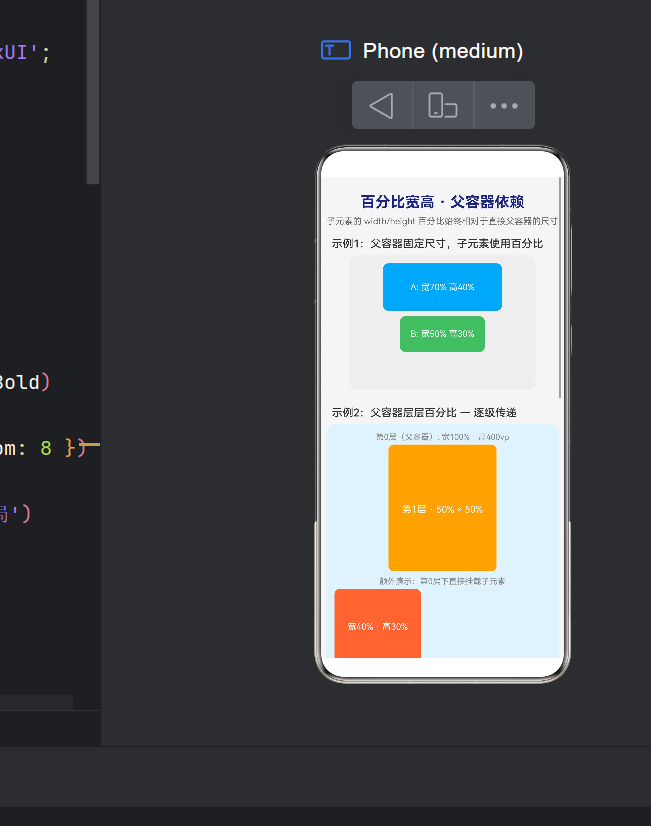
示例应用包含 4 个由浅入深的场景,全部位于 PercentageLayout.ets 中。
3.1 示例 1:固定父容器 + 百分比子元素
父容器尺寸完全固定,子元素百分比直接换算为物理尺寸。
Column() {
  // 子元素 A:宽 70%、高 40%
  Column() {
    Text('A: 宽70% 高40%')
  }
  .width('70%')
  .height('40%')
  .backgroundColor('#42A5F5')

  // 子元素 B:宽 50%、高 30%
  Column() {
    Text('B: 宽50% 高30%')
  }
  .width('50%')
  .height('30%')
  .backgroundColor('#66BB6A')
}
.width('80%')          // 父容器 = 页面宽度的 80%
.height(200)           // 父容器固定 200vp
计算过程(页面宽 360vp): 父容器宽 360×80%=288vp → 子 A 宽 288×70%=202vp、高 200×40%=80vp → 子 B 宽 288×50%=144vp、高 200×30%=60vp。
注意:父容器的
padding会缩小内容区,百分比计算的是 padding box 内部的 content area 尺寸。
3.2 示例 2:多层百分比嵌套传递
当父容器本身也使用百分比时,百分比计算变成逐层传递。这是理解"父容器依赖"的关键场景。
第0层: width('100%') = 360vp, height(400)
  │
  ├── Level1Child: width('50%') = 180vp, height('50%') = 200vp
  │    └── Level2Child: width('80%') = 144vp, height('60%') = 120vp
  │         └── 第3层: width('50%') = 72vp, height('50%') = 60vp
  │
  └── 额外子元素: width('40%') = 144vp, height('30%') = 120vp
关键洞察: 每一层都只认直接父容器。Level1Child 的 50% 只知道父容器宽 360vp;Level2Child 的 80% 只知道父容器宽 180vp。这种逐层封装使子组件可独立复用,但也意味着三层 50% 叠加后只有原始尺寸的 12.5%。
3.3 示例 3:动态改变父容器宽度
用 @State 控制父容器宽度,子元素无需修改即可自动适应——这是声明式 UI 的精髓。
@State showWideContainer: boolean = true;

Column() {
  Button(this.showWideContainer ? '→ 窄父容器 (50%)' : '→ 宽父容器 (90%)')
    .onClick(() => { this.showWideContainer = !this.showWideContainer; })

  Column() {
    Row() { Text('宽80%') }.width('80%').height(36)
    Row() { Text('宽60%') }.width('60%').height(36)
    Row() { Text('宽40%') }.width('40%').height(36)
  }
  .width(this.showWideContainer ? '90%' : '50%')
}
实际应用场景:
| 场景 | 父容器变化 | 子元素适配 |
|---|---|---|
| 折叠面板 | 展开/收起 | 内部元素自动撑开/收缩 |
| 侧边栏 | 拖拽调宽 | 列表/卡片自动重排 |
| 分屏模式 | 页面宽度减半 | 百分比布局自动适配 |
| 横竖屏切换 | 宽高交换 | 天然适应 |
3.4 示例 4:layoutWeight + 百分比
layoutWeight 让子元素按权重瓜分 Row/Column 的剩余空间,比百分比更灵活。
Row() {
  Column() {
    Column() { Text('宽70% 高40%') }
      .width('70%').height('40%')
  }
  .layoutWeight(1)          // 占 1 份权重

  Column() {
    Column() { Text('宽50% 高60%') }
      .width('50%').height('60%')
  }
  .layoutWeight(1)          // 占 1 份权重
}
.width('100%').height(140)
计算: 两个 Column 各 layoutWeight(1) → 各分得 360vp/2=180vp → 内部 width('70%')=126vp、width('50%')=90vp。
| 对比 | 纯百分比 | layoutWeight + 百分比 |
|---|---|---|
| 等分 | 需手动算 50% | 自动按权重分配 |
| 扩展性 | 增元素需重算 | 增元素加权重即可 |
| 兼容性 | 同一套机制 | 确定尺寸后百分比正常计算 |
四、必须避开的 5 个常见陷阱
陷阱 1:祖父容器无尺寸
Column() {                  // 无尺寸
  Column() {                // 无尺寸
    Column().width('50%')   // 50% × 0 = 0 ❌
  }
}
解决: 链条上至少有一层提供确定尺寸锚点。
陷阱 2:Scroll 容器内百分比
Scroll() { Column().height('50%') } // ❌ Scroll 高度由内容撑开
解决: 给 Scroll 设固定高度或 height('100%')。
陷阱 3:padding 影响计算基准
Column().width(300).padding(20) // 内容区 = 300-40 = 260vp
百分比计算的是 content area 尺寸,padding 和 border 会从基准中扣除。
陷阱 4:Row/Column 交叉轴坍缩
Column 宽度默认由最宽子元素决定;Row 高度默认由最高子元素决定。直接设交叉轴百分比可能失效。解决: 显式设置 Row/Column 的宽高。
陷阱 5:多层嵌套缩小效应
1层: 50% = 180vp → 3层: 50% = 45vp → 5层: 50% = 11.25vp
解决: 限制嵌套深度(≤4 层);用 constraintSize({ minWidth: 80 }) 保护最小尺寸;百分比与固定值混合使用打断传递链条。
4.6 常见问题快速排查
当你发现百分比布局不生效时,按以下顺序排查:
- 父容器有确定尺寸吗? → 检查父容器是否设置了
width/height/layoutWeight/flexGrow - 父容器尺寸是否为 0? → 如果父容器是
Scroll/List,其高度由内容撑开,百分比高度无效 - padding 扣除了吗? →
padding(16)会使内容区左右各减 16vp,百分比基准变小 - 嵌套层级过多? → 超过 5 层的百分比嵌套,实际尺寸可能已缩小到不可见
五、最佳实践
5.1 场景选择
| 场景 | 推荐方案 |
|---|---|
| 等分屏幕 | 百分比或 layoutWeight |
| 固定比例组件(16:9) | aspectRatio(16/9) |
| 左侧固定 + 右侧自适应 | layoutWeight |
| 整体布局分区 | 百分比 |
| 卡片内部分隔 | 百分比或 flex |
5.2 性能建议
- 嵌套深度 ≤4 层,避免布局引擎过度计算
- Row/Column 中优先用
layoutWeight,性能更优 @State+ 百分比 实现原生响应式,避免手动onSizeChange计算- 用
constraintSize设边界,防止极端尺寸下 UI 变形
ChildView()
  .width('50%')
  .constraintSize({ minWidth: 60, maxWidth: 400 })
5.3 与其他布局方式对比
| 维度 | 百分比 | layoutWeight | RelativeContainer |
|---|---|---|---|
| 控制 | 尺寸 | 剩余空间分配 | 位置 + 对齐 |
| 适用 | 任何容器 | Row/Column | 多元素对齐 |
| 难度 | 简单 | 中等 | 中等 |
六、文件结构与路由
entry/src/main/ets/pages/
├── Index.ets              # 首页导航
└── PercentageLayout.ets   # 百分比布局演示(419行)

entry/src/main/resources/base/profile/main_pages.json
# 必须注册所有路由页面
{ "src": ["pages/Index", "pages/PercentageLayout"] }
所有通过 router.pushUrl 访问的页面必须在 main_pages.json 中注册,否则导航失败。
组件树结构:
Index → router.pushUrl → PercentageLayout
                           └── Scroll
                                └── Column
                                     ├── 标题区
                                     ├── 示例1: 固定父容器 + 百分比子元素
                                     ├── 示例2: 百分比逐级嵌套
                                     │    ├── Level1Child (50%)
                                     │    └── Level2Child (80% → 50%)
                                     ├── 示例3: @State 动态切换
                                     │    └── 3个子元素 (80%/60%/40%)
                                     ├── 示例4: layoutWeight + 百分比
                                     └── 布局要点总结
七、总结
三个核心规则:
- 百分比永远相对于直接父容器——不是页面,不是祖父,是紧挨着的那一层
- 父容器必须有确定尺寸——否则链条断裂,百分比归零
- 状态驱动 + 百分比 = 原生响应式——改父容器,子自动变
百分比布局表面简单,但"父容器依赖"这条原则一旦忽略,就会导致各种问题。掌握了这三点,你就能在鸿蒙应用中游刃有余地使用百分比布局,从简单的卡片排列到复杂的多层级自适应界面都能得心应手。
本文配套示例代码已开源,可在 DevEco Studio 中直接运行。API 版本最低兼容 HarmonyOS NEXT API 24。

讨论HarmonyOS开发技术,专注于API与组件、DevEco Studio、测试、元服务和应用上架分发等。
更多推荐


 2
2 0
0- 0


 已为社区贡献143条内容

所有评论(0)