鸿蒙系统下载步骤
一、准备下载 DevEco Studio
1. 访问官方下载页面
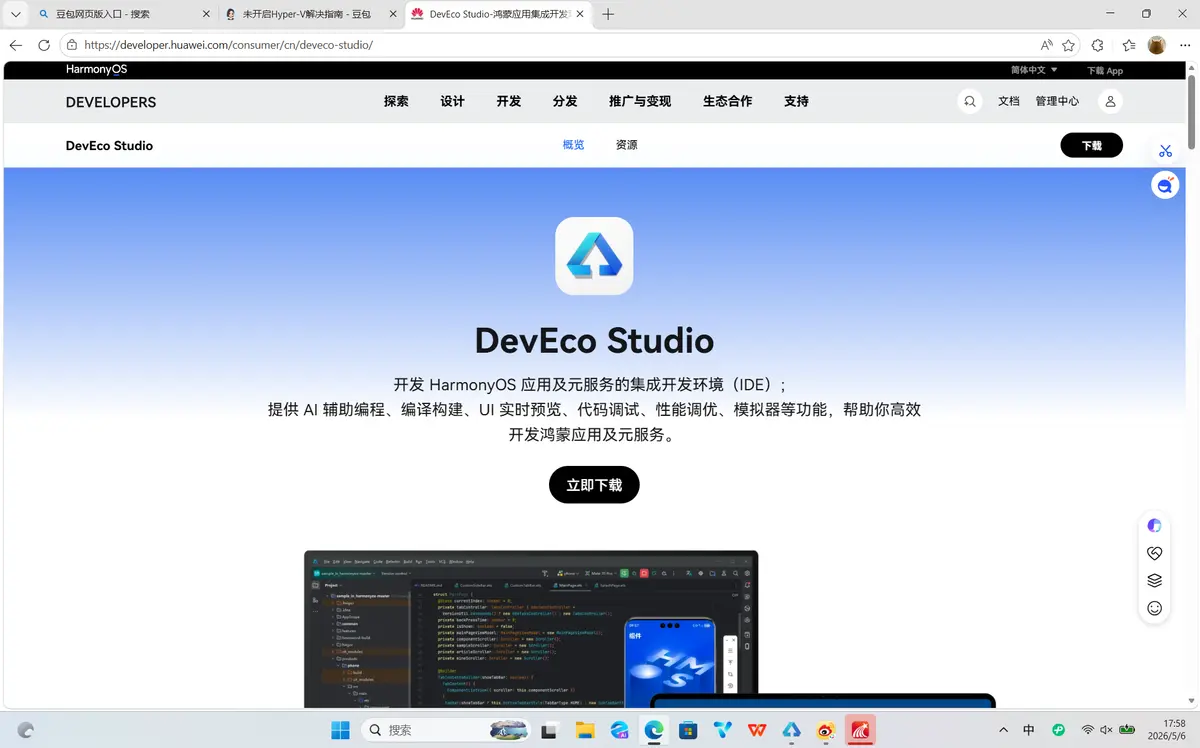
打开浏览器,进入华为开发者官网的 DevEco Studio 页面:`https://developer.huawei.com/consumer/cn/deveco-studio/`
点击页面中的 立即下载*按钮,跳转到下载中心。
2. 选择对应版本下载
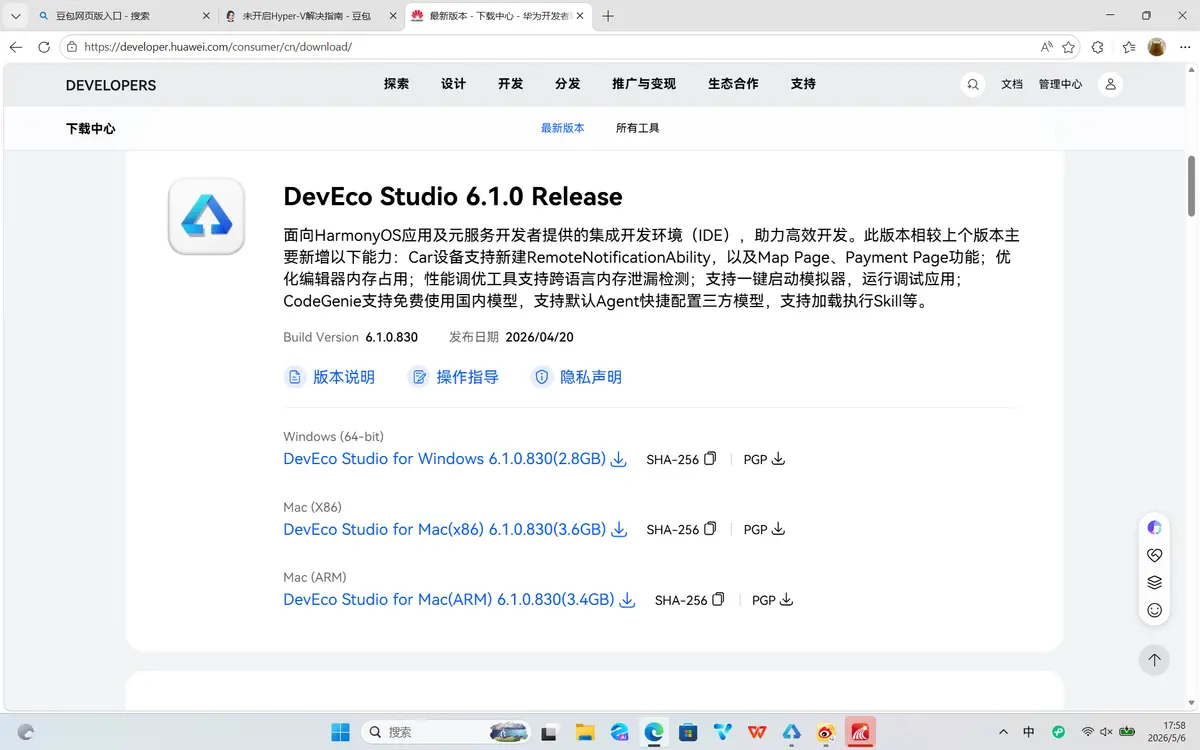
在下载中心页面,选择 Windows (64-bit)*对应的安装包(当前版本为 `DevEco Studio 6.1.0.830`,大小2.82GB),点击下载链接开始下载。
3. 等待下载完成
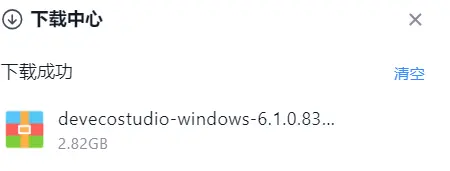
下载完成后,浏览器的下载中心会显示“下载成功”,文件名为 `devecostudio-windows-6.1.0.83...`,大小2.82GB。
二、安装 DevEco Studio
1. 双击下载好的 `.exe` 安装包,启动安装向导。
2. 按照向导提示,完成安装路径选择、组件勾选(默认勾选全部即可),点击“安装”。
3. 等待安装进度完成,点击“完成”,可选择立即启动 DevEco Studio。
三、首次启动与初始化配置
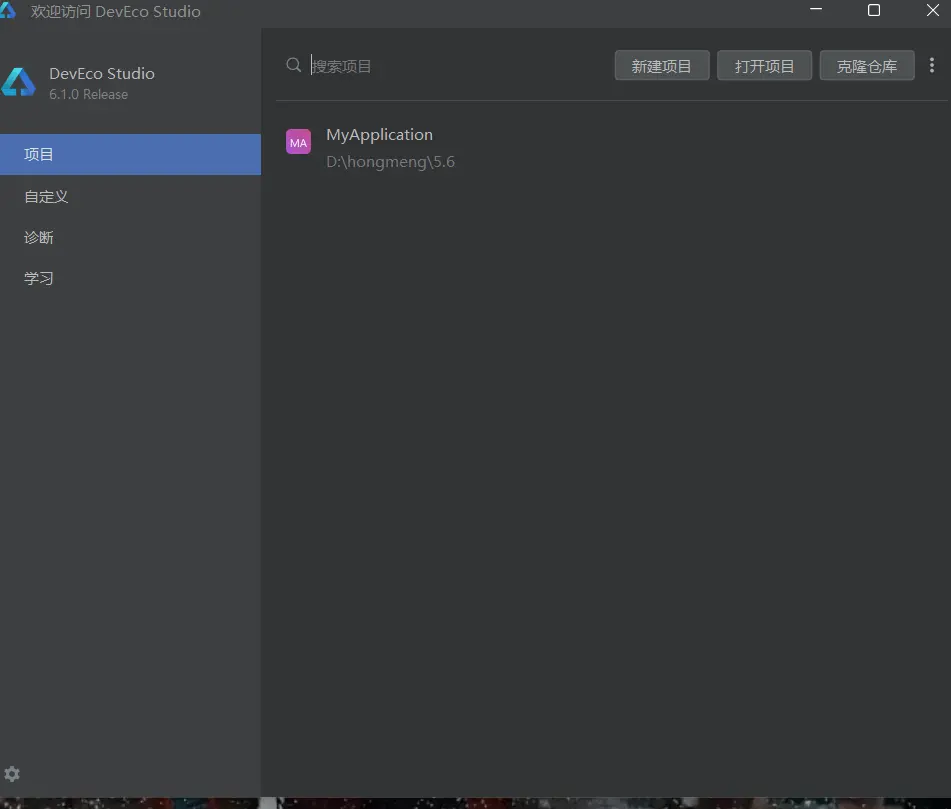
1. 启动 DevEco Studio,进入欢迎界面。
左侧菜单选择“项目”,可以看到历史项目列表(你截图中的 `MyApplication` 就是创建的示例项目)。
2. 配置开发环境
首次启动会引导你下载 HarmonyOS SDK,按照提示选择对应版本(如 `6.1.0(23)`),等待SDK下载与配置完成。
四、创建第一个鸿蒙项目(Hello World)
1. 新建项目
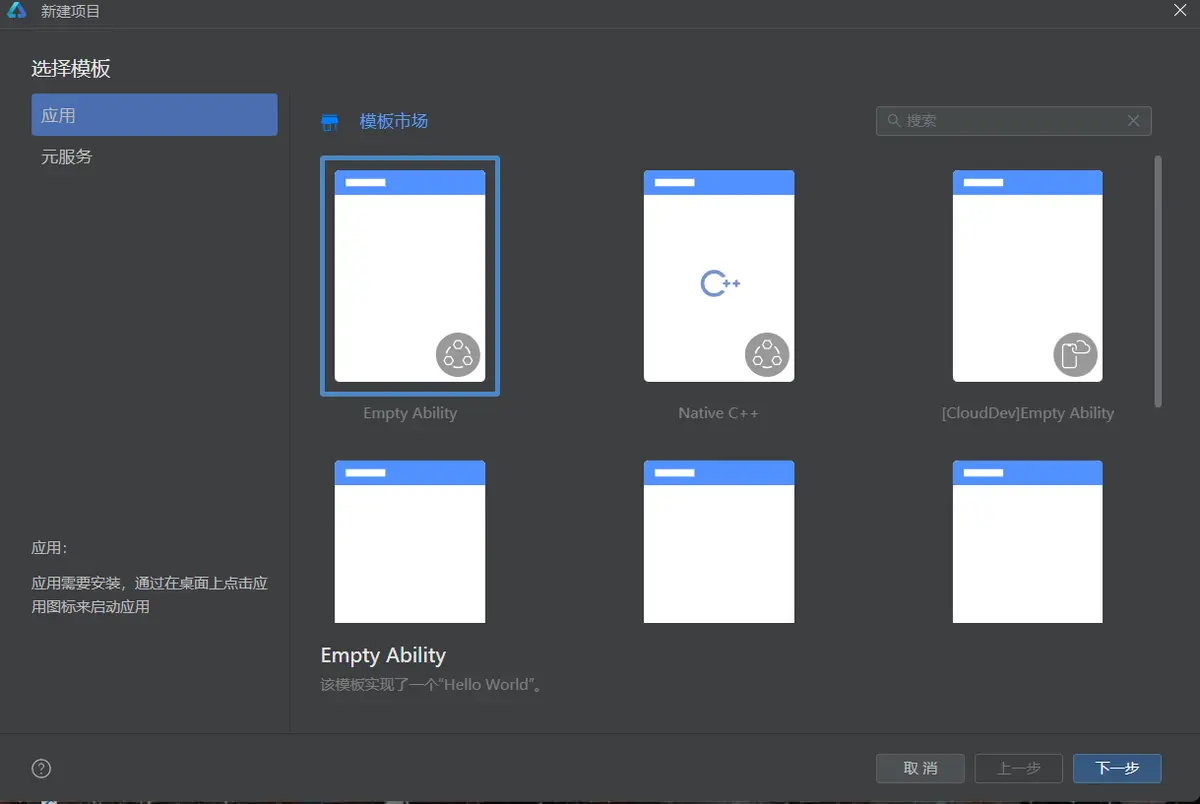
在欢迎界面点击 新建项目,进入模板选择页面。
2. 选择项目模板
在“应用”分类下,选择 `Empty Ability` 模板(该模板默认实现了“Hello World”),点击 下一步。
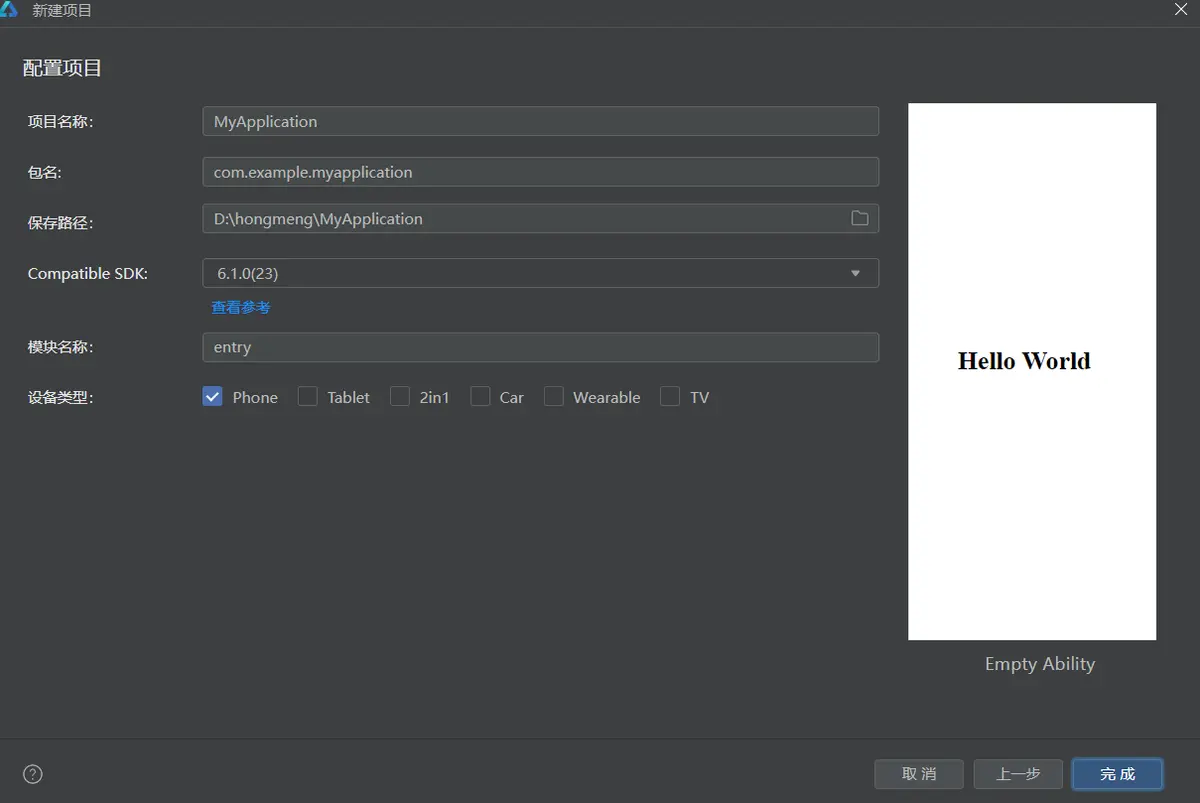
3. 配置项目信息
- 项目名称:自定义(如 `MyApplication`)
- 包名:默认生成或自定义(如 `com.example.myapplication`)
- 保存路径:选择本地文件夹(如 `D:\hongmeng\MyApplication`)
- Compatible SDK:选择 `6.1.0(23)`
- 设备类型:勾选 `Phone`(手机)
点击 完成,等待项目初始化加载。
五、运行项目到模拟器
1. 打开设备管理器
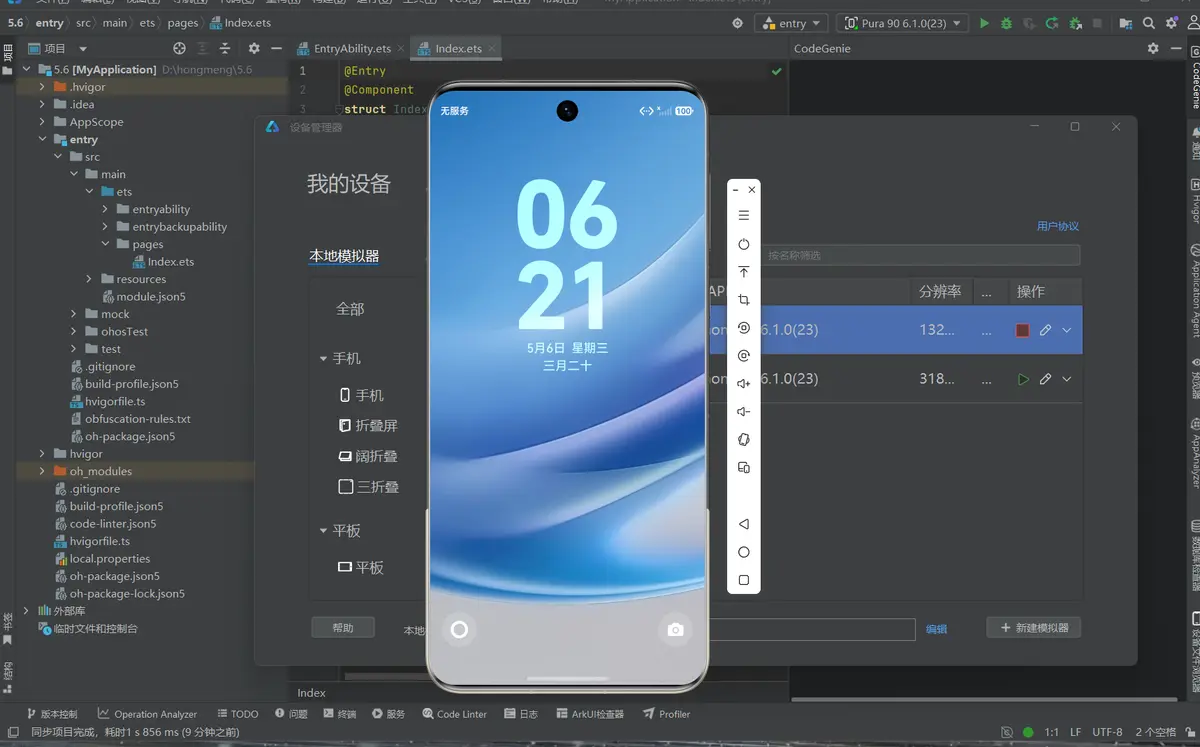
进入项目后,在右侧或工具栏找到“设备管理器”入口,打开本地模拟器列表。
2. 启动鸿蒙模拟器
选择一个手机模拟器(如API版本匹配的设备),点击启动按钮,等待模拟器开机。
3. 运行项目
点击IDE右上角的“运行”按钮(绿色三角形),DevEco Studio会自动构建项目并安装到模拟器中。
构建完成后,模拟器会自动打开应用,显示“Hello World”界面。

讨论HarmonyOS开发技术,专注于API与组件、DevEco Studio、测试、元服务和应用上架分发等。
更多推荐



 0
0 0
0- 0


 已为社区贡献2条内容

所有评论(0)