HarmonyOS NEXT ArkTS 商品详情页实战——图文混排布局完整方案
一、引言:电商详情页的布局挑战
1.1 商品详情页——移动端最复杂的页面之一
在移动应用开发中,商品详情页(Product Detail Page)是信息密度最高、布局要求最严格的页面类型之一。一个完整的商品详情页通常需要承载以下信息层次:
- 商品展示层:轮播图、视频、3D 展示
- 商品信息层:标题、价格、促销标签、评分
- 规格参数层:品牌、型号、颜色、存储等结构化数据
- 图文描述层:富文本描述与产品实拍图交替
- 社交证明层:用户评价、评分、购买记录
- 行动号召层:收藏、加入购物车、立即购买
这些内容以"从上到下、信息密度递减"的方式排列,用户通过滚动浏览逐步获取信息,最后在底部操作栏完成转化。
1.2 ArkUI 布局系统如何应对
鸿蒙 ArkUI 提供了应对这类复杂页面的完整布局能力:
| 布局需求 | ArkUI 解决方案 | 核心组件 |
|---|---|---|
| 轮播图 | Swiper + Image | 容器 + 指示器 |
| 分区内容 | Scroll + Column | 可滚动 + 纵向排列 |
| 价格/标签行 | Row + Blank | 水平分布 + 弹性占位 |
| 规格表格 | Row + layoutWeight | 列宽比例分配 |
| 图文混排 | 文字段落 + 图片交替 | Text + Column |
| 底部固定栏 | Scroll 外部 Row | 固定高度不随滚动 |
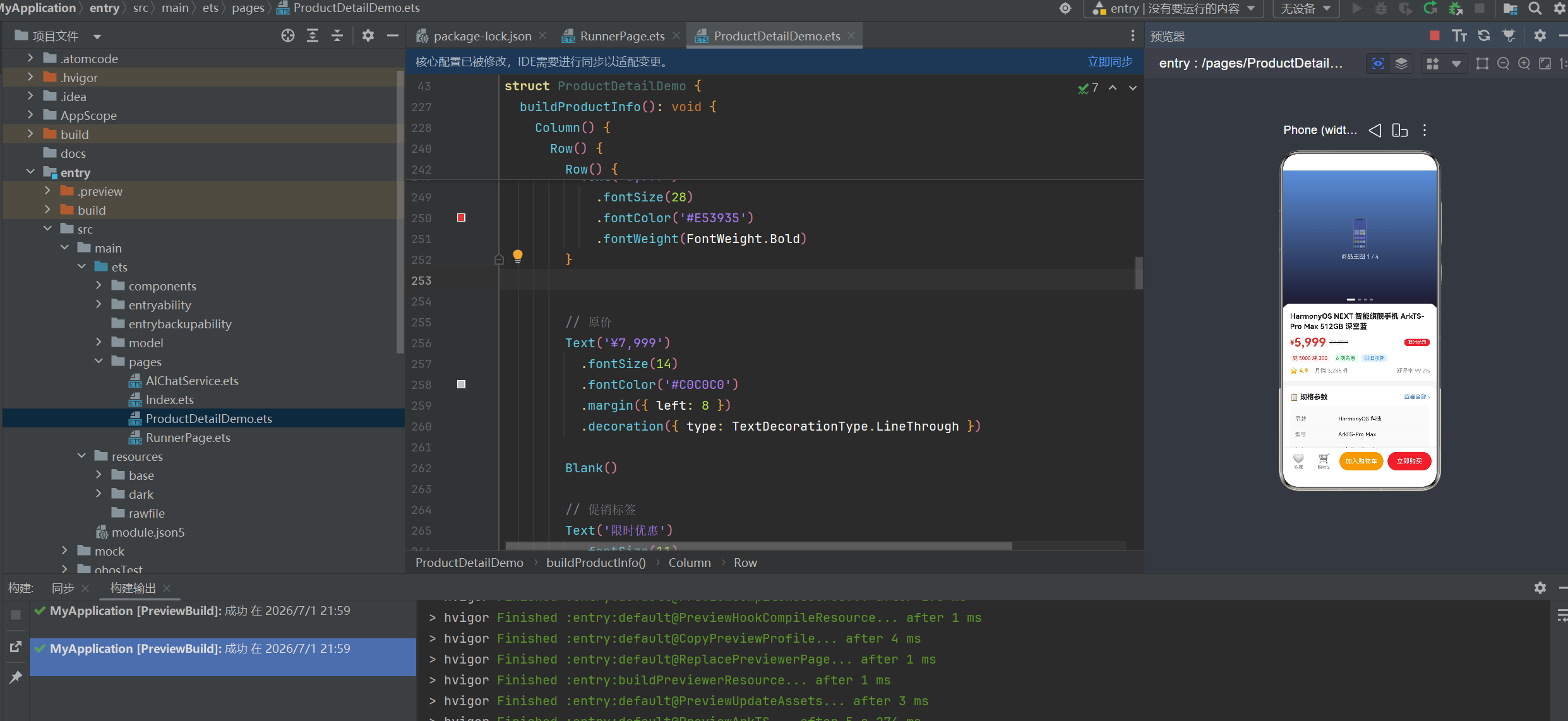
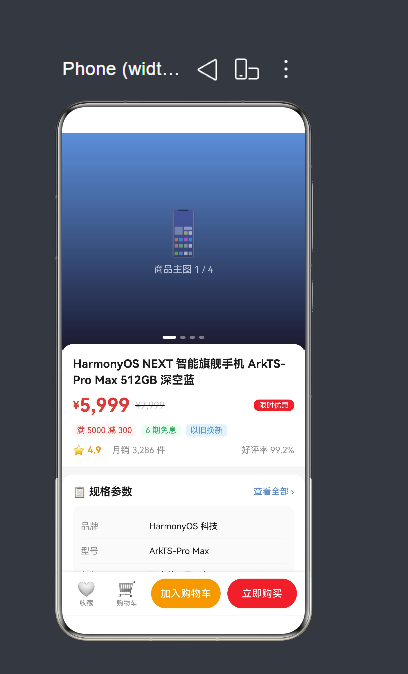
本文将以一个完整的商品详情页 Demo 为例,从零到一剖析如何用 ArkUI 构建电商级详情页布局。
1.3 项目基础信息
本文示例基于以下环境构建:
- 操作系统:HarmonyOS NEXT 6.1.1(API 24)
- 开发语言:ArkTS(鸿蒙原生 TypeScript 扩展)
- UI 框架:ArkUI 声明式 UI
- 构建工具:Hvigor 6.1.1
- 开发工具:DevEco Studio
项目在 entry/src/main/ets/pages/ProductDetailDemo.ets 中实现,完整代码 665 行。
二、整体布局架构
2.1 八层纵向结构
商品详情页采用"顶部导航 + 可滚动内容 + 底部固定操作栏"的经典三段式架构:
Column (全屏容器, #F5F5F5 灰色背景)
├── Row                    ① 顶部导航栏(半透明覆盖层)
│   ‹ 返回   商品详情   📤 分享  ⋯ 更多
│
├── Scroll (layoutWeight:1)  ② 可滚动主体(弹性占满)
│   └── Column
│       ├── Column          ③ 商品轮播图(渐变占位 + 指示点)
│       ├── Column          ④ 商品信息白卡
│       │   ├── Text        商品标题
│       │   ├── Row         ¥5,999 + 原价 + 限时优惠
│       │   ├── Row         [满减][免息][换新] 标签行
│       │   └── Row         ⭐4.9 + 月销 + 好评率
│       ├── Column          ⑤ 规格参数白卡
│       │   ├── "📋 规格参数"
│       │   └── 表格 8 行   品牌/型号/颜色/存储/屏幕/处理器/系统/电池
│       ├── Column          ⑥ 图文详情白卡
│       │   ├── Text        描述段落 1
│       │   ├── Column      模拟详情图 🖥️
│       │   ├── Text        描述段落 2
│       │   └── Column      模拟详情图 📷
│       └── Column          ⑦ 用户评价白卡
│           ├── "💬 用户评价" + ⭐4.9 + 3 条
│           ├── Row × 3     王**⭐⭐⭐⭐⭐ + 李**⭐⭐⭐⭐ + 赵**⭐⭐⭐⭐⭐
│           └── Divider 分隔
│
└── Row (height:64, 固定底部) ⑧ 底部操作栏
    🤍收藏  🛒购物车  [加入购物车🟠]  [立即购买🔴]
2.2 固定 + 弹性 + 固定的三段式
这个架构的核心设计模式是"固定 + 弹性 + 固定"(Fixed + Flex + Fixed):
┌────────────────────────────────┐
│        顶部导航栏 (48vp)        │  ← 固定高度,半透明浮层
├────────────────────────────────┤
│                                │
│      Scroll 内容区域            │  ← layoutWeight(1) 弹性占满
│      (layoutWeight:1)          │     用户手势滚动浏览
│                                │
├────────────────────────────────┤
│     底部操作栏 (64vp)           │  ← 固定高度,在 Scroll 外部
│   🤍  🛒  [加入购物车] [购买]   │     吸底不随滚动移动
└────────────────────────────────┘
在 Column 布局中,中间子组件的 layoutWeight(1) 是关键。这告诉 ArkUI 布局引擎:在顶部导航栏和底部操作栏测量完成后,将所有剩余空间分配给 Scroll 组件。
2.3 白卡式分区设计
详情页的内容被划分为多个"白卡"(白色圆角卡片),每个卡片承载一个独立的信息模块:
// 每个分区都是一个独立的 Column 白卡
Column() {
  // 分区内部内容
}
.width('100%')
.padding(16)
.backgroundColor('#FFFFFF')
.margin({ top: 12 })
.borderRadius(16)
这种设计的优势:
- 视觉分隔:灰色背景(#F5F5F5)上的白色卡片自然形成视觉分区
- 独立构建:每个分区由一个 @Builder 方法独立构建,便于维护
- 灵活排序:可以方便地调整分区顺序或增删分区
- 统一风格:所有分区共享相同的圆角(16vp)和间距(top:12)
三、商品轮播图:渐变占位 + 指示点
3.1 使用线性渐变模拟商品图
在实际电商应用中,轮播图通常使用 Swiper 组件包裹 Image 来实现。在本 Demo 中,为了展示布局能力而不引入实际图片资源,我们使用 linearGradient 模拟商品图片:
@Builder
buildImageCarousel(): void {
  Column() {
    // 图片占位区
    Column() {
      Text('📱')
        .fontSize(64)
        .opacity(0.6)

      Text('商品主图 ' + (this.currentImageIndex + 1) + ' / ' + this.bannerColors.length)
        .fontSize(14)
        .fontColor('rgba(255,255,255,0.7)')
        .margin({ top: 8 })
    }
    .width('100%')
    .height(320)
    .justifyContent(FlexAlign.Center)
    .alignItems(HorizontalAlign.Center)
    .linearGradient({
      direction: GradientDirection.Bottom,
      colors: [
        [this.bannerColors[this.currentImageIndex], 0],  // 动态顶部色
        ['#1A1A2E', 1]                                     // 固定底部色
      ]
    })

    // 指示点(在底部叠加)
    Row() {
      ForEach(this.bannerColors, (_: string, idx: number) => {
        Column()
          .width(idx === this.currentImageIndex ? 20 : 8)   // 选中态拉长
          .height(4)
          .backgroundColor(
            idx === this.currentImageIndex
              ? '#FFFFFF'                       // 选中:白色
              : 'rgba(255,255,255,0.4)'         // 未选:半透明白
          )
          .borderRadius(2)
          .margin({ left: 3, right: 3 })
          .onClick((): void => {
            this.currentImageIndex = idx;       // 点击切换图片
          })
      })
    }
    .position({ bottom: 16 })
    .width('100%')
    .justifyContent(FlexAlign.Center)
  }
  .width('100%')
  .height(320)
}
关键设计要点:
-
动态渐变颜色:
this.bannerColors[this.currentImageIndex]根据当前图片索引切换渐变顶部颜色。四张"图"分别使用蓝(#4A90D9)、绿(#27AE60)、橙(#E67E22)、紫(#8E44AD),模拟不同商品主题色。 -
指示点的交互反馈:当前选中指示点宽度为 20vp(拉长),非选中为 8vp(圆形)。颜色从"半透明白"变为"纯白"。用户点击指示点可切换
currentImageIndex,这是一个典型的状态驱动 UI 模式。 -
position({ bottom: 16 }):指示点使用position绝对定位在轮播图底部,不占用 Column 的正常流式布局空间。
3.2 在实际项目中的替换方案
在实际生产环境中,请将渐变占位替换为真正的 Swiper + Image:
// 生产级代码示例
Swiper() {
  ForEach(this.productImages, (imgUrl: string) => {
    Image(imgUrl)
      .width('100%')
      .height(320)
      .objectFit(ImageFit.Cover)
  })
}
.width('100%')
.height(320)
.autoPlay(true)
.interval(4000)
.indicator(true)
.indicatorStyle({
  selectedColor: '#FFFFFF',
  color: 'rgba(255,255,255,0.4)'
})
.onChange((index: number) => {
  this.currentImageIndex = index;
})
Swiper 组件内置了轮播指示器,通过 indicator(true/false) 控制显隐,通过 indicatorStyle 配置颜色样式。
四、商品信息区:价格 + 标签 + 评分
4.1 价格展示
价格展示是电商详情页的核心转化元素。本 Demo 的价格区域包含三个部分:现价、原价(划线)、促销标签:
Row() {
  // 现价
  Row() {
    Text('¥').fontSize(16).fontColor('#E53935').fontWeight(FontWeight.Bold)
    Text('5,999').fontSize(28).fontColor('#E53935').fontWeight(FontWeight.Bold)
  }
  .alignItems(VerticalAlign.End)   // ¥ 符号与数字底部对齐

  // 原价(删除线)
  Text('¥7,999')
    .fontSize(14)
    .fontColor('#C0C0C0')
    .margin({ left: 8 })
    .decoration({ type: TextDecorationType.LineThrough })

  Blank()

  // 促销标签
  Text('限时优惠')
    .fontSize(11).fontColor('#FFFFFF')
    .backgroundColor('#E53935')
    .borderRadius(8)
    .padding({ left: 8, right: 8, top: 2, bottom: 2 })
}
decoration({ type: TextDecorationType.LineThrough }) 是 ArkUI 中 Text 组件的文字装饰属性,通过设置删除线类型来实现"原价划线"效果。同类属性还包括 Underline(下划线)和 Overline(上划线)。
4.2 标签行的等分布局
促销标签行的实现展示了 Row 布局的灵活性——三个不同颜色的标签自然排布在一行:
Row() {
  Text('满 5000 减 300')
    .fontSize(12).fontColor('#E53935')
    .backgroundColor('#FFF5F5')
    .borderRadius(4)
    .padding({ left: 6, right: 6, top: 2, bottom: 2 })

  Text('6 期免息')
    .fontSize(12).fontColor('#27AE60')
    .backgroundColor('#F0FFF4')
    .borderRadius(4)
    .padding({ left: 6, right: 6, top: 2, bottom: 2 })
    .margin({ left: 8 })

  Text('以旧换新')
    .fontSize(12).fontColor('#4A90D9')
    .backgroundColor('#E3F2FD')
    .borderRadius(4)
    .padding({ left: 6, right: 6, top: 2, bottom: 2 })
    .margin({ left: 8 })
}
每个标签都是一个 Text 组件,通过 padding 控制内部间距,通过 borderRadius 实现圆角矩形,通过 backgroundColor 设置浅色底色。三个标签使用 margin({ left: 8 }) 产生间距。
这种实现方式的优势是零额外容器——不需要为每个标签创建 Column 或 Row 包裹,Text 组件自包含所有样式属性。
4.3 卡片叠卡的效果
商品信息区代码中的 margin({ top: -8 }) 是一个细节设计:
.margin({ top: -8 })          // 与轮播图略微重叠
.borderRadius({ topLeft: 16, topRight: 16 })
负的 top margin 让白色信息卡片向上偏移 8vp,与轮播图底部重叠。配合只有顶部圆角的设置(左上 + 右上),视觉上形成"卡片从轮播图底部滑出"的叠卡效果。
五、规格参数表:layoutWeight 列宽控制
5.1 表格布局的实现
规格参数区使用的是"伪表格"——并非真正的 Table 组件,而是通过 Row + layoutWeight 模拟的两列布局:
@Builder
buildSpecsSection(): void {
  Column() {
    // 标题行
    Row() {
      Text('📋 规格参数')
        .fontSize(16).fontWeight(FontWeight.Bold).fontColor('#1C1C1E')
      Blank()
      Text('查看全部 ›')
        .fontSize(13).fontColor('#4A90D9')
    }
    .width('100%')
    .padding({ bottom: 12 })

    // 表格体
    Column() {
      ForEach(this.specs, (spec: SpecItem, index: number) => {
        Row() {
          Text(spec.name)       // 参数名(左侧窄列)
            .fontSize(13)
            .fontColor('#8E8E93')
            .layoutWeight(1)    // 占 1 份

          Text(spec.value)      // 参数值(右侧宽列)
            .fontSize(13)
            .fontColor('#1C1C1E')
            .layoutWeight(2)    // 占 2 份
        }
        .width('100%')
        .height(36)

        // 行间分隔线(最后一项无)
        if (index < this.specs.length - 1) {
          Divider().height(0.5).color('#F0F0F0').width('100%')
        }
      })
    }
    .width('100%')
    .padding(12)
    .backgroundColor('#FAFAFA')
    .borderRadius(12)
  }
}
layoutWeight(1) 与 layoutWeight(2) 的组合实现了 1:2 的列宽比例——参数名占 1/3 宽度,参数值占 2/3 宽度。这个比例设计考虑到了参数名称通常较短(2-4 个字),参数值通常较长(品牌名、规格描述等)。
5.2 layoutWeight 的深层机制
layoutWeight 是 ArkUI 弹性布局的核心属性。其底层行为可以概括为"先测量固定内容,再按权重分配剩余空间":
步骤 1:Row 测量所有设置了固定宽度的子组件
  → 本场景中无固定宽度子组件
步骤 2:计算剩余空间
  → 剩余空间 = Row 总宽度 - 所有固定宽度子组件之和
  → 本场景中 = Row 总宽度 - 0 = Row 总宽度
步骤 3:按 layoutWeight 比例分配剩余空间
  → layoutWeight(1) 获得 1/3 总宽度
  → layoutWeight(2) 获得 2/3 总宽度
这意味着即使在不同的屏幕宽度下,参数名称和参数值的比例始终保持 1:2。
5.3 条件分隔线
if (index < this.specs.length - 1) {
  Divider().height(0.5).color('#F0F0F0').width('100%')
}
这个条件确保最后一项下方没有多余的分隔线。Divider().color('#F0F0F0') 使用了非常浅的灰色,在白色底色上几乎不可见——这正是表格分隔线的标准做法:有分隔效果但不喧宾夺主。
六、图文混排:文字 + 图片交替布局
6.1 段落与图片交替
商品详情描述区展示了"文字段 → 图片 → 文字段 → 图片"的交替模式,这是电商详情页最标准的图文混排方式:
@Builder
buildDescriptionSection(): void {
  Column() {
    // 标题
    Row() {
      Text('📄 商品详情')
        .fontSize(16).fontWeight(FontWeight.Bold).fontColor('#1C1C1E')
    }
    .width('100%')
    .padding({ bottom: 12 })

    // ---- 文字段落 1 ----
    Text('HarmonyOS NEXT 6.1 新一代智能旗舰...')
      .fontSize(14).fontColor('#444444').lineHeight(22)
      .width('100%')

    Blank().height(16)

    // ---- 模拟图片 1 ----
    Column() {
      Text('🖥️').fontSize(40).opacity(0.5)
      Text('6.73" OLED 超感屏 · 1.07亿色')
        .fontSize(13).fontColor('rgba(255,255,255,0.7)')
        .margin({ top: 6 })
    }
    .width('100%').height(180)
    .linearGradient({ direction: GradientDirection.Right, colors: [['#2C3E50',0], ['#3498DB',1]] })
    .borderRadius(12)

    // ---- 文字段落 2 ----
    Text('采用全新星环设计语言...')
      .fontSize(14).fontColor('#444444').lineHeight(22)
      .width('100%')

    Blank().height(16)

    // ---- 模拟图片 2 ----
    Column() {
      Text('📷').fontSize(40).opacity(0.5)
      Text('5000 万超感光三摄 · 夜景模式')
        .fontSize(13).fontColor('rgba(255,255,255,0.7)')
        .margin({ top: 6 })
    }
    .width('100%').height(180)
    .linearGradient({ direction: GradientDirection.Bottom, colors: [['#1A1A2E',0], ['#16213E',1]] })
    .borderRadius(12)
  }
}
图文混排的间距控制:
- 段落内行间距:
lineHeight(22)让 14 号字体有 8vp 的行间距,阅读舒适 - 段落到图片间距:
Blank().height(16)提供 16vp 的垂直间距 - 图片圆角:
borderRadius(12)与页面中其他卡片的圆角一致,保持视觉统一
6.2 用线性渐变模拟产品图
两张"产品图"使用了不同方向的线性渐变:
- 屏幕图:
GradientDirection.Right(从左到右渐变) - 摄像头图:
GradientDirection.Bottom(从上到下渐变)
不同的渐变方向增加了视觉变化,避免两张占位图看起来雷同。在实际项目中,这些占位图应该替换为真实的 Image 组件:
// 生产级替换
Image($r('app.media.product_detail_1'))
  .width('100%')
  .height(180)
  .objectFit(ImageFit.Cover)
  .borderRadius(12)
6.3 opacity 与文字叠加
Emoji 图标使用 opacity(0.5) 半透明显示,使其看起来像是"水印"或"背景装饰",而不是真正的内容部分。下方的说明文字使用 rgba(255,255,255,0.7) 半透明白色,确保在深色渐变背景上清晰可读。
这种"图标 + 说明文字"的叠加方式是图文混排中常见的"图片封面标注"设计模式。
七、用户评价:头像 + 评分 + 内容
7.1 用户评价的完整结构
每条用户评价的布局是 Row + Column 的典型组合:
Row() {
  // 头像(圆形)
  Text(review.avatar)
    .fontSize(14).fontColor('#FFFFFF').fontWeight(FontWeight.Bold)
    .width(36).height(36)
    .textAlign(TextAlign.Center)
    .backgroundColor('#4A90D9')
    .borderRadius(18)                // 圆形:宽/2 = 18
    .margin({ right: 10 })

  // 右侧内容
  Column() {
    // 用户名 + 时间
    Row() {
      Text(review.name).fontSize(13).fontColor('#1C1C1E').fontWeight(FontWeight.Medium)
      Blank()
      Text(review.time).fontSize(11).fontColor('#C0C0C0')
    }
    .width('100%')

    // 评分(用 ⭐ 重复)
    Text('⭐'.repeat(review.rating)).fontSize(12).margin({ top: 2 })

    // 评价内容
    Text(review.content)
      .fontSize(13).fontColor('#666666').lineHeight(20)
      .margin({ top: 4 })
      .maxLines(2)                    // 最多显示 2 行
      .textOverflow({ overflow: TextOverflow.Ellipsis })  // 超出省略
  }
  .layoutWeight(1)
  .alignItems(HorizontalAlign.Start)
}
.width('100%')
.alignItems(VerticalAlign.Top)
7.2 头像圆形裁剪
.width(36).height(36)
.borderRadius(18)      // 36/2 = 18,完美圆形
borderRadius 设为宽度的一半即可将方形 Text 裁剪为圆形。这是 ArkUI 中最常用的圆形头像实现方法,无需使用 Image 组件。
7.3 评分星星的动态生成
Text('⭐'.repeat(review.rating))
String.prototype.repeat(n) 是 ES6 方法,将字符串重复 n 次。review.rating 的值是 1-5 的整数,所以 4 分显示 “⭐⭐⭐⭐”、5 分显示 “⭐⭐⭐⭐⭐”。这是一种零代码成本生成评分星标的方法。
7.4 文本截断
.maxLines(2)
.textOverflow({ overflow: TextOverflow.Ellipsis })
maxLines(2) 限制文本最多显示 2 行,textOverflow({ overflow: TextOverflow.Ellipsis }) 在超出时显示省略号。这两个属性配合使用,确保长评论在预览区不会撑开卡片,保持列表的整齐。
八、底部固定操作栏:收藏 + 购物车 + 购买
8.1 固定底部的实现原理
底部操作栏是商品详情页最重要的转化区域。它的布局与页面中其他部分有本质区别——它不随 Scroll 滚动,始终固定在屏幕底部。
实现方式很简单:底部操作栏的代码写在 Scroll 组件之外,同属于 Column 容器的子组件。在 Column 中,Scroll 通过 layoutWeight(1) 弹性占满,BottomBar 使用固定高度:
build() {
  Column() {
    // ---- 顶部导航栏 ----
    this.buildTopBar()

    // ---- 可滚动主体(弹性) ----
    Scroll() { /* ... */ }
      .layoutWeight(1)              // ★ 弹性占满剩余空间

    // ---- 底部操作栏(固定) ----
    this.buildBottomBar()           // ★ 在 Scroll 外,固定高度
  }
}
8.2 底部操作栏的布局
@Builder
buildBottomBar(): void {
  Row() {
    // 收藏(点击切换 🤍/❤️)
    Column() {
      Text(this.isFavorited ? '❤️' : '🤍').fontSize(22)
      Text('收藏').fontSize(10).fontColor('#8E8E93').margin({ top: 2 })
    }
    .alignItems(HorizontalAlign.Center)
    .width(48)
    .onClick((): void => {
      this.isFavorited = !this.isFavorited;   // 切换收藏状态
    })

    Blank().width(12)

    // 购物车
    Column() {
      Text('🛒').fontSize(22)
      Text('购物车').fontSize(10).fontColor('#8E8E93').margin({ top: 2 })
    }
    .alignItems(HorizontalAlign.Center)
    .width(48)

    Blank().width(12)

    // 加入购物车(橙色)
    Button() {
      Text('加入购物车')
        .fontSize(15).fontColor('#FFFFFF').fontWeight(FontWeight.Medium)
    }
    .type(ButtonType.Capsule).height(44)
    .backgroundColor('#F39C12')    // 橙色(促销色)
    .layoutWeight(1)

    Blank().width(10)

    // 立即购买(红色)
    Button() {
      Text('立即购买')
        .fontSize(15).fontColor('#FFFFFF').fontWeight(FontWeight.Medium)
    }
    .type(ButtonType.Capsule).height(44)
    .backgroundColor('#E53935')    // 红色(行动号召色)
    .layoutWeight(1)
  }
  .width('100%').height(64)
  .padding({ left: 12, right: 12 })
  .backgroundColor('#FFFFFF')
  .alignItems(VerticalAlign.Center)
  .shadow({ radius: 8, color: '#1A000000', offsetY: -2 })  // 向上阴影
}
8.3 阴影方向的控制
.shadow({ radius: 8, color: '#1A000000', offsetY: -2 })
offsetY: -2 表示阴影向上偏移(负值),在底部栏上边缘产生阴影效果,模拟"卡片浮在内容之上"的视觉层次。正值 offsetY: 2 则产生向下偏移的阴影。这个细节虽小,但对层次感的营造至关重要。
8.4 双按钮的权重分配
"加入购物车"和"立即购买"两个按钮都设置了 layoutWeight(1),因此它们等分 Blank() 之后的剩余宽度。在两个按钮之间有 Blank().width(10) 提供 10vp 的间距。
九、项目工程配置
9.1 build-profile.json5
{
  "app": {
    "products": [
      {
        "name": "default",
        "targetSdkVersion": "6.1.1(24)",
        "compatibleSdkVersion": "6.1.1(24)",
        "runtimeOS": "HarmonyOS"
      }
    ]
  }
}
targetSdkVersion: "6.1.1(24)":目标 SDK 版本,对应 API 24compatibleSdkVersion: "6.1.1(24)":向前兼容的 SDK 版本runtimeOS: "HarmonyOS":运行操作系统
9.2 EntryAbility 启动
export default class EntryAbility extends UIAbility {
  onWindowStageCreate(windowStage: window.WindowStage): void {
    windowStage.loadContent('pages/ProductDetailDemo', (err) => {
      if (err.code) {
        hilog.error(DOMAIN, 'EnglishApp',
          'Failed to load content: %{public}s', JSON.stringify(err));
        return;
      }
      hilog.info(DOMAIN, 'EnglishApp', 'Succeeded in loading content.');
    });
  }
}
windowStage.loadContent 是页面加载的核心 API,第一个参数是页面路径(对应 pages/ 目录下的 .ets 文件,不带后缀),第二个参数是加载完成后的回调。
十、商品详情页的常见布局模式
10.1 信息层级模型
电商详情页的信息组织遵循"漏斗模型":
上层(高转化)  →  商品图 + 标题 + 价格    用户最关注的"是什么"和"多少钱"
中层(决策)    →  规格 + 描述 + 评价      帮助用户决策的"好不好"
下层(补充)    →  推荐 + 售后             辅助信息
10.2 从本 Demo 到生产环境的升级路径
| 组件 | Demo 实现 | 生产级方案 |
|---|---|---|
| 轮播图 | 渐变占位 + Text | Swiper + Image + 懒加载 |
| 商品图 | linearGradient |
Image($r('app.media.xxx')) 或网络图 |
| 价格 | 静态数据 | 从 API 获取 + 格式化 |
| 收藏 | @State isFavorited |
同步到本地/云端存储 |
| 规格 | 内存数据 + ForEach |
LazyForEach + 网络数据 |
| 评价 | 模拟数据 | List 组件 + 分页加载 |
10.3 状态管理的演进
本 Demo 使用 @State 管理三个状态:
@State isFavorited: boolean = false;      // 收藏状态
@State currentImageIndex: number = 0;     // 轮播图索引
@State quantity: number = 1;              // 购买数量
在真实的电商应用中,状态管理的复杂度会大幅增加:
- 商品数据:从后端 API 获取,可能使用
@State+ 异步网络请求 - SKU 选择:颜色、存储等规格联动,需要
@Observed+@ObjectLink - 购物车:跨页面共享状态,需要
AppStorage或LocalStorage - 用户信息:持久化存储,需要
PersistentStorage
十一、布局 API 速查表
11.1 核心布局组件
| 组件 | 用途 | 关键属性 |
|---|---|---|
Column |
纵向排列 | alignItems()、justifyContent() |
Row |
横向排列 | alignItems()、justifyContent() |
Scroll |
可滚动容器 | scrollBarState()、edgeEffect() |
Stack |
层叠容器 | position()、alignContent() |
Grid |
网格布局 | columnsTemplate()、rowsTemplate() |
11.2 常用属性
| 属性 | 用途 | 示例 |
|---|---|---|
layoutWeight(n) |
弹性权重分配 | .layoutWeight(1) |
constraintSize() |
尺寸约束 | .constraintSize({ maxWidth: '70%' }) |
linearGradient() |
线性渐变 | .linearGradient({ direction: Bottom, colors: [[_0],[_1]] }) |
borderRadius() |
圆角 | .borderRadius(12) |
shadow() |
阴影 | .shadow({ radius: 8, color: '#1A000000', offsetY: 4 }) |
decoration() |
文字装饰 | .decoration({ type: LineThrough }) |
11.3 运行与构建命令
# 快速验证(1-2 秒)
hvigorw PreBuildApp --no-daemon

# 调试构建
hvigorw assembleApp --mode debug --no-daemon

# 发布构建(需签名)
hvigorw assembleApp --mode release --no-daemon
十二、总结
12.1 技术要点回顾
本文通过一个完整的商品详情页 Demo,系统讲解了 ArkUI 在图文混排场景下的核心布局技术:
- 三段式架构:固定顶部 + 弹性 Scroll + 固定底部
- 分区白卡:灰色背景 + 白色圆角卡片,视觉自然分区
- 图文混排:文字段落与渐变色块交替排列
- 弹性权重:
layoutWeight控制列宽比例 - 条件分隔线:
if+Divider避免最后一项多余分隔 - 状态驱动:
@State控制收藏、轮播切换 - 底部固定栏:Scroll 外部 Row,不受滚动影响
这些技术组合在一起,构成了电商级商品详情页的完整布局方案。无论是简单的商品展示页,还是复杂的多规格选购页,都可以基于这个架构进行扩展。
12.2 鸿蒙 NEXT 布局的未来
随着 HarmonyOS NEXT 6.1.1 的持续迭代,ArkUI 的布局能力在不断增强。从 API 24 开始,开发者可以期待以下新特性:
- 自定义布局:通过
Layout接口实现完全自定义的布局算法 - 响应式断点:根据不同屏幕尺寸自动适配布局
- 布局动画:组件增删时自动伴随过渡动画
- 性能优化:更智能的布局测量缓存,减少不必要的重排
对于正在进入鸿蒙生态的开发者而言,商品详情页这样的综合案例是理解 ArkUI 布局系统的最佳入口——它涵盖了 Column、Row、Scroll、Stack、Grid 等所有核心组件,同时也涉及 @State 状态管理、@Builder 组件化等 ArkTS 特色功能。

讨论HarmonyOS开发技术,专注于API与组件、DevEco Studio、测试、元服务和应用上架分发等。
更多推荐
 1
1 0
0- 0


 已为社区贡献51条内容

所有评论(0)