HarmonyOS NEXT ArkTS 状态管理优化实战——避免不必要的 @State 更新
一、引言:声明式 UI 的"阿喀琉斯之踵"
1.1 声明式 UI 的核心承诺
ArkTS 声明式 UI 的核心模式是 UI = f(state) —— 开发者只需要管理状态(@State 变量),框架自动将状态映射为 UI 界面。这种模式大幅降低了 UI 开发的复杂度:不再需要手动调用 setText()、setVisibility() 等命令式 API,不再需要维护 UI 状态与数据状态的同步。
但这个承诺有一个隐含的前提:状态变化的粒度必须足够细。
如果整个页面的状态全部塞在一个巨大的 @State 对象中,那么任何一个微小的变化——比如一个定时器数字的递增——都会导致整个页面的 UI 描述重新生成。即使页面上 90% 的内容完全没有变化,它们也会被重建。
这就是声明式 UI 的"阿喀琉斯之踵"——状态粒度过粗导致的"连带重渲染"问题。这个问题在大型页面中尤为突出:一个页面可能包含上百个组件,但只有一个定时器在更新。如果不加优化,每次定时器滴答都要重新遍历上百个组件的 UI 描述。
1.2 连带重渲染的运行机制
要理解连带重渲染,需要了解 ArkUI 框架处理状态变化的工作流程:
步骤 1:@State 变量发生变化
步骤 2:框架检测到变化 → 标记该组件为"脏"
步骤 3:在下一帧,组件的 build() 方法被重新调用
步骤 4:build() 返回新的 UI 描述
步骤 5:框架对比新旧 UI 描述(diff 算法)
步骤 6:找出差异部分 → 执行增量更新
关键问题在步骤 3:当父组件的 @State 变化时,父组件的整个 build() 方法重新执行。build() 中调用的所有子组件构建器(包括 @Builder 方法和直接嵌入的子组件)都会被重新调用,生成新的 UI 描述。即使子组件的数据完全没有变化,它们也会参与 diff 对比。
在大多数情况下,diff 算法可以识别出"没有变化"并跳过实际渲染。但参与 diff 对比本身也有开销——对比 1000 个节点和对比 10 个节点,前者的耗时显然更高。
更严重的问题是:如果父组件的 build() 中有复杂的计算逻辑(如数组排序、数据格式化),这些计算会在每次状态变化时重复执行,即使计算结果没有变化。
1.3 @State 装饰器的工作原理
要理解何时应该拆分状态,需要先了解 @State 装饰器的底层机制。@State 是 ArkTS 中最基本的响应式装饰器,它通过在运行时为每个被装饰的变量建立一个"观察者注册表"来实现响应式:
@State count: number = 0;
// 运行时会在背后创建:
// - count 的 getter/setter
// - 一个观察者列表,记录哪些 UI 组件引用了 count
// - 当 count 的 setter 被调用时,通知观察者列表中的所有组件

// 当在 build() 中引用 count 时:
build() {
  Text(String(this.count))  // 这行代码会在运行时注册观察者
}
@State 的引用比较机制:
@State 通过引用比较(===)来检测变化。对于基本类型(number、string、boolean),直接比较值。对于对象和数组,比较引用地址。
// 基本类型:值变化即触发
@State count: number = 0;
this.count = 1;  // 值从 0 变为 1 → 触发更新

// 数组类型:必须创建新引用
@State items: string[] = ['A', 'B'];
this.items.push('C');        // ❌ 数组引用不变,不触发更新
this.items = [...this.items, 'C'];  // ✅ 新数组引用,触发更新
这个机制解释了为什么在非优化方案中,timerCount 的变化会触发整个组件的重建——任何 @State 变量的任何变化都会导致包含它的组件重新执行 build(),无论该变量在 build() 中的哪个位置被引用。
1.4 本文实践内容
本文以一个完整的状态管理优化 Demo(StateOptimizationDemo.ets,308 行)为例,通过并排对比演示,深入剖析以下核心内容:
- @State 的工作原理:响应式系统的引用比较机制
- 连带重渲染的成因:粗粒度状态如何牵连无辜组件
- @Component 拆分优化:将状态下沉到独立组件
- 渲染标记技术:用序列号可视化观察组件的重建行为
- @Prop 与 @State 的选择:减少状态拥有者的设计原则
- 最佳实践总结:5 条优化准则
项目基于 HarmonyOS NEXT 6.1.1(API 24),编译链 Hvigor 6.1.1。
二、Demo 整体架构
2.1 对比式设计
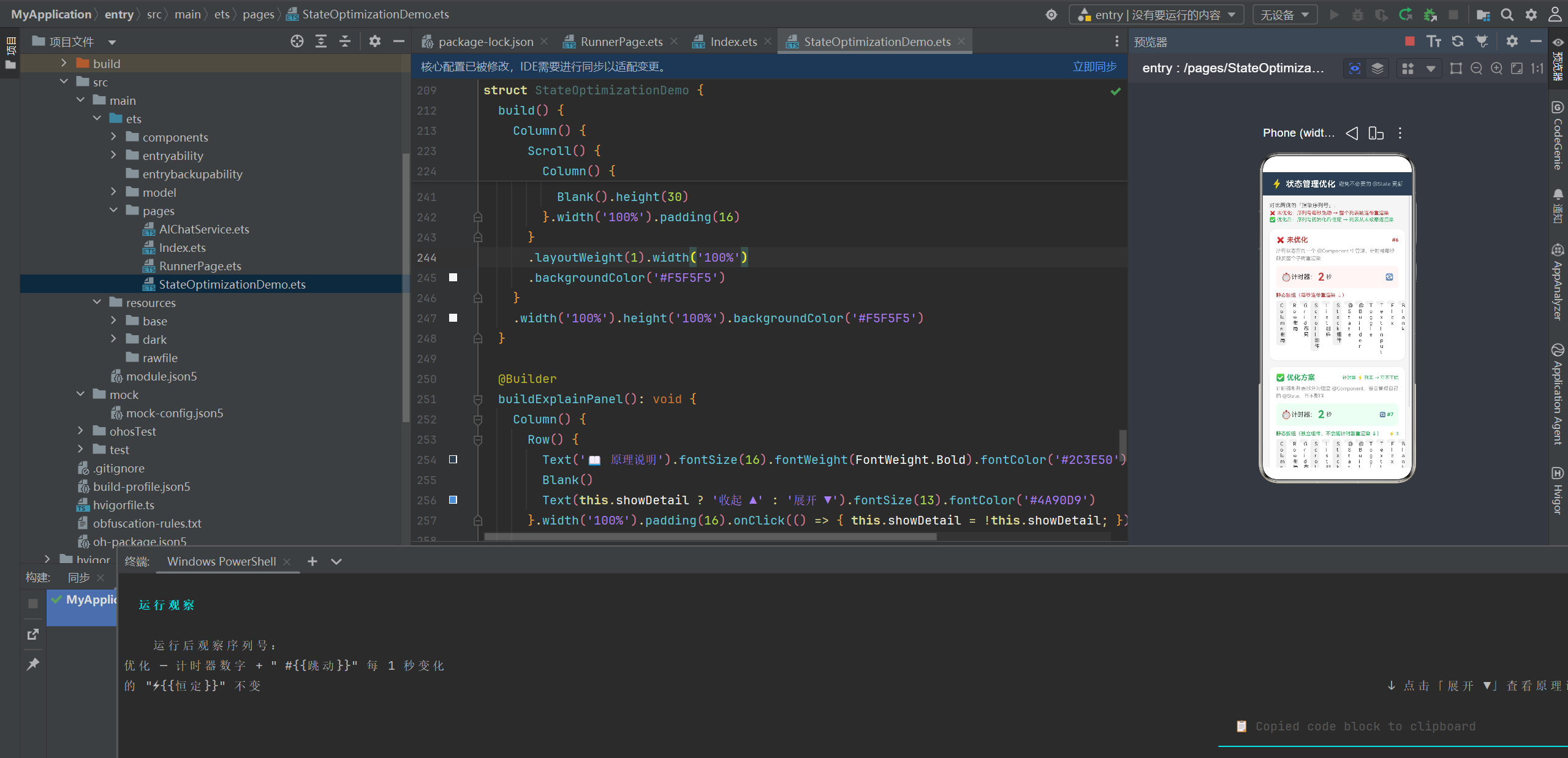
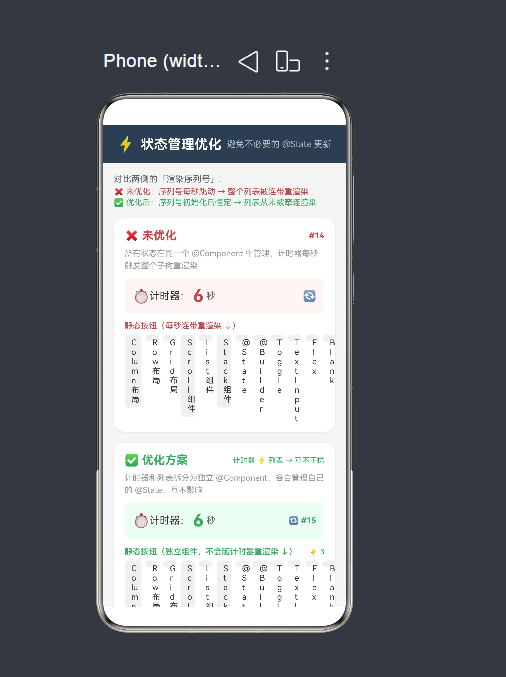
本 Demo 的核心设计理念是"并排对比"。页面左右并排展示两个功能完全相同的区域——都包含一个每秒更新的计时器和一个静态按钮列表。区别在于:
- 左侧(❌ 未优化):计时器和列表在同一个 @Component 中
- 右侧(✅ 优化后):计时器和列表拆分为独立的 @Component
Column (全屏 #F5F5F5)
├── Row                   ① 标题栏 (#2C3E50 深色)
├── Scroll                ② 可滚动对比内容
│   └── Column
│       ├── Text          ③ 对比说明
│       ├── UnoptimizedSection ④ ❌ 未优化(红色主题)
│       ├── Blank
│       └── OptimizedSection   ⑤ ✅ 优化后(绿色主题)
│           ├── TimerComponent       ⑥ 计时器(自有 @State)
│           └── StaticListComponent  ⑦ 列表(@Prop)
│
└── Column                ⑧ 可折叠原理说明面板
2.2 渲染标记机制
为了"眼见为实"地观察到组件的重建行为,Demo 引入了全局渲染序列号:
let globalSeq: number = 0;

function nextSeq(): number {
  return ++globalSeq;
}
每个子组件在 aboutToAppear() 生命周期中调用 nextSeq() 获取一个全局唯一的序列号,并显示在 UI 上。当组件被销毁并重建时,aboutToAppear() 再次执行,序列号更新为新的值。
观察方法:运行后看序列号是否变化。
- 序列号在跳动 → 组件被重建了
- 序列号保持恒定 → 组件没有被重建
三、❌ 未优化方案:一个组件管理所有状态
3.1 代码实现
@Component
struct UnoptimizedSection {
  @State timerCount: number = 0;          // 高频变化的计时器
  @State renderSeq: number = 0;           // 渲染标记
  private labels: string[] = [            // 静态数据,无辜被牵连
    'Column 布局', 'Row 布局', 'Grid 布局',
    'Scroll 组件', 'List 组件', 'Stack 组件',
    '@State', '@Builder', 'Toggle',
    'TextInput', 'Flex', 'Blank'
  ];
  private timerId: number = -1;

  aboutToAppear(): void {
    this.renderSeq = nextSeq();
    this.timerId = setInterval(() => {
      // ★★★ 问题根源 ★★★
      this.timerCount++;         // timerCount 变化
      this.renderSeq = nextSeq(); // 渲染标记变化
    }, 1000);
  }

  build() {
    Column() {
      // 标题行(显示渲染序列号)
      Row() {
        Text('❌ 未优化  #' + this.renderSeq)
      }

      // 计时器显示区域
      Row() {
        Text('⏱️ 计时器:' + this.timerCount + '秒  🔄')
      }

      // ★★★ 被牵连的静态按钮列表 ★★★
      // timerCount 每秒更新 → 整个 build() 重建 → 按钮列表也被重建
      Text('静态按钮(每秒连带重渲染 ↓)')
      Flex() {
        ForEach(this.labels, (l: string) => {
          Text(l)
        })
      }
      .wrap(FlexWrap.Wrap)
    }
  }
}
3.2 问题分析
这个组件犯了两个错误:
错误一:高频状态与静态状态混在一起
@State timerCount 和 @State renderSeq 每秒变化一次,但 labels 数组完全静态——自从组件创建后就没有变化过。然而,由于它们在同一个 @Component 中,timerCount 的变化牵连了整个 build() 重建。
错误二:使用 @State 管理静态数据
labels 数组实际上只需要在组件初始化时读取一次,之后永不变化。但因为它被放在 @Component 的私有字段中,且在 build() 中被引用,每次 build() 重新执行时,ForEach 循环都会遍历整个数组生成新的 UI 描述。
3.3 每秒发生的完整流程
① setInterval 回调触发
  → this.timerCount = 27 (假设之前是 26)
② @State timerCount 检测到变化
③ 框架标记 UnoptimizedSection 为"脏"
④ 下一帧:UnoptimizedSection.build() 被重新调用
⑤ build() 执行:
  → 创建 Column 容器
  → 创建标题 Row
  → 创建计时器显示 Row
  → 创建"静态按钮"标题 Text
  → 创建 Flex 容器
  → 循环 12 次:创建 Text('Column 布局')、Text('Row 布局')……
⑥ 框架计算 diff:新旧 UI 描述对比
⑦ 确定需要更新的实际 DOM 节点
⑧ 执行增量渲染
步骤 ⑤ 中,12 个按钮的 Text 组件被重新创建。这些 Text 的内容与上一帧完全相同,但它们仍然参与了创建和 diff 对比的开销。
四、✅ 优化方案:拆分独立组件
4.1 TimerComponent:自有 @State
@Component
struct TimerComponent {
  @State count: number = 0;      // ★ 自有 @State,只影响自身
  @State seq: number = 0;
  private timerId: number = -1;

  aboutToAppear(): void {
    this.seq = nextSeq();
    this.timerId = setInterval(() => {
      // ★★★ 这个更新只影响 TimerComponent 自己 ★★★
      this.count++;
      this.seq = nextSeq();
    }, 1000);
  }

  aboutToDisappear(): void {
    clearInterval(this.timerId);
  }

  build() {
    Row() {
      Text('⏱️')
      Text('计时器:' + this.count + '秒')
      Text('🔄 #' + this.seq)
    }
  }
}
关键区别:TimerComponent 拥有自己的 @State count。当 count 变化时,只有 TimerComponent 的 build() 被重新调用。外层的 OptimizedSection 不会触发重建。
4.2 StaticListComponent:@Prop 接收数据
@Component
struct StaticListComponent {
  @Prop labels: string[] = [];        // ★ @Prop,非 @State
  private initSeq: number = 0;

  aboutToAppear(): void {
    this.initSeq = nextSeq();
  }

  build() {
    Column() {
      Row() {
        Text('静态按钮(独立组件 ↓)')
        Text('⚡ ' + this.initSeq)      // ★ 恒定不变
      }
      Flex() {
        ForEach(this.labels, (l: string) => {
          Text(l)
        })
      }.wrap(FlexWrap.Wrap)
    }
  }
}
StaticListComponent 没有使用 @State 来管理任何数据。它的 labels 通过 @Prop 从父组件传入,initSeq 是一个普通私有变量(没有 @State 装饰器)。因此,StaticListComponent 没有任何可以触发自身重建的内部状态。
@Prop 的特点是:只在父组件传入的数据引用变化时触发子组件重建。由于 staticLabels 是 OptimizedSection 的普通私有变量(不是 @State),它永远不会变化,因此 StaticListComponent 永远不会因为数据变化而重建。
4.3 OptimizedSection:组合而非管理
@Component
struct OptimizedSection {
  // ★ 普通私有变量,不是 @State
  private staticLabels: string[] = [ /* 12 个标签 */ ];

  build() {
    Column() {
      // ★ 此处没有 @State 变化,所以这个 build() 只执行一次
      TimerComponent()                // 自有 @State,独立更新
      Blank().height(12)
      StaticListComponent({labels: this.staticLabels})  // @Prop,永不更新
    }
  }
}
OptimizedSection 没有声明任何 @State 变量。它的 build() 方法只在组件首次挂载时执行一次,之后永远不会重新执行。
因为 OptimizedSection 没有 @State,即使它的父组件(StateOptimizationDemo)因为某些原因重建了 build(),OptimizedSection 作为独立的 @Component,也不会自动重建。框架会检查 OptimizedSection 的输入(没有任何 @Prop 输入),发现没有变化后跳过重建。
4.4 优化后的运行流程
① setInterval 回调触发
  → TimerComponent.this.count = 27
② @State count 检测到变化
③ 框架标记 TimerComponent(仅此组件)为"脏"
④ 下一帧:TimerComponent.build() 重新执行
  → 创建 Row 容器和 Text 组件
⑤ StaticListComponent 没有被标记
  → 它的 build() 不被执行
  → 12 个按钮完全不参与 diff 对比
⑥ 整个页面只有计时器那 1 行重新渲染
与未优化方案的 14+ 组件重建相比,优化后只有 3~4 个组件参与重建。
五、@Component 拆分的核心原则
5.1 状态变化频率隔离
原则:变化频率不同的状态应该分属不同的 @Component。
| 变化频率 | 示例 | 推荐处理方式 |
|---|---|---|
| 高频(每秒多次) | 动画帧、实时数据 | 独立 @Component 或 Canvas |
| 中频(每秒~每分钟) | 计时器、轮播切换 | 独立 @Component |
| 低频(偶尔变化) | 用户操作后的 UI 变化 | 可以与其他低频状态共存 |
| 静态(永不变化) | 配置数据、模板文字 | 普通变量 / @Prop |
本 Demo 中的两个状态——计时器(高频)和按钮列表(静态)——就是按照这个原则拆分为独立组件的。
5.2 @Prop vs @State 的选择
| 特性 | @State | @Prop |
|---|---|---|
| 数据来源 | 组件自身管理 | 父组件传入 |
| 触发更新 | 自身变化即触发 | 父组件传入引用变化时触发 |
| 修改权限 | 组件内部可修改 | 不可修改(只读) |
| 适用场景 | 组件独有的交互状态 | 从外部接收的展示数据 |
选择策略:能用 @Prop 时优先用 @Prop,只有当组件需要管理"属于自己的、会变化的状态"时才用 @State。
5.3 深入理解 @Prop 的更新机制
@Prop 是 ArkTS 中用于父子组件数据传递的装饰器。与 @State 不同,@Prop 声明的变量由父组件传入,子组件不能修改它。
@Prop 的更新逻辑:
父组件的 @State 变化
  → 父组件 build() 重新执行
  → 父组件创建 ChildComponent({data: this.data})
  → 框架比较新传入的 data 引用与上一次的 data 引用
  → 引用相同 → 子组件不重建
  → 引用不同 → 子组件重建
这意味着:即使父组件因为其他 @State 变量变化而重建了 build(),只要传给 @Prop 的数据引用没有变化,子组件就不会受影响。
这就是本 Demo 中 StaticListComponent 不被牵连的原因——OptimizedSection 没有任何 @State,所以 OptimizedSection 的 build() 只执行一次(首次挂载时)。即使后续 TimerComponent 的 @State count 每秒变化,StaticListComponent 的 @Prop labels 引用从首次传入后就从未改变,因此它永远不会触发重建。
5.4 渲染标记的局限性
本 Demo 使用的渲染标记(全局序列号)只能反映"组件是否被重建",不能精确测量重建的开销(CPU 时间)。在优化实践中,还需要结合以下工具:
- DevEco Studio Profiler:测量帧渲染时间
- hilog 日志:记录关键操作的耗时
- Layout Inspector:观察组件树的实时变化
渲染标记的价值在于提供"肉眼可见"的直观反馈,帮助开发者建立"状态粒度影响渲染范围"的直觉认知。
六、运行观察指南
6.1 运行后观察什么
运行 StateOptimizationDemo 后,注意观察左右两侧的渲染序列号:
❌ 未优化方案                    ✅ 优化方案
┌────────────────────┐         ┌────────────────────┐
│ ❌ 未优化  #27     │         │ ✅ 优化方案         │  ← 这里没有序列号
│ ⏱️ 计时器:26秒 🔄 │         │ ⏱️ 计时器:26秒 #28 │  ← 跳动
│                    │         │                    │
│ 静态按钮 ↓         │         │ 静态按钮 ↓  ⚡ 2    │  ← 恒定不变
│ Column 布局  Row   │         │ Column 布局  Row   │
│ Grid 布局  Scroll  │         │ Grid 布局  Scroll  │
│ ...                │         │ ...                │
│ #29 (跳动)         │         │                    │
└────────────────────┘         └────────────────────┘
左侧:标题行的 #数字 和列表上方的 #数字 每 1 秒变化一次
右侧:计时器旁的 #数字 每秒变化,但列表的 ⚡ 2 永远不变
6.2 如何验证优化效果
方法一:观察序列号
最直观的方法。左侧的序列号持续跳动说明整个组件被反复重建,右侧列表的序列号恒定说明它没有被牵连。
方法二:增加列表项数量
将 labels 数组从 12 项增加到 100 项,观察页面滚动是否出现卡顿。未优化方案在列表项增加后,每秒重建的开销会显著增加。
6.3 何时应当关注状态粒度
不是所有页面都需要进行状态粒度优化。以下是一些判断标准:
需要优化的情况:
- 页面中包含定时器、WebSocket 实时数据、动画循环等周期性更新
- 页面中包含 50+ 个可交互组件
- 用户反馈页面滚动或切换时有明显卡顿
- DevEco Studio Profiler 显示帧渲染时间超过 16ms
不需要特别优化的情况:
- 纯静态展示页面(如图文详情页、关于页面)
- 用户操作后才变化的一次性交互页面
- 组件数量少于 20 个的简单页面
6.4 生命周期方法与 @State 的关系
理解 ArkUI 组件的生命周期方法有助于更好地管理 @State 的更新时机:
| 生命周期方法 | 调用时机 | 适合的操作 | 与 @State 的关系 |
|---|---|---|---|
aboutToAppear() | 组件挂载前 | 初始化数据、启动定时器 | 首次创建时执行,之后随组件重建再次执行 |
build() | 组件渲染时 | 构建 UI 描述 | @State 变化后会重新执行 |
aboutToDisappear() | 组件卸载前 | 清理定时器、取消订阅 | @State 变化不会触发此方法 |
在 UnoptimizedSection 中,每次父组件 @State 变化导致子组件重建时,子组件的 aboutToAppear() 都会重新执行。这也解释了为什么渲染序列号会持续跳动——每次重建都重新调用了 nextSeq()。
在优化方案中,StaticListComponent 的 aboutToAppear() 只在首次挂载时执行一次,之后永不重新执行。它的 initSeq 永远保持初始值。
理解这些生命周期的行为可以帮助开发者更好地决定在哪个阶段做哪些操作。例如:定时器应该在 aboutToAppear() 中启动,在 aboutToDisappear() 中清理;网络请求应该在特定交互触发时发起,而不是在 build() 中发起。
误解一:“@Builder 可以隔离状态更新”
// ❌ 错误理解:以为 @Builder 可以隔离状态
build() {
  Column() {
    this.buildTimerPart()     // 计时器
    this.buildStaticPart()    // 静态部分
  }
}
@Builder buildTimerPart() { /* 计时器 UI */ }
@Builder buildStaticPart() { /* 静态 UI */ }
实际上,@Builder 只是在编译时展开到 build() 方法中,它们仍然属于同一个 @Component。父组件的 @State 变化仍然会导致整个 build() 重建,包括所有 @Builder 方法。
正确的做法是使用独立的 @Component:
// ✅ 正确:使用独立 @Component
build() {
  Column() {
    TimerComponent()         // 独立组件,自有 @State
    StaticComponent()        // 独立组件,不受 TimerComponent 影响
  }
}
误解二:“只要不用 @State 就不会触发更新”
私有变量(不加 @State 装饰器)确实不会触发 UI 更新,但也不具备响应式能力。如果需要在 UI 中展示变量变化,就必须使用 @State 或 @Prop。
正确的做法是:只在需要触发 UI 更新的地方使用 @State,不需要 UI 响应的数据用普通私有变量。
误解三:“拆分成 @Component 会增加很多代码量”
实际上,拆分成独立 @Component 所增加的代码量非常有限。以一个列表项为例:
// ❌ 不分拆(所有代码在一个组件中)
build() {
  // 计时器区域(假设 20 行代码)
  // 列表区域(假设 30 行代码)
  // 其他区域(假设 20 行代码)
  // 总共 70 行
}

// ✅ 拆分为三个轻量组件
// TimerComponent(25 行)
// StaticListComponent(35 行)
// OtherComponent(25 行)
// 每行代码都比原来少,因为不需要处理其他区域的逻辑
拆分的收益不仅仅是性能提升——它还带来了更清晰的责任划分和更好的代码可读性。每个组件只关心自己的状态和 UI,不需要了解其他区域的状态。
误解四:“如果用户感觉不到卡顿,就不需要优化”
性能优化不能仅凭"用户感不感觉"来判断。很多性能问题是累积性的——一个页面看似不卡,但当用户同时打开多个页面、设备内存不足、或页面数据量增加时,性能问题就会暴露。
本 Demo 展示的 12 个按钮的列表可能确实不会产生可感知的卡顿,但这个原理放大到 100 个按钮、1000 个组件的大页面时,每秒牵连重建的开销就会变得显著。优化的目的是"防患于未然"。
七、项目工程配置
7.1 build-profile.json5
{
  "app": {
    "products": [{
      "name": "default",
      "targetSdkVersion": "6.1.1(24)",
      "compatibleSdkVersion": "6.1.1(24)",
      "runtimeOS": "HarmonyOS"
    }]
  }
}
7.2 main_pages.json 路由
{
  "src": [
    "pages/StateOptimizationDemo"
  ]
}
7.3 EntryAbility 入口
export default class EntryAbility extends UIAbility {
  onWindowStageCreate(windowStage: window.WindowStage): void {
    windowStage.loadContent('pages/StateOptimizationDemo', (err) => {
      if (err.code) {
        hilog.error(0x0000, 'App', 'Failed: %{public}s', JSON.stringify(err));
        return;
      }
    });
  }
}
7.4 构建命令
hvigorw PreBuildApp --no-daemon    # 快速验证
hvigorw assembleApp --mode debug   # Debug 构建
hvigorw assembleApp --mode release # Release 构建
7.5 在 DevEco Studio 中观察状态更新
运行本 Demo 后,可以在 DevEco Studio 中通过以下方式观察状态更新的效果:
方法一:查看渲染序列号
最简单的方法。左侧未优化方案的序列号每秒跳动,右侧优化方案的列表序列号恒定不变。这是最直观的对比体验。
方法二:使用 Layout Inspector
打开 DevEco Studio → View → Tool Windows → Layout Inspector → Capture。在组件树中可以看到:
- 左侧未优化方案:整个 UnoptimizedSection 的组件树
- 右侧优化方案:TimerComponent 和 StaticListComponent 是两个独立的子树
在 Layout Inspector 中点击"Flashing"模式,开启重绘高亮。左侧整个区域会每秒高亮一次,右侧只有计时器区域高亮。
方法三:使用 Profiler
使用 DevEco Studio 的 Profiler 工具,可以精确测量每秒帧渲染时间。对比左右两侧的帧耗时差异。
八、最佳实践总结
8.1 五条优化准则
准则一:变化频率不同的状态拆分到不同的 @Component
❌ 一个组件管理所有状态
✅ 高频状态独立组件 | 中频状态独立组件 | 静态数据用 @Prop
准则二:能用 @Prop 就别用 @State
❌ @State labels: string[] = ['A', 'B', 'C'];  // 从未变化
✅ @Prop labels: string[];                       // 父组件传入
准则三:列表使用 ForEach + keyGenerator
// 提供 key 生成器,帮助框架精确识别变化项
ForEach(this.items, (item) => {
  Text(item.name)
}, (item) => item.id.toString())    // ★ key 生成器
准则四:高频更新考虑 Canvas 或 animateTo
对于帧动画级别的更新(每 16ms 变化一次),使用 @State 的代价过高。建议使用 Canvas 自定义绘制或 animateTo 动画系统。
准则五:复杂嵌套对象使用 @Observed + @ObjectLink
@Observed
class ComplexModel {
  value: number = 0;
}

@Component
struct ChildComponent {
  @ObjectLink model: ComplexModel;   // 深层响应
}
8.2 常见反模式
| 反模式 | 表现 | 解决方案 |
|---|---|---|
| 巨型 @State | 一个 @State 管理整个页面的数据 | 拆分多个 @Component |
| @State 管理静态数据 | 从初始化到销毁从未变化的数据 | 改为普通变量或 @Prop |
| 父组件 @State 频繁变化 | 子组件无端重建 | 将高频状态下沉到子组件 |
| 未使用 keyGenerator | ForEach 全量重建 | 为 ForEach 提供 key 生成函数 |
8.3 从 Demo 到生产环境
本 Demo 展示的优化策略可以直接应用于生产环境。在实际项目中,可以通过以下步骤逐步推进状态优化:
步骤 1:识别问题页面
使用 DevEco Studio Profiler 找出帧率较低的页面。重点关注包含以下特征的页面:
- 有定时器、轮播、滚动动画等周期性更新
- 包含列表、Grid 等大量重复组件
- 页面结构复杂,嵌套深度较深
步骤 2:标记状态变化频率
列出页面中所有的 @State 变量,标记它们的变化频率(高频/中频/低频/静态)。
步骤 3:按频率拆分组件
将频率不同的状态分到不同的 @Component 中。可以使用本 Demo 的渲染标记方法验证拆分效果。
步骤 4:验证优化效果
通过观察渲染序列号、帧率数据、用户操作流畅度等方式验证优化效果。
8.4 与布局嵌套优化的协同
状态管理优化与布局嵌套优化是两个相互关联但各有侧重的优化维度。在实际项目中,这两个维度需要同时关注:
| 优化维度 | 核心问题 | 解决手段 | 效果度量 |
|---|---|---|---|
| 状态粒度优化 | build() 被不必要地频繁调用 | @Component 拆分、状态下沉 | 减少 build() 调用次数 |
| 嵌套深度优化 | 每次 build() 执行的工作量过大 | 容器合并、扁平化布局 | 减少每次 build() 的节点数 |
两者结合可以达到最佳性能:先通过 @Component 拆分减少不必要的 build() 触发频率,再通过布局扁平化减少每次 build() 的执行开销。
举个实际例子:
// ❌ 双重低效:粗粒度状态 + 深度嵌套
@State data: any = {};
build() {
  Column() {           // 第 1 层
    Column() {         // 第 2 层
      // ... 8 层嵌套
      Text(String(this.data.timer))  // @State 变化→整个 8 层重建
    }
  }
}

// ✅ 双重高效:细粒度状态 + 扁平布局
@Component struct TimerLabel {
  @State count: number = 0;    // 自有 @State,只影响自身
  build() { Text(String(this.count)) }  // 仅 2 层
}
在实际开发中,建议先排查状态粒度问题(因为触发布局重建的根源),再优化布局嵌套深度(优化每次重建的效率)。
九、总结
9.1 核心要点
本文通过 StateOptimizationDemo(308 行完整代码)的并排对比演示,系统分析了 ArkTS 状态管理优化的核心问题:
- 状态粒度过粗导致连带重渲染——父组件的 @State 变化牵连整个子树重建
- @Component 拆分是最有效的优化手段——将变化频率不同的状态隔离到独立组件
- @Prop 优先于 @State——减少状态拥有者数量,缩小状态影响范围
- 渲染标记可视化——用序列号直观观察组件的重建行为
- 五条优化准则——状态频率隔离、@Prop 优先、keyGenerator、Canvas 动画、@ObjectLink
9.2 核心理念
状态管理优化的核心理念可以概括为:
“每个 @State 都应该被看作一个"影响范围”——它的每一次变化,都会触发整个 @Component 的 build() 重建。范围越小,影响越小。"
将这个理念与"布局嵌套深度优化"结合起来,就构成了 ArkUI 性能优化的两大支柱:
- 状态粒度优化:减少不必要的 build() 触发
- 布局扁平化:减少每次 build() 执行的工作量
两者相辅相成,缺一不可。
9.3 本文源码结构
本文配套的 StateOptimizationDemo 共包含以下关键文件:
| 组件 | 行数 | 职责 |
|---|---|---|
StateOptimizationDemo(主页面) | ~100 行 | 入口组件、标题栏、Scroll 框架、原理说明面板 |
UnoptimizedSection(未优化) | ~60 行 | 一个 @Component 同时管理计时器和列表,演示连带重渲染 |
TimerComponent(优化组件一) | ~30 行 | 自有 @State,仅管理计时器逻辑 |
StaticListComponent(优化组件二) | ~30 行 | 通过 @Prop 接收数据,无 @State 依赖 |
OptimizedSection(优化容器) | ~40 行 | 组合 TimerComponent 和 StaticListComponent |
建议在 DevEco Studio 中打开项目后对照本文阅读源码。核心对比逻辑在 UnoptimizedSection 和 OptimizedSection 中,重点关注:
- UnoptimizedSection 中
@State timerCount与ForEach(this.labels)在同一个 @Component 中的连带关系 - OptimizedSection 中 TimerComponent 和 StaticListComponent 作为独立 @Component 互不影响的行为
- 运行后观察左右两侧渲染序列号(#数字)的跳变对比
9.4 常见问答
问:@Component 拆分会导致组件数量暴增吗?
答:会的。这是正常的。一个粗粒度的 @Component 拆分为 3~5 个细粒度的 @Component 后,文件数量和组织复杂度会略有增加。但这是用"代码组织的复杂度"换取"运行时性能"——我们认为这是值得的。而且 ArkTS 的 @Component 定义非常轻量,每个组件通常只需几十行代码。
问:所有的 @State 都应该拆到独立组件中吗?
答:不需要。拆分与否取决于状态变化的频率和影响范围。一个只变化几次的 @State(比如用户点击按钮切换显示模式),不需要单独拆到组件中。只有那些高频变化(定时器、实时数据)或大范围影响(列表数据)的状态,才值得为它们单独创建 @Component。
问:拆分组件的性能开销有多大?
答:ArkUI 中每个 @Component 实例的创建开销非常小——主要是几个对象的内存分配。对于一个页面来说,10~20 个 @Component 实例是非常合理的。本 Demo 中优化方案从 1 个组件增加到 3 个组件,这些额外的开销远小于因避免连带重渲染而节省的性能。
问:本 Demo 中的渲染序列号在真实项目中能用吗?
答:渲染序列号本身是一个调试工具,不应出现在生产代码中。但它的思路——用简单的计数器来检测组件的重建行为——可以应用到任何需要排查状态更新问题的场景中。在 DevEco Studio 的 Profiler 普及之前,这是一个轻量级的排查手段。
9.5 进一步阅读
掌握了 @State 粒度和 @Component 拆分之后,可以继续深入学习:
- @Observed + @ObjectLink:深层嵌套对象的响应式管理
- AppStorage / LocalStorage:跨组件/跨页面的状态共享
- @Watch 装饰器:监听 @State 变化并执行副作用
- LazyForEach:大数据列表的按需渲染
9.6 结语
状态管理优化是 ArkUI 性能优化的核心主题之一。与布局嵌套优化(减少每次 build() 的工作量)不同,状态粒度优化解决的是"build() 是否应该被触发"的问题——前者优化效率,后者减少触发频率。
本 Demo 的核心信息可以概括为一句话:每个 @State 都是一个"影响圈",圈的范围就是它所属的 @Component。圈越小,状态变化的影响越小。
在实际开发中,建议将"状态粒度审查"纳入代码审查流程。遇到包含以下特征的页面时,主动考虑 @Component 拆分:
- 页面中有定时器、轮播、实时数据等高频率更新
- 页面中既有动态区域(定时器、实时数据)又有静态区域(配置列表、文字描述)
- 页面包含 30+ 个可交互组件
通过合理的状态粒度控制,可以用极小的代码重构成本获得显著的运行时性能提升。这也是鸿蒙原生应用从"能跑"到"流畅"的关键一步。
附:完整代码索引
本 Demo 的完整代码位于 entry/src/main/ets/pages/StateOptimizationDemo.ets(308 行)。以下是关键代码段的索引位置:
| 代码段 | 行号 | 文件 |
|---|---|---|
| 全局渲染计数器 | 22-26 行 | StateOptimizationDemo.ets |
| UnoptimizedSection 组件 | 34-95 行 | StateOptimizationDemo.ets |
| TimerComponent 组件 | 102-131 行 | StateOptimizationDemo.ets |
| StaticListComponent 组件 | 139-167 行 | StateOptimizationDemo.ets |
| OptimizedSection 组件 | 174-200 行 | StateOptimizationDemo.ets |
| StateOptimizationDemo 主入口 | 207-247 行 | StateOptimizationDemo.ets |
| 原理说明面板 | 251-307 行 | StateOptimizationDemo.ets |
建议将本文件中的代码分析对照源码阅读,可以获得最佳学习效果。运行 Demo 后,观察左右两侧渲染序列号的跳变差异,是直观理解 @State 粒度控制的最佳方式。
附 2:核心对比数据速查
| 对比项 | ❌ 未优化方案 | ✅ 优化方案 |
|---|---|---|
| @Component 数量 | 1 个 | 3 个(优化容器 + 计时器 + 列表) |
| @State 变量 | 2 个(timerCount + renderSeq) | 2 个(分散到各自组件) |
| 定时器更新影响 | 整个 Section 重建(~20 个组件) | 仅 TimerComponent 重建(~5 个组件) |
| 列表重建 | 每秒 1 次(序列号跳动) | 0 次(序列号恒定) |
| 代码行数 | ~60 行 | ~100 行(含 3 个组件) |
| 渲染标记行为 | 🔄 持续跳动 | 计时器🔄跳动,列表⚡恒定 |
| 可维护性 | 差(状态混在一起) | 好(各组件职责清晰) |

讨论HarmonyOS开发技术,专注于API与组件、DevEco Studio、测试、元服务和应用上架分发等。
更多推荐


 11
11 0
0- 0


 已为社区贡献19条内容

所有评论(0)