基于HarmonyOS的智慧校园 App项目设计
复现一个 HarmonyOS 智慧校园 App项目——从源码到运行的全流程指南
手把手教你复现一个 HarmonyOS 智慧校园 App——从源码到真机运行的全流程指南
🔗 开源仓库地址:
- GitHub: 👉 点击这里,给个 Star ⭐
(https://github.com/lvandesigner/Campus-Assistant.git)- Gitee:👉 点击这里,给个 Star ⭐
(https://gitee.com/yszaygr2138/harmonyos-open-source-project.git)如果觉得项目对你有帮助,欢迎 Star ⭐ + Fork 🍴,你的支持是我持续更新的动力!
⚠️ 请务必先阅读这 3 份文档!
在你克隆代码、打开 IDE、点击 Run 之前,强烈建议你花 10 分钟仔细阅读以下 3 个 Markdown 文件。它们能帮你避免 90% 的踩坑:
| 优先级 | 文件 | 说明 |
|---|---|---|
| 🔴 必读 | 根目录 README.md |
项目总览、功能模块、使用前必须知道的所有注意事项 |
| 🟡 重要 | entry/src/main/ets/pages/README.md |
每个页面的功能详解、跳转关系、新增页面指南 |
| 🟡 重要 | entry/src/main/resources/base/media/README.md |
图片资源清单、占位图替换方案、Tab 图标缺失修复 |
✅ 特别注意: 底部导航栏的 6 张 Tab 图标原本引用不存在的文件路径,代码已修复,现在统一使用
$r('app.media.icon')(已有的icon.png)作为临时占位图,项目可正常编译运行。后续替换正式图标时参考 [media/README.md]。
一、项目简介
智慧校园(Smart Campus) 是一个基于 HarmonyOS 的一站式校园生活服务平台,使用 ArkTS + ArkUI(Stage 模型) 开发,且为原创。
1.1 它能做什么?
想象一下,你打开一个 App 就能搞定校园生活的方方面面:
| 模块 | 核心功能 | |
|---|---|---|
| 🏠 主页 | 轮播图 Banner、滚动通知栏、功能入口 Grid、底部三 Tab 导航 | |
| 📚 课程表 | 按周切换查看课程详情(教师、地点、学分、教材、考核方式、作业) | |
| 📝 请假系统 | 在线请假申请(日期选择 + 理由填写)、请假记录查看 | |
| 📢 校园通知 | 通知列表 + 关键词搜索、已读/未读标记 | |
| 🗺️ 校园地图 | 按分类筛选校园地点、查看地点详情 | |
| 🎯 活动中心 | 按日期浏览校园活动、在线报名/取消报名 | |
| 🔒 隐私锁 | 图案密码(九宫格 PatternLock)设置与验证 | |
| 👤 个人中心 | 个人信息、请假记录、隐私锁、消息开关、缓存清理、关于我们 |
1.2 技术栈一览
| 项目 | 说明 |
|---|---|
| 开发语言 | ArkTS(HarmonyOS 的 Extended TypeScript) |
| UI 框架 | ArkUI(声明式 UI) |
| 应用模型 | Stage 模型(HarmonyOS 官方推荐) |
| 目标 SDK | API 9 |
| 支持设备 | Phone(手机) |
| 开发工具 | DevEco Studio 3.1+ |
| 最低兼容 | HarmonyOS 3.0 |
二、项目目录结构——一张图看懂每个文件夹是干嘛的
拿到项目源码后,你会看到如下目录结构。这个表格建议收藏,改代码的时候对照着找文件:
Harmony/                                # 📂 项目根目录
│
├── 📄 README.md                        # 🔴 必读!项目总说明、注意事项、快速开始
├── 📄 LICENSE                          # 开源协议
├── 📄 build-profile.json5              # 构建配置(SDK版本、签名、模块注册)
├── 📄 oh-package.json5                 # 依赖管理(类似 npm 的 package.json)
├── 📄 .gitignore                       # Git 忽略规则
│
├── 📂 AppScope/                        # 应用全局配置
│   ├── 📄 app.json5                    # 🔧 Bundle Name、版本号、应用图标、应用名称
│   └── 📂 resources/base/
│       ├── 📂 element/                 # 全局字符串/颜色资源
│       └── 📂 media/                   # 应用图标 app_icon.png 等
│
├── 📂 entry/                           # 🎯 主模块(你写代码 90% 时间都在这里)
│   └── 📂 src/main/
│       ├── 📂 ets/
│       │   ├── 📂 entryability/
│       │   │   └── 📄 EntryAbility.ts  # 🚀 应用入口(生命周期、全局初始化)
│       │   └── 📂 pages/              # 📄 所有页面代码(10 个 .ets 文件)
│       │       ├── 📄 README.md        # 🟡 页面功能详解 & 跳转关系
│       │       ├── 📄 Index.ets        # 主页(三 Tab 导航)
│       │       ├── 📄 PatternLock.ets  # 图案密码锁
│       │       ├── 📄 CoursePage.ets   # 课程表
│       │       ├── 📄 LeaveApplyPage.ets    # 请假申请
│       │       ├── 📄 LeaveRecordPage.ets   # 请假记录
│       │       ├── 📄 NoticeListPage.ets    # 校园通知
│       │       ├── 📄 CampusMapPage.ets     # 校园地图
│       │       ├── 📄 ActivityCalendarPage.ets  # 活动中心
│       │       ├── 📄 MinePage.ets     # 个人中心
│       │       └── 📄 AboutPage.ets    # 关于我们
│       │
│       ├── 📂 resources/base/
│       │   ├── 📂 media/              # 🖼️ 图片/图标资源
│       │   │   └── 📄 README.md       # 🟡 媒体资源说明 & 替换指南
│       │   ├── 📂 profile/
│       │   │   └── 📄 main_pages.json # 🔧 页面路由注册(新增页面必须在此添加!)
│       │   └── 📂 element/            # 模块级字符串/颜色资源
│       │
│       └── 📄 module.json5            # 模块配置(Ability注册、设备类型、权限)
│
├── 📂 hvigor/                          # 构建工具配置(一般不用动)
├── 📂 oh_modules/                      # 依赖包(类似 node_modules)
└── 📂 .hvigor/                         # 构建缓存 & 日志(可以删,会自动重新生成)
关键配置文件速查
| 你想做什么 | 去找哪个文件 |
|---|---|
| 改应用名称 | AppScope/app.json5 → label |
| 改包名 (Bundle Name) | AppScope/app.json5 → bundleName |
| 改版本号 | AppScope/app.json5 → versionName / versionCode |
| 新增一个页面 | ① 创建 pages/XxxPage.ets ② 在 main_pages.json 中注册 |
| 替换图片 | 把新图放进 media/,代码中 $r('app.media.文件名') 引用 |
| 改 SDK 版本 | build-profile.json5 → compileSdkVersion |
| 配置签名 | build-profile.json5 → signingConfigs |
三、⚠️ 你必须修改/替换的地方——不改项目跑不起来!
以下是 开工前必须处理 的几个关键事项。不处理的话,轻则界面显示异常,重则编译报错。
3.1 🖼️ 占位图片替换(界面正常显示的前提)
当前项目中,大量位置都用了同一张 course.png 作为占位图。部分已临时修复(标记 ✅),剩余需替换为正式图片:
【📷 此处贴一张"当前占位图效果 vs 替换后预期效果"的对比图】
| 位置 | 代码文件 | 当前状态 | 要替换成什么 |
|---|---|---|---|
| 主页轮播图 ×4 | Index.ets |
🔄 course.png | 校园宣传图/活动海报(建议 750×360) |
| 主页 5 个功能入口图标 | Index.ets |
🔄 course.png | 课程表、请假、通知、地图、活动 各自图标 |
| 用户头像(多处) | Index.ets / MinePage.ets / AboutPage.ets |
✅ 已改用 icon.png | 默认头像图(建议 200×200) |
| 校园地图图片 | CampusMapPage.ets |
🔄 course.png | 实际校园地图/平面图(建议 750×500) |
| 活动中心小图标 | ActivityCalendarPage.ets |
✅ 已改用 emoji 文字 | 时间⏰、地点📍、主办方🏛️ 图标 |
| 空状态图 | NoticeListPage.ets / CoursePage.ets |
🔄 course.png | 空状态插画 |
| 关于页面图标 | AboutPage.ets |
✅ 已改用 icon.png | 正式 App 图标(建议 200×200) |
📌 替换步骤:
- 准备正式图片,统一用 PNG 格式
- 放入
entry/src/main/resources/base/media/目录- 修改对应
.ets文件中的$r('app.media.course')→$r('app.media.你的文件名')(不带.png扩展名)
3.2 ✅ Tab 图标(已修复——用 icon.png 临时占位)
Index.ets 的底部导航栏原本引用了 6 张不存在的 Tab 图标文件:
原缺失文件(已修复):
✅ /images/home_normal.png      ✅ /images/home_selected.png
✅ /images/message_normal.png   ✅ /images/message_selected.png
✅ /images/mine_normal.png      ✅ /images/mine_selected.png
📌 已修复方案: 代码已将所有 Tab 图标改为
$r('app.media.icon')(使用已有的icon.png作为临时占位图),并将TabItemBuilder 的参数类型从string改为Resource,项目可直接编译运行。📌 正式替换时: 准备 6 张 Tab 图标(建议 64×64)放入
media/目录,然后在Index.ets的TabItem调用处将$r('app.media.icon')替换为各自对应的资源引用(如$r('app.media.ic_home_normal')、$r('app.media.ic_home_selected')等)。
3.3 🚧 未实现的页面(跑起来会报错!)
项目中 Index.ets 的消息列表和快捷功能区引用了 11 个尚未创建的页面,点击就会因为路由找不到页面而报错:
| 缺失页面 | 从哪里触发 |
|---|---|
NoticeDetailPage |
消息 Tab → “校园网络维护通知” |
SportEventPage |
消息 Tab → “运动会报名” |
LibraryRemindPage |
消息 Tab → “图书馆借阅到期提醒” |
LeaveDetailPage |
消息 Tab → “请假审批通过” |
GradeQueryPage |
消息 Tab → “成绩发布通知” / 我的 Tab 快捷功能 |
ClubActivityPage |
消息 Tab → “社团活动邀请” |
DormitoryPage |
消息 Tab → “宿舍卫生检查” |
CampusCardPage |
消息 Tab → “校园卡消费提醒” |
LecturePage |
消息 Tab → “讲座通知” |
VolunteerPage |
消息 Tab → “志愿服务报名” |
MyBorrowPage |
我的 Tab → 快捷功能"借阅" |
📌 处理方式:
- 如果你想完善项目: 逐个创建这些
.ets文件,并在main_pages.json中注册路由- 如果你只想快速跑起来: 暂时在
Index.ets中注释掉或改为Toast("功能开发中")
3.4 🔌 硬编码数据 → 接入真实后端
以下页面目前全部使用静态模拟数据,实际使用时需要改为从后端 API 获取:
| 文件 | 硬编码了什么 | 需要改造成什么 |
|---|---|---|
Index.ets |
用户信息(姓名、学号、学院)、统计数据 | 调用 /api/user/info 等接口 |
CoursePage.ets |
2 周的课程数据(courseData 数组) |
调用 /api/courses + 按学期/周筛选 |
LeaveApplyPage.ets |
仅前端校验,无提交逻辑 | 添加 POST /api/leave/apply 请求 |
LeaveRecordPage.ets |
5 条模拟请假记录 | 调用 GET /api/leave/records |
NoticeListPage.ets |
2 条硬编码通知 | 调用 GET /api/notices + 搜索参数 |
ActivityCalendarPage.ets |
24 个硬编码活动数据 | 调用 /api/activities + 日期参数 |
AboutPage.ets |
客服电话 66666666666、邮箱 support@xxx.com |
替换为真实联系方式 |
数据接入使用 HarmonyOS 原生的
@ohos.net.http模块发起 HTTP 请求即可。
3.5 🔑 其他需要注意的配置修改
| 事项 | 位置 | 说明 |
|---|---|---|
| Bundle Name | AppScope/app.json5 |
当前是 com.example.app,发布前必须改成你自己的 |
| 签名配置 | build-profile.json5 |
signingConfigs 为空数组,真机调试 & 发布包必须配置 |
| SDK 版本 | build-profile.json5 |
当前为 API 9,确认你的设备/模拟器版本是否匹配 |
| 日期范围 | LeaveApplyPage.ets / ActivityCalendarPage.ets |
请假日期写死了 2024-2025,活动日期写死了 2025-09 ~ 2026-01 |
| 隐私锁启动逻辑 | EntryAbility.ts |
isPasswordSet 初始化为 false,首次启动不会强制设置密码,按需修改 |
四、🔨 复现指南——从 0 到跑起来的完整步骤
4.1 环境准备
| 你需要的东西 | 版本要求 | 下载地址 |
|---|---|---|
| DevEco Studio | 3.1 或更高版本 | 华为开发者官网 |
| HarmonyOS SDK | API 9+ | 在 DevEco Studio 中通过 SDK Manager 下载 |
| 华为开发者账号 | 实名认证 | 华为开发者联盟(真机调试必需) |
| HarmonyOS 设备 | 真机或模拟器 | 模拟器在 DevEco Studio 内置 Device Manager 中创建 |
4.2 克隆项目 & 打开工程
1.Step 1 :克隆工程
方法一:安装Git后一键克隆
先安装好Git软件官网是Git,然后在你想保存的文件下右键并选择Open Git Bash here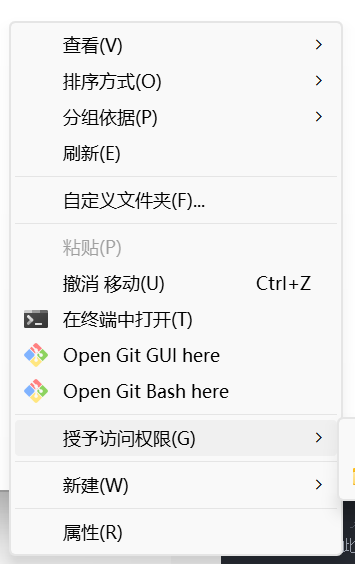
就会弹出终端环境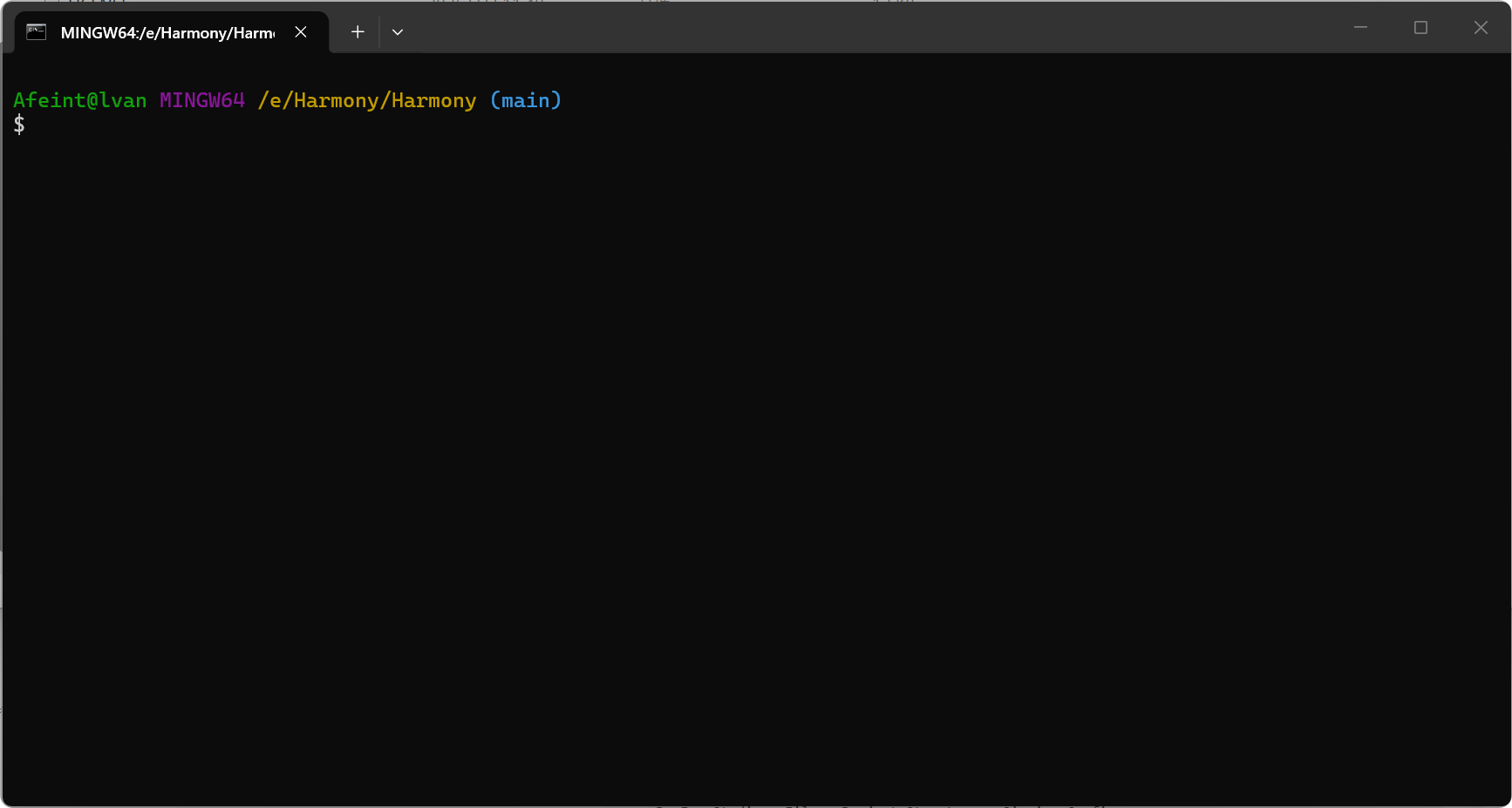
然后在弹出来的终端环境里输入下面这两条命令 二选一 如果是国内网络环境,推荐你使用第二条Gitee命令,下载速度会更快
# 从 GitHub 克隆:
git clone https://github.com/lvandesigner/Campus-Assistar

# 或从 Gitee 克隆:
git clone https://gitee.com/yszaygr2138/harmonyos-open-source-project.git
方法二:不用装 Git,直接下载 ZIP(仅本地运行项目首选而且需要能登陆Github的网络条件)
点击 Download ZIP,浏览器自动下载代码压缩包
解压到本地文件夹,打开 DevEco Studio 选择解压后的根目录即可运行
缺点:无法后续拉取仓库更新、不能提交代码,只适合单纯跑项目
2.Step 2: 打开工程
用 DevEco Studio 打开 启动 DevEco Studio → Open → 选择克隆下来的 Harmony 目录
4.3 配置签名(真机调试必须)
如果你要在真机上运行,必须配置签名:
DevEco Studio → File → Project Structure → Signing Configs
→ 勾选 "Automatically generate signing"
→ 登录华为开发者账号
→ 确认签名信息自动填充
💡 如果只是用模拟器跑,可以跳过签名配置。
4.4 安装依赖 & 同步
项目打开后,DevEco Studio 会自动触发依赖同步。你也可以手动操作:
File → Sync and Refresh Project
同步成功后,底部状态栏会显示 “Sync completed successfully”。
4.5 运行项目
1. 连接 HarmonyOS 真机(USB 调试模式)或启动模拟器
2. 确认顶部工具栏已识别到设备
3. 点击绿色 ▶️ Run 按钮(或 Shift+F10)
4. 等待编译 → 安装 → 自动启动应用
4.6 复现常见问题排查
| 问题 | 可能原因 | 解决方法 |
|---|---|---|
| Tab 图标不显示 | 缺少 6 张 Tab 图标文件 | 参考本文 3.2 节的修复方案 |
| 点击消息列表某项报错 | 目标页面尚未创建 | 参考本文 3.3 节创建页面或注释跳转 |
编译报 SDK version 错误 |
SDK 版本不匹配 | 检查 build-profile.json5 中的 SDK 版本,确认已安装 |
| 签名错误 | 未配置签名 | 参考本文 4.3 节配置签名 |
| 模拟器启动失败 | 未安装模拟器镜像 | DevEco Studio → Device Manager → 创建模拟器 |
| 界面图片都是一个样 | 全部用的占位图 | 参考本文 3.1 节替换正式图片 |
五、📂 页面跳转关系图
看懂这张图,你就知道整个 App 的导航结构了:
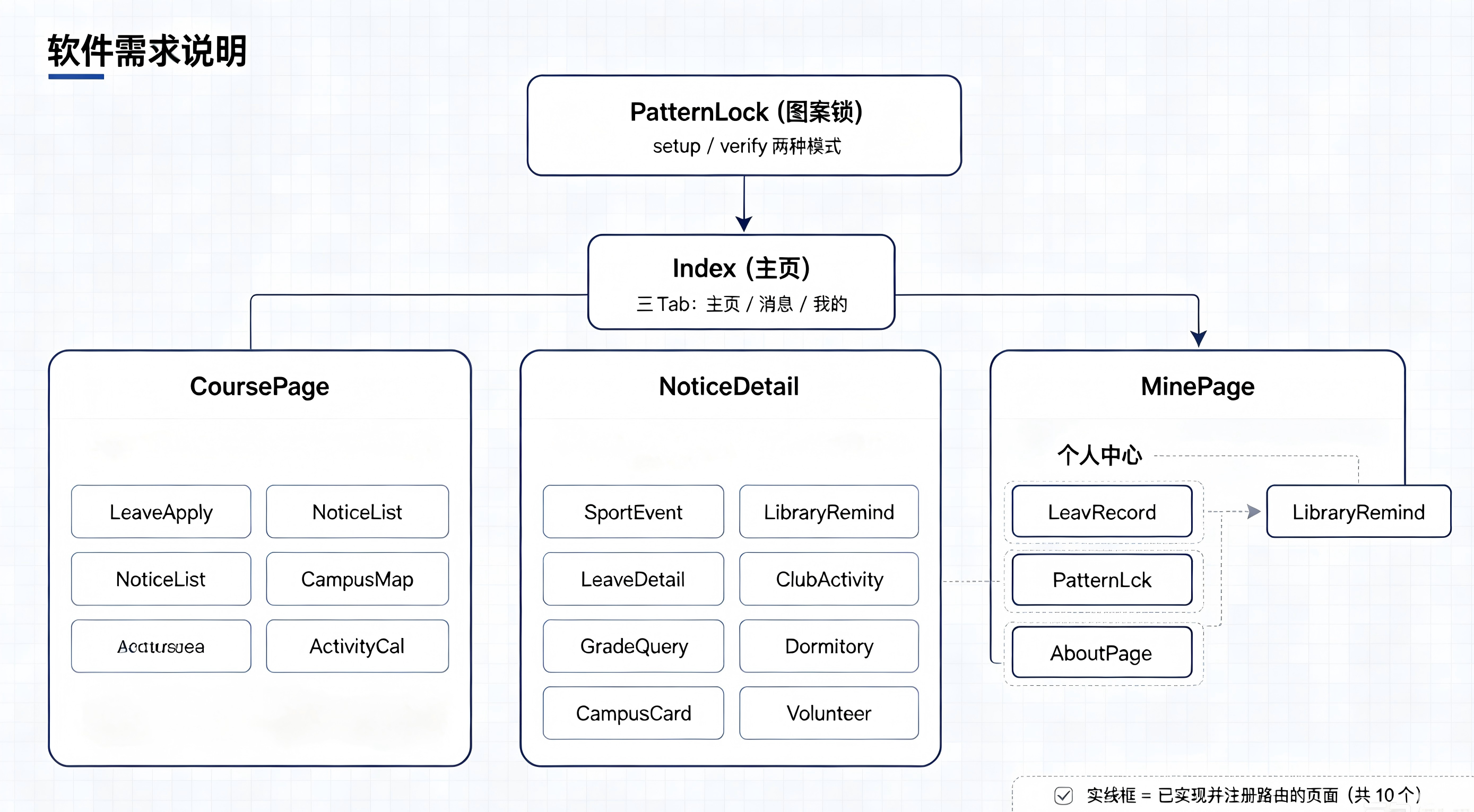
图例:
✅ 实线框 = 已实现并注册路由的页面(共 10 个)
六、🧭 给二次开发者的建议
如果你想基于这个项目继续开发,以下是一个推荐的开发顺序:
第一步 ☑️  搞定图片资源 → 替换剩余占位图 + 补充正式的 Tab 图标(当前已用 icon.png 临时占位可编译运行)
第二步 ☐  决定缺失页面的处理 → 创建 OR 注释掉
第三步 ☐  修改包名、应用名、版本号(AppScope/app.json5)
第四步 ☐  搭建后端 API → 定义接口 → 替换各页面的硬编码数据
第五步 ☐  完善隐私锁逻辑 → EntryAbility.ts 中强制设置密码
第六步 ☐  适配更多设备 → module.json5 中添加 tablet、wearable 等 deviceTypes
第七步 ☐  配置签名 → 打正式发布包
七、📄 开源协议 & 致谢
本项目采用开源协议发布(详见仓库根目录 LICENSE 文件)。
- 开发者: yszaygr2138 & lvan_smith
- 版权: © 2025 yszaygr2138 & lvan_smith
如果这个项目给了你灵感或帮助,欢迎回来点个 关注,也欢迎提 Issue 和 PR 一起完善!
📎 附录:文档索引
再次提醒,以下是仓库中所有重要的 Markdown 文档:
| 文档 | 路径 | 内容 |
|---|---|---|
| 项目总 README | 仓库根目录 README.md |
项目概述、功能模块、注意事项、快速开始 |
| 页面文档 | entry/src/main/ets/pages/README.md |
10 个页面的详细功能说明、跳转关系、新增页面教程 |
| 媒体资源文档 | entry/src/main/resources/base/media/README.md |
图片资源清单、替换指南、引用方式 |
| 开源协议 | 仓库根目录 LICENSE |
项目开源许可协议 |
🔗 开源仓库地址:
- GitHub: 👉 点击这里,给个 Star ⭐
(https://github.com/lvandesigner/Campus-Assistant.git)- Gitee:👉 点击这里,给个 Star ⭐
(https://gitee.com/yszaygr2138/harmonyos-open-source-project.git)觉得有用的话,别忘了 Star ⭐ 支持一下!
本文作者:lvandesigner(lvan_smith) & yszaygr2138
转载请注明出处

讨论HarmonyOS开发技术,专注于API与组件、DevEco Studio、测试、元服务和应用上架分发等。
更多推荐

 11
11 0
0- 0


 已为社区贡献1条内容

所有评论(0)