HarmonyOS 6.1 分布式数据同步初探 — KV Store跨设备协作基础
对应Demo: DistributedDemo | 难度: 高级 | 关键词: 分布式KV, createKVManager, sync, dataChange, 多设备协作
分布式是HarmonyOS的招牌特性,但也是踩坑最深的领域之一。我第一次试分布式KV Store的时候,在模拟器上跑了一天——put和get都成功了,就是另一台设备上数据怎么也不同步。后来才搞明白,模拟器根本不支持分布式功能,必须真机+同网络+同华为账号。这个前置条件没满足,后面所有代码都是白写。今天把分布式KV Store的核心概念和实战要点讲清楚,帮你少走弯路。
分布式的前置条件:比你想的严格
先说清楚,HarmonyOS的分布式功能不是"写个API调用就能跑"的。它有硬性环境要求:
- 必须是真机,模拟器不支持分布式
- 设备必须连接同一网络(同一WiFi)
- 设备必须登录同一华为账号
- 设备需要在设备管理中互信认证
这四个条件缺一个都不行。特别是同华为账号这一条——测试的时候两台手机各登各的号,怎么都发现不了对方设备,查了半天文档才看到这个要求。
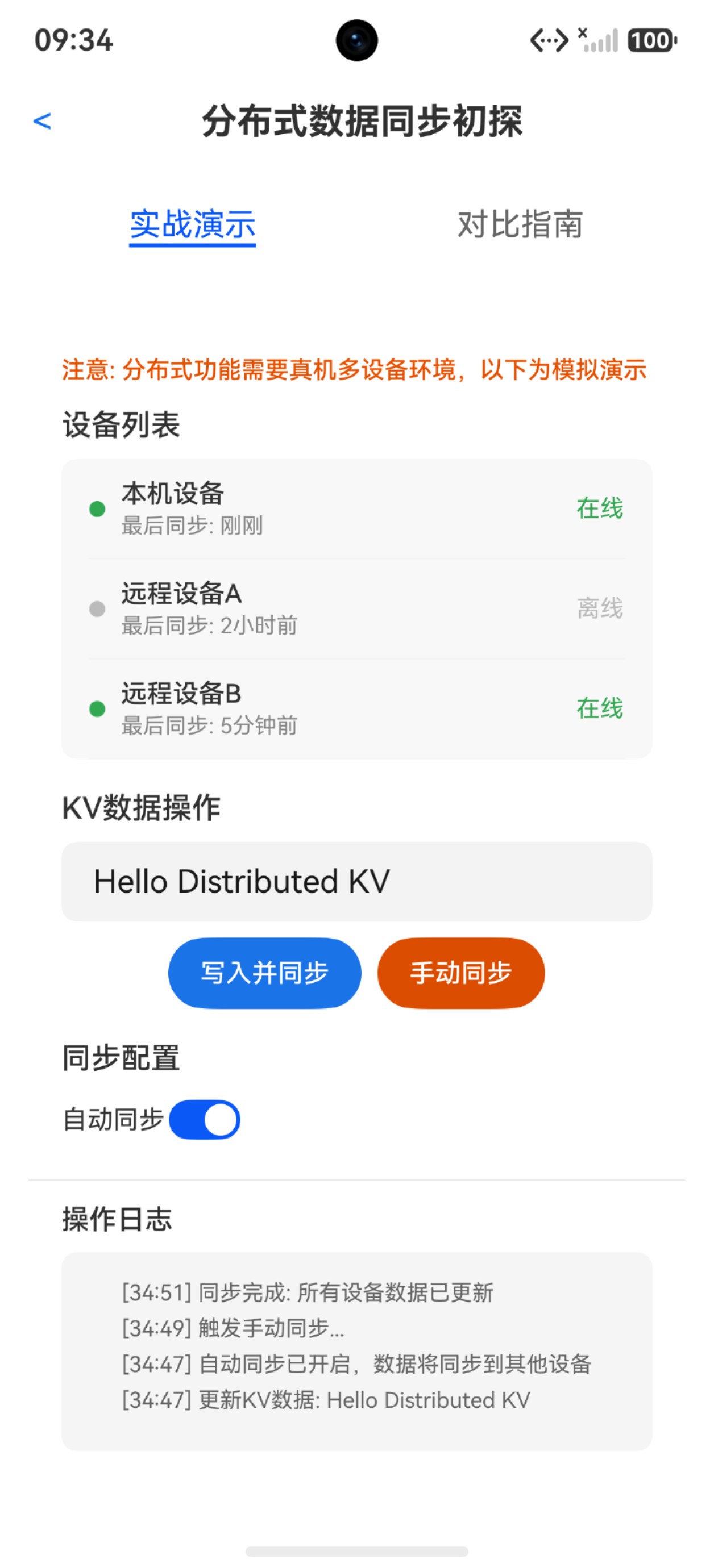
因为Demo是在模拟器环境跑的,所以DistributedDemo用了模拟数据来演示界面和交互逻辑。真实项目中接入分布式API的代码我会在后面给出,但你要知道,那段代码只有真机环境才能验证。
分布式KV Store的核心API链路
分布式KV Store的操作链路可以概括为五步:创建管理器 -> 获取Store -> 写数据 -> 读数据 -> 同步。
第一步:创建KVManager
import { distributedKVStore } from '@kit.ArkData'

const kvManagerConfig: distributedKVStore.KVManagerConfig = {
  bundleName: 'com.example.mydemo',
  context: context
}
const kvManager: distributedKVStore.KVManager =
  distributedKVStore.createKVManager(kvManagerConfig)
createKVManager需要你的bundleName和Context。KVManager是所有KV操作的入口,一个应用通常只需要一个。
第二步:获取KVStore
const options: distributedKVStore.Options = {
  createIfMissing: true,
  encrypt: false,
  backup: false,
  autoSync: true,
  kvStoreType: distributedKVStore.KVStoreType.SINGLE_VERSION,
  securityLevel: distributedKVStore.SecurityLevel.S2
}
kvManager.getKVStore('storeId', options).then((store: distributedKVStore.SingleKVStore) => {
  this.kvStore = store
}).catch((err: Error) => {
  console.error('getKVStore failed: ' + err.message)
})
注意几个关键配置:
- autoSync:设true表示数据变化自动同步到其他设备,设false需要手动调sync方法。自动同步省事但延迟不可控,手动同步给你更多控制权但代码更复杂。
- kvStoreType:SINGLE_VERSION是单版本KV,最常用的类型。还有DEVICE_COLLABORATION类型支持多设备协作和冲突解决。
- securityLevel:数据安全级别,S0到S4,级别越高限制越严。普通应用数据用S2就行。
第三步:写数据
this.kvStore.put('key_greeting', 'Hello Distributed KV').then(() => {
  console.info('put success')
}).catch((err: Error) => {
  console.error('put failed: ' + err.message)
})
put方法接受key和value,都是string类型。如果你想存复杂对象,需要先JSON.stringify()。
第四步:读数据
this.kvStore.get('key_greeting').then((value: string) => {
  console.info('get value: ' + value)
}).catch((err: Error) => {
  console.error('get failed: ' + err.message)
})
get也是异步的,返回Promise。如果key不存在会reject。
第五步:同步(autoSync=false时需要手动)
const deviceIds: string[] = ['deviceId1', 'deviceId2']
this.kvStore.sync(deviceIds, distributedKVStore.SyncMode.PUSH_PULL)
sync需要指定目标设备的deviceId列表和同步模式。PUSH_PULL是双向同步,PUSH_ONLY是只推不拉。deviceId怎么获取?通过deviceManager.getTrustedDeviceListSync(),这又是另一套API了。
监听远程数据变更
分布式场景下,你不仅需要写数据,还需要知道其他设备的数据变化。KV Store提供了on(‘dataChange’)监听:
this.kvStore.on('dataChange', distributedKVStore.SubscribeType.SUBSCRIBE_TYPE_REMOTE,
  (data: distributedKVStore.ChangeNotification) => {
    console.info('remote data changed')
    const insertEntries: distributedKVStore.Entry[] = data.insertEntries
    const updateEntries: distributedKVStore.Entry[] = data.updateEntries
    const deleteEntries: distributedKVStore.Entry[] = data.deleteEntries
  }
)
SubscribeType有三个选项:SUBSCRIBE_TYPE_LOCAL(本地变更)、SUBSCRIBE_TYPE_REMOTE(远程变更)、SUBSCRIBE_TYPE_ALL(所有变更)。分布式场景下通常只关注REMOTE——本地变更你已经知道了(因为是你自己put的),不需要再监听一次。
dataChange回调里的ChangeNotification包含三个列表:insertEntries(新增的)、updateEntries(修改的)、deleteEntries(删除的)。你可以根据这些变更精确更新UI,不需要全量刷新。
同步延迟:不可控的现实
Demo里的模拟同步是这样的:
private simulateSync(): void {
  this.addLog('触发手动同步...')
  setTimeout(() => {
    this.devices = [
      { id: 'local', name: '本机设备', status: '在线', lastSync: '刚刚' },
      { id: 'remote_1', name: '远程设备A', status: '在线', lastSync: '刚刚' },
      { id: 'remote_2', name: '远程设备B', status: '在线', lastSync: '刚刚' }
    ]
    this.addLog('同步完成: 所有设备数据已更新')
  }, 1500)
}
1.5秒的延迟是模拟出来的理想值。真实的分布式同步延迟完全不可控——网络好的时候可能几百毫秒,弱网环境可能数分钟甚至同步失败。你的UI和业务逻辑必须容忍这个延迟:
- 不要假设put之后立刻就能在另一台设备上get到新值
- 不要用同步延迟来计时或判断操作完成
- 给用户适当的"同步中"状态提示,别让用户以为操作没生效
多设备并发写入的冲突问题
当两台设备同时修改同一个key的时候,冲突就来了。KV Store的默认冲突解决策略是"last write wins"——最后写入的值覆盖之前的。但"最后"的定义取决于设备时钟的同步精度,网络延迟可能导致你以为自己是最后写入的,实际上不是。
如果你的业务场景有多设备同时写同一key的需求(比如协同编辑),SINGLE_VERSION类型的KV Store是不够的。你需要用DEVICE_COLLABORATION类型,它提供了更精细的冲突解决策略,包括自定义冲突解决回调。
大多数应用场景下,设计好数据归属——哪个key归哪个设备写——比搞冲突解决策略更实际。比如用户设置类数据,只在手机端写,平板端只读;待办事项类数据,按创建设备分配写入权。避免冲突比解决冲突简单得多。
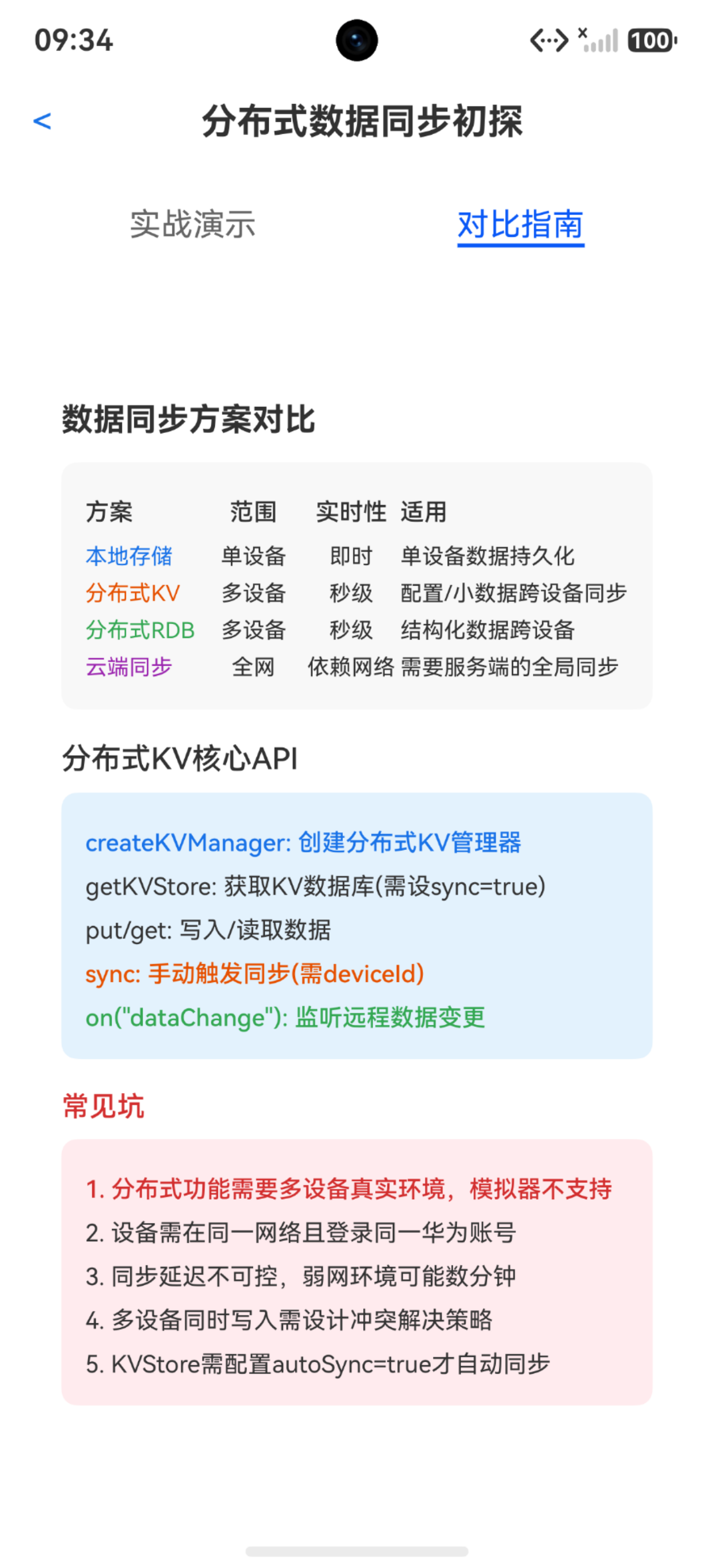
KV Store vs 分布式RDB vs 云端同步
| 方案 | 范围 | 实时性 | 适用场景 |
|---|---|---|---|
| 本地存储 | 单设备 | 即时 | 单设备数据持久化 |
| 分布式KV | 多设备 | 秒级(弱网可能分钟级) | 配置/小数据跨设备同步 |
| 分布式RDB | 多设备 | 秒级 | 结构化数据跨设备 |
| 云端同步 | 全网 | 依赖网络 | 需要服务端的全局同步 |
分布式KV适合轻量级数据——配置项、用户偏好、小型状态标记。数据量大的场景用分布式RDB(基于SQLite,支持SQL查询)。需要服务端参与的全局同步用云端方案。
Demo中的模拟实现
因为分布式功能需要真机环境,Demo采用了模拟方式来展示交互逻辑:
interface DeviceInfo {
  id: string
  name: string
  status: string
  lastSync: string
}

@State devices: DeviceInfo[] = [
  { id: 'local', name: '本机设备', status: '在线', lastSync: '刚刚' },
  { id: 'remote_1', name: '远程设备A', status: '离线', lastSync: '2小时前' },
  { id: 'remote_2', name: '远程设备B', status: '在线', lastSync: '5分钟前' }
]
@State kvData: string = 'Hello Distributed KV'
@State isAutoSync: boolean = true
设备列表、KV数据、同步开关都是本地State模拟的。点击"写入并同步"只是记录日志和更新State,并没有真正调用分布式API。点击"手动同步"用setTimeout模拟1.5秒延迟后更新所有设备的lastSync时间。
这个模拟的意义在于:UI和交互逻辑是完整的,你可以在模拟器上开发和测试界面,等需要接入真分布式的时候,只需要把模拟方法替换成真实API调用即可。界面层和业务逻辑层的分离,在分布式场景下尤其重要——因为你在模拟器上没法调试分布式逻辑,只能先调好UI再上真机验证。
坑点汇总
坑1:分布式功能需要多设备真实环境,模拟器不支持。 这是最根本的限制。模拟器上所有分布式API要么不可用要么行为异常。开发阶段可以先做UI模拟,最终验证必须上真机。
坑2:设备需在同一网络且登录同一华为账号。 这是发现设备的前提条件。两台设备登了不同账号,互相发现不了。测试环境务必确认账号一致。
坑3:同步延迟不可控,弱网环境可能数分钟。 UI设计必须容忍延迟,不要假设同步是即时的。给用户"同步中"的状态提示,避免重复操作。
坑4:多设备同时写入需设计冲突解决策略。 默认last-write-wins可能不符合业务需求。设计好数据归属比解决冲突更简单——明确哪个key归哪个设备写。
坑5:KVStore需配置autoSync=true才自动同步。 如果设了false又忘了手动调sync,数据永远只在本地。autoSync=true适合大多数场景,设false是为了精细控制同步时机。
坑6:deviceId的获取需要DeviceManager API。 手动同步需要目标设备ID,获取设备列表又得引入deviceManager模块,整个调用链比较长,建议封装成工具类。
写在最后
分布式KV Store的API链路不长,但"真机环境+同账号+同网络"这个前置门槛挡住了大部分开发者,先在模拟器上把UI调通、再上真机验证数据同步,是实际可行的开发路径。

讨论HarmonyOS开发技术,专注于API与组件、DevEco Studio、测试、元服务和应用上架分发等。
更多推荐
 1
1 0
0- 0


 已为社区贡献85条内容

所有评论(0)