数据图表解读 —— AI 数据分析助手,鸿蒙原生应用深度解析
数据图表解读 —— AI 数据分析助手,鸿蒙原生应用深度解析
一、引言
在数据驱动的时代,能够快速从数据中提取洞察是一项核心能力。然而,面对密密麻麻的销售报表、运营数据、统计表格,很多人难以快速抓住重点。数据图表解读 这款鸿蒙原生 AI 应用,正是为了帮助用户从数据中快速获取价值:用户只需粘贴数据或表格文本,选择分析角度(找趋势/找异常/做总结/给建议),AI 即可生成包含关键结论、异常点、整体趋势和可行动建议的四维解读。
本文将从架构设计、鸿蒙技术深度解析、AI 亮点、技术挑战与用户体验设计五个维度,全面复盘这款应用的开发实践。
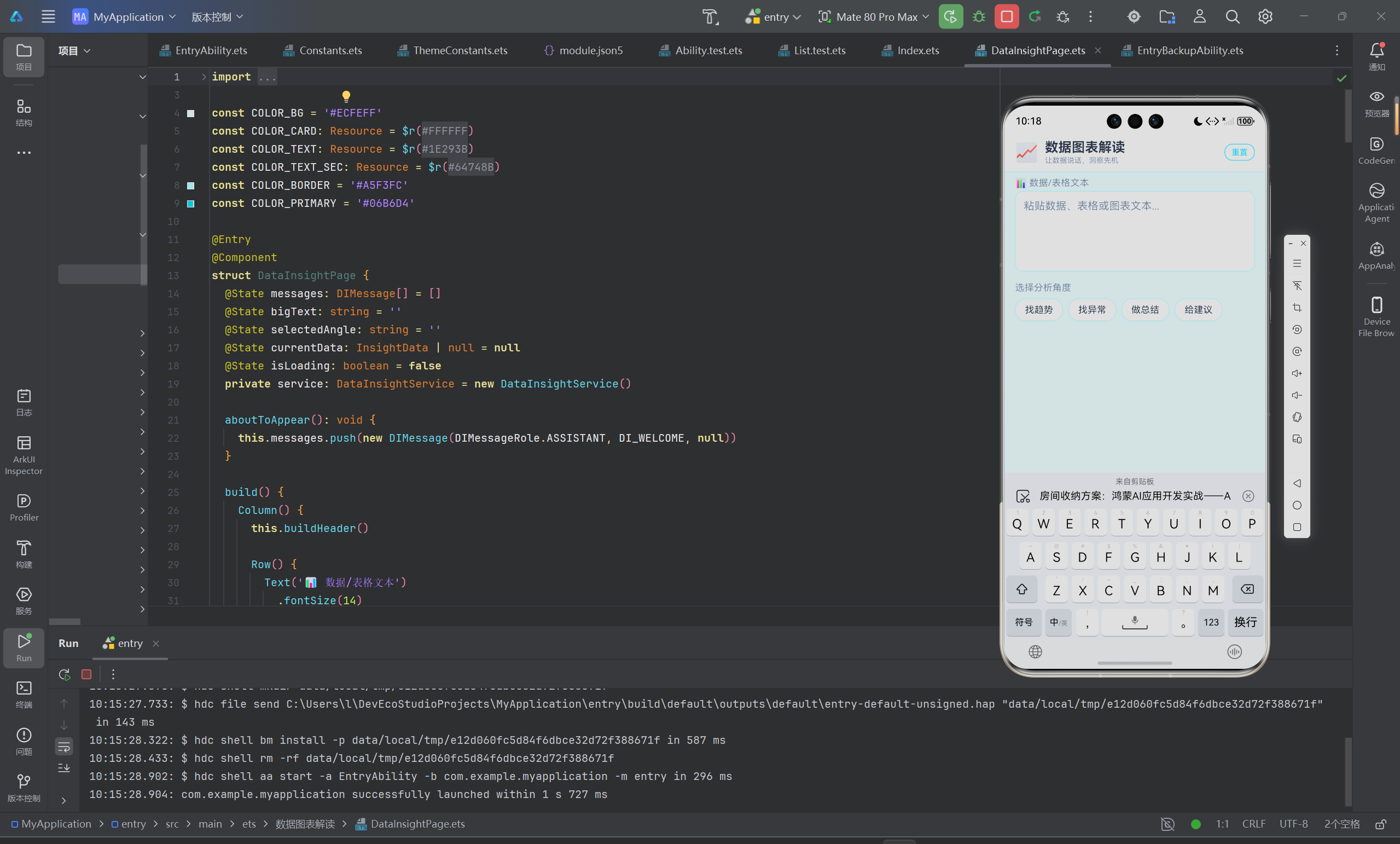
二、应用架构设计
2.1 整体架构
应用采用 MVS(Model-View-Service) 三层架构:
- Model 层(DataInsightModel.ets):定义
InsightData(洞察数据)、DIMessage(消息记录)、DI_ANGLES(分析角度数组)和DI_WELCOME(欢迎语)等。 - View 层(DataInsightPage.ets):基于
@Component的声明式 UI,包含TextArea数据输入区、Flex角度选择区、Scroll结果展示区。 - Service 层(DataInsightService.ets):封装 AI 数据分析引擎,根据分析角度返回结构化的洞察数据。
2.2 数据流设计
用户粘贴数据 → @State bigText 更新
用户选择分析角度 → @State selectedAngle 更新
点击"开始分析" → 调用 service.getDataInsight()
Service 返回 InsightData → @State currentData 更新
@Builder 四维解读卡片渲染
三、鸿蒙技术深度解析
3.1 @State 声明式状态管理
@State messages: DIMessage[] = []
@State bigText: string = ''
@State selectedAngle: string = ''
@State currentData: InsightData | null = null
@State isLoading: boolean = false
状态变量设计原则:
- 单一职责:每个
@State变量只管理一个独立的 UI 状态 - 空值安全:
currentData使用InsightData | null联合类型,通过if (this.currentData !== null)进行条件渲染 - 加载状态:
isLoading控制 AI 处理期间的动画显示
3.2 @Builder 四维解读卡片
@Builder
buildResultCard(data: InsightData) {
  Column() {
    // 关键结论 - 青色
    if (data.insights.length > 0) {
      Column() {
        Text('💡 关键结论').fontColor(COLOR_PRIMARY)  // #06B6D4
        ForEach(data.insights, (insight: string) => {
          Text('• ' + insight)
        })
      }
      .border({ width: 1, color: COLOR_BORDER })  // #A5F3FC
    }

    // 异常点 - 黄色
    if (data.anomalies.length > 0) {
      Column() {
        Text('⚠️ 异常点').fontColor('#F59E0B')
        ForEach(data.anomalies, (anomaly: string) => {
          Text('• ' + anomaly)
        })
      }
      .border({ width: 1, color: '#FDE68A' })
    }

    // 整体趋势 - 默认色
    Column() {
      Text('📉 整体趋势')
      Text(data.trend)
    }

    // 可行动建议 - 绿色
    Column() {
      Text('🎯 可行动建议').fontColor('#16A34A')
      Text(data.action)
    }
    .border({ width: 1, color: '#BBF7D0' })
  }
}
四维卡片设计解析:
| 维度 | 图标 | 颜色 | 用途 |
|---|---|---|---|
| 关键结论 | 💡 | #06B6D4 青 | 核心发现,展示分析结果要点 |
| 异常点 | ⚠️ | #F59E0B 黄 | 标记数据中的异常/异常值 |
| 整体趋势 | 📉 | 默认色 | 宏观趋势描述 |
| 可行动建议 | 🎯 | #16A34A 绿 | 基于数据的可执行建议 |
3.3 Flex + ForEach 角度选择交互
Flex({ wrap: FlexWrap.Wrap, justifyContent: FlexAlign.Start }) {
  ForEach(DI_ANGLES, (item: string) => {
    Text(item)
      .fontSize(14)
      .fontWeight(selected === item ? FontWeight.Bold : FontWeight.Normal)
      .fontColor(selected === item ? COLOR_PRIMARY : COLOR_TEXT)
      .padding({ left: 14, right: 14, top: 8, bottom: 8 })
      .backgroundColor(selected === item ? '#CFFAFE' : COLOR_CARD)
      .borderRadius(16)
      .border({ width: 1, color: selected === item ? COLOR_PRIMARY : COLOR_BORDER })
      .margin({ right: 8, bottom: 8 })
      .onClick(() => { onClick(item) })
  })
}
交互设计要点:
- 4 种角度切换:找趋势、找异常、做总结、给建议,覆盖数据分析的常见需求
- 选中态高亮:选中时背景变为浅青 (#CFFAFE),与主色 #06B6D4 呼应
- 响应式换行:FlexWrap.Wrap 确保在窄屏上自动换行
3.4 TextArea + Scroll 组合
TextArea({ text: this.bigText, placeholder: '粘贴数据、表格或图表文本...' })
  .height(120)
  .onChange((val: string) => { this.bigText = val })

Scroll() {
  Column() {
    this.buildResultCard(this.currentData)
  }
  .padding({ bottom: 20 })
}
.layoutWeight(1)
.scrollBar(BarState.Off)
设计要点:
- TextArea 高度 120px,适合中等长度的数据输入
- Scroll 使用
layoutWeight(1)自适应剩余空间 scrollBar(BarState.Off)隐藏滚动条,保持界面简洁
3.5 条件渲染控制按钮可见性
if (this.bigText !== '' && this.selectedAngle !== '') {
  Text('开始分析')
    .fontSize(16)
    .fontWeight(FontWeight.Bold)
    .fontColor('#FFFFFF')
    .padding({ left: 32, right: 32, top: 12, bottom: 12 })
    .backgroundColor(COLOR_PRIMARY)
    .borderRadius(24)
    .margin({ top: 16 })
    .onClick(() => { this.onGenerate() })
}
只有当用户同时完成了数据输入和角度选择时,"开始分析"按钮才出现。这种设计避免了用户误触无效操作,也提供了清晰的交互指引。
四、AI 应用亮点分析
4.1 4 种分析角度切换
本应用的核心 AI 亮点是多角度分析切换,同一个数据集可以从不同角度获得洞察:
| 角度 | 核心目标 | 输出重点 |
|---|---|---|
| 找趋势 | 发现数据规律 | 增长/下降趋势、季节性模式、周期规律 |
| 找异常 | 定位异常数据点 | 异常值、偏离度、需要关注的异常现象 |
| 做总结 | 概括整体情况 | 达成率、关键指标、综合评估 |
| 给建议 | 提出可执行方案 | 短期/中期/长期行动计划、优先级排序 |
4.2 数据驱动结论
AI 不只是简单描述数据,而是从数据中提炼可执行的洞察。例如,在"找趋势"角度下,AI 输出:
- “Q1-Q4 整体呈现稳步上升趋势,季度环比增长率分别为 5.2%、6.8%、7.1%、8.3%”
- “下半年增速明显快于上半年,说明市场进入加速增长期”
这些结论都有具体数据支撑,而非空泛的描述。
4.3 异常点自动标出
AI 能自动识别数据中的异常点并进行标注。例如,在"找异常"角度下:
- “产品 C 在 Q3 的退货率从正常的 2% 骤升至 8.5%”
- “区域 C Q2 负增长:可能与当地竞争加剧或政策变化有关”
- “客户投诉量在 Q4 激增 50%,需要重点关注”
每个异常点都标注了具体数值变化和可能的原因分析。
4.4 actionable 建议输出
"给建议"角度输出的不是泛泛而谈,而是分时间维度的具体行动方案:
- 短期:针对产品 C 建立质量专项小组,1 个月内将退货率降至 3% 以下
- 中期:加大线上渠道投入,目标占比提升至 50%
- 长期:建立客户全生命周期管理体系,留存率目标提升至 90%
五、关键技术挑战与解决方案
5.1 挑战一:分析角度的正交性设计
问题:4 个分析角度需要相互独立且覆盖全面,避免交叉重叠。
解决方案:定义正交的分析维度——趋势(时间维度)、异常(偏差维度)、总结(综合维度)、建议(行动维度)。每个角度的输出格式统一(insights + anomalies + trend + action),但内容侧重点截然不同。
5.2 挑战二:数据格式的兼容性
问题:用户可能粘贴 CSV 格式数据、Markdown 表格、自然语言描述等多种格式。
解决方案:Service 层采用统一的文本解析接口,当前使用模拟数据引擎(真实场景可对接大模型 API),后续可扩展为自动识别格式并适配解析策略。
5.3 挑战三:多维信息的层级展示
问题:4 个维度的信息需要在有限屏幕空间内清晰展示,避免信息过载。
解决方案:采用差异化的颜色编码和边框样式,让不同维度的信息在视觉上自然区分。同时使用 ForEach 动态渲染列表,保持内容可扩展性。
六、用户体验设计
6.1 视觉设计
- 清新蓝青色系:以 #ECFEFF 为主背景色,传递数据冷静客观的品牌感受
- 卡片化信息层级:每个分析维度独立成卡,视觉分隔清晰
- Emoji 辅助理解:💡、⚠️、📉、🎯 等 emoji 直观表达维度含义
6.2 交互设计
- 渐进式引导:数据输入 → 角度选择 → 生成分析,三步递进
- 即时反馈:分析过程中显示"📈 正在分析数据……"加载提示
- 一键重置:清空所有输入,重新开始
6.3 数据可视化思考
虽然当前版本以文本形式展示分析结果,但四维解读的结构化输出为后续接入数据可视化组件(如图表、趋势线、异常点标注)预留了良好的数据接口。
七、总结
数据图表解读 应用通过鸿蒙原生技术栈,实现了从数据输入到洞察输出的完整闭环。@State 响应式状态管理确保了数据与 UI 的实时同步,@Builder 组件复用模式让四维解读卡片的构建高效优雅,Flex + ForEach + Scroll 的组合提供了流畅的交互体验。
从 AI 角度看,4 种分析角度的正交设计、数据驱动的结论生成、异常点的自动识别、可行动建议的层次化输出,展现了 AI 在数据分析领域的实用价值。这款应用的核心价值在于:让数据说话,让每个人都能获得数据驱动的洞察。
技术栈:HarmonyOS ArkTS · 声明式 UI · @State · @Builder · TextArea · Flex · ForEach · Scroll · 颜色编码

讨论HarmonyOS开发技术,专注于API与组件、DevEco Studio、测试、元服务和应用上架分发等。
更多推荐


 6
6 0
0- 0


 已为社区贡献6条内容

所有评论(0)