填坑:Tabs 组件切换时页面状态丢失?—— barPosition 与缓存机制全解析

文章目录
前言
底部 Tab 切换是移动应用最常见的导航模式之一。几乎每个开发者都遇到过这样的 bug:
用户在「表单」Tab 填了一半,切到「设置」再切回来,输入内容没了、滚动位置回到顶部、计数器归零。
第一反应往往是「是不是没保存到数据库?」——其实问题出在 Tabs 子页的生命周期与默认销毁策略:TabContent 内的 @State 跟着组件实例走,实例被销毁,状态自然丢失。
HarmonyOS 没有 Vue 里独立的 keep-alive 组件名,但提供了等价的 cachedMaxCount 缓存机制(API 19+)。此外,状态提升到 Tabs 父组件是更通用、更低版本兼容的方案。
本文结合项目 Demo,从默认销毁原理、barPosition 布局、cachedMaxCount 两种模式、状态提升到排查流程,做一次完整解析。
一、Tabs 架构与生命周期
1.1 基本结构
Tabs({ barPosition: BarPosition.End, index: this.currentIndex }) {
  TabContent() {
    HomePage()
  }
  .tabBar('首页')

  TabContent() {
    FormPage()
  }
  .tabBar('表单')
}
.onChange((index: number) => {
  this.currentIndex = index
})
| 组件 | 职责 |
|---|---|
Tabs |
容器,管理 Tab 切换、缓存策略、bar 位置 |
TabContent |
每个 Tab 的内容区 |
.tabBar() |
Tab 栏上显示的标签 |
TabsController |
编程式切换 changeIndex() |
1.2 默认销毁策略
未开启缓存时,离开当前 Tab 后,对应 TabContent 子树可能触发:
aboutToDisappear() → 组件销毁 → @State 清空
         ↓
切回该 Tab → aboutToAppear() → 重新初始化
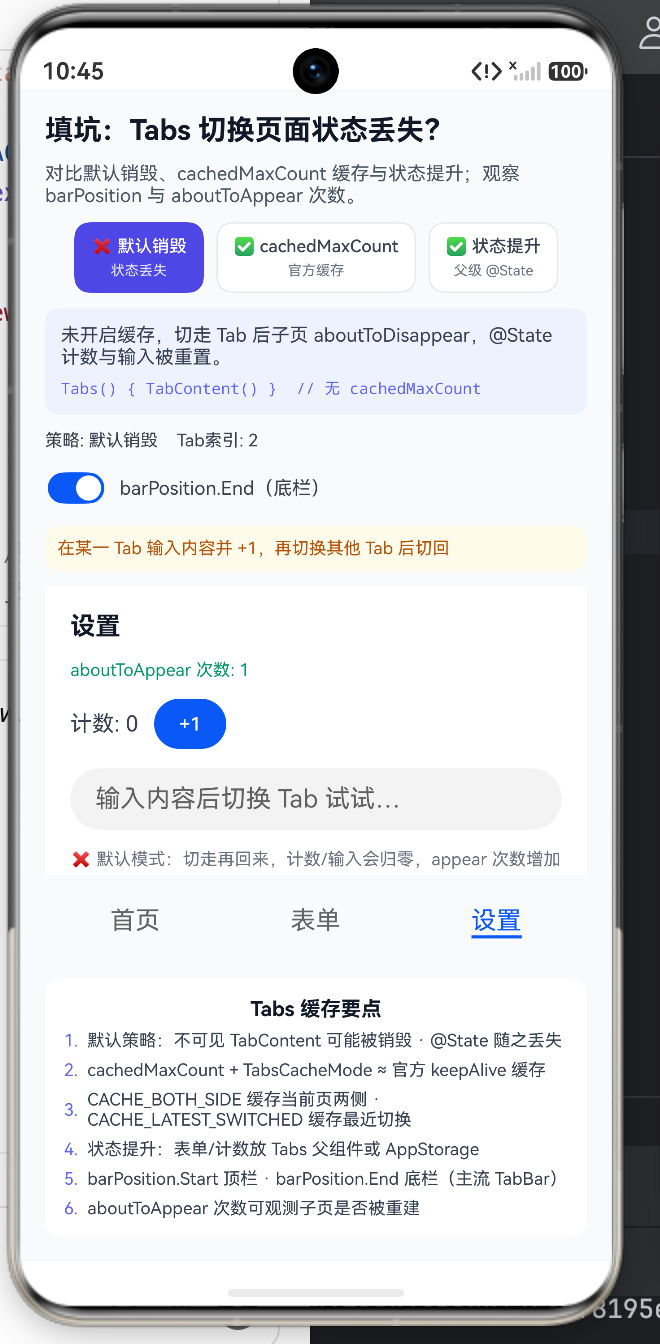
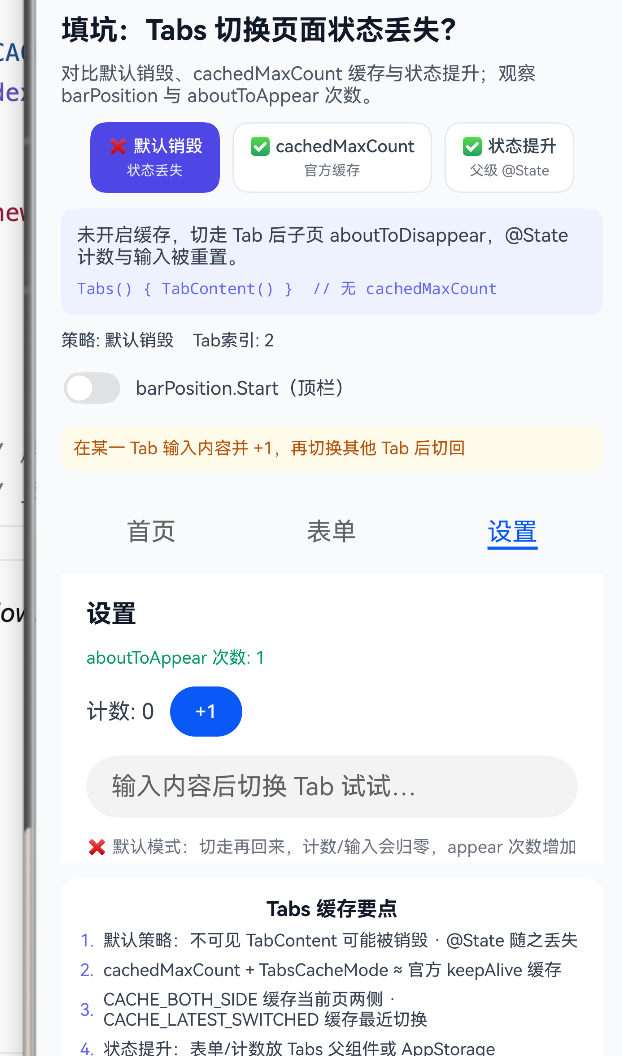
Demo 用 aboutToAppear 次数观测这一行为:
aboutToAppear(): void {
  this.lifecycleAppear++  // 每重建一次 +1
}
默认模式下,切走再切回,aboutToAppear 从 1 变成 2——说明子页被销毁并重建了。
1.3 状态存在哪里
| 状态位置 | 子页销毁后 | 适用场景 |
|---|---|---|
TabContent 内 @State |
❌ 丢失 | 简单展示页 |
Tabs 父组件 @State |
✅ 保留 | 表单草稿、计数 |
cachedMaxCount 缓存实例 |
✅ 保留 | 需保留子页完整状态 |
| AppStorage / 持久化 | ✅ 保留 | 跨会话数据 |
二、barPosition:Tab 栏位置
2.1 枚举值
BarPosition.Start  // 垂直 Tabs 时在左侧;水平 Tabs 时在顶部
BarPosition.End    // 垂直 Tabs 时在右侧;水平 Tabs 时在底部
Demo 中的切换:
Tabs({
  barPosition: this.barAtBottom ? BarPosition.End : BarPosition.Start,
  index: this.currentIndex
})
| barPosition | 水平 Tabs(默认) | 典型场景 |
|---|---|---|
Start |
Tab 栏在顶部 | 分类页、二级导航 |
End |
Tab 栏在底部 | 主 App 底部 TabBar(微信、淘宝) |
2.2 barPosition 与状态丢失的关系
barPosition 不影响缓存策略。无论顶栏还是底栏,默认销毁行为相同。但它影响:
- 内容区与 Tab 栏的布局分配;
- 与
layoutWeight、安全区的配合; - 用户手势习惯(底部 Tab 更常见)。
排查状态丢失时,不要混淆 barPosition 与 cachedMaxCount——前者管布局,后者管生命周期。
2.3 相关属性
Tabs()
  .barMode(BarMode.Fixed)      // 固定 Tab 栏,不随内容滚动
  .barWidth(200)                // 垂直 Tabs 时栏宽
  .barHeight(56)                // 水平 Tabs 时栏高
三、坑:默认模式下的状态丢失
3.1 Demo 错误场景
TabsCacheCase.WRONG_DESTROY —— 不加任何缓存:
Tabs({ barPosition: BarPosition.End }) {
  TabContent() {
    TabFormContent({ cacheCase: WRONG_DESTROY, ... })
  }
  .tabBar('表单')
}
// ❌ 无 .cachedMaxCount(...)
TabFormContent 内部用局部 @State:
@State localCounter: number = 0
@State localInput: string = ''
3.2 复现步骤
- 进入「表单」Tab,输入「测试文字」,点 +1 使计数为 1;
- 切到「设置」Tab;
- 切回「表单」Tab;
- 观察:输入框为空、计数为 0、
aboutToAppear次数变为 2。
3.3 用户感知
- 表单草稿丢失;
- 列表滚动位置回到顶部;
- 筛选条件重置;
- 临时编辑内容消失。
四、解法一:cachedMaxCount(官方 keepAlive)
4.1 API 说明
自 API 19 起,Tabs 提供:
Tabs()
  .cachedMaxCount(count: number, mode: TabsCacheMode)
| 参数 | 含义 |
|---|---|
count |
最多缓存的子 Tab 数量 |
mode |
缓存淘汰策略 |
4.2 TabsCacheMode 两种模式
| 模式 | 行为 | 适用 |
|---|---|---|
CACHE_BOTH_SIDE |
缓存当前页两侧的子组件 | 3~5 个 Tab,常左右切换 |
CACHE_LATEST_SWITCHED |
缓存最近切换过的子组件 | Tab 较多、内存敏感 |
Demo 使用:
Tabs({ barPosition: BarPosition.End, index: this.currentIndex }) {
  // ... TabContent ...
}
.cachedMaxCount(3, TabsCacheMode.CACHE_BOTH_SIDE)
3 个 Tab 全部缓存,切换时实例不销毁,@State 自然保留。
4.3 效果验证
缓存模式下切走再切回:
localCounter/localInput保持不变;aboutToAppear不重复触发(次数仍为 1);- 滚动位置、临时 UI 状态均保留。
4.4 与 keepAlive 的对应关系
不少文章用 Vue 的 <keep-alive> 类比。HarmonyOS 中:
cachedMaxCount≈ 官方 keepAlive 机制
注意:SDK 中 没有名为 keepAlive 的 TabContent 属性,搜索文档应使用 cachedMaxCount。
4.5 使用注意
| 要点 | 说明 |
|---|---|
| 内存 | count 越大,缓存越多,内存越高 |
| 数量 | count 应 ≥ 实际需要保留的 Tab 数 |
| 版本 | API 19+,低版本需用状态提升 |
| 销毁 | 超出 count 的 Tab 仍会被淘汰 |
五、解法二:状态提升(State Lifting)
5.1 原理
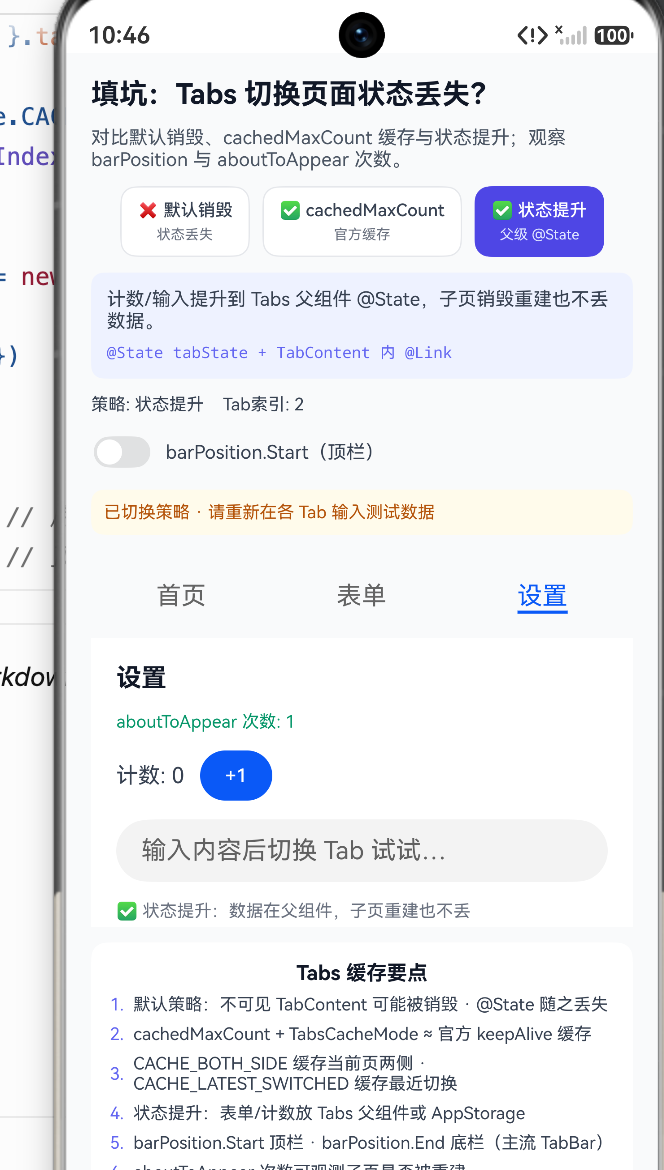
将数据从 TabContent 子组件提升到 Tabs 父组件的 @State,子组件通过 @Link 读写。子页即使销毁重建,父级 @State 不受影响。
5.2 Demo 实现
父组件(TabsCachePitfallDemo.ets):
@Observed
export class TabPageState {
  counter: number = 0
  inputText: string = ''
  appearCount: number = 0
}

@State formState: TabPageState = createTabPageState()

TabContent() {
  TabFormContent({
    cacheCase: CORRECT_STATE_LIFT,
    sharedState: $formState   // @Link 双向绑定
  })
}
.tabBar('表单')
子组件(TabFormContent.ets):
@Link sharedState: TabPageState

private bumpCounter(): void {
  this.sharedState.counter++   // 写入父级状态
}
5.3 与 cachedMaxCount 对比
| 维度 | cachedMaxCount | 状态提升 |
|---|---|---|
| API 版本 | 19+ | 全版本 |
| 保留范围 | 子页全部 @State | 仅提升的字段 |
| 滚动位置 | ✅ 自动保留 | ❌ 需额外处理 |
| 内存 | 缓存整棵子树 | 仅存数据对象 |
| 复杂度 | 低(一行配置) | 中(需设计状态结构) |
推荐组合:简单 App 用 cachedMaxCount;复杂表单 / 低版本兼容用状态提升;核心数据还可同步 AppStorage。
5.4 @Observed 的作用
TabPageState 标记 @Observed,使嵌套属性变化能触发 UI 刷新:
@Observed
export class TabPageState {
  counter: number = 0
  // ...
}
六、三种策略对照总表
| 策略 | 代码 | 切回 Tab 后 | appear 次数 |
|---|---|---|---|
| ❌ 默认销毁 | 无缓存 | 数据归零 | +1 |
| ✅ cachedMaxCount | .cachedMaxCount(3, CACHE_BOTH_SIDE) |
@State 保留 | 不变 |
| ✅ 状态提升 | 父 @State + 子 @Link |
数据保留 | 可能 +1,但数据不丢 |
七、其他相关 API
7.1 TabsController 编程式切换
private controller: TabsController = new TabsController()

Tabs({ controller: this.controller }) { ... }

// 切换到 index 1
this.controller.changeIndex(1)
changeIndex 触发的切换与点击 Tab 栏行为一致,缓存策略同样生效。
7.2 onChange / onSelected
Tabs()
  .onChange((index: number) => {
    this.currentIndex = index
  })
onChange 在选中 Tab 变化时触发。若需与 index 双向绑定,用 @State currentIndex 传入 Tabs 构造函数。
7.3 onContentWillChange(API 12+)
切换前拦截:
Tabs()
  .onContentWillChange((current, coming) => {
    // return false 可阻止切换(如未保存提示)
    return true
  })
适合「表单未保存是否离开」场景,与状态保留互补。
八、选型决策树
Tab 切换后数据丢了?
  │
  ├─ API 19+ 且 Tab 数 ≤ 5?
  │     └─ 是 → cachedMaxCount(N, CACHE_BOTH_SIDE)
  │
  ├─ 需兼容低版本 / 只保留部分字段?
  │     └─ 状态提升到 Tabs 父组件 @State + @Link
  │
  ├─ 需跨 App 重启保留?
  │     └─ Preferences / AppStorage / 服务端
  │
  └─ 需阻止未保存离开?
        └─ onContentWillChange 拦截
九、系统性排查流程
- 确认数据存在哪:子
@State、父@State、还是全局存储? - 观测生命周期:在
aboutToAppear打日志,切 Tab 看是否重复触发; - 检查 cachedMaxCount:是否配置?count 是否覆盖所有 Tab?
- 检查状态提升:
@Link是否指向父级@State?对象是否@Observed? - 区分 barPosition:布局问题勿当缓存问题;
- 内存与数量:Tab 很多时评估
CACHE_LATEST_SWITCHED节省内存。
十、Demo 体验指南
路径:entry/src/main/ets/tabscache/
- 默认 ❌ 默认销毁,在「表单」输入并 +1;
- 切到「设置」再切回 → 数据丢失,appear = 2;
- 切换 ✅ cachedMaxCount 重复 → 数据保留,appear = 1;
- 切换 ✅ 状态提升 → 数据保留(即使 appear 增加);
- 拨动开关对比
barPosition.End(底栏)与Start(顶栏)。
十一、生产环境 Checklist
- 明确哪些 Tab 需保留状态(表单、列表滚动、筛选)
- API 19+ 项目优先
cachedMaxCount - count 值覆盖需缓存的 Tab 数量
- 多 Tab 场景评估
CACHE_LATEST_SWITCHED内存 - 低版本或轻量需求用状态提升
- 嵌套状态对象使用
@Observed - 核心数据持久化到 Preferences / 服务端
- 未保存表单用
onContentWillChange拦截 -
barPosition按设计选 End(底栏)或 Start(顶栏)
十二、总结
Tabs 切换丢状态,不是框架 bug,而是默认会销毁不可见子页的设计选择。
| 核心结论 | 说明 |
|---|---|
| 默认行为 | 切走 Tab → 子页可能销毁 → @State 丢失 |
| keepAlive | HarmonyOS 用 cachedMaxCount,无独立 keepAlive 属性 |
| 缓存模式 | CACHE_BOTH_SIDE / CACHE_LATEST_SWITCHED |
| 状态提升 | 父 @State + 子 @Link,全版本可用 |
| barPosition | End 底栏 / Start 顶栏,与缓存无关 |
| 观测手段 | aboutToAppear 次数判断子页是否重建 |
记住一句话:
子页 @State 跟着实例走,要么缓存实例,要么把状态托到父级。
附录:快速参考卡
// ✅ 官方缓存(API 19+,≈ keepAlive)
Tabs({ barPosition: BarPosition.End, index: this.currentIndex }) {
  TabContent() { FormPage() }.tabBar('表单')
  TabContent() { SettingsPage() }.tabBar('设置')
}
.cachedMaxCount(3, TabsCacheMode.CACHE_BOTH_SIDE)
.onChange((i) => { this.currentIndex = i })

// ✅ 状态提升
@State formState: TabPageState = new TabPageState()
TabContent() {
  FormPage({ state: $formState })
}

// ✅ 底栏 / 顶栏
barPosition: BarPosition.End    // 底部 TabBar
barPosition: BarPosition.Start  // 顶部 Tab

讨论HarmonyOS开发技术,专注于API与组件、DevEco Studio、测试、元服务和应用上架分发等。
更多推荐
 6
6 0
0- 0


 已为社区贡献146条内容

所有评论(0)