2025保姆级跨端Flutter鸿蒙下载及环境配置(Windows版)
一、下载DevEco Studio
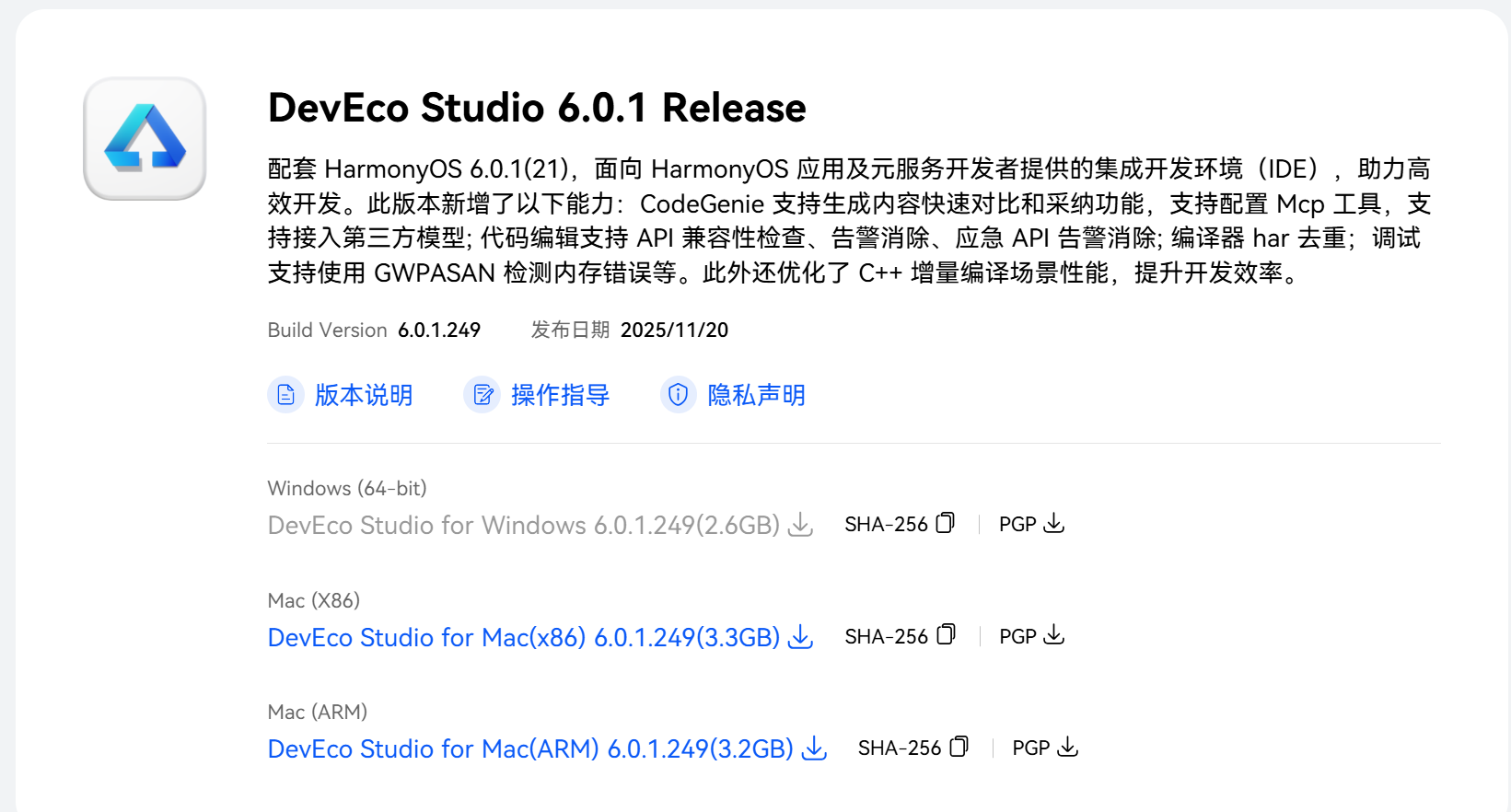
点击第一个Windows版本进行下载
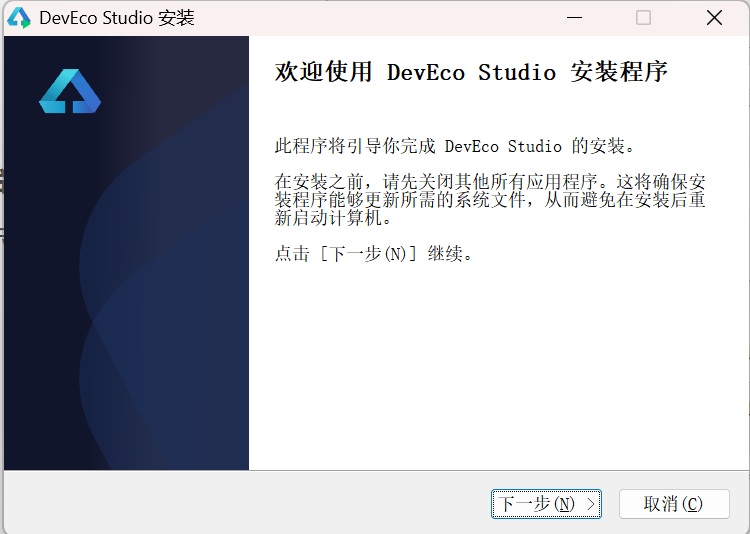
下载成功后进行解压,点击安装包后如图所示,点击下一步
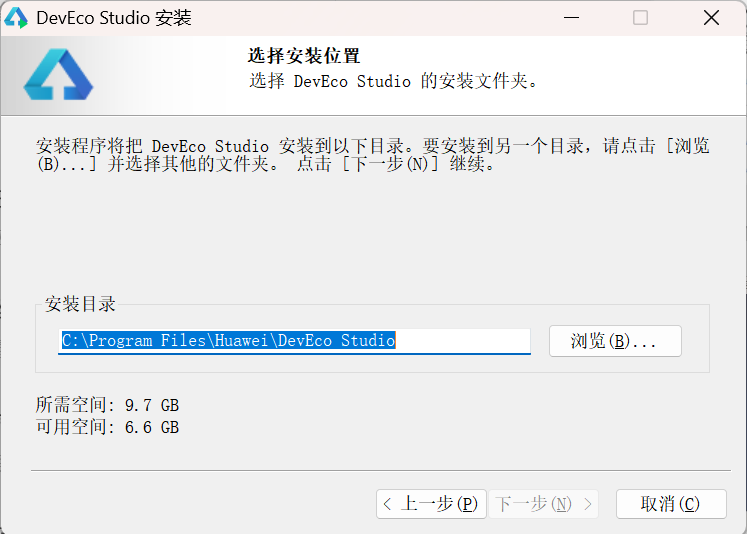
修改为自己的安装路径并点击下一步
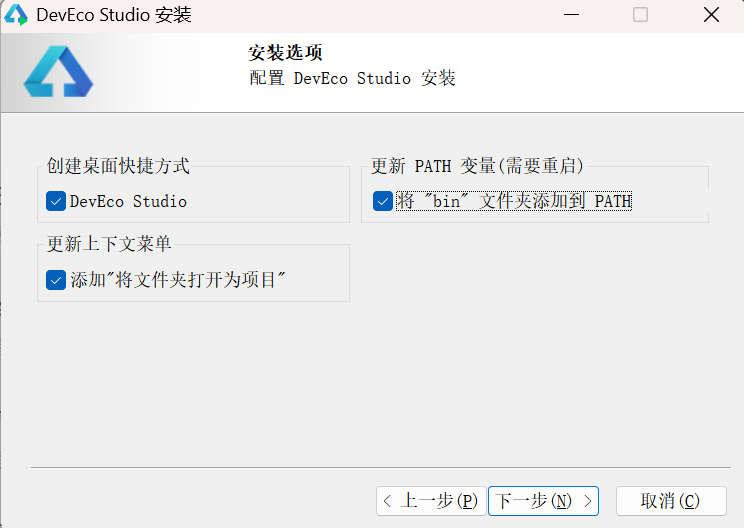
勾选下列选项后点击下一步
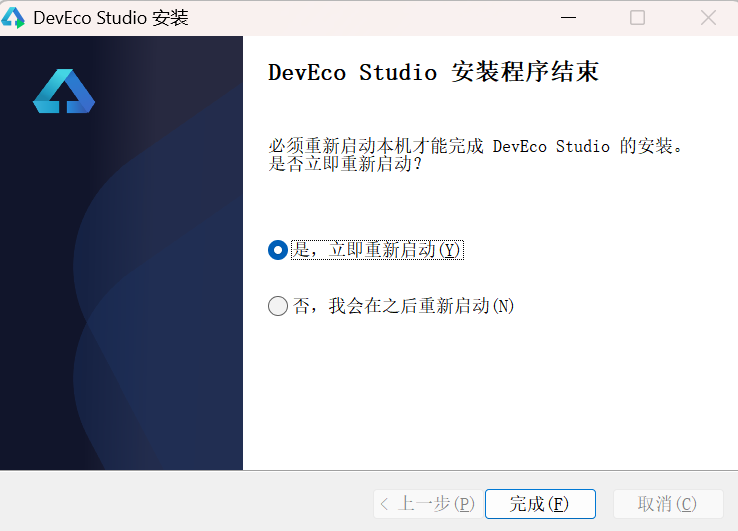
点击立即重启并点击完成进行重启电脑
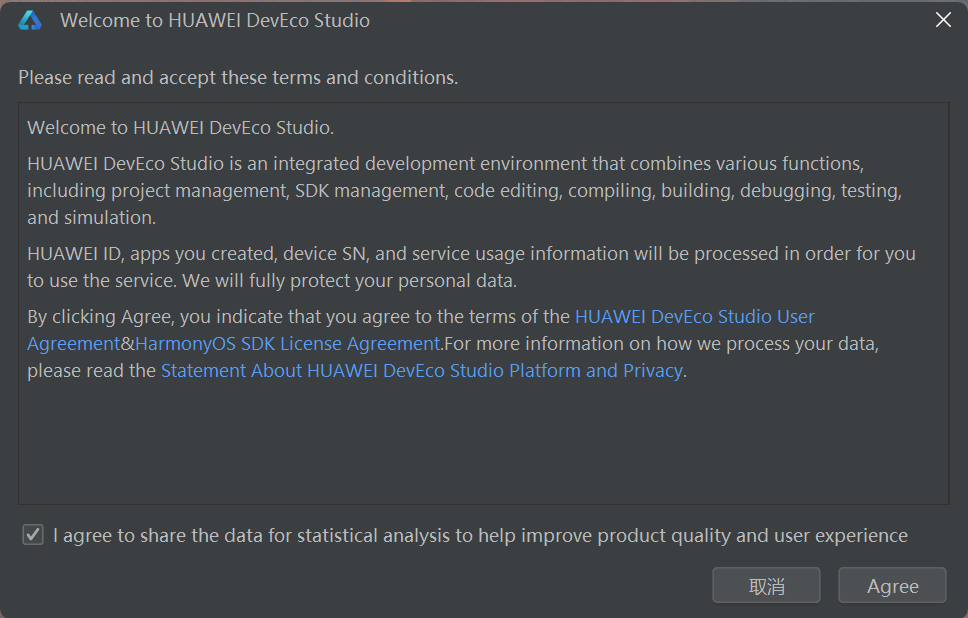
重启后点击DevEco Studio,勾选同意选项后点击同意
二、创建空项目
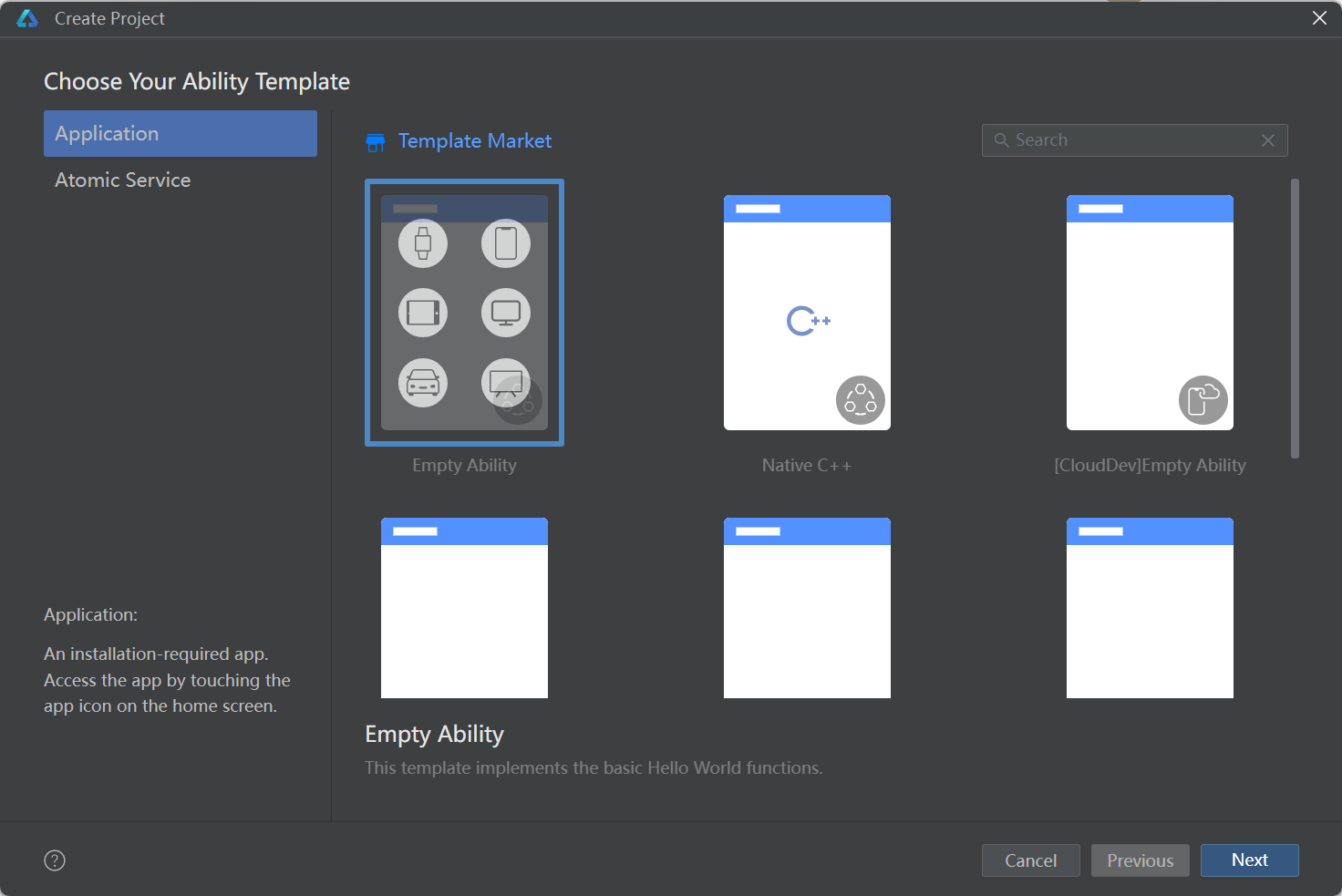
点击新建项目,选择空项目点击下一步
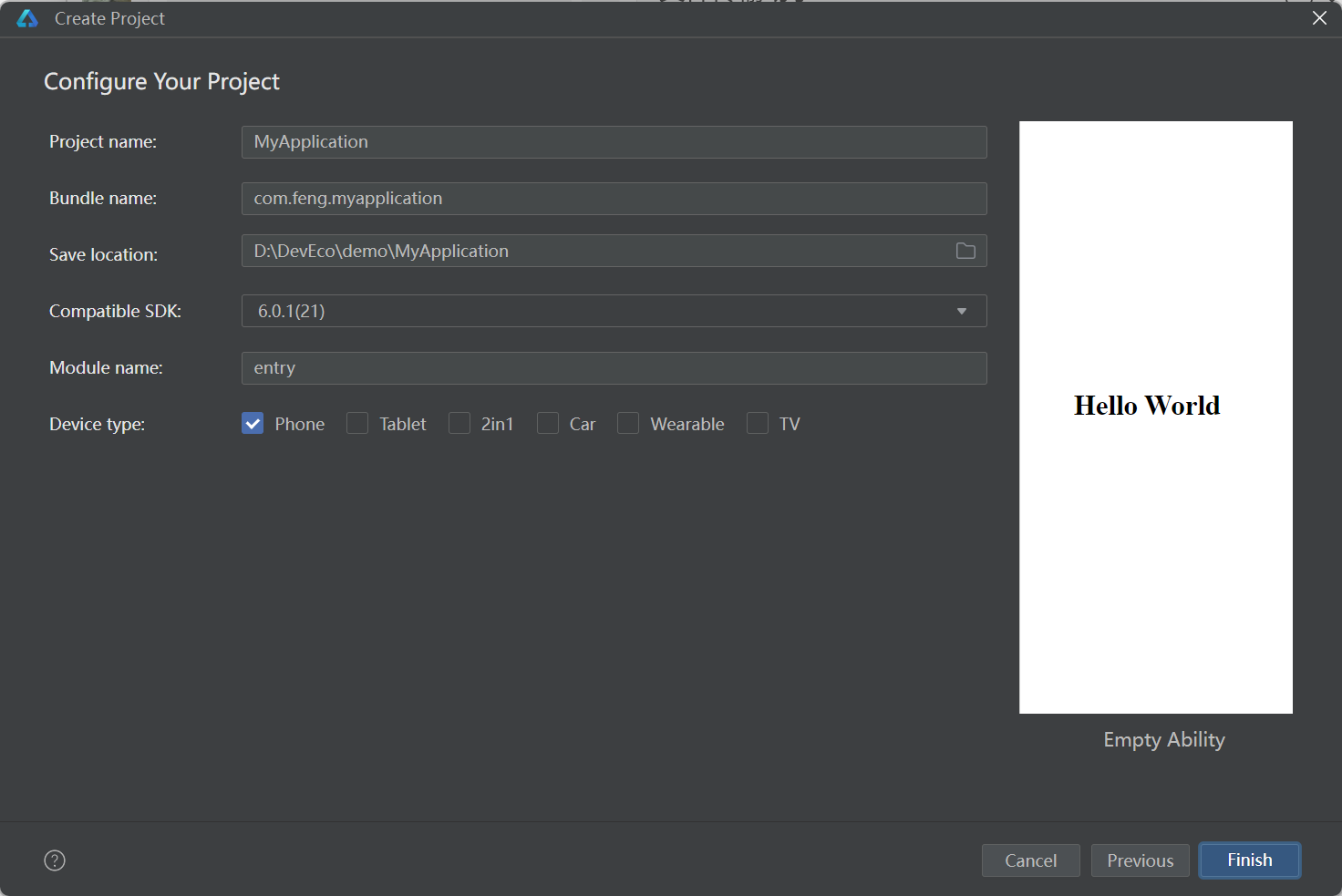
可自行修改项目名等信息,点击右下角完成
进入后等待项目构建检查,两个均为绿色√则为没问题
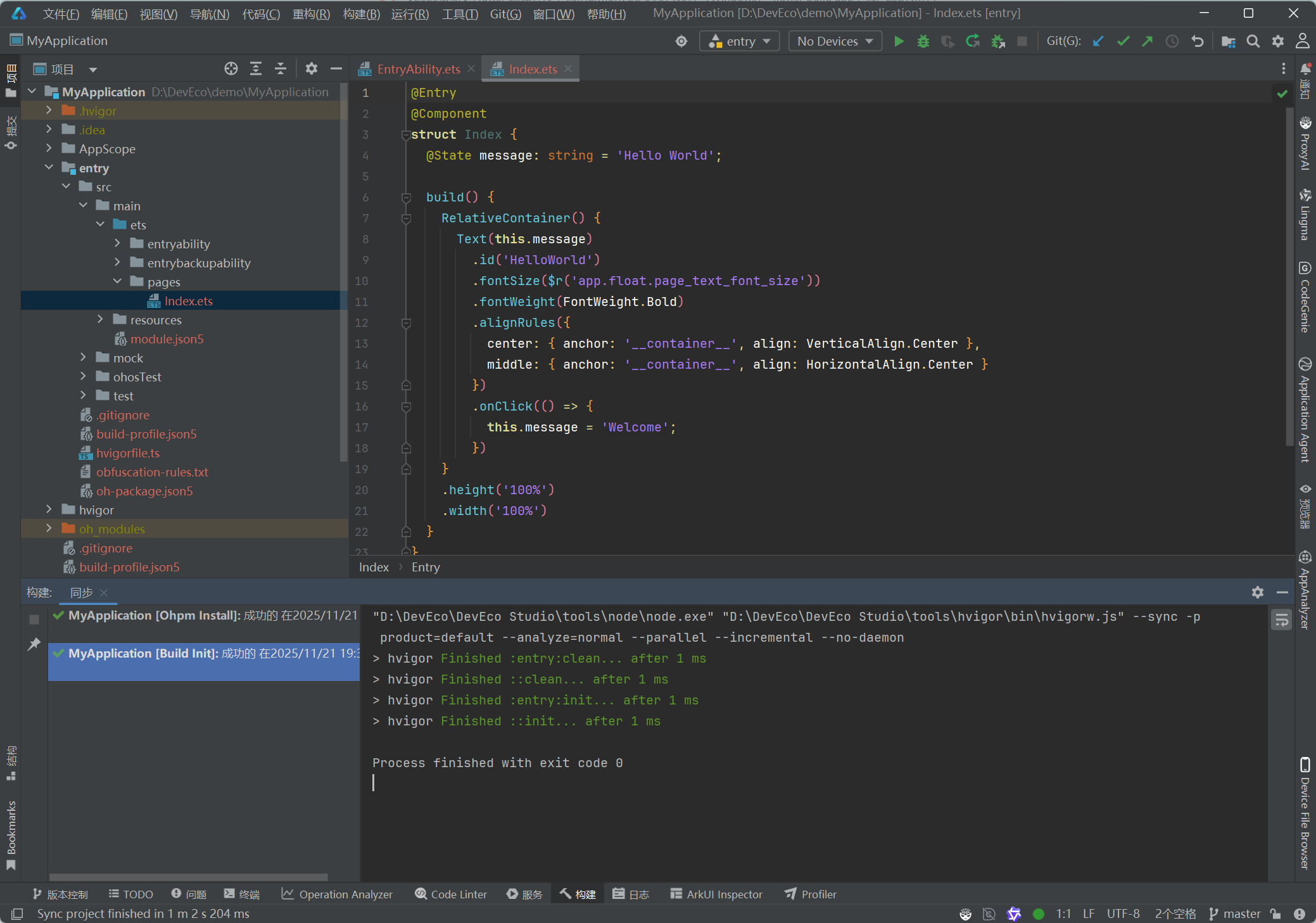
三、创建OpenHarmony SDK
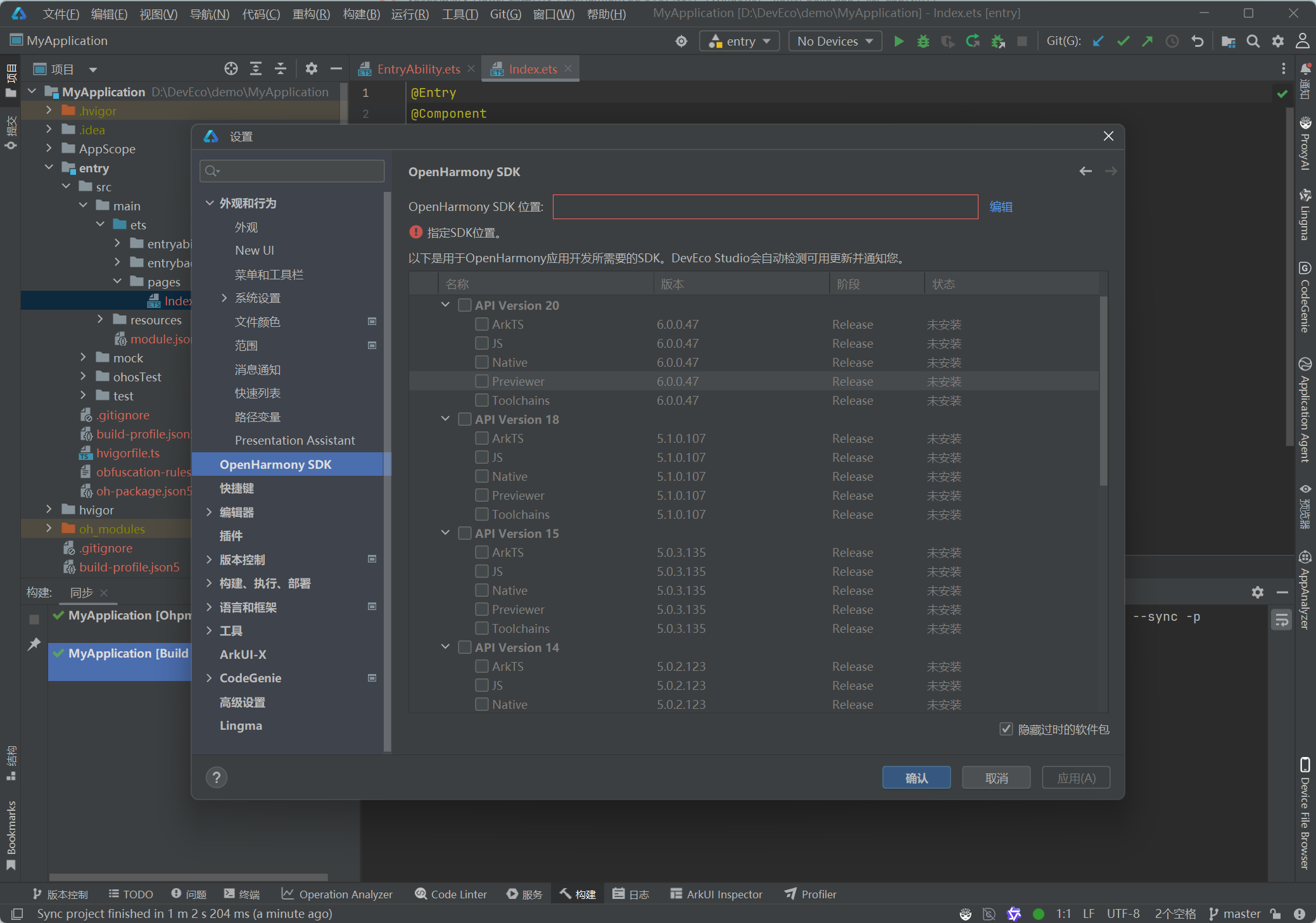
点击左上角文件再点击设置,进入设置页面,点击OpenHarmony,点击安装路径编辑
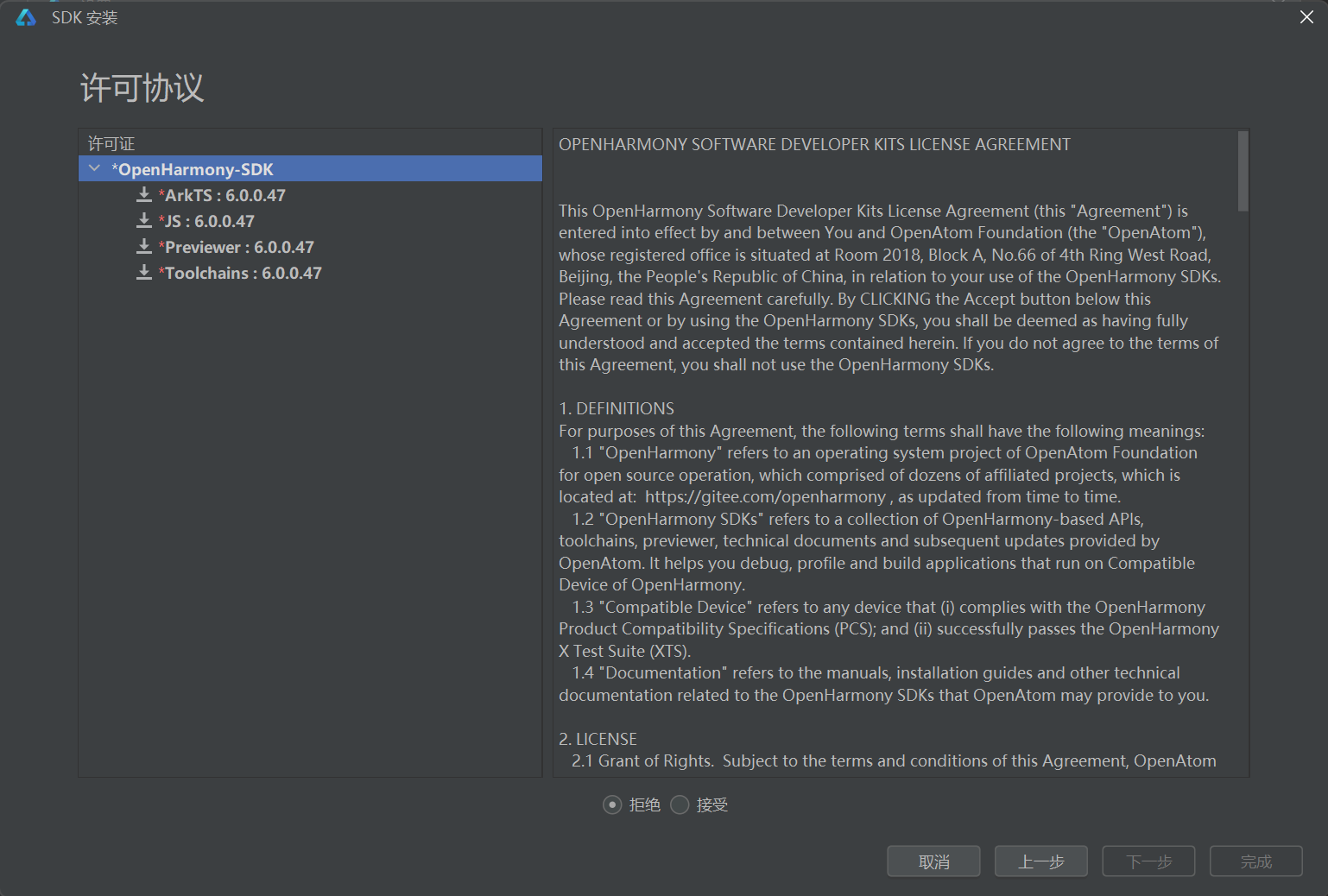
勾选接受后点击下一步
 等待下载,下载完成后点击finish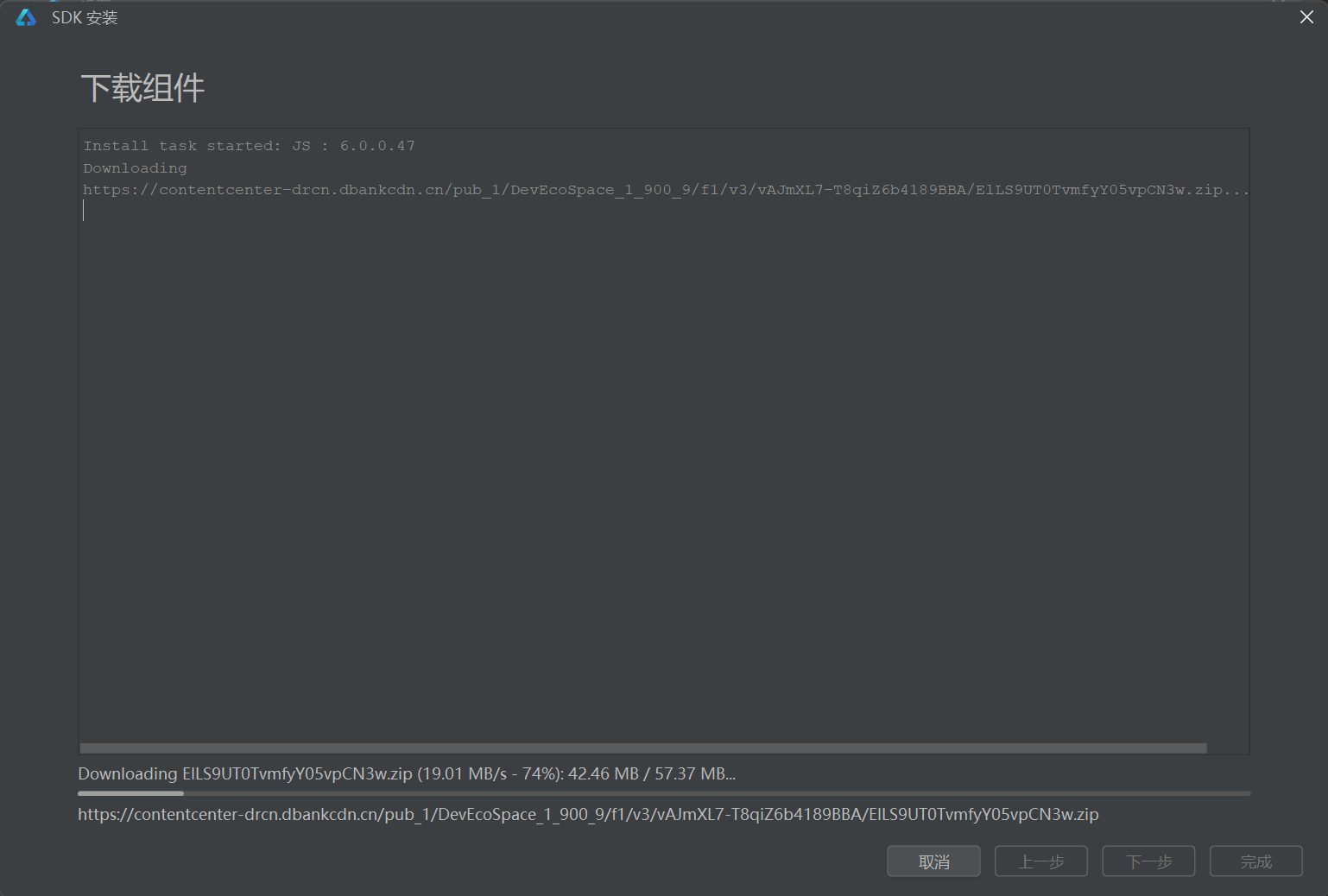
四、创建ArkUI-X
点击ArkUI-X,点击安装路径编辑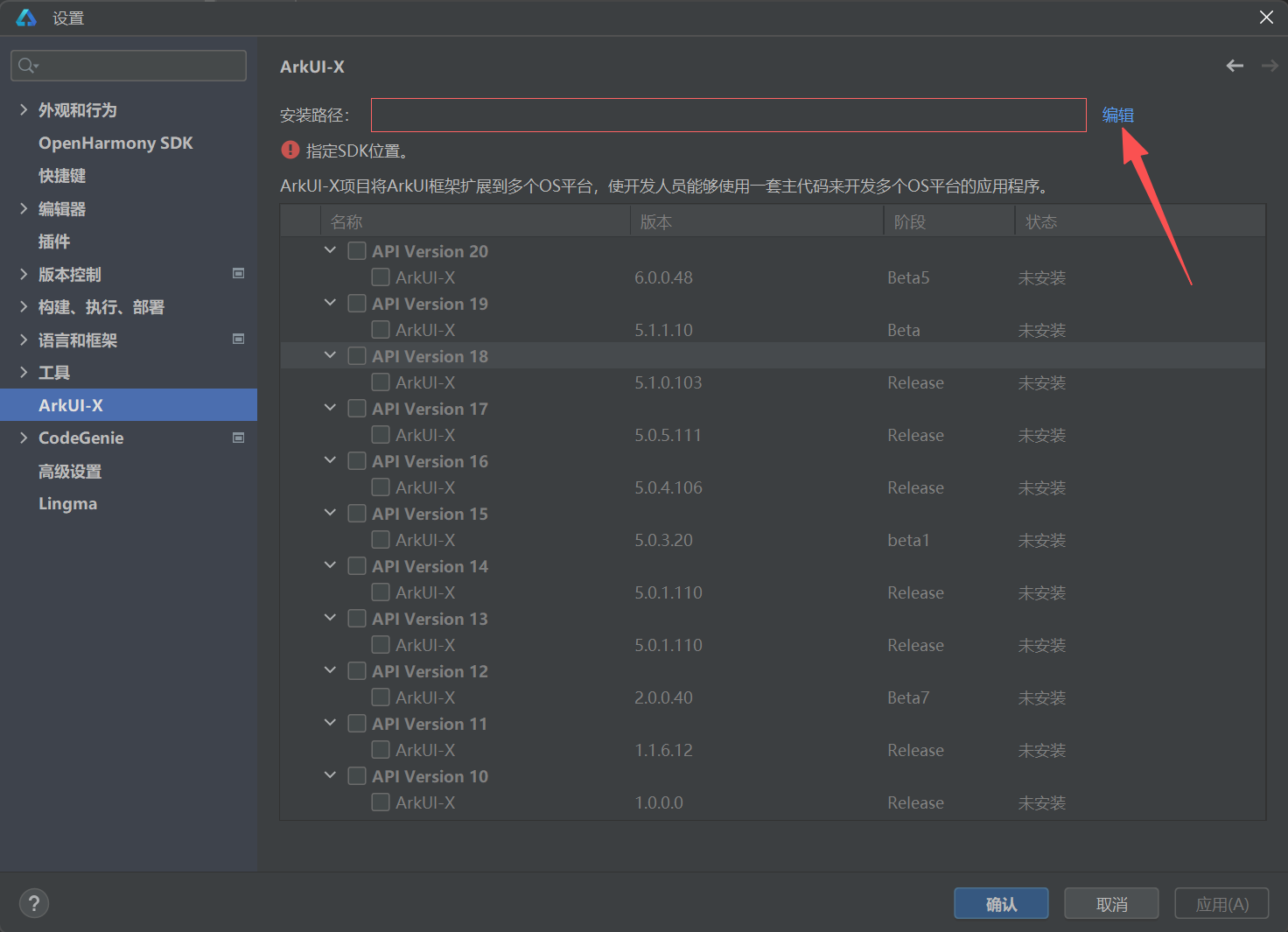
选择好安装路径后点击完成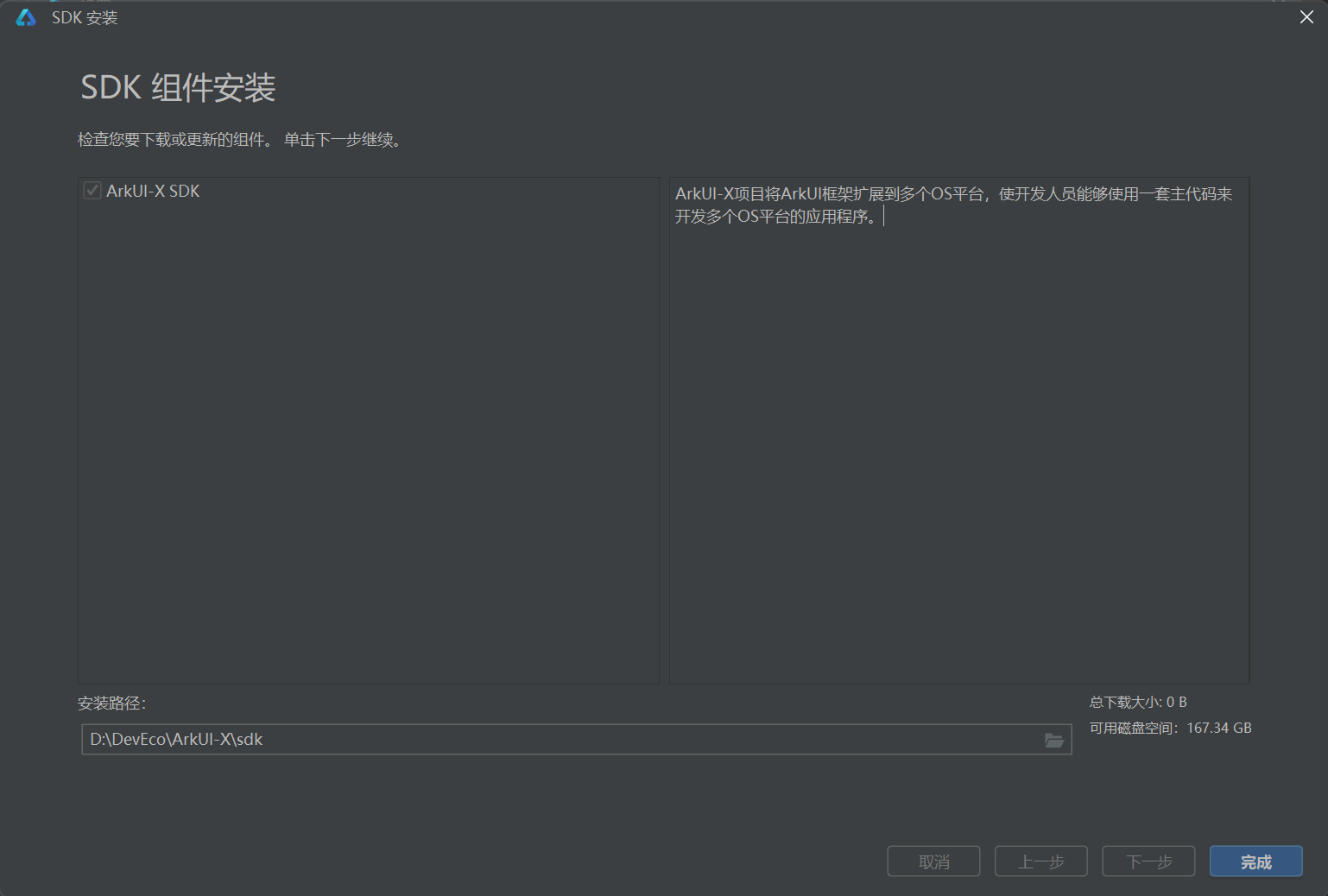
点击确认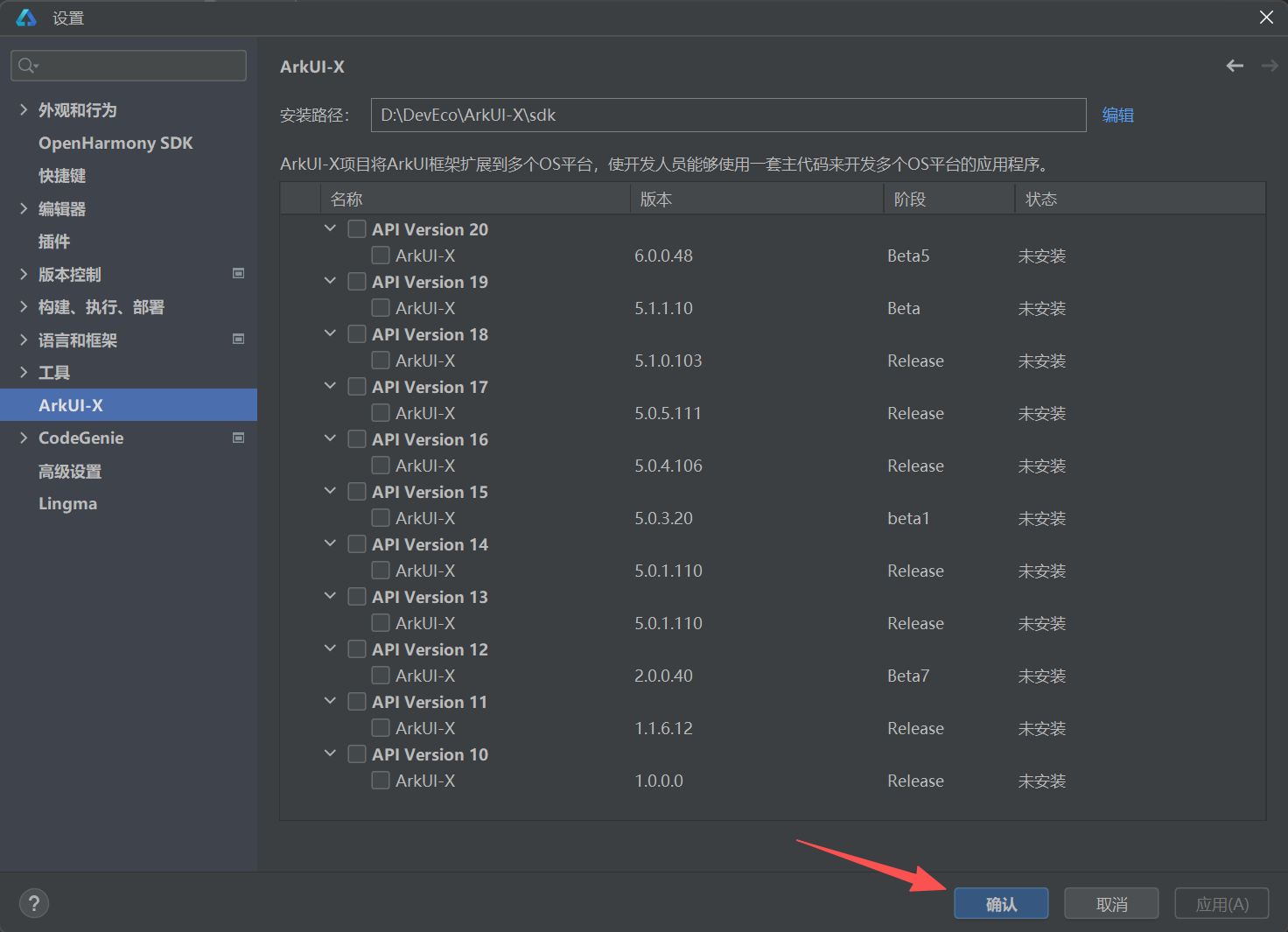
勾选接受后点击下一步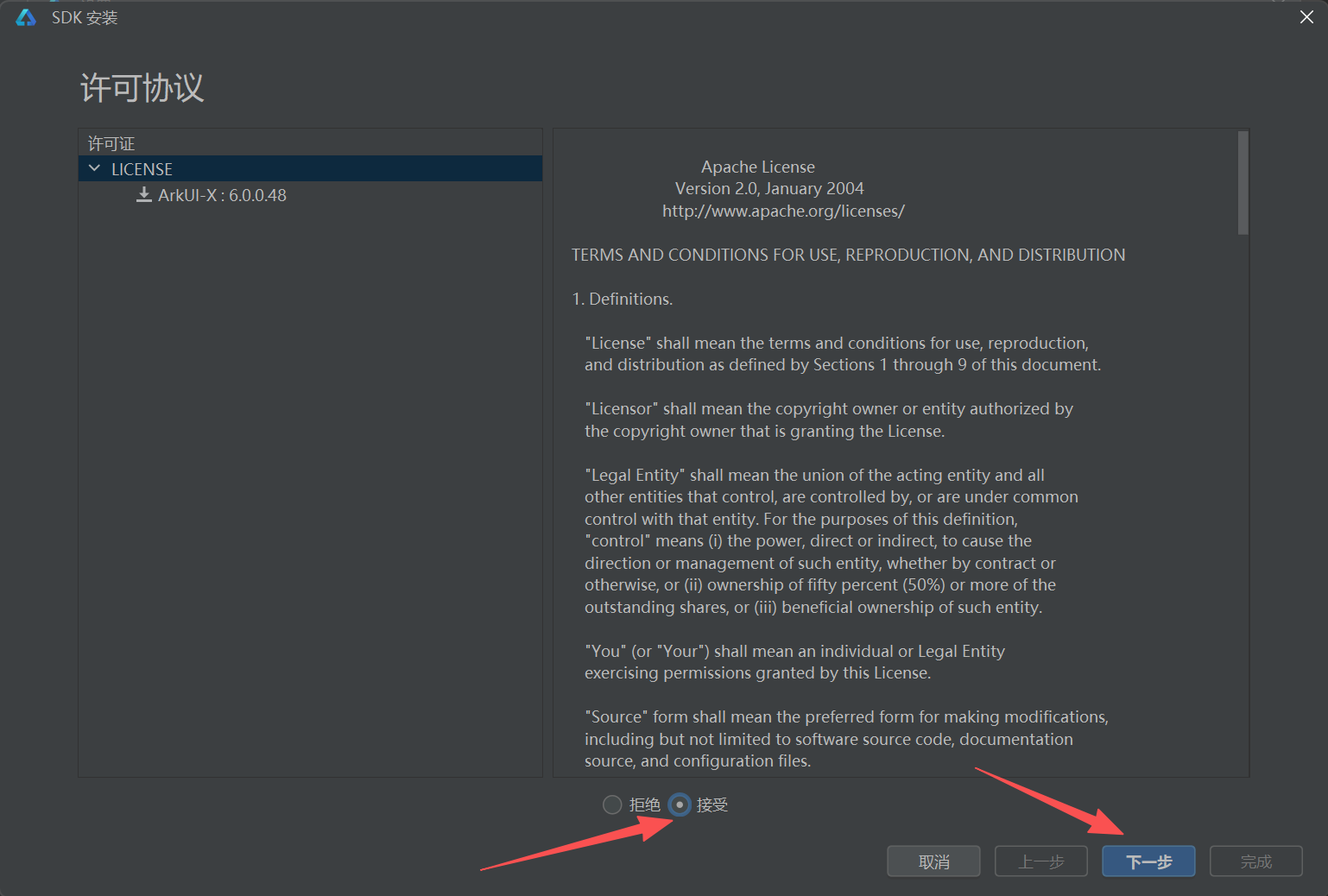
安装完后点击完成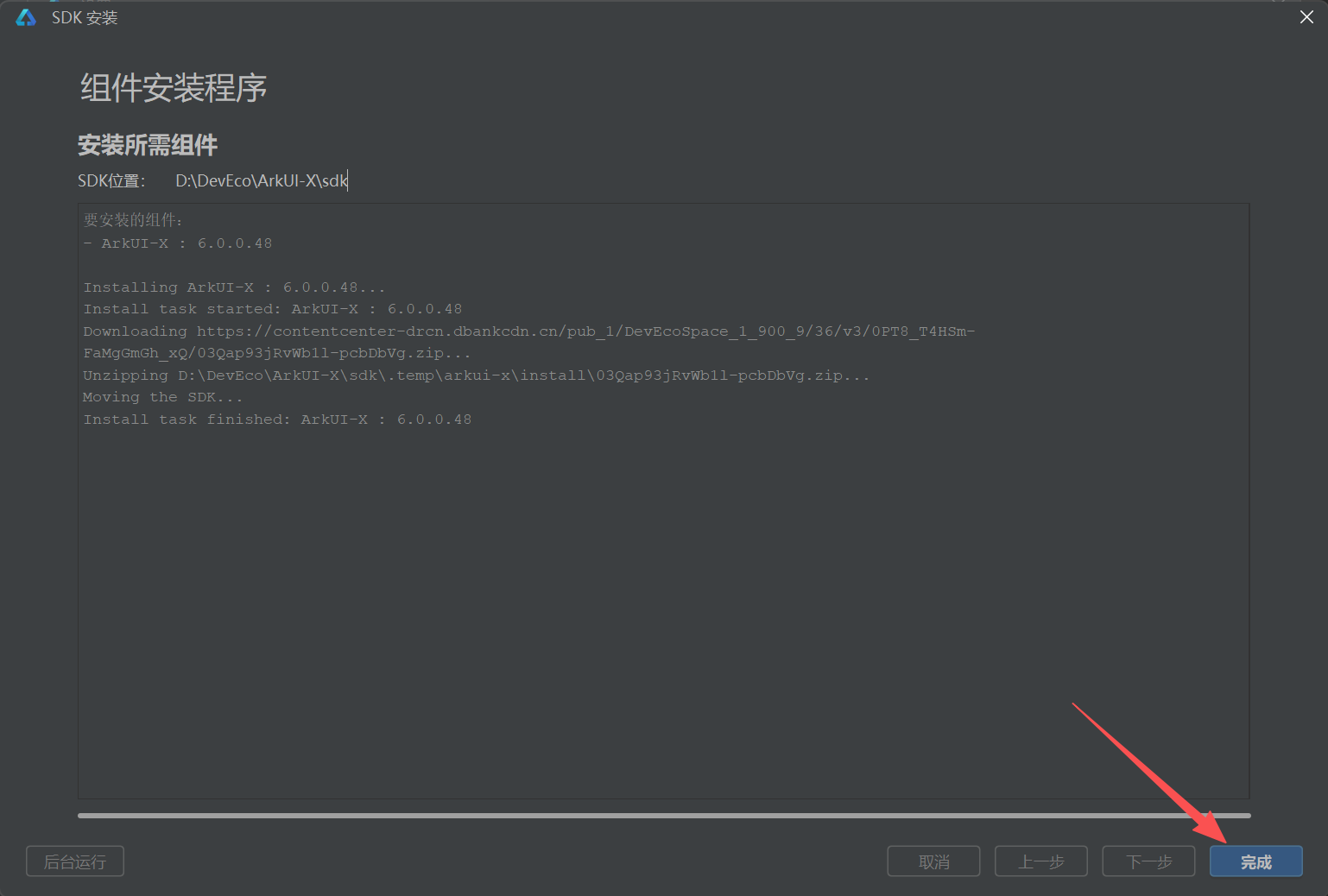
五、新建模拟器
点击设备管理器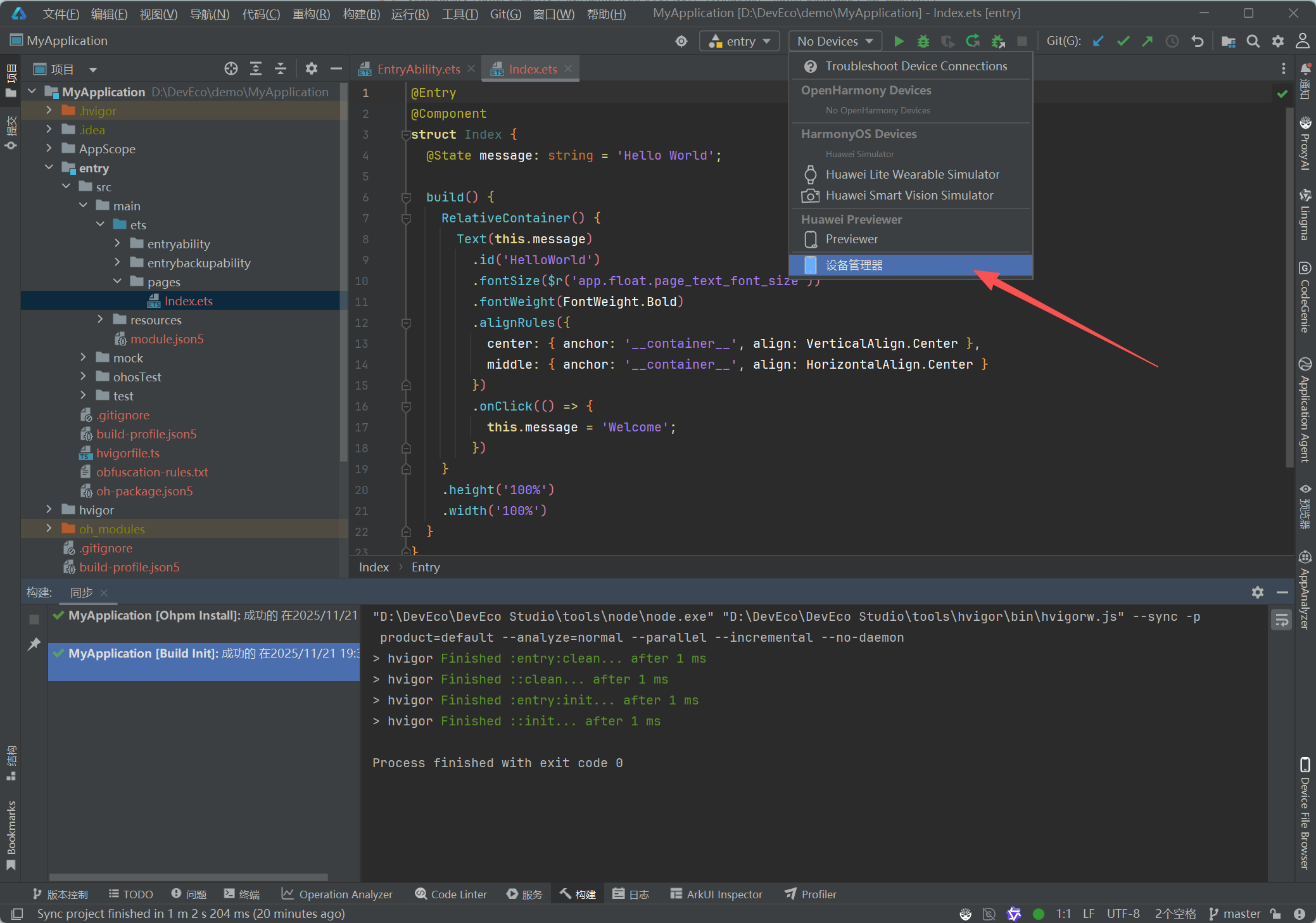
点击新建模拟器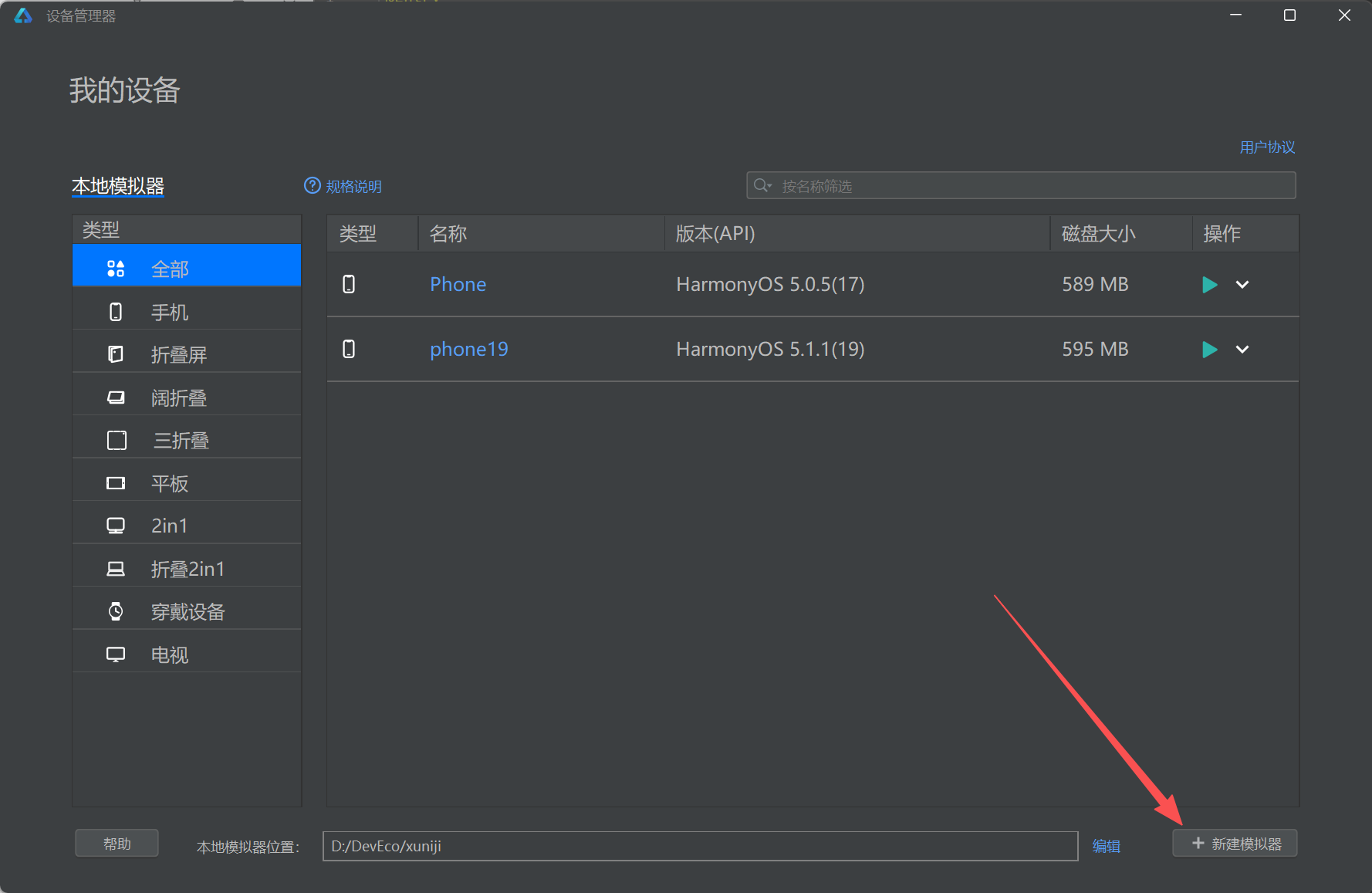
点击下一步进行下载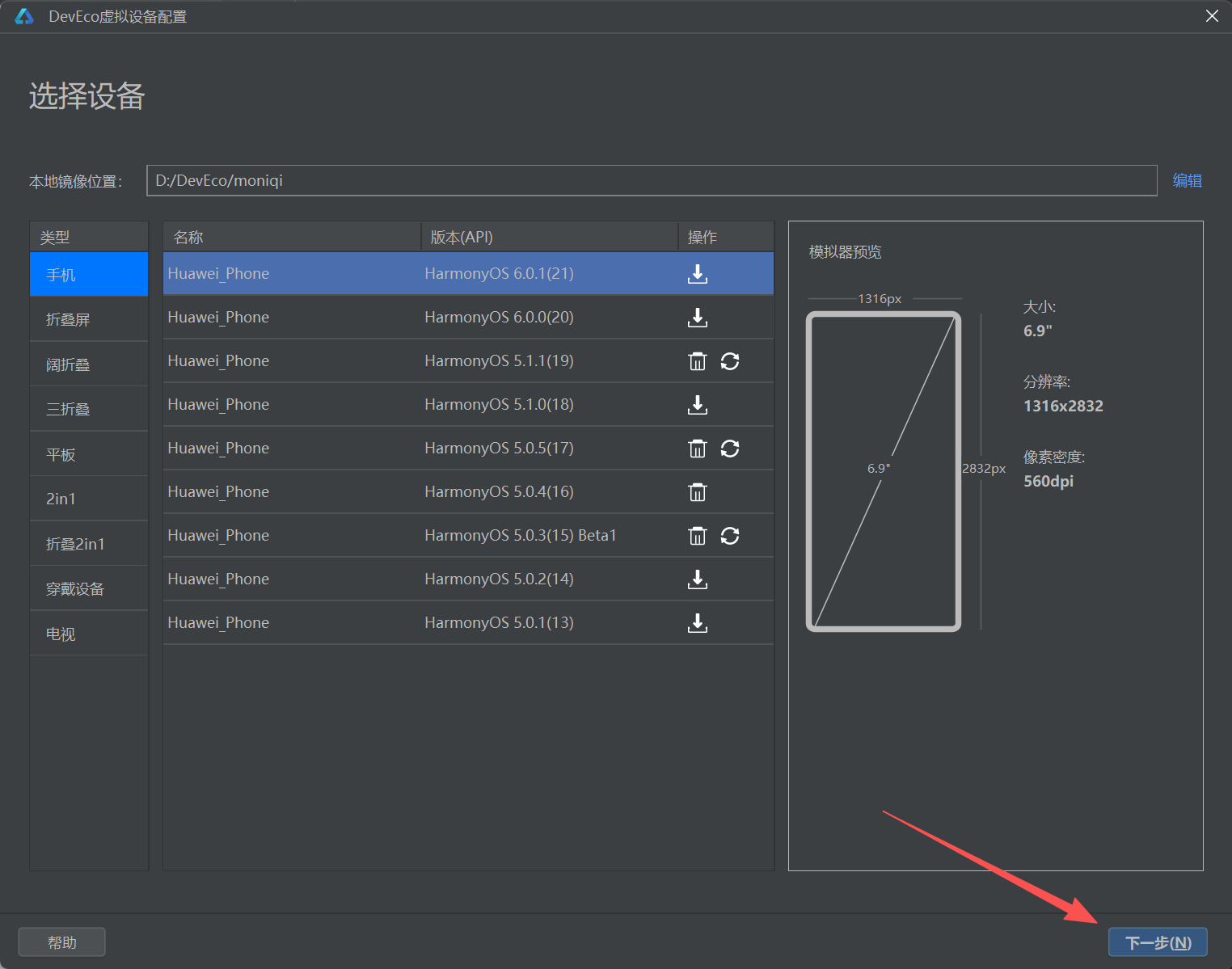
下载完成后点击完成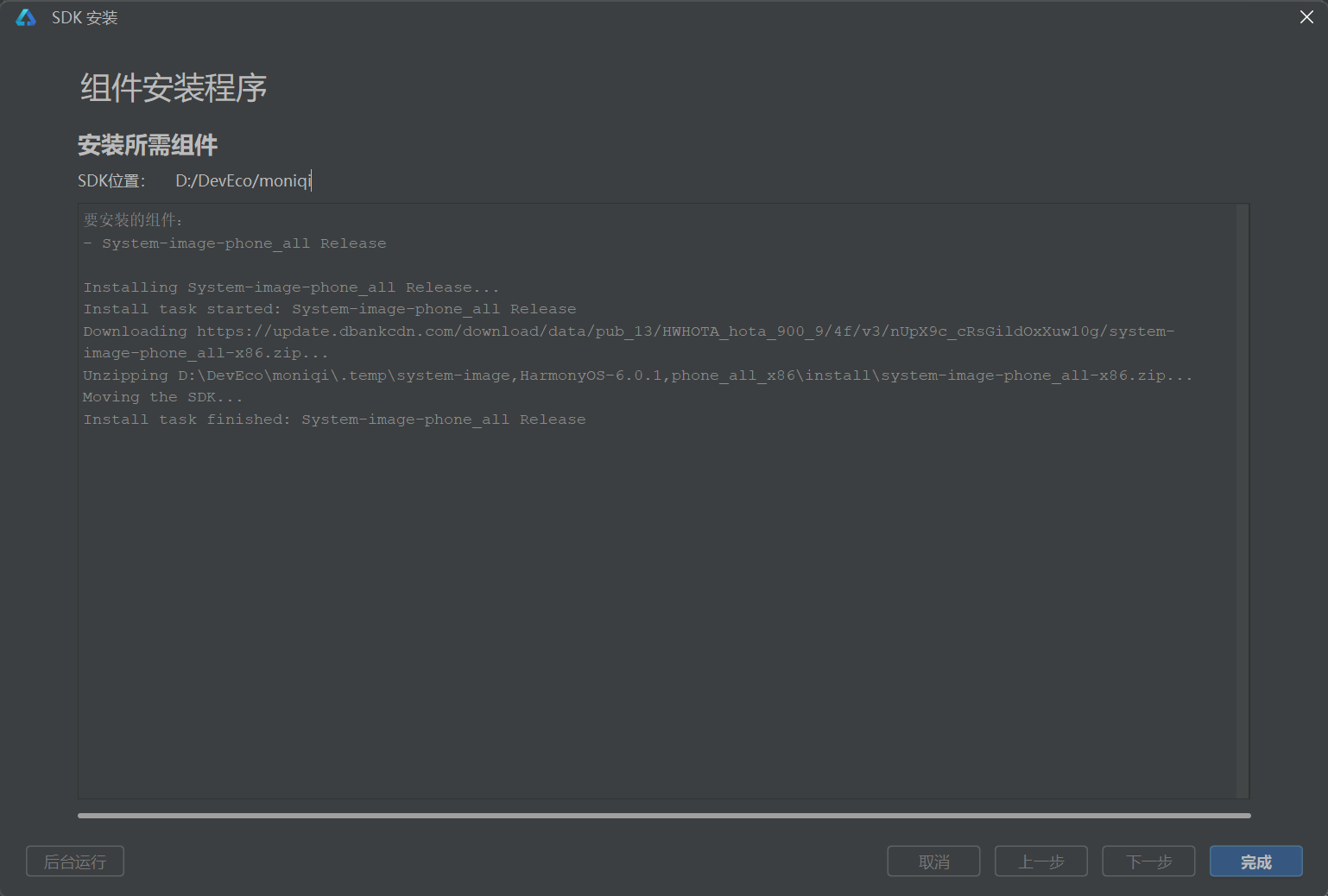
再次点击下一步
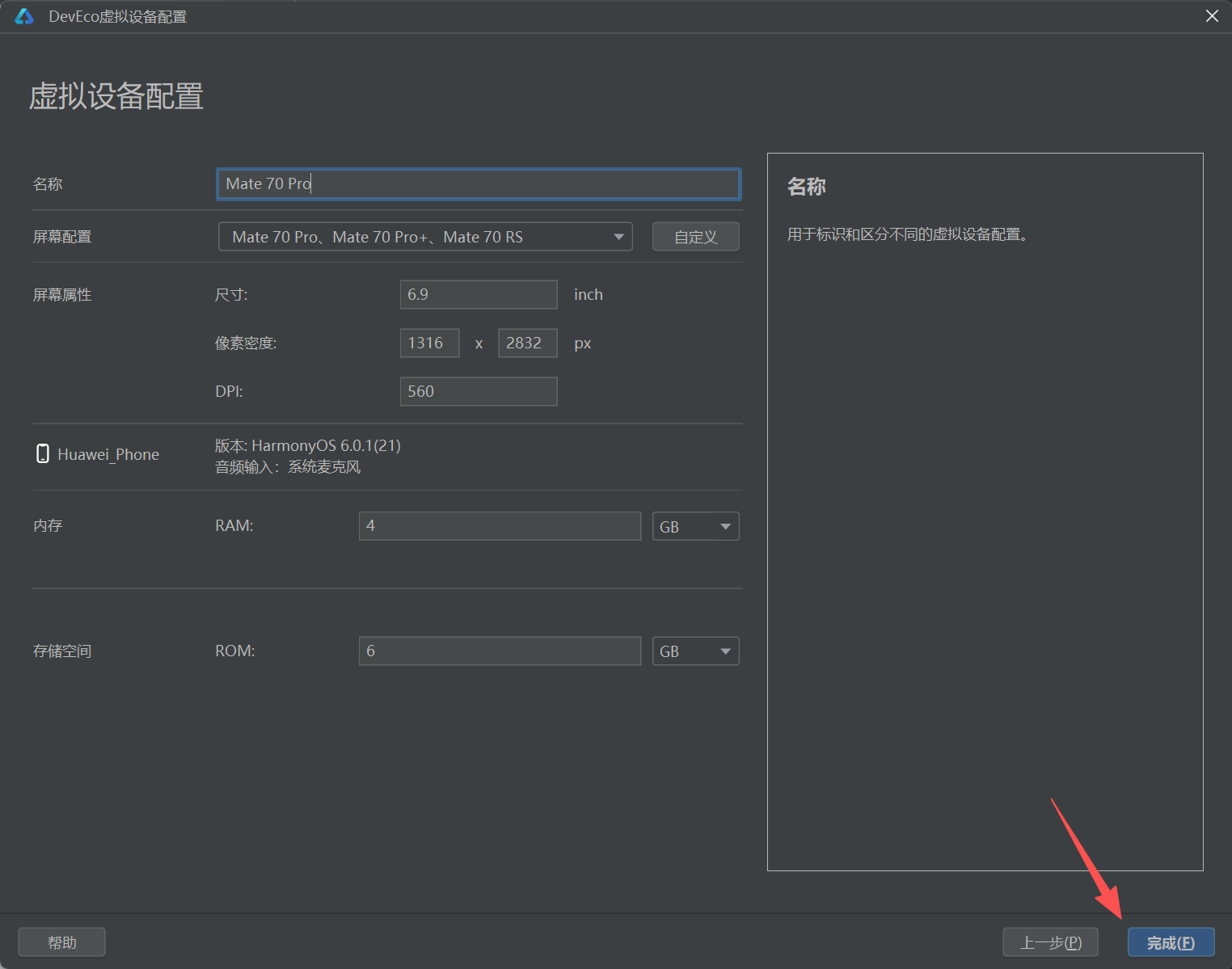
进入配置页面,可直接点击完成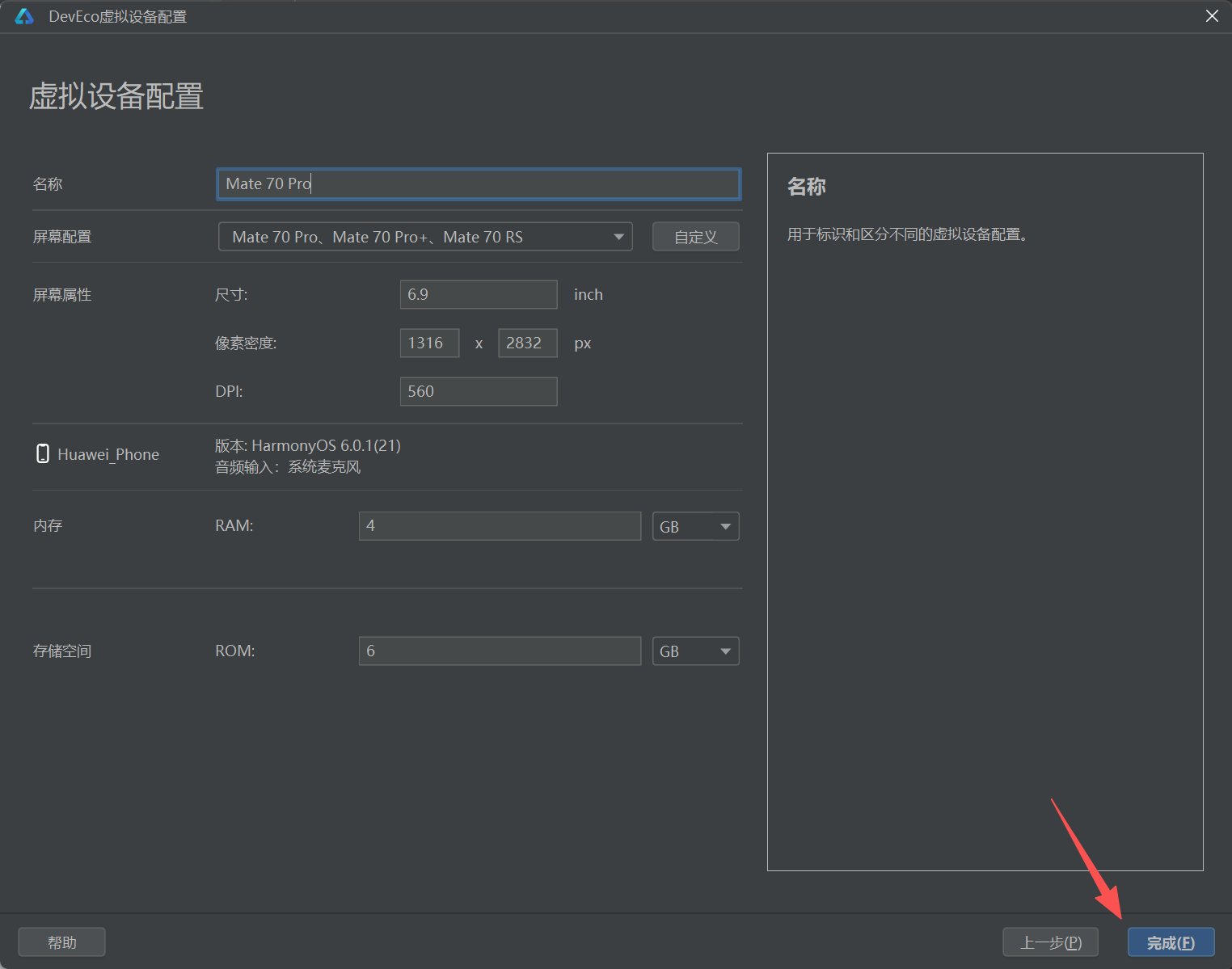
点击绿色启动键进行启动模拟器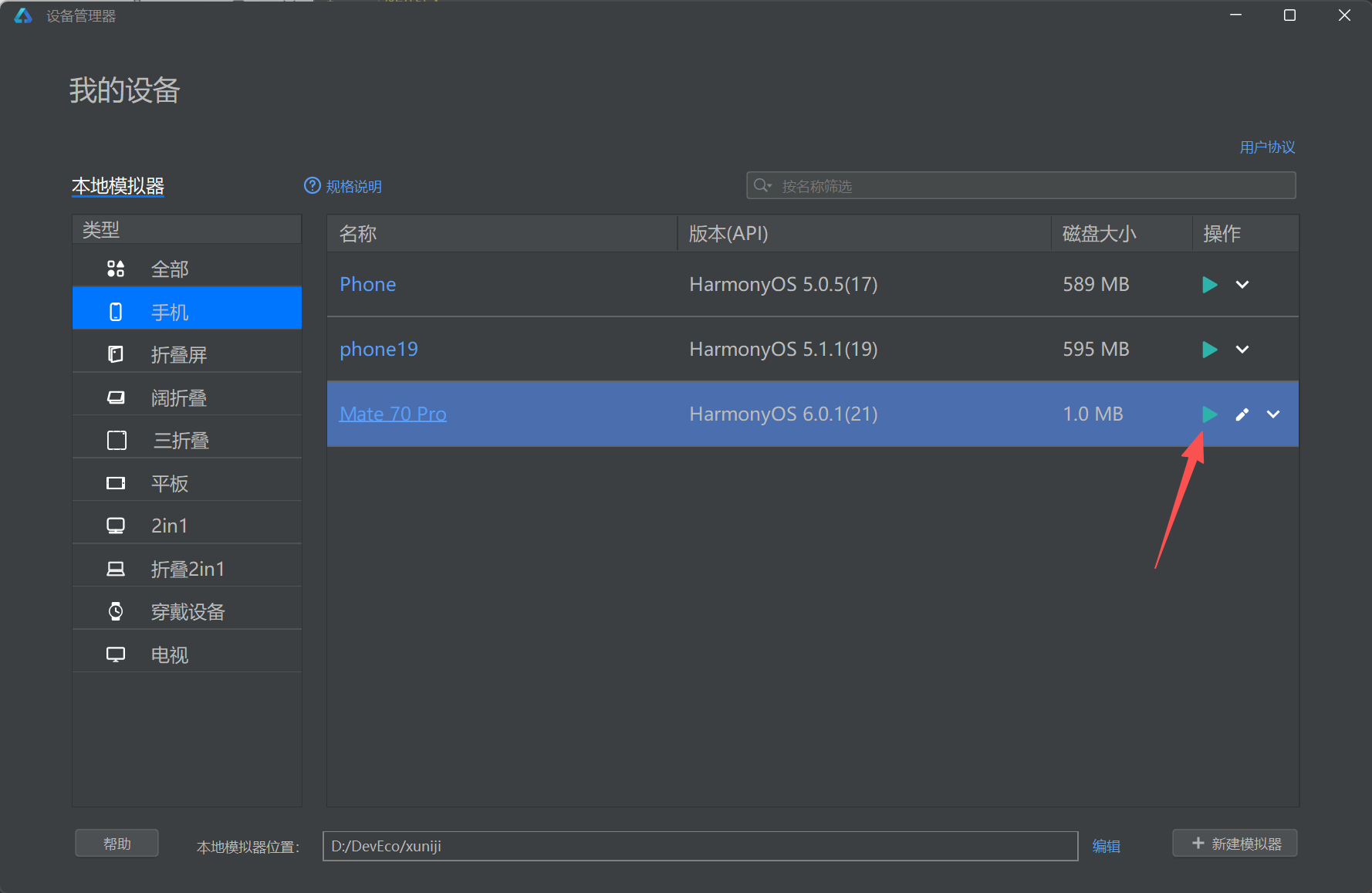
下图则为模拟器启动成功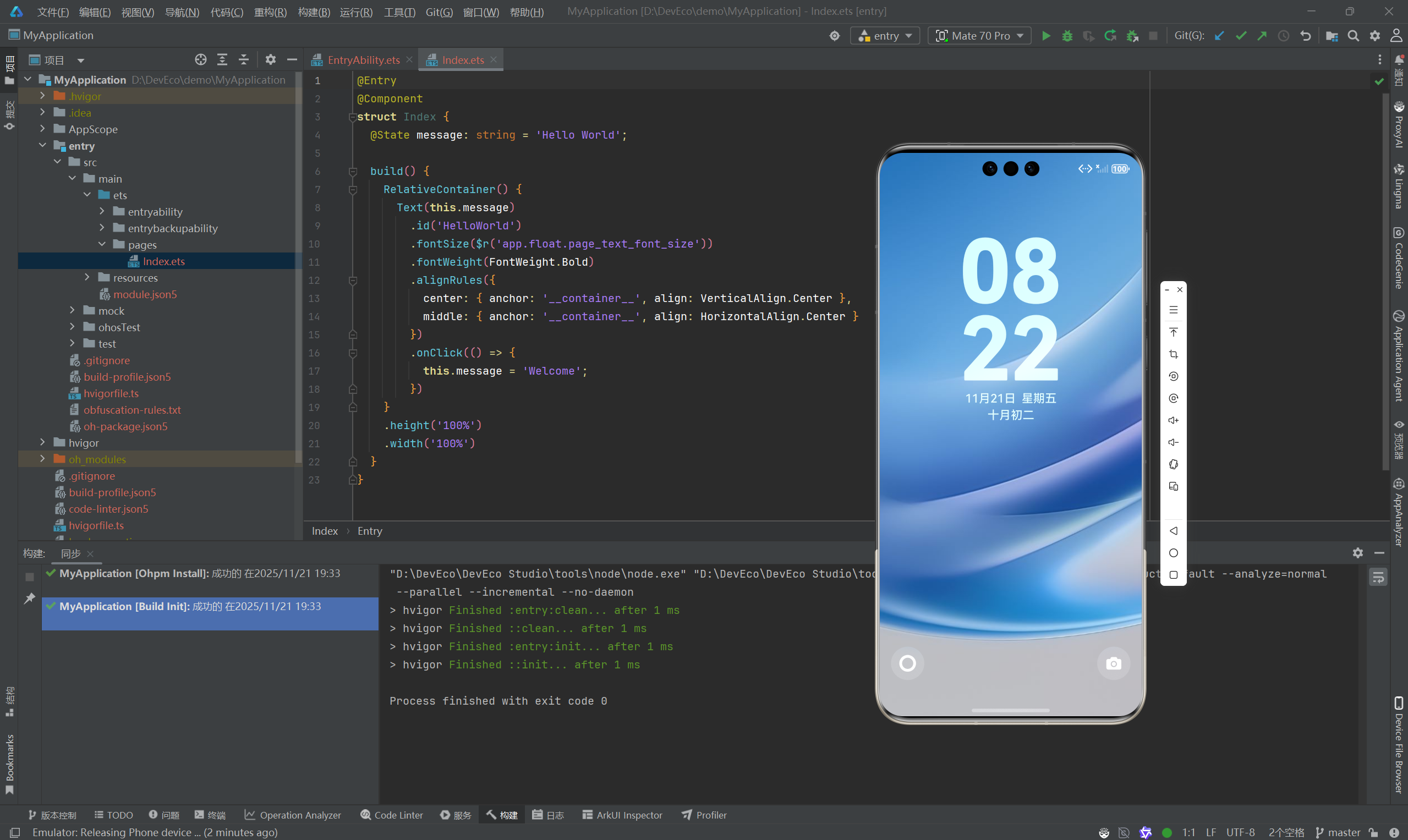
选择为对应模拟器名称后,点击绿色启动键进行启动项目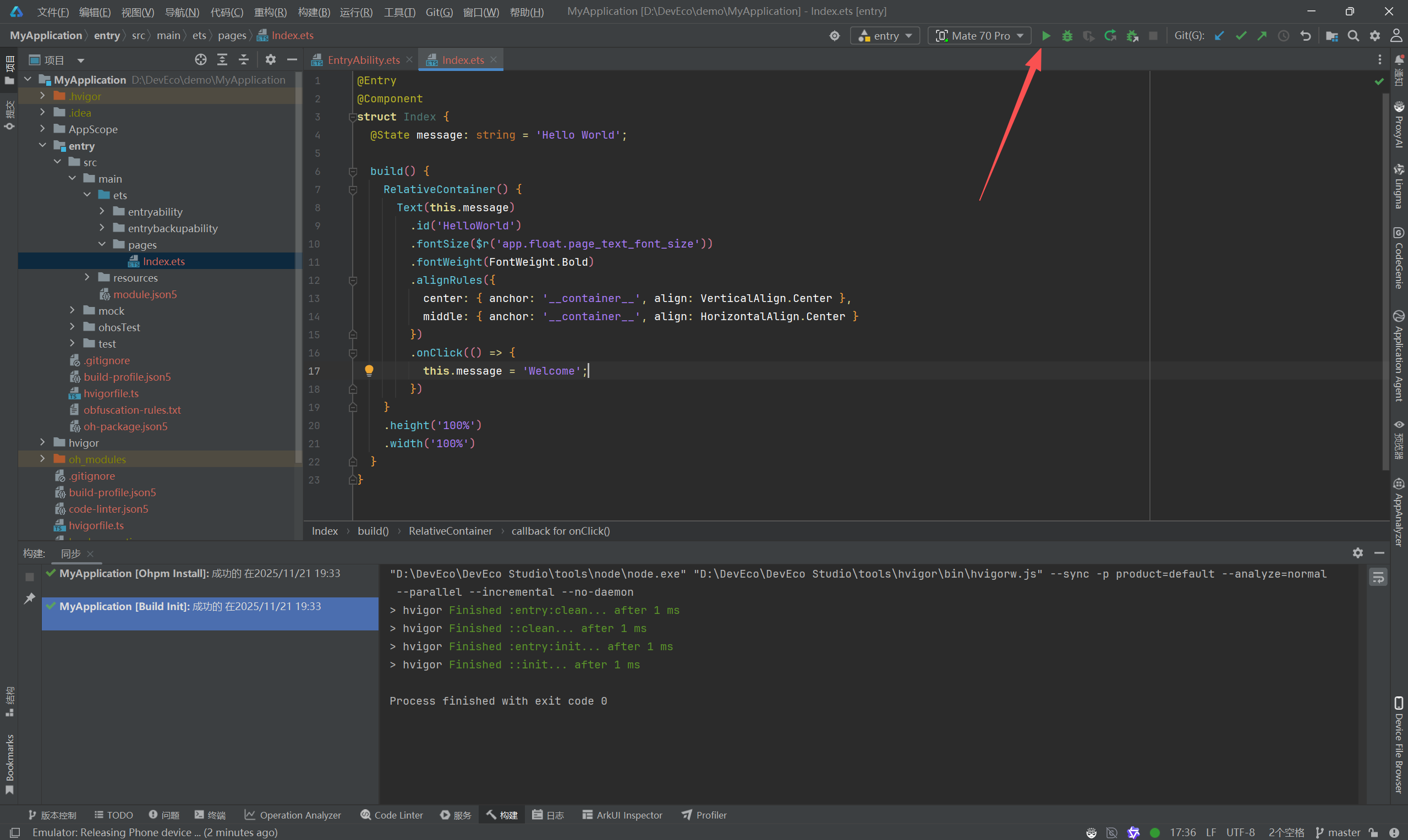
如图所示则为启动项目成功。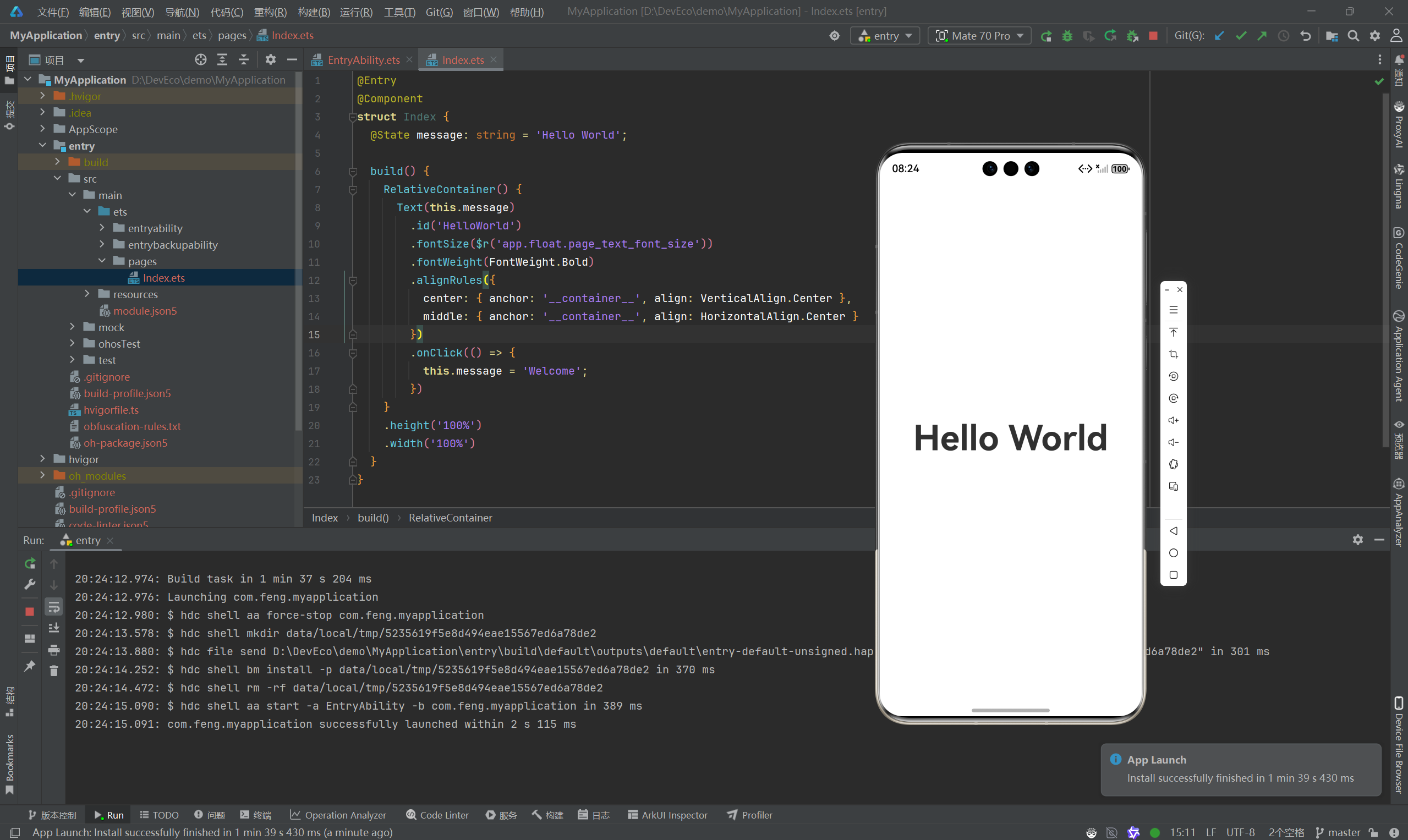
六、配置环境变量
将以下四个文件中的路径添加到环境变量中
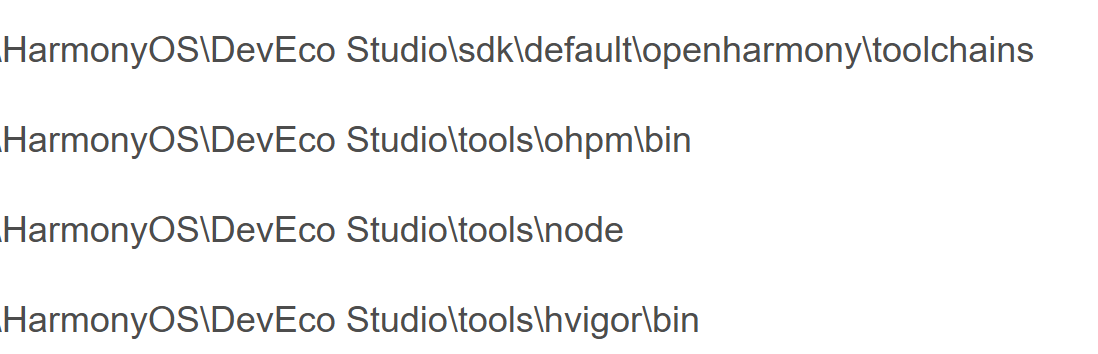
如图所示顺序分别添加四条路径
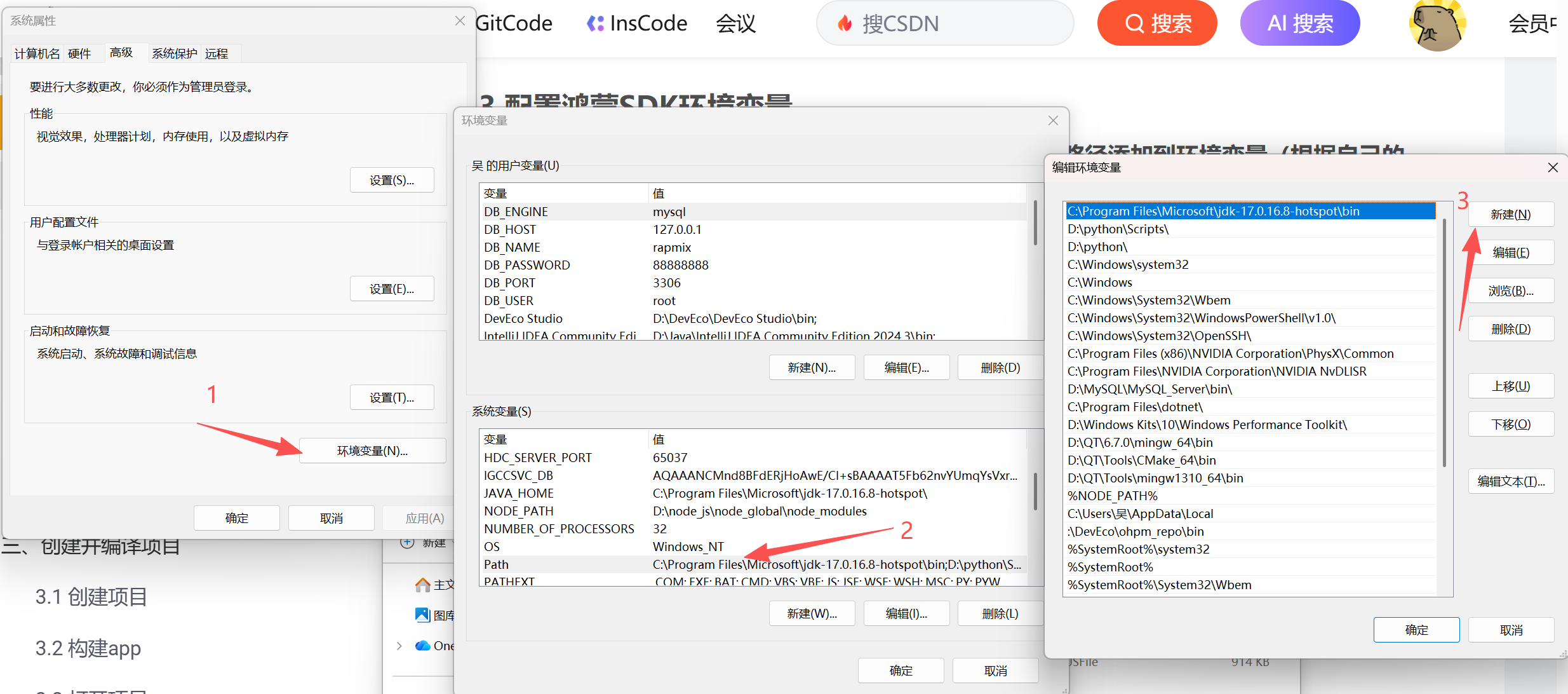
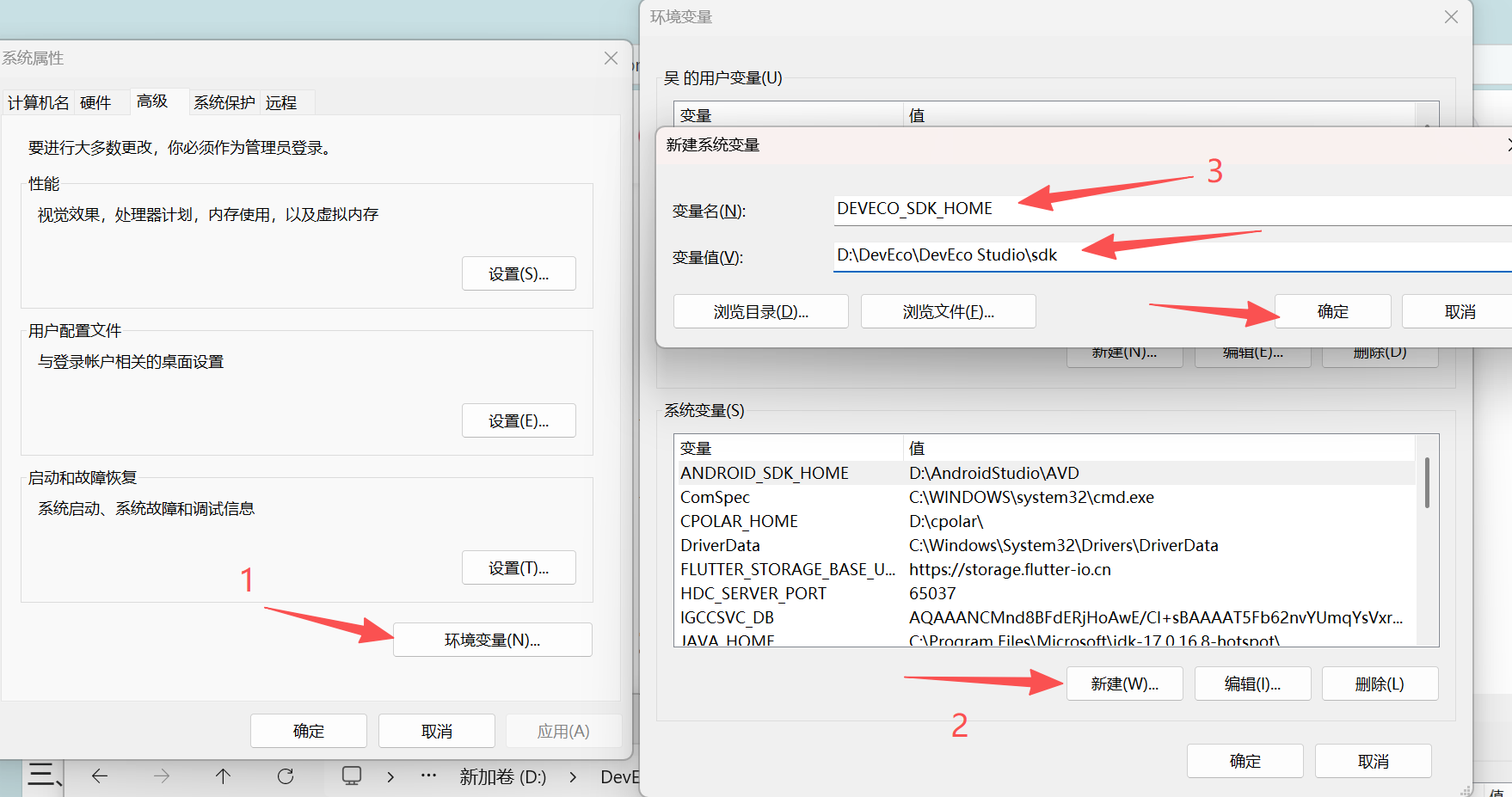
还需要新建DEVECO_SDK_HOME变量,路径为
《你的对应路径》\DevEco Studio\sdk
七、创建跨端鸿蒙配置
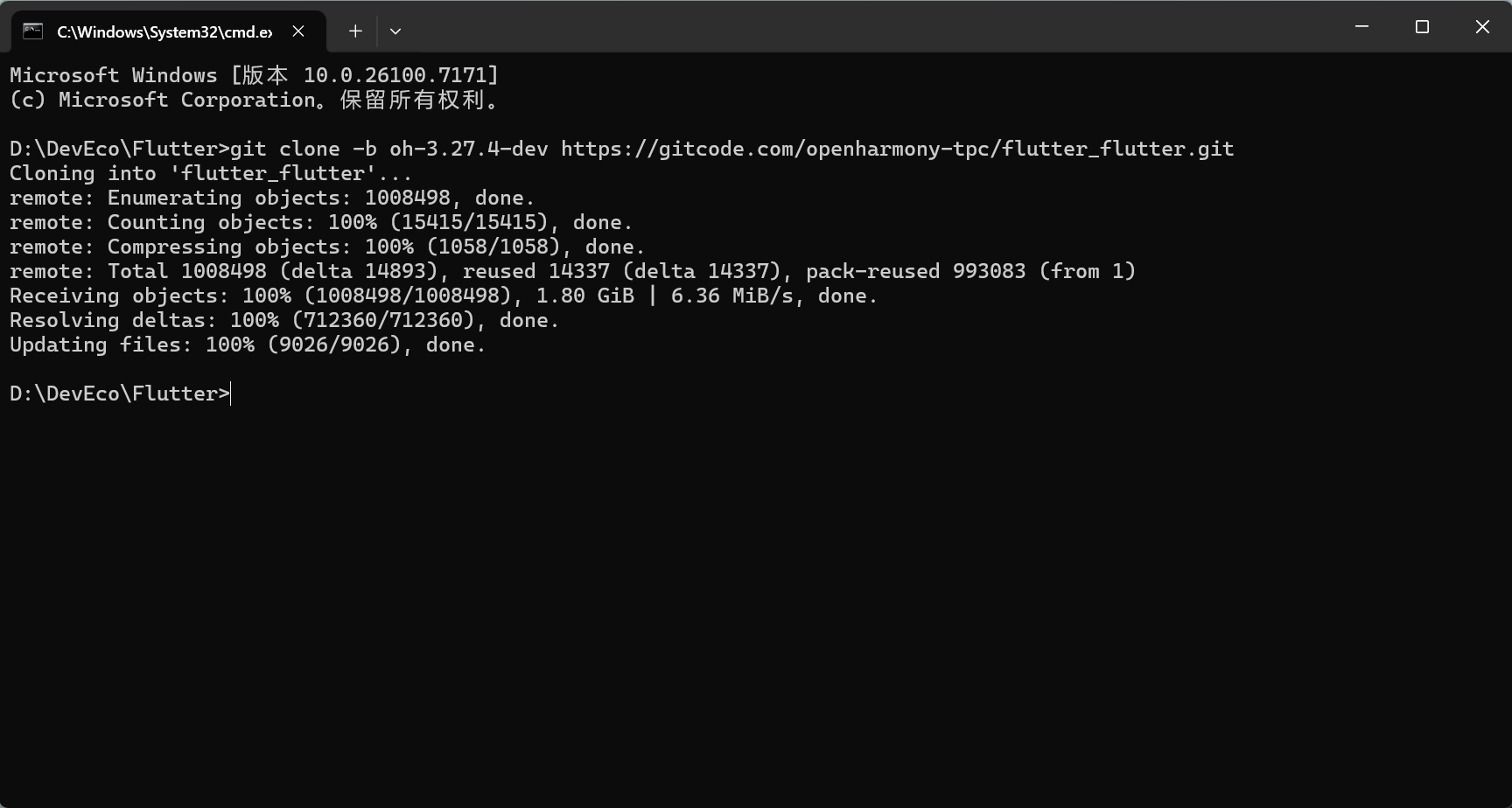
随后新建一个Flutter文件夹,在该文件夹下打开cmd终端 输入以下指令进行下载
git clone -b oh-3.27.4-dev https://gitcode.com/openharmony-tpc/flutter_flutter.git下载安装成功如图
随后将《你的路径》Flutter\flutter_flutter\bin添加到你的环境变量中,如图所示: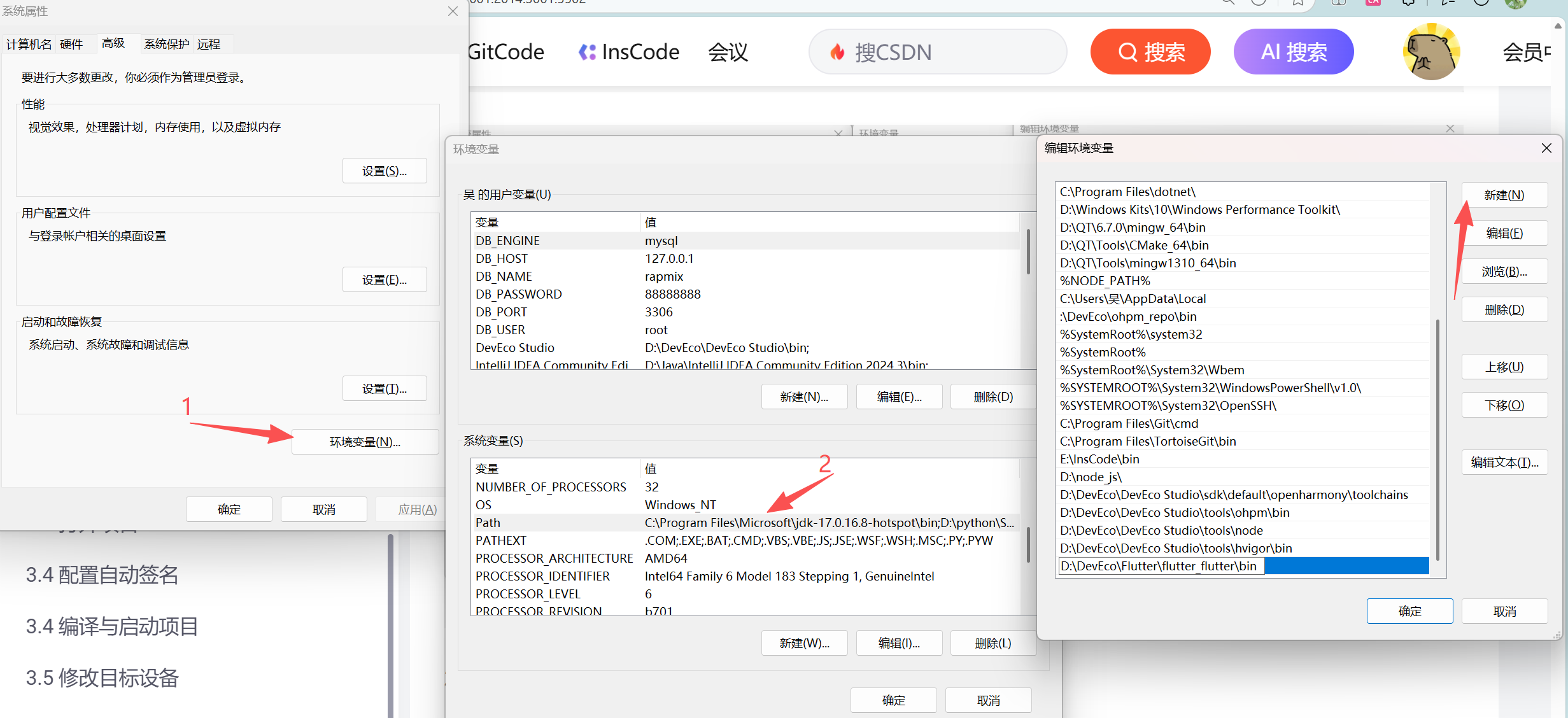
随后还需添加两条环境变量,分别添加以下内容
PUB_HOSTED_URLhttps://pub.flutter-io.cnFLUTTER_STORAGE_BASE_URLhttps://storage.flutter-io.cn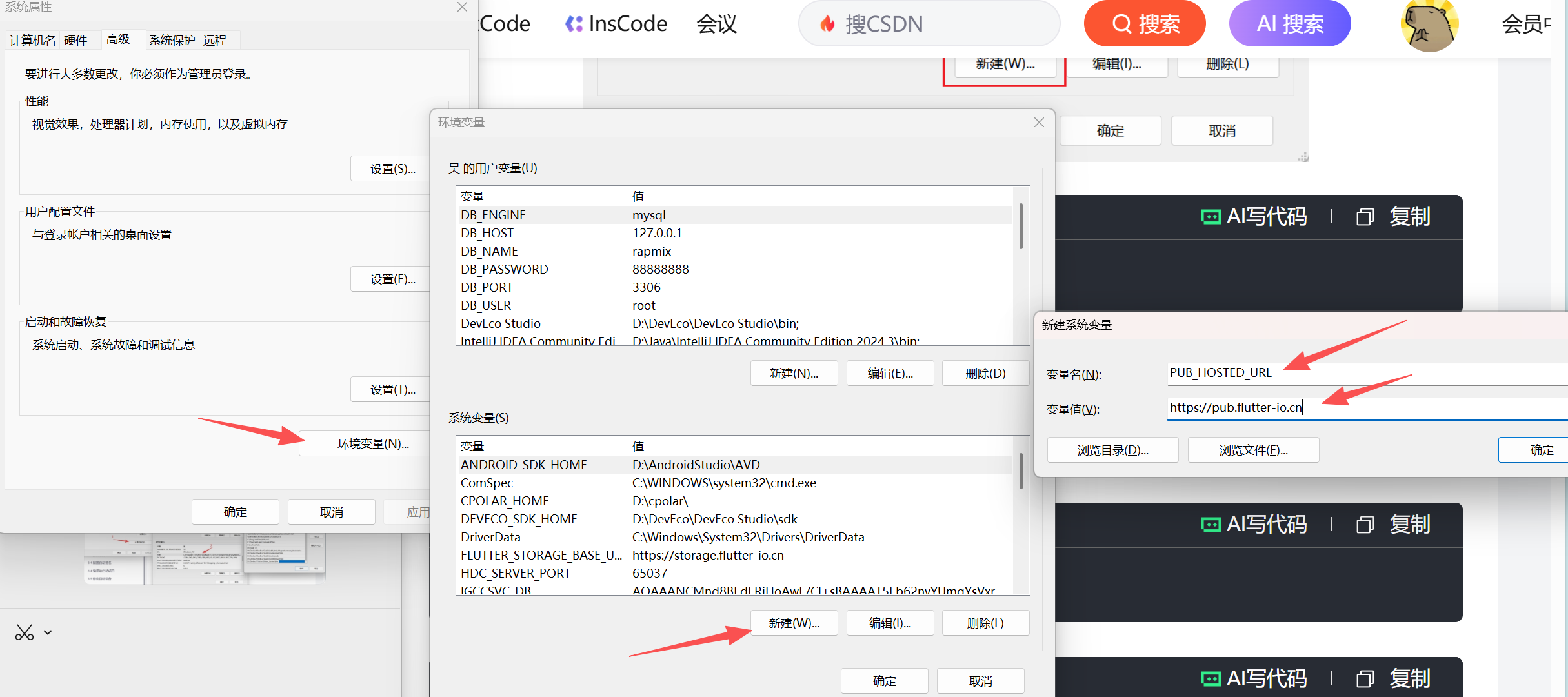
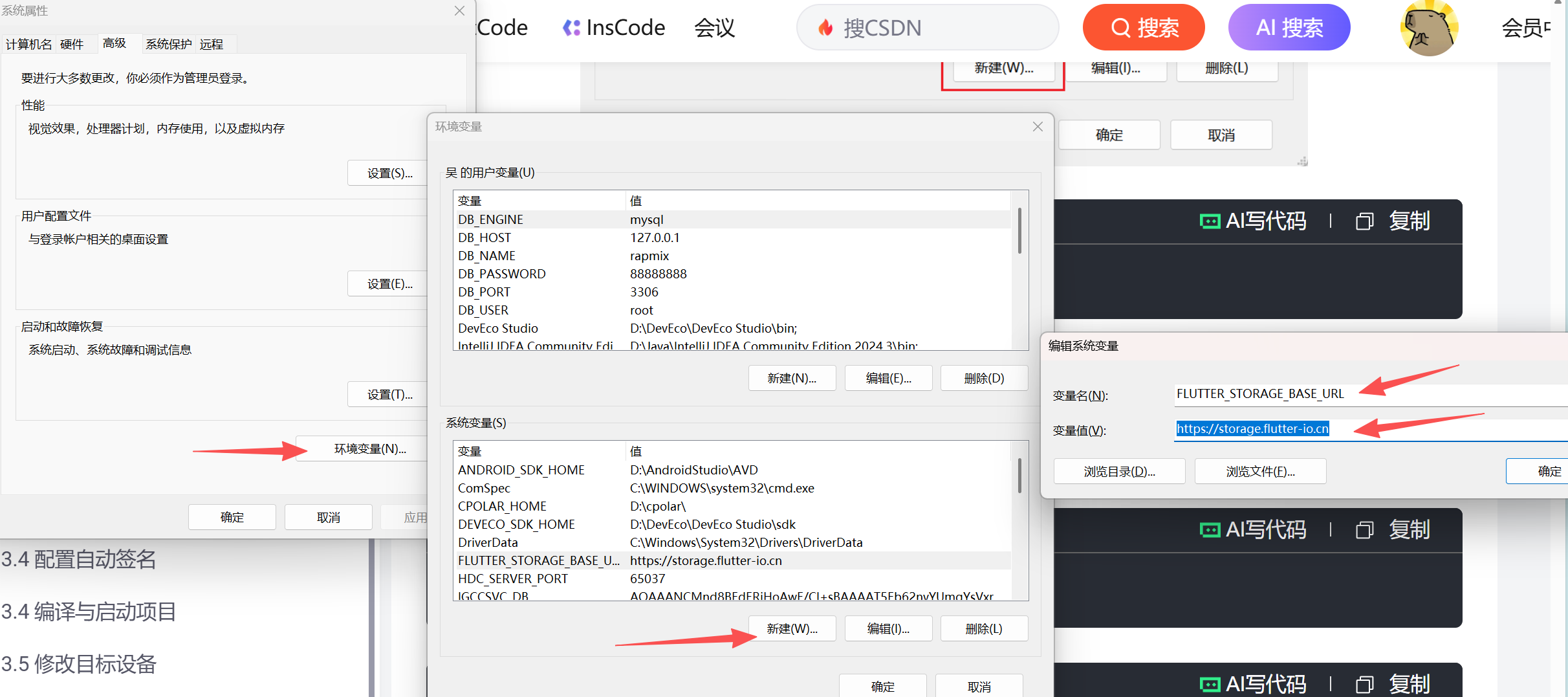
接着检查配置情况,分别在cmd终端内输入:
flutter --versionflutter doctor -v八、创建跨端鸿蒙项目
创建一个存放项目的文件夹,根据以下步骤创建项目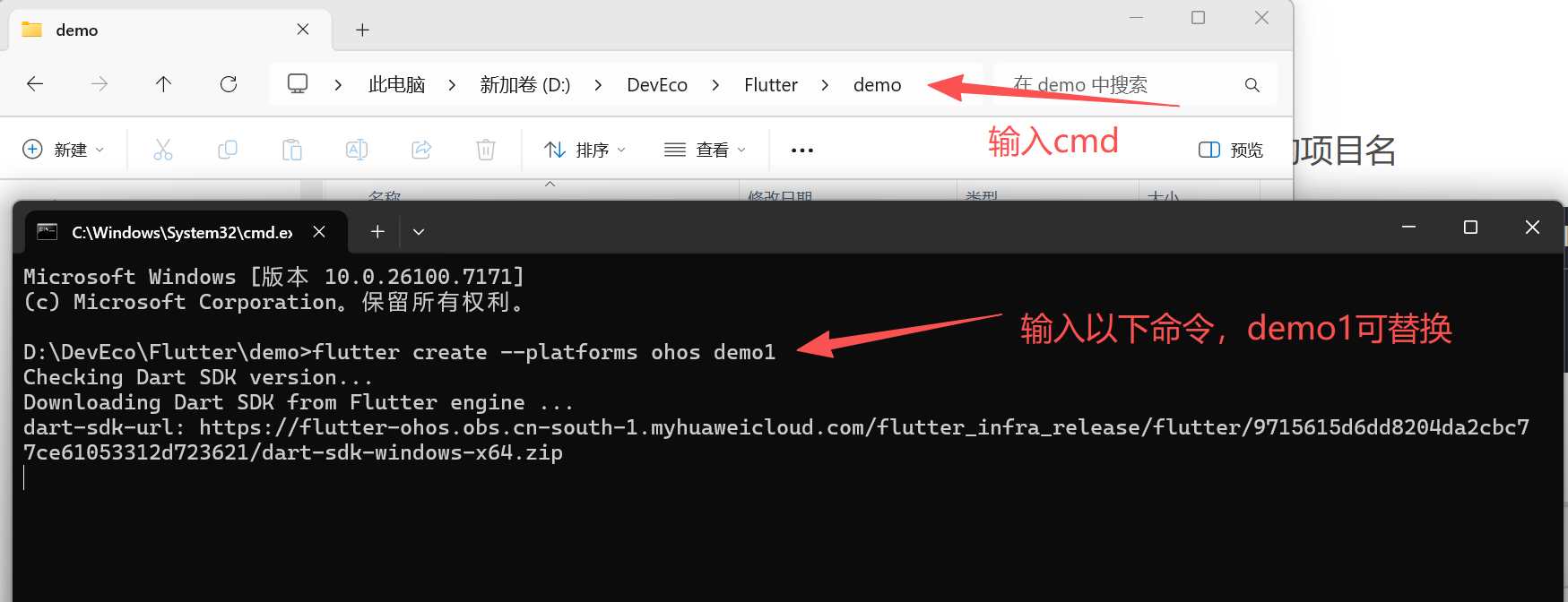
再在创建的项目中根据以下步骤进行命令构建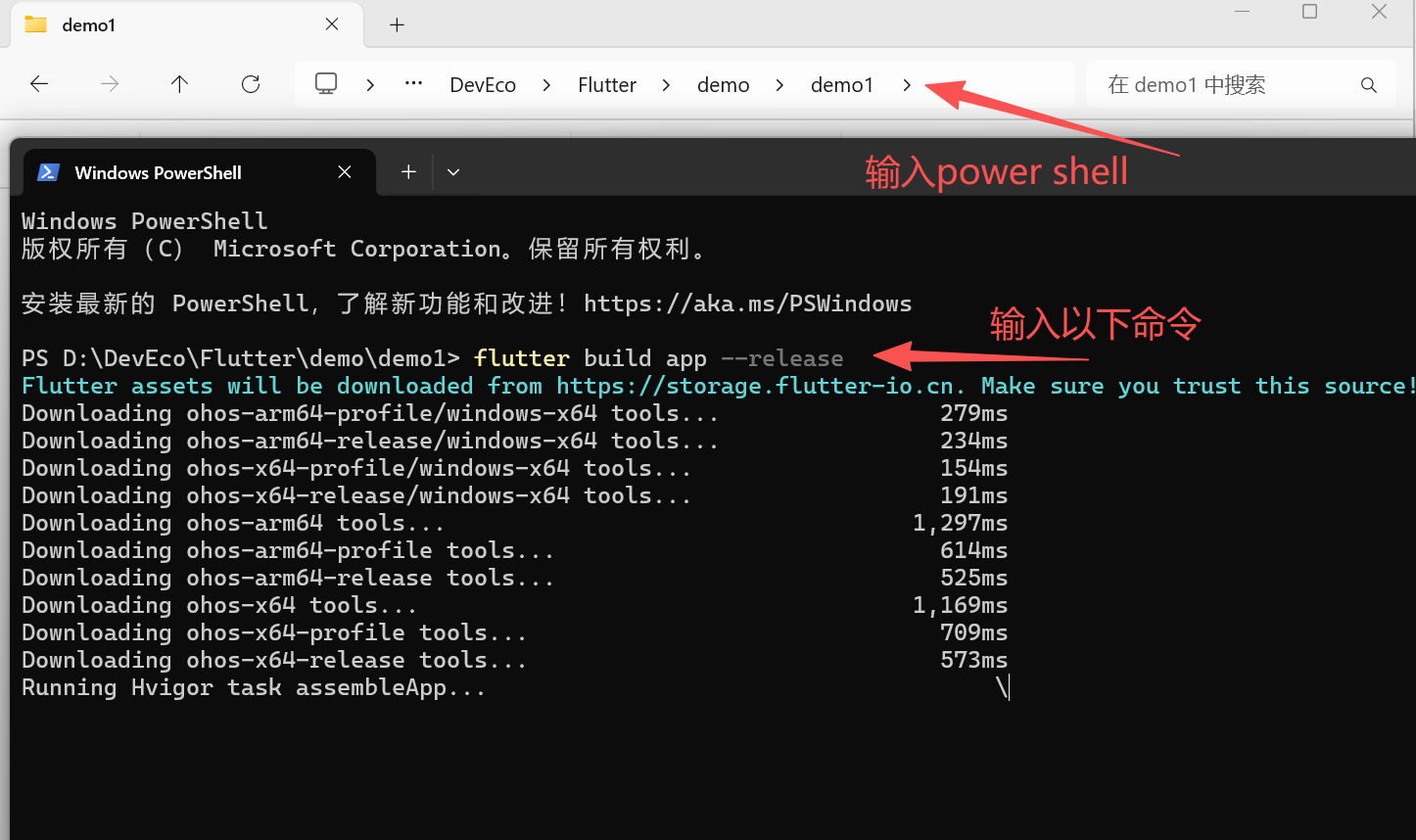
随后可找到未签名的hap包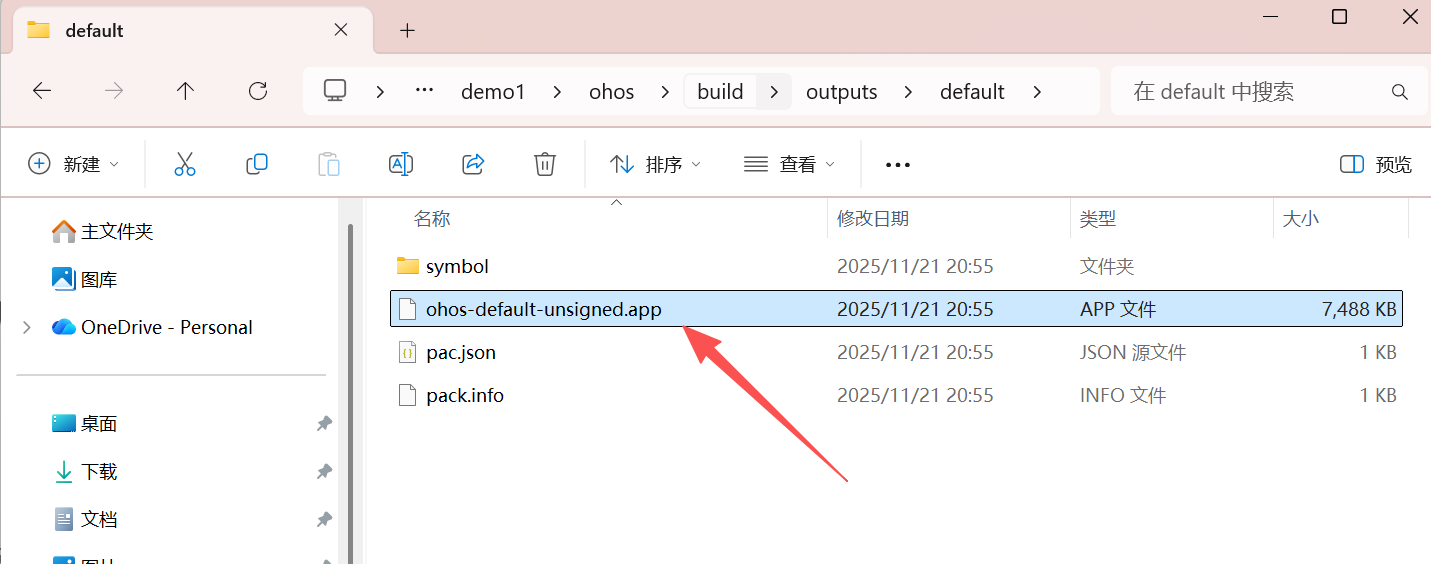
在DevEco中打开项目找到该hap包打开
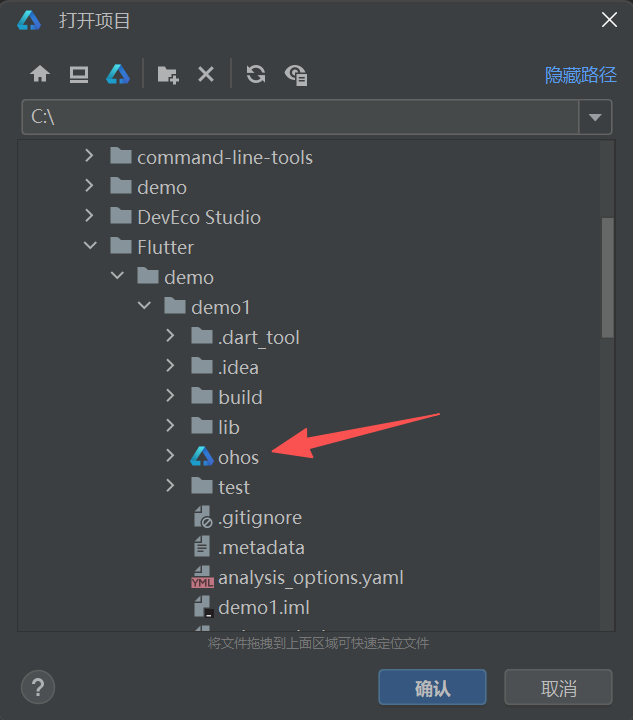
打开后等待项目构建好后点击右上角的绿色启动键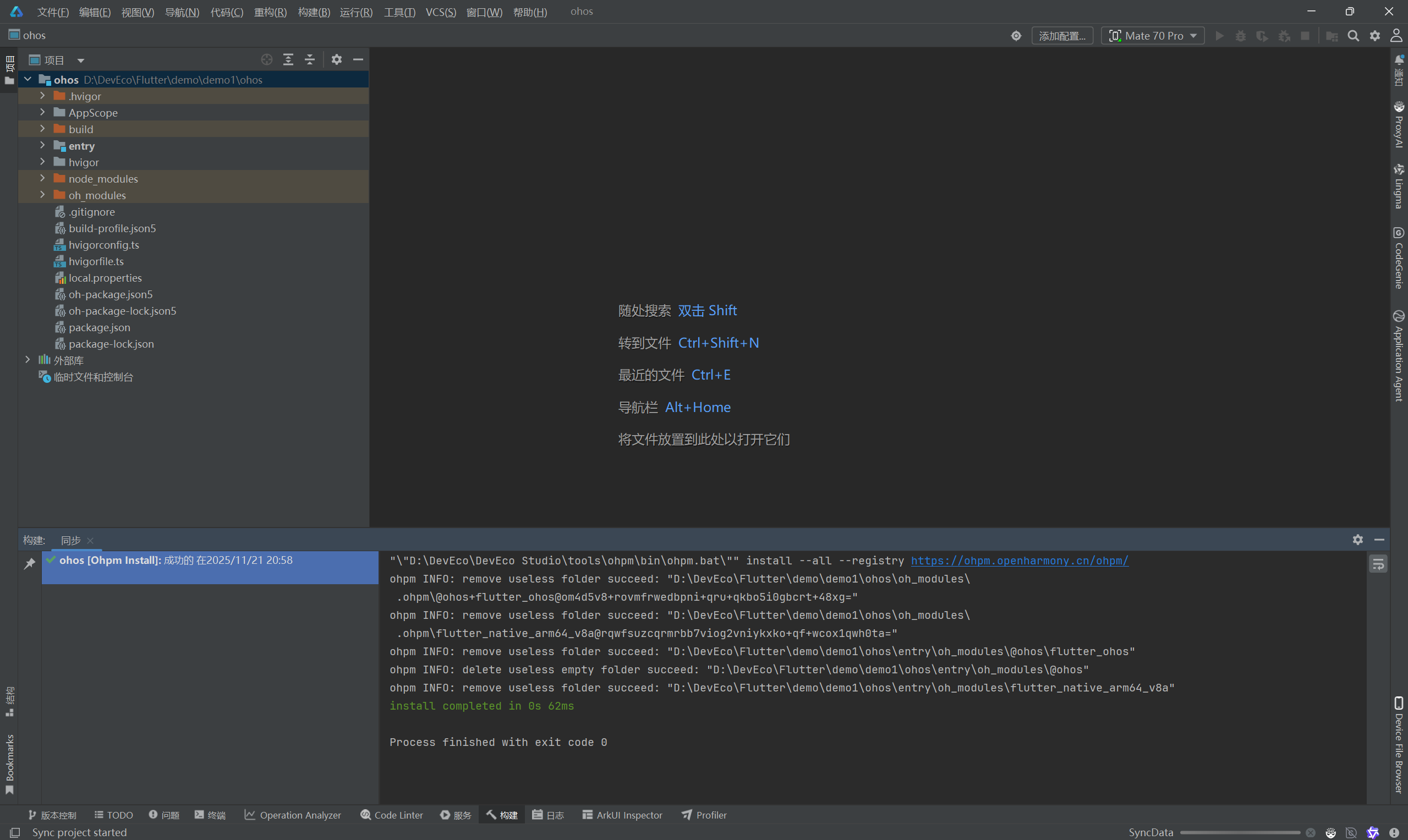
如图所示则为项目成功启动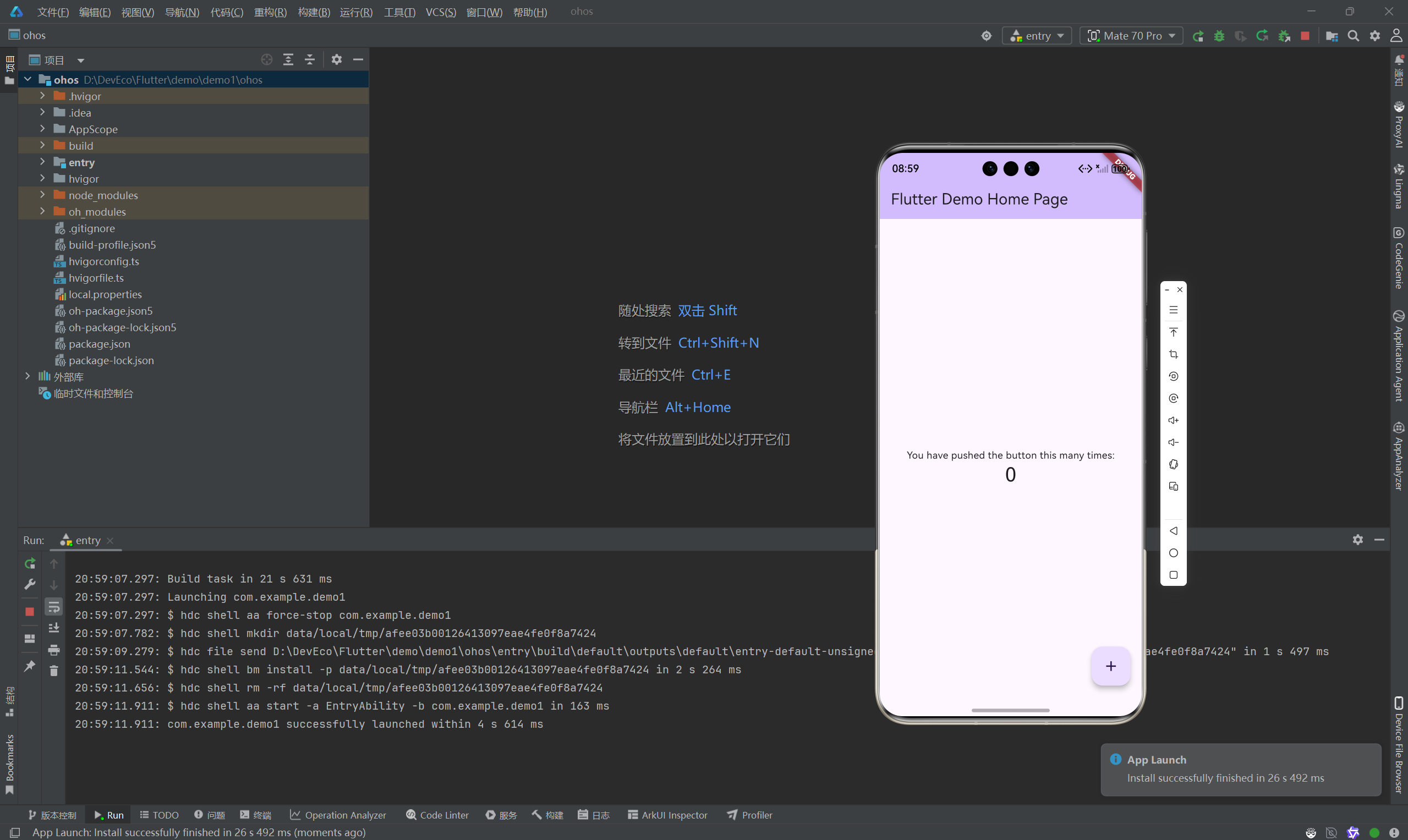

讨论HarmonyOS开发技术,专注于API与组件、DevEco Studio、测试、元服务和应用上架分发等。
更多推荐
 7
7 0
0- 0


 已为社区贡献4条内容

所有评论(0)