Flutter框架跨平台鸿蒙开发——Positioned高级定位
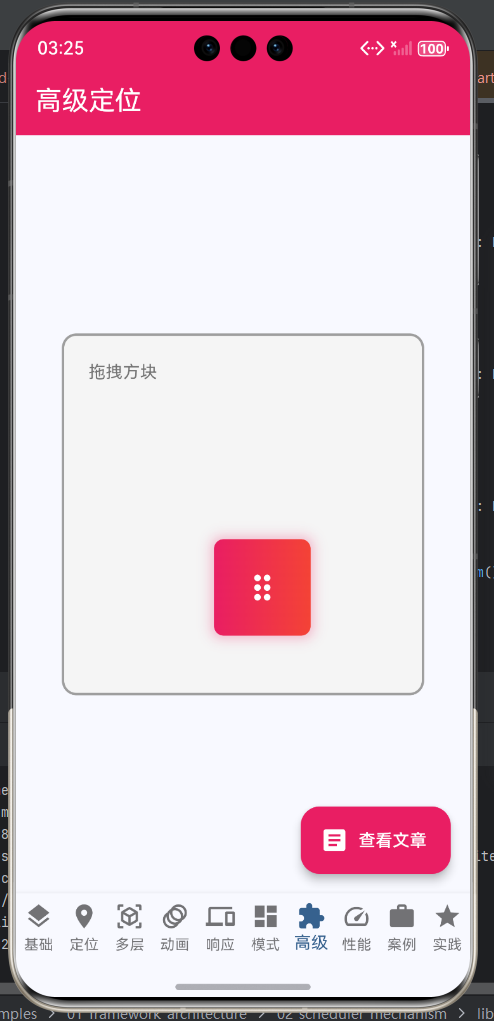
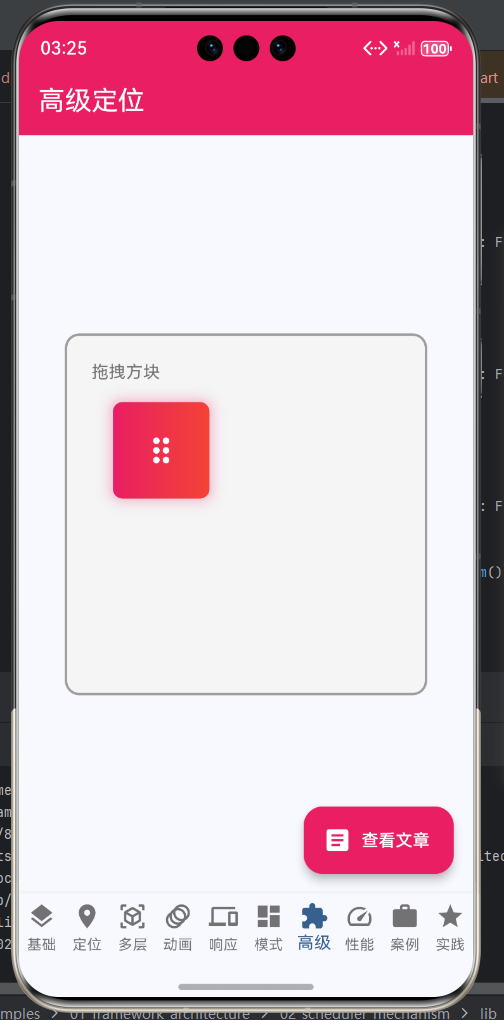
一、高级定位概述
Positioned作为Stack布局中最重要的定位组件,其高级技巧的应用能够极大地丰富界面的表现力和交互性。在实际开发中,我们经常需要根据不同的场景和需求,灵活运用各种定位技巧来实现复杂的布局效果。这些高级技巧不仅能够提升开发效率,还能确保界面的美观性和用户体验的一致性。
高级技巧的价值
在移动应用开发中,布局的灵活性和响应性是评价用户界面质量的重要指标。Positioned的高级定位技巧使得开发者能够在同一个Stack容器中实现多种布局需求,无论是固定的装饰元素,还是需要动态变化的交互组件,都能够通过合理的定位策略来实现。这种灵活性在处理复杂界面时尤为关键,例如卡片式布局、悬浮按钮、标记点、覆盖层等常见UI元素,都可以通过Positioned的高级技巧轻松实现。
高级技巧分类体系
从上述分类体系可以看出,Positioned的高级技巧涵盖了相对定位、条件定位、动态定位和复合定位四大类,每一类又细分为多个具体的技巧。这些技巧既可以单独使用,也可以组合使用,从而实现更加复杂的布局效果。在实际应用中,开发者需要根据具体需求选择合适的定位策略,同时考虑性能、可维护性和用户体验等多个方面。
二、百分比定位详解
百分比定位是Positioned高级技巧中最常用也是最灵活的一种方式。通过使用LayoutBuilder获取Stack的约束大小,然后根据百分比计算Positioned的具体位置,可以实现真正响应式的布局效果。这种定位方式在不同尺寸的屏幕上都能保持良好的视觉效果和布局比例。
百分比定位的原理
百分比定位的核心思想是相对于Stack容器的大小来计算子组件的位置。这种相对定位方式相比于绝对像素值,具有更好的适应性和可扩展性。在Flutter中,虽然Positioned组件本身不支持直接设置百分比值,但我们可以通过LayoutBuilder来获取父容器的尺寸,然后动态计算百分比对应的具体像素值。
实现机制
从流程图中可以看出,百分比定位的实现需要经过LayoutBuilder监听、获取约束大小、计算百分比位置、应用Positioned定位这几个关键步骤。整个过程实现了从相对百分比到绝对像素值的转换,从而保证了布局的响应性。
百分比定位的应用场景
百分比定位在多种场景下都有广泛应用,特别是在需要保持固定比例关系的布局中。以下是一些典型的应用场景:
1. 九宫格布局
九宫格布局是百分比定位的经典应用场景之一。通过将Stack容器划分为3x3的网格,每个网格的边框位于33.3%和66.7%的位置,可以轻松实现九宫格效果。这种布局在菜单、选项卡、图片展示等场景中非常常见。
2. 对角线元素
对角线元素需要精确控制位置,百分比定位可以确保元素始终保持在对角线上,无论屏幕尺寸如何变化。例如,从左上角到右下角的对角线装饰元素,可以通过将top和left设置为相同的百分比来实现。
3. 居中定位
居中定位是百分比定位的另一个重要应用。通过将left和right设置为相同的值(如50%),可以确保元素水平居中;同样地,将top和bottom设置为相同的值可以实现垂直居中。这种方式比使用Center组件更加灵活,因为可以在保持居中的同时进行微调。
百分比定位示例
以下是一个完整的百分比定位示例,展示了如何使用LayoutBuilder和Positioned实现响应式布局:
class PercentPositioningExample extends StatelessWidget {
const PercentPositioningExample({super.key});
Widget build(BuildContext context) {
return Scaffold(
appBar: AppBar(
title: const Text('百分比定位'),
backgroundColor: Colors.blue,
foregroundColor: Colors.white,
),
body: LayoutBuilder(
builder: (context, constraints) {
final width = constraints.maxWidth;
final height = constraints.maxHeight;
return Stack(
children: [
// 参考网格
Positioned.fill(
child: Container(
color: Colors.grey[100],
child: CustomPaint(
painter: PercentGridPainter(),
),
),
),
// 25% 25%
Positioned(
left: width * 0.25 - 30,
top: height * 0.25 - 15,
child: _buildPercentBadge('25%,25%', Colors.blue),
),
// 50% 50%
Positioned(
left: width * 0.5 - 30,
top: height * 0.5 - 15,
child: _buildPercentBadge('50%,50%', Colors.green),
),
// 75% 75%
Positioned(
left: width * 0.75 - 30,
top: height * 0.75 - 15,
child: _buildPercentBadge('75%,75%', Colors.orange),
),
],
);
},
),
);
}
Widget _buildPercentBadge(String text, Color color) {
return Container(
padding: const EdgeInsets.symmetric(horizontal: 8, vertical: 4),
decoration: BoxDecoration(
color: color,
borderRadius: BorderRadius.circular(8),
boxShadow: [
BoxShadow(color: color.withOpacity(0.4), blurRadius: 4),
],
),
child: Text(text, style: const TextStyle(color: Colors.white, fontSize: 10)),
);
}
}
class PercentGridPainter extends CustomPainter {
void paint(Canvas canvas, Size size) {
final paint = Paint()
..color = Colors.grey[300]!
..strokeWidth = 1;
// 绘制百分比线
for (double percent = 0.25; percent <= 1.0; percent += 0.25) {
// 垂直线
canvas.drawLine(
Offset(size.width * percent, 0),
Offset(size.width * percent, size.height),
paint,
);
// 水平线
canvas.drawLine(
Offset(0, size.height * percent),
Offset(size.width, size.height * percent),
paint,
);
}
}
bool shouldRepaint(covariant CustomPainter oldDelegate) => false;
}
这个示例展示了百分比定位的完整实现。通过LayoutBuilder获取Stack的宽度constraints.maxWidth和高度constraints.maxHeight,然后计算各个百分位点对应的具体像素值。CustomPainter用于绘制辅助网格线,帮助开发者直观地看到百分比位置。
百分比定位对比
| 定位方式 | 优点 | 缺点 | 适用场景 |
|---|---|---|---|
| 绝对像素定位 | 精确控制位置,性能最佳 | 不响应屏幕变化,适配性差 | 固定尺寸的界面元素 |
| 百分比定位 | 响应式布局,适配性好 | 计算相对复杂,性能略低 | 需要保持比例关系的布局 |
| 相对边距定位 | 实现简单,代码清晰 | 灵活性有限,不易复杂布局 | 简单的定位需求 |
| 动态计算定位 | 最大的灵活性 | 实现复杂,可维护性低 | 复杂的动态布局 |
从对比表格可以看出,百分比定位在响应性和适配性方面具有明显优势,特别适合需要保持固定比例关系的布局场景。虽然在计算复杂度和性能方面略逊于绝对像素定位,但通过合理的优化,这些差异在实际应用中通常可以忽略不计。
三、条件定位深入解析
条件定位是指根据某些条件动态改变Positioned的定位参数或显示状态。这种技巧使得界面能够根据不同的状态、用户输入或环境变化而做出相应的调整,从而提供更加智能和友好的用户体验。
条件定位的触发条件
条件定位可以基于多种触发条件,包括但不限于以下几种:
1. 用户操作
用户的点击、滑动、拖拽等操作可以作为条件定位的触发器。例如,用户点击某个按钮后,某个元素从左移动到右,或者从隐藏状态变为显示状态。
2. 应用状态
应用内部的状态变化也可以触发条件定位。例如,加载状态改变时显示或隐藏加载指示器,错误状态出现时显示错误提示等。
3. 环境变化
屏幕方向变化、主题切换、语言切换等环境变化同样可以触发条件定位。例如,从横屏切换到竖屏时,元素的位置和排列需要相应调整。
4. 数据变化
数据的加载、更新、删除等操作也可以作为条件定位的触发条件。例如,新消息到达时,消息提示从屏幕外移动到固定位置。
条件定位的实现策略
从流程图可以看出,条件定位的核心在于条件判断模块,根据不同的判断结果应用不同的定位策略。这种条件判断可以是简单的布尔值判断,也可以是复杂的复合条件判断。
条件定位示例
以下是一个根据用户选择动态改变元素位置的条件定位示例:
class ConditionalPositioningExample extends StatefulWidget {
const ConditionalPositioningExample({super.key});
State<ConditionalPositioningExample> createState() => _ConditionalPositioningExampleState();
}
class _ConditionalPositioningExampleState extends State<ConditionalPositioningExample> {
String _positionMode = 'left';
Widget build(BuildContext context) {
return Scaffold(
appBar: AppBar(
title: const Text('条件定位'),
backgroundColor: Colors.blue,
foregroundColor: Colors.white,
),
body: Column(
children: [
// 控制按钮
Padding(
padding: const EdgeInsets.all(16),
child: Row(
mainAxisAlignment: MainAxisAlignment.center,
children: [
_buildModeButton('left', '左侧'),
const SizedBox(width: 8),
_buildModeButton('center', '中心'),
const SizedBox(width: 8),
_buildModeButton('right', '右侧'),
],
),
),
// Stack容器
Expanded(
child: Center(
child: Container(
width: 300,
height: 200,
decoration: BoxDecoration(
border: Border.all(color: Colors.grey, width: 2),
borderRadius: BorderRadius.circular(12),
color: Colors.grey[100],
),
child: Stack(
children: [
Positioned(
left: _getPositionValue('left', 20),
right: _getPositionValue('right', 20),
top: 50,
child: Container(
width: 100,
height: 100,
decoration: BoxDecoration(
color: Colors.blue,
borderRadius: BorderRadius.circular(8),
boxShadow: [
BoxShadow(
color: Colors.blue.withOpacity(0.4),
blurRadius: 8,
),
],
),
child: const Center(
child: Text(
'条件定位',
style: TextStyle(
color: Colors.white,
fontWeight: FontWeight.bold,
),
),
),
),
),
],
),
),
),
),
],
),
);
}
Widget _buildModeButton(String mode, String label) {
return ElevatedButton(
onPressed: () => setState(() => _positionMode = mode),
style: ElevatedButton.styleFrom(
backgroundColor: _positionMode == mode ? Colors.blue : Colors.grey[300],
foregroundColor: _positionMode == mode ? Colors.white : Colors.black,
),
child: Text(label),
);
}
double? _getPositionValue(String position, double value) {
if (_positionMode == 'center') return null;
if (_positionMode == 'left' && position == 'right') return value;
if (_positionMode == 'right' && position == 'left') return value;
if (_positionMode == 'left' && position == 'left') return value;
if (_positionMode == 'right' && position == 'right') return value;
return null;
}
}
这个示例展示了条件定位的典型应用场景。通过用户的按钮选择,动态改变元素的位置参数(left/right),从而实现元素的移动效果。当选择"中心"模式时,通过返回null值来实现居中定位。
条件定位的优化技巧
在实际开发中,为了提高条件定位的性能和可维护性,需要注意以下几点:
1. 合理使用const
对于不会变化的Positioned组件,使用const修饰可以避免不必要的重建。特别是在条件判断中,可以将不变的子组件声明为const。
2. 最小化重建范围
尽量缩小setState调用的范围,只重建必要的部分。例如,如果Positioned的定位参数不经常变化,可以将其封装为独立的StatefulWidget。
3. 使用computed属性
对于复杂的条件判断逻辑,可以使用computed属性或getter方法来封装,提高代码的可读性和可维护性。
4. 避免频繁计算
对于计算量较大的定位逻辑,可以考虑缓存计算结果,避免在每次build时重复计算。
四、拖拽定位实战
拖拽定位是Positioned高级技巧中最具交互性的一种。通过结合GestureDetector和Positioned,可以实现用户可以自由拖拽的界面元素。这种交互方式在很多应用中都有广泛应用,例如拼图游戏、地图标记、画布编辑等。
拖拽定位的技术原理
拖拽定位的核心在于监听用户的拖拽手势,实时更新Positioned的定位参数。Flutter提供了丰富的手势识别器,其中GestureDetector的onPan系列回调最适合实现拖拽功能。
手势处理流程
从时序图可以看出,拖拽定位涉及到三个关键阶段:拖拽开始、拖拽移动、拖拽结束。每个阶段都有对应的回调函数,开发者需要在这些回调中实现相应的逻辑。
拖拽定位实现要点
实现拖拽定位需要注意以下几个关键点:
1. 状态管理
拖拽定位需要维护拖拽元素的位置状态(left, top)和拖拽状态(isDragging)。位置状态用于存储当前的坐标值,拖拽状态用于控制视觉反馈。
2. 边界限制
为了防止元素被拖拽出Stack容器,需要对位置值进行clamp操作,限制在有效范围内。通常需要在onPanUpdate回调中计算新位置后立即进行边界检查。
3. 视觉反馈
良好的交互体验需要提供清晰的视觉反馈。可以通过改变颜色、阴影、缩放等方式来表示拖拽状态,让用户明确感知到当前元素处于可拖拽状态。
4. 性能优化
频繁的setState调用会影响性能。在拖拽过程中,可以通过优化StatefulWidget的重建逻辑来提升性能,例如使用RepaintBoundary、避免不必要的重建等。
拖拽定位示例
以下是从main.dart中提取的拖拽定位示例,展示了如何实现一个可拖拽的方块:
// ==================== 页面7:高级定位 ====================
class _Page07Advanced extends StatefulWidget {
const _Page07Advanced();
State<_Page07Advanced> createState() => _Page07AdvancedState();
}
class _Page07AdvancedState extends State<_Page07Advanced> {
double _left = 50;
double _top = 50;
bool _isDragging = false;
Widget build(BuildContext context) {
return Scaffold(
appBar: AppBar(
title: const Text('高级定位'),
backgroundColor: Colors.pink,
foregroundColor: Colors.white,
),
body: Center(
child: Container(
width: 300,
height: 300,
decoration: BoxDecoration(
border: Border.all(color: Colors.grey, width: 2),
borderRadius: BorderRadius.circular(12),
color: Colors.grey[100],
),
child: Stack(
children: [
Positioned(
left: 20,
top: 20,
child: Text('拖拽方块', style: TextStyle(color: Colors.grey.shade600)),
),
// 可拖拽方块
Positioned(
left: _left,
top: _top,
child: GestureDetector(
onPanStart: (_) => setState(() => _isDragging = true),
onPanUpdate: (details) {
setState(() {
_left = (_left + details.delta.dx).clamp(0, 200);
_top = (_top + details.delta.dy).clamp(0, 200);
});
},
onPanEnd: (_) => setState(() => _isDragging = false),
child: Container(
width: 80,
height: 80,
decoration: BoxDecoration(
gradient: LinearGradient(
colors: _isDragging
? [Colors.pink[300]!, Colors.red[300]!]
: [Colors.pink, Colors.red],
),
borderRadius: BorderRadius.circular(8),
boxShadow: [
BoxShadow(
color: Colors.pink.withOpacity(_isDragging ? 0.6 : 0.3),
blurRadius: _isDragging ? 16 : 8,
spreadRadius: _isDragging ? 4 : 2,
),
],
),
child: const Center(
child: Icon(
Icons.drag_indicator,
color: Colors.white,
size: 32,
),
),
),
),
),
],
),
),
),
);
}
}
这个示例实现了完整的拖拽定位功能。核心要点包括:
- 状态维护:使用
_left和_top变量维护方块位置,使用_isDragging变量维护拖拽状态 - 手势监听:通过GestureDetector监听onPanStart、onPanUpdate、onPanEnd三个关键事件
- 位置更新:在onPanUpdate中根据拖拽增量更新位置,并使用clamp进行边界限制
- 视觉反馈:根据
_isDragging状态改变颜色、阴影等视觉属性,提供清晰的反馈
拖拽定位的扩展应用
除了基础的拖拽定位,还可以结合其他技术实现更复杂的功能:
1. 多点拖拽
同时拖拽多个元素,需要在State中维护多个元素的位置状态,并为每个元素独立监听手势事件。
2. 吸附效果
当元素靠近某个特定位置时,自动吸附到该位置。这需要在onPanUpdate或onPanEnd中检测与目标位置的距离,并在小于阈值时更新位置。
3. 惯性拖拽
模拟物理惯性,拖拽结束后元素继续移动一段距离后才停止。这需要在onPanEnd中根据最后的速度计算惯性移动的距离和时间。
4. 限制轨迹
限制元素只能沿特定方向或路径移动。这需要在onPanUpdate中对位置更新进行额外的约束,例如只更新left或top中的一个。
拖拽定位性能对比
| 实现方式 | 性能 | 实现难度 | 交互体验 | 适用场景 |
|---|---|---|---|---|
| GestureDetector+setState | 一般 | 简单 | 流畅 | 简单拖拽 |
| Draggable+DragTarget | 较好 | 中等 | 流畅 | 需要拖放交互 |
| CustomPainter+手势 | 优秀 | 复杂 | 极佳 | 高性能要求 |
| Fling+Physics | 优秀 | 复杂 | 自然 | 需要物理效果 |
从对比表格可以看出,不同的拖拽实现方式各有优劣。对于大多数应用场景,GestureDetector+setState的实现已经足够,既简单又能提供流畅的交互体验。如果需要更高级的功能,可以考虑其他实现方式。
五、嵌套定位的艺术
嵌套定位是指在一个Positioned组件的子组件中再使用Stack和Positioned,形成多层嵌套的布局结构。这种技巧可以实现更加复杂和精细的布局效果,但也需要注意嵌套过深可能带来的性能问题。
嵌套定位的应用场景
嵌套定位在多种场景下都有应用,以下是一些典型的使用案例:
1. 复杂卡片布局
复杂卡片往往需要在一个容器中放置多个层叠的元素,每个元素内部可能又有自己的子元素。例如,一个个人资料卡片可能包含背景图、头像、用户信息、操作按钮等,每个元素可能都需要独立定位。
2. 标记和标注
在地图或图片上添加标记和标注时,嵌套定位非常有用。每个标记可能包含图标、文字、提示框等子元素,这些子元素需要相对于标记位置进行定位。
3. 游戏界面
游戏界面通常包含大量层叠的元素,如背景、角色、道具、UI控件等。嵌套定位可以方便地组织这些元素,每个层级内部又有自己的布局逻辑。
嵌套定位的性能考虑
从流程图可以看出,嵌套定位的性能与嵌套层级直接相关。1-2层的嵌套对性能影响很小,3-4层需要注意优化,超过5层则需要考虑扁平化设计。
嵌套定位最佳实践
为了确保嵌套定位的性能和可维护性,应该遵循以下最佳实践:
1. 控制嵌套深度
尽量将嵌套深度控制在3层以内。过深的嵌套不仅影响性能,还会增加代码的复杂度和维护成本。
2. 合理使用RepaintBoundary
对于需要频繁更新的嵌套组件,使用RepaintBoundary隔离绘制,避免不必要的重绘。
3. 扁平化设计
在可能的情况下,尽量使用扁平化的布局结构,减少不必要的嵌套。可以通过将相关的子元素合并到一个Positioned中来实现扁平化。
4. 懒加载和按需渲染
对于不在可视区域的嵌套元素,可以采用懒加载的方式,只在需要时才创建和渲染。
嵌套定位示例
以下是一个展示嵌套定位的示例,在一个Stack中嵌套了两个子Stack:
class NestedPositioningExample extends StatelessWidget {
const NestedPositioningExample({super.key});
Widget build(BuildContext context) {
return Scaffold(
appBar: AppBar(
title: const Text('嵌套定位'),
backgroundColor: Colors.blue,
foregroundColor: Colors.white,
),
body: Center(
child: Container(
width: 300,
height: 300,
decoration: BoxDecoration(
border: Border.all(color: Colors.black, width: 2),
borderRadius: BorderRadius.circular(12),
color: Colors.grey[200],
),
child: Stack(
children: [
// 第一层
Positioned(
left: 20,
top: 20,
child: Container(
width: 120,
height: 120,
decoration: BoxDecoration(
color: Colors.blue.withOpacity(0.8),
borderRadius: BorderRadius.circular(8),
),
child: Stack(
children: [
Positioned(
left: 10,
top: 10,
child: Container(
width: 40,
height: 40,
decoration: BoxDecoration(
color: Colors.red,
borderRadius: BorderRadius.circular(4),
),
),
),
Positioned(
right: 10,
bottom: 10,
child: Container(
width: 40,
height: 40,
decoration: BoxDecoration(
color: Colors.green,
borderRadius: BorderRadius.circular(4),
),
),
),
],
),
),
),
// 第二层
Positioned(
right: 20,
bottom: 20,
child: Container(
width: 120,
height: 120,
decoration: BoxDecoration(
color: Colors.orange.withOpacity(0.8),
borderRadius: BorderRadius.circular(8),
),
child: Stack(
children: [
Positioned(
left: 10,
top: 10,
child: Container(
width: 40,
height: 40,
decoration: BoxDecoration(
color: Colors.purple,
borderRadius: BorderRadius.circular(4),
),
),
),
Positioned(
right: 10,
bottom: 10,
child: Container(
width: 40,
height: 40,
decoration: BoxDecoration(
color: Colors.pink,
borderRadius: BorderRadius.circular(4),
),
),
),
],
),
),
),
],
),
),
),
);
}
}
这个示例展示了双层嵌套的定位结构。外层Stack包含两个Positioned容器,每个Positioned容器内部又是一个Stack,包含两个子Positioned组件。这种嵌套结构在视觉上形成了四个层叠的区域,每个区域都有自己的定位逻辑。
嵌套定位对比表格
| 嵌套层级 | 性能影响 | 可维护性 | 推荐使用场景 | 优化建议 |
|---|---|---|---|---|
| 1层 | 无 | 优秀 | 简单布局 | 无需优化 |
| 2层 | 极小 | 良好 | 常规布局 | 注意组件复用 |
| 3层 | 较小 | 一般 | 复杂布局 | 使用RepaintBoundary |
| 4层 | 明显 | 较差 | 特殊场景 | 考虑扁平化 |
| 5层+ | 显著 | 差 | 应避免 | 必须扁平化 |
从对比表格可以看出,随着嵌套层级的增加,性能影响逐渐增大,可维护性逐渐降低。在实际开发中,应该尽量避免超过3层的嵌套。
六、高级定位技巧总结
Positioned的高级技巧为Flutter布局系统提供了强大的定位能力。通过合理运用这些技巧,可以实现各种复杂和灵活的布局效果。
技巧对比矩阵
| 技巧类型 | 灵活性 | 性能 | 复杂度 | 适用频率 | 学习难度 |
|---|---|---|---|---|---|
| 百分比定位 | 高 | 良好 | 中等 | 高 | 简单 |
| 条件定位 | 高 | 良好 | 中等 | 高 | 中等 |
| 拖拽定位 | 极高 | 一般 | 高 | 中等 | 较高 |
| 嵌套定位 | 极高 | 较差 | 极高 | 低 | 高 |
| 动画定位 | 高 | 一般 | 高 | 中等 | 较高 |
| 手势定位 | 高 | 良好 | 高 | 中等 | 较高 |
最佳实践建议
1. 选择合适的技巧
根据具体需求选择最合适的定位技巧,不要盲目追求复杂。简单的需求使用简单的方案,避免过度设计。
2. 性能优先
在实现复杂定位效果时,始终将性能放在首位。通过合理的状态管理、组件隔离、懒加载等手段确保流畅的渲染和交互。
3. 可维护性
保持代码的清晰和可维护性。适当的注释、合理的命名、模块化的结构都能提高代码的质量。
4. 响应式设计
考虑不同屏幕尺寸和方向,使用百分比定位、MediaQuery等方式确保布局的响应性。
常见问题解决
问题1: 拖拽时性能卡顿
解决方案:使用RepaintBoundary隔离绘制区域,减少不必要的重绘;优化StatefulWidget的构建逻辑,避免重建不必要的子组件。
问题2: 嵌套层级过深
解决方案:重新审视布局结构,考虑扁平化设计;将相关的子元素合并到同一个Positioned中;使用自定义的CustomPainter替代多层嵌套。
问题3: 响应式布局不生效
解决方案:确保使用LayoutBuilder获取父容器尺寸;正确计算百分比对应的像素值;考虑使用FractionallySizedBox等专门的响应式组件。
问题4: 边界限制不准确
解决方案:仔细检查clamp的参数,确保边界值正确计算;考虑元素自身的尺寸,避免元素部分超出边界;使用debug工具可视化定位效果。
七、未来展望
随着Flutter框架的不断发展,Positioned的高级技巧也将不断演进。未来可能的发展方向包括:
1. 更好的性能优化
Flutter团队可能引入更智能的重绘和布局优化机制,减少多层嵌套带来的性能开销。
2. 更强大的动画支持
Positioned的动画支持可能会更加完善,提供更简洁的API和更丰富的动画效果。
3. 更好的开发工具
Flutter DevTools可能增加更多针对Stack和Positioned的调试和分析功能,帮助开发者更好地理解和优化布局。
4. 声明式动画
结合声明式动画框架,Positioned的动画实现可能会更加简洁和直观。
掌握Positioned的高级技巧,能够帮助开发者创建出更加精美、灵活和高性能的Flutter应用。在实际开发中,应该根据具体需求灵活运用这些技巧,并持续关注Flutter框架的最新发展和最佳实践。
欢迎加入开源鸿蒙跨平台社区:https://openharmonycrossplatform.csdn.net

讨论HarmonyOS开发技术,专注于API与组件、DevEco Studio、测试、元服务和应用上架分发等。
更多推荐
 14
14 0
0- 0


 已为社区贡献30条内容

所有评论(0)