HarmonyOS 多端设计规范落地:手机、平板、穿戴与电脑的一致体验
HarmonyOS 多端设计规范落地:手机、平板、穿戴与电脑的一致体验
多端一致不是把手机页面复制到平板、手表和电脑上。真正的一致,是用户在不同设备上能完成同一个核心任务,同时界面密度、输入方式、反馈节奏和信息层级都符合设备特点。
本文不讲抽象设计口号,而是把多端设计规范拆成可落地的工程方案:任务模型统一、设备画像分层、布局令牌沉淀、组件变体收敛、交互反馈一致、验收清单可复用。
读完后你可以得到一套迁移思路:
- 先定义跨设备共用的任务,不急着改 UI。
- 用设备画像决定信息密度和操作入口。
- 用设计令牌和组件变体减少重复页面。
- 用验收表检查手机、平板、穿戴和电脑是否真的一致。
一、先统一任务,再讨论页面长什么样
多端设计最常见的偏差,是从屏幕尺寸开始,而不是从用户任务开始。以运动路线应用为例,同一个“查看路线”任务在不同设备上的目标不同:
| 设备 | 用户当下目标 | 适合展示 |
|---|---|---|
| 手机 | 快速查看路线、开始导航 | 路线卡片、地图、主按钮 |
| 平板 | 对比多条路线、查看细节 | 分栏、筛选、地图详情 |
| 穿戴 | 行进中看方向和距离 | 极简指标、震动反馈 |
| 电脑 | 整理路线、导入导出、管理资料 | 表格、拖拽、快捷操作 |
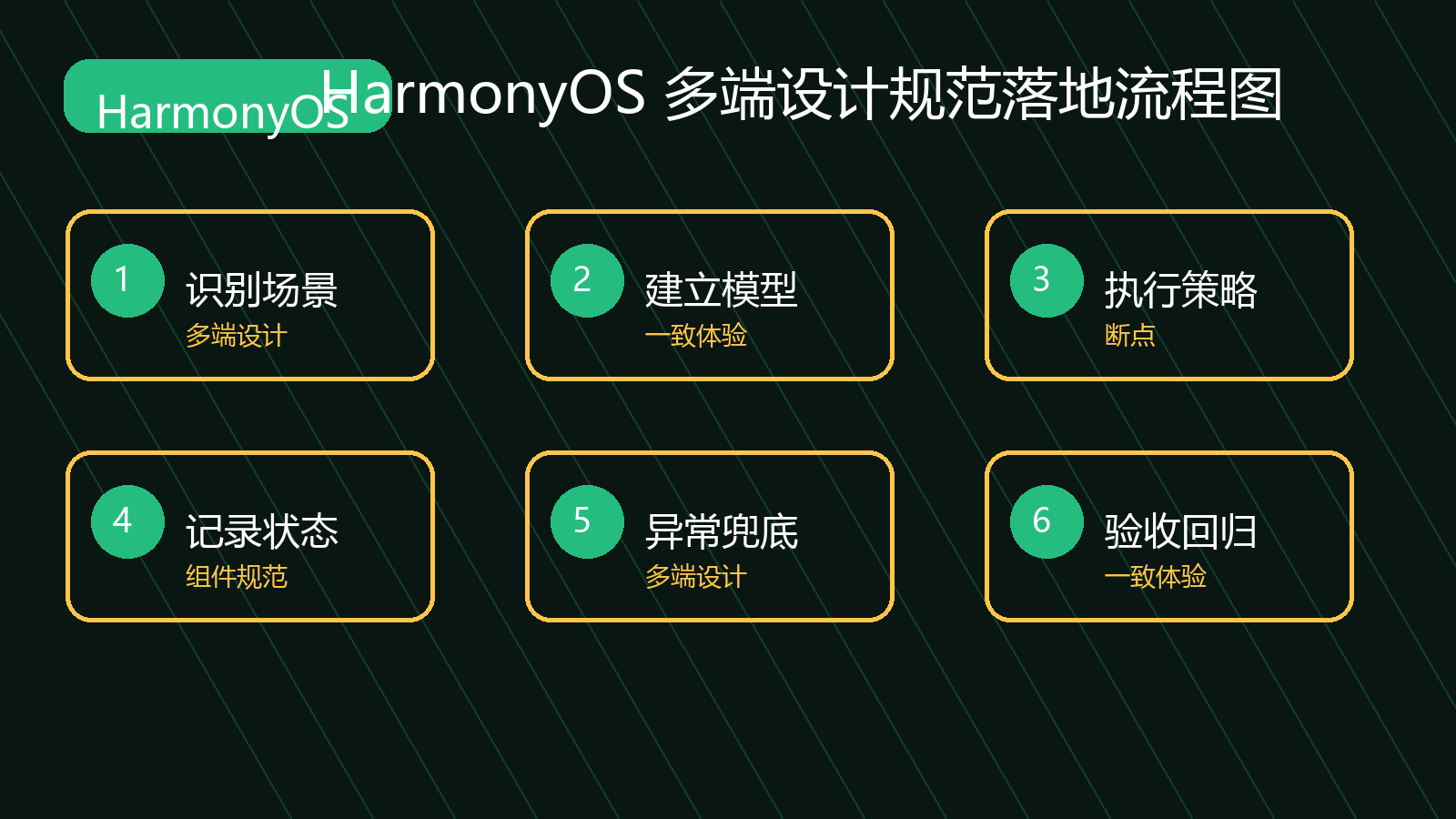
如果任务没统一,后面组件再规范也会散。建议每个跨端页面先写清楚“同一个任务是什么,各端删减什么”。
二、资料与版本边界:本文写设计规范工程化
本文示例面向 HarmonyOS NEXT / ArkTS / ArkUI 工程,重点在多端设计规范如何变成代码:设备画像、断点策略、设计令牌、组件变体、文案反馈、验收矩阵。具体折叠屏、平板、穿戴、鸿蒙电脑能力,需要结合官方多设备设计资料和真实设备验证。
| 规范层级 | 本文覆盖 | 项目中需要补充 |
|---|---|---|
| 任务层 | 同一任务在多端的目标映射 | 业务流程和用户研究 |
| 设备层 | 手机、平板、穿戴、电脑画像 | 真实设备能力和系统差异 |
| 视觉层 | 间距、字号、圆角、密度令牌 | 品牌视觉规范 |
| 组件层 | 组件变体与展示策略 | 团队组件库实现 |
| 验收层 | 多端一致性检查 | 设计评审和真机测试 |
三、设备画像:别只用宽度判断设备
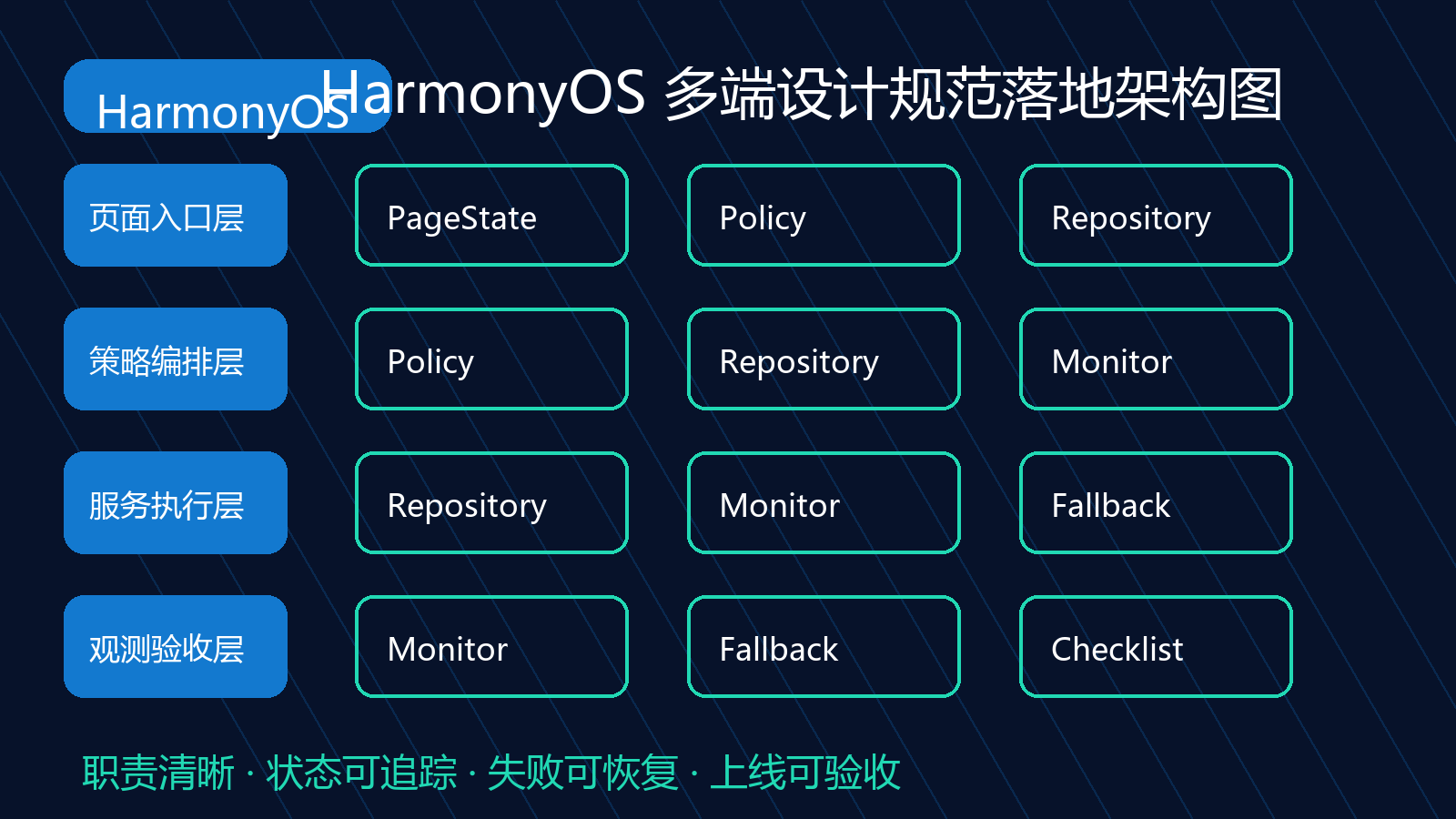
设备画像要包含屏幕、输入方式、使用时长和任务密度。手表屏幕小,但用户也不会长时间阅读;电脑屏幕大,但用户更依赖键鼠效率。
export type HarmonyDeviceRole = 'phone' | 'tablet' | 'wearable' | 'pc';
export type InteractionMode = 'touch' | 'watchGlance' | 'mouseKeyboard';

export interface DeviceProfile {
  role: HarmonyDeviceRole;
  widthVp: number;
  heightVp: number;
  interaction: InteractionMode;
  taskDensity: 'low' | 'medium' | 'high';
}

export function resolveDeviceProfile(role: HarmonyDeviceRole, widthVp: number, heightVp: number): DeviceProfile {
  if (role === 'wearable') {
    return { role, widthVp, heightVp, interaction: 'watchGlance', taskDensity: 'low' };
  }
  if (role === 'pc') {
    return { role, widthVp, heightVp, interaction: 'mouseKeyboard', taskDensity: 'high' };
  }
  if (role === 'tablet') {
    return { role, widthVp, heightVp, interaction: 'touch', taskDensity: 'high' };
  }
  return { role, widthVp, heightVp, interaction: 'touch', taskDensity: 'medium' };
}
这段代码的边界是“识别设备使用语境”。它不直接控制组件样式,而是为布局、文案和操作入口提供决策输入。
四、设计令牌:间距和字号要可被代码消费
多端规范不能只停留在设计稿。间距、字号、圆角和阴影要沉淀成令牌,页面不要到处写魔法数字。
export interface DesignTokens {
  pagePadding: number;
  cardRadius: number;
  titleSize: number;
  bodySize: number;
  controlHeight: number;
}

export function resolveDesignTokens(profile: DeviceProfile): DesignTokens {
  if (profile.role === 'wearable') {
    return { pagePadding: 10, cardRadius: 18, titleSize: 18, bodySize: 12, controlHeight: 40 };
  }
  if (profile.role === 'pc') {
    return { pagePadding: 32, cardRadius: 16, titleSize: 24, bodySize: 14, controlHeight: 36 };
  }
  if (profile.role === 'tablet') {
    return { pagePadding: 28, cardRadius: 20, titleSize: 26, bodySize: 16, controlHeight: 44 };
  }
  return { pagePadding: 20, cardRadius: 18, titleSize: 22, bodySize: 15, controlHeight: 48 };
}
令牌层解决的是“规范可执行”。设计侧修改圆角或字号时,研发不需要搜索几十个页面;组件只消费 DesignTokens。
五、任务卡片变体:同一业务,不同密度
同一条路线、订单或消息,在不同设备上展示的信息量应不同。穿戴只保留关键指标,电脑可以展示更多操作。
export interface RouteTaskViewModel {
  title: string;
  distanceKm: number;
  durationMinute: number;
  difficulty: string;
  coverUrl: string;
  actionText: string;
}

export interface RouteCardVariant {
  showCover: boolean;
  showDifficulty: boolean;
  showSecondaryAction: boolean;
  maxTitleLines: number;
}

export function resolveRouteCardVariant(profile: DeviceProfile): RouteCardVariant {
  if (profile.role === 'wearable') {
    return { showCover: false, showDifficulty: false, showSecondaryAction: false, maxTitleLines: 1 };
  }
  if (profile.role === 'pc' || profile.role === 'tablet') {
    return { showCover: true, showDifficulty: true, showSecondaryAction: true, maxTitleLines: 2 };
  }
  return { showCover: true, showDifficulty: true, showSecondaryAction: false, maxTitleLines: 2 };
}
这段代码让组件变体基于设备画像生成,而不是每个页面手写 if。它预防的是多端页面长期分叉,最后每端维护一套独立组件。
六、操作入口:主任务一致,辅助操作按设备展开
多端一致性要求主任务一致,比如“开始导航”“保存”“提交”。辅助操作可以根据设备能力变化。
export type TaskActionId = 'primaryStart' | 'favorite' | 'share' | 'export' | 'openInNewWindow';

export interface TaskAction {
  id: TaskActionId;
  label: string;
  placement: 'primaryButton' | 'moreMenu' | 'toolbar' | 'hidden';
}

export function resolveTaskActions(profile: DeviceProfile): TaskAction[] {
  const actions: TaskAction[] = [
    { id: 'primaryStart', label: '开始', placement: 'primaryButton' },
    { id: 'favorite', label: '收藏', placement: 'moreMenu' },
    { id: 'share', label: '分享', placement: 'moreMenu' }
  ];

  if (profile.role === 'pc') {
    actions.push({ id: 'export', label: '导出', placement: 'toolbar' });
    actions.push({ id: 'openInNewWindow', label: '新窗口打开', placement: 'toolbar' });
  }
  if (profile.role === 'wearable') {
    return actions.filter(action => action.id === 'primaryStart');
  }
  return actions;
}
操作入口的原则是:主按钮不丢,辅助操作不挤。穿戴端少即是多,电脑端则要把效率操作摆出来。
七、反馈文案:同一个状态,不同表达长度
错误提示也要多端适配。穿戴端不适合长句,电脑端可以提供更完整的处理建议。
export type TaskErrorCode = 'networkWeak' | 'permissionDenied' | 'contentExpired';

export function resolveDeviceErrorText(profile: DeviceProfile, code: TaskErrorCode): string {
  if (profile.role === 'wearable') {
    const shortTexts: Record<TaskErrorCode, string> = {
      networkWeak: '网络弱',
      permissionDenied: '无权限',
      contentExpired: '已过期'
    };
    return shortTexts[code];
  }

  const fullTexts: Record<TaskErrorCode, string> = {
    networkWeak: '当前网络较弱,请移动到信号更好的位置后重试',
    permissionDenied: '当前账号无权访问该内容,请确认登录状态或联系管理员',
    contentExpired: '内容已过期,请返回上一页重新获取最新内容'
  };
  return fullTexts[code];
}
这段逻辑保证状态一致,但表达方式适配设备。用户在手表上只需要快速知道原因,在电脑上则需要明确的下一步。
八、多端规范问题排查表
| 现象 | 优先怀疑 | 检查方式 | 修复方向 |
|---|---|---|---|
| 平板页面像放大手机 | 没有任务密度和分栏策略 | 检查 DeviceProfile.taskDensity |
增加分栏、筛选、详情并排 |
| 手表信息太多 | 组件变体未按穿戴裁剪 | 查看 RouteCardVariant |
隐藏封面和辅助操作 |
| 电脑端效率低 | 辅助操作全藏在更多菜单 | 查看 resolveTaskActions |
把导出、新窗口放到工具栏 |
| 设计稿和代码不一致 | 样式没有令牌化 | 搜索页面魔法数字 | 用 DesignTokens 管理间距字号 |
| 同一错误多端文案冲突 | 文案散落在页面 | 检查错误码映射 | 用统一错误码生成设备文案 |
| 组件分叉越来越多 | 每端独立写组件 | 对比组件变体数量 | 用 profile + variant 收敛 |
排查多端问题时,不要先争论“哪个设计稿好看”。先看任务是否一致,再看设备画像和组件变体是否正确。
九、多端上线前验收表
| 验收项 | 通过标准 |
|---|---|
| 任务一致 | 手机、平板、穿戴、电脑都能完成核心任务 |
| 信息密度 | 穿戴最简,手机聚焦,平板和电脑展开 |
| 操作入口 | 主操作始终可见,辅助操作按设备展开 |
| 视觉令牌 | 字号、间距、圆角来自统一令牌 |
| 组件变体 | 同一组件通过 variant 适配,不复制多套 |
| 反馈文案 | 同一错误码在各端含义一致 |
| 真机材料 | 至少保留四端关键页面截图或录屏 |
验收时建议让设计、研发、测试一起看同一张任务表。只看单端截图,很容易忽略跨端连续体验。
十、多端设计相关官方资料
- 华为开发者文档:多设备应用开发最佳实践
https://developer.huawei.com/consumer/cn/doc/best-practices/bpta-multi-device-ide - 华为开发者文档:ArkUI 响应式布局
https://developer.huawei.com/consumer/cn/doc/harmonyos-guides/arkts-layout-development - 华为开发者文档:Stage 模型应用开发
https://developer.huawei.com/consumer/cn/doc/harmonyos-guides/stage-model-development-overview - 华为开发者文档:HarmonyOS 设计指南
https://developer.huawei.com/consumer/cn/design/
十一、让多端一致变成团队资产
多端设计规范真正落地后,团队得到的不是几张适配后的页面,而是一套能复用的资产:任务模型让业务目标一致,设备画像让判断有依据,设计令牌让视觉可维护,组件变体让研发不重复造轮子,验收矩阵让发布前检查有抓手。
以后新增折叠屏、车机或更多设备时,不需要重新推翻页面,只需要补充设备画像和变体策略。这才是 HarmonyOS 多端体验能持续演进的关键。
落地时可以按下面顺序推进,避免一开始就陷入全量重构:
| 推进阶段 | 交付物 |
|---|---|
| 任务梳理 | 核心任务表、各端删减规则 |
| 设备画像 | DeviceProfile 和断点策略 |
| 视觉沉淀 | 间距、字号、圆角、控件高度令牌 |
| 组件收敛 | 业务组件 variant 和动作入口映射 |
| 多端验收 | 手机、平板、穿戴、电脑截图或录屏 |

讨论HarmonyOS开发技术,专注于API与组件、DevEco Studio、测试、元服务和应用上架分发等。
更多推荐
 15
15 0
0- 0


 已为社区贡献121条内容

所有评论(0)