HarmonyOS 手势边界检测实战:让拖拽永远不越界
HarmonyOS 手势边界检测实战:让拖拽永远不越界
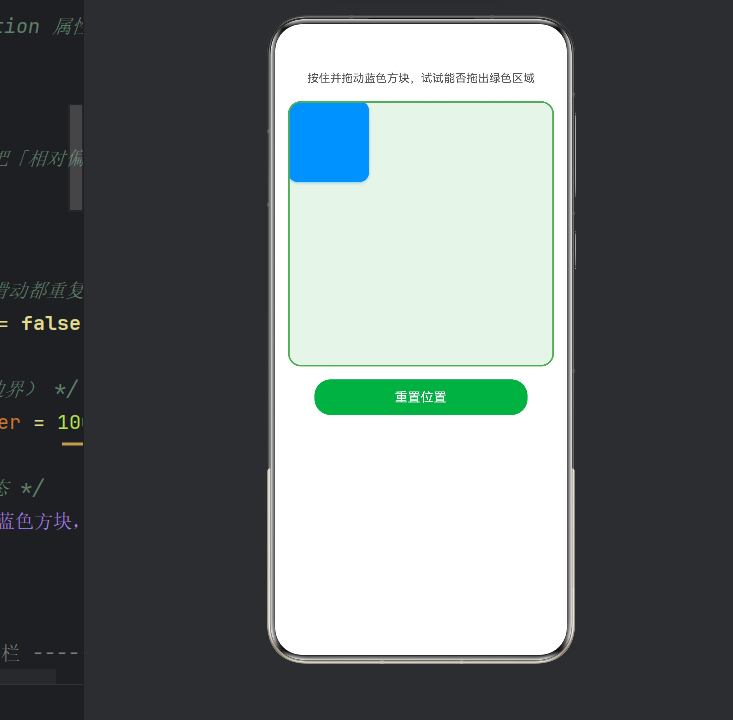
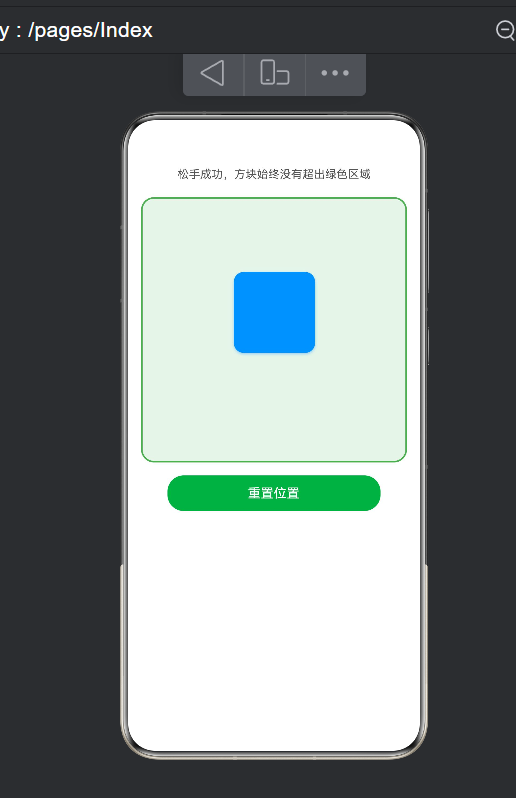
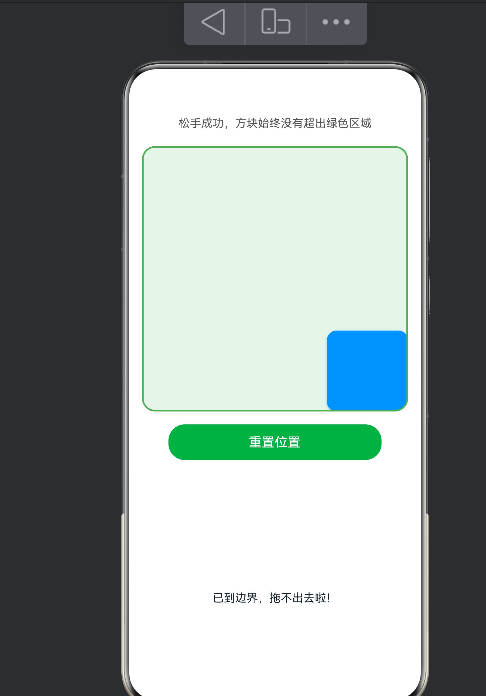
本文基于 HarmonyOS NEXT(API 24)与 ArkTS 声明式开发范式,通过一个"方块拖拽不出绿色容器"的完整示例,深入讲解手势边界检测的核心原理、实现细节与工程实践。
前言:从一个"拖不出界"的方块说起
在移动端应用中,拖拽是最自然、最高频的手势交互之一:滑动手势翻页、拖动滑块调节音量、长按拖拽排序、拖动画布上的贴纸……几乎所有"可移动"的界面元素背后,都隐藏着一个同样的工程问题——它到底能移动到哪里去?
如果没有任何限制,用户可以把一个方块拖到屏幕外、把滑块拖过轨道两端、把卡片拖进看不见的角落里。轻则交互错乱,重则组件丢失、状态异常。于是"手势边界检测"应运而生:在手势回调中实时判断拖拽目标位置,一旦越过允许范围,就把它"钳制"回边界上,让移动永远发生在合法区域内。
HarmonyOS 的 ArkUI 框架为这类需求提供了非常顺手的工具:PanGesture(拖动手势)负责持续回调手指偏移量,@State 驱动 UI 自动刷新,position 属性实现绝对定位,onAreaChange 动态感知容器尺寸。把它们组合起来,只需十几行核心代码,就能实现一个在任何方向上都拖不出边界的拖拽组件。
本文将以一个可直接运行的完整示例为主线,从手势体系的底层机制讲起,逐步拆解边界检测的算法原理、布局选型、工程坑点,以及 API 24 下的最佳实践,最后给出可扩展到"阻尼回弹、惯性滑动、网格吸附"等真实场景的进阶思路。
一、场景与需求:什么样的拖拽需要边界限制
在动手写代码之前,先想清楚一个问题:为什么拖拽必须被限制,而不是放任组件自由移动? 这决定了我们后续的设计方向。
1.1 典型的边界限制场景
场景一:容器内拖拽(本文示例)。 一张贴纸、一个图标、一块拼图,只能在一个固定的画布区域(Container)内移动。越界意味着元素与容器的视觉关系破裂——元素跑到容器外面,用户会立刻觉得"这个应用坏了"。此时边界就是容器的四条内边。
场景二:滑块与进度条。 滑块的"游标"必须始终停留在轨道上,超出轨道两端的部分没有任何物理意义,只会让数值计算失真。此时的边界是两个端点坐标。
场景三:拖拽排序。 长按列表项拖拽重排时,列表项只能在列表的滚动区域内移动,并且往往还要配合"占位交换"逻辑。边界一旦放开,排序算法就会产生越界索引。
场景四:画布类应用。 白板、地图、设计工具中的对象拖拽,通常允许超出可视区域(方便平移后再拖回来),但会被限制在一个更大的"逻辑画布"内,防止对象无限远离导致无法找回。
可以看到,几乎每一种拖拽场景都有边界约束,只是约束的形态不同:有的是矩形区域,有的是线段端点,有的是逻辑坐标系。本文实现的是最基础也最通用的"矩形区域内拖拽",理解了它,其他形态都是同一套思想的变体。
1.2 需求拆解
把"方块拖不出绿色容器"这个直观需求,翻译成工程语言:
- 能力:方块支持被手指按住并跟随移动(拖拽)。
- 约束:方块的任意部分不得超出容器;等价地,方块的左上角坐标必须落在
[0, 容器宽 − 方块宽] × [0, 容器高 − 方块高]这个矩形区间内。 - 感知:当用户试图越界时,拖拽被"顶住",而不是穿透——即手指继续滑,但方块停在边界上。
- 反馈:为了让效果直观可见,触边时给出提示(Toast + 文案),说明"到这里就拖不动了"。
- 可演示:提供重置按钮,方便反复验证各方向、各起始位置的边界行为。
这份需求清单非常典型,它背后其实是 ArkUI 交互开发中的一个通用范式:手势提供"意图",状态承载"结果",布局约束"范围"。接下来我们看看 HarmonyOS 的手势体系如何支撑这个范式。
二、HarmonyOS 手势体系速览:从触摸到回调
要写好拖拽,先要理解手势是怎么"诞生"的。HarmonyOS 的 ArkUI 框架对手势交互做了非常完善的分层设计,从底层到上层依次是:触摸事件 → 手势识别 → 手势回调 → 业务逻辑。
2.1 手势的分类与优先级
ArkUI 中的手势分为两大类:
- 系统手势:由框架内置,如点击、长按、滑动等,通常绑定在组件上(
.onClick、.onLongPress等),无需开发者关心识别过程。 - 手势对象:通过
.gesture()属性绑定到组件上,由开发者显式创建并配置。常用的有TapGesture(点按)、LongPressGesture(长按)、PanGesture(拖拽)、PinchGesture(捏合缩放)、RotationGesture(旋转)等。
当一个组件同时绑定多个手势时,手势之间还存在优先级与并行/互斥的复杂关系:默认情况下手势互斥(同一时刻只响应一个),开发者可以通过 .priorityGesture() 调整优先级、通过 .parallelGesture() 让多个手势并行识别。这些机制在复杂页面(如列表内拖拽、双指缩放)中至关重要,后面我们会专门讨论。
2.2 PanGesture:拖拽的发动机
PanGesture(拖动手势)是本文的主角。它负责"感知手指在屏幕上移动"这件事,并持续向开发者汇报:
onActionStart:手势识别成功、准备开始处理时触发。此时应该记录快照数据(比如拖拽对象的起始坐标)。onActionUpdate:手指移动中持续触发,回调参数GestureEvent中携带offsetX、offsetY(相对手势起点的累计偏移量),以及velocityX、velocityY(瞬时速度)等信息。这是做边界检测的主战场。onActionEnd:手指抬起、手势结束时触发。适合做收尾工作(如状态复位、动画回弹)。onActionCancel:手势被中断/抢占时触发(例如来电、页面跳转)。
注意 offsetX/offsetY 是相对手势起点的累计值,而不是单帧增量。这意味着我们不能直接把它当作方块的绝对坐标——必须与手势开始时的快照坐标相加,才能得到"手指现在想让我们去哪"的目标位置。这个细节正是很多初学者的坑:直接拿 offset 赋值,会导致每次手势的起点被重置,拖拽出现"跳变"。
2.3 手势与组件:gesture 绑定
在 ArkUI 中,手势通过 .gesture() 修饰符挂载到任意组件上,与组件的布局、样式完全解耦:
Column()
  .width(100)
  .height(100)
  .position({ x: this.boxX, y: this.boxY })
  .gesture(
    PanGesture()
      .onActionStart(() => { /* 记录起始坐标 */ })
      .onActionUpdate((event: GestureEvent) => { /* 计算并钳制位置 */ })
      .onActionEnd(() => { /* 收尾 */ })
  )
从这里可以清晰看到声明式 UI 的哲学:手势是组件的"属性"之一,与尺寸、颜色、位置并列描述组件的形态与行为。我们不需要手动管理手势生命周期,框架负责识别与分发,我们只关心"手势发生时该做什么"。
三、布局设计:为什么是 Stack + position
确定了"用手势驱动移动"之后,紧接着的问题是:用什么布局方式承载"可以自由移动的组件"? 这是本示例最关键的架构决策之一。
3.1 三种候选方案的对比
方案一:Column / Row 流式布局 + 动态 margin 或 offset。 流式布局是为"顺序排列"设计的,子组件的位置由排版引擎决定,强行用 margin 模拟拖拽会让布局语义混乱,而且 margin 变化会触发整条链路的重新排版,性能与可读性都不理想。
方案二:RelativeContainer 相对定位。 它擅长"锚点对齐",但语义是相对某个参照物做静态摆放,不适合高频、任意方向的位置更新。
方案三:Stack 容器 + position 绝对定位(本文采用)。 Stack 是一个层叠容器,子组件按声明顺序层叠摆放;配合 position({ x, y }) 可以把子组件放在以父容器左上角为原点的任意坐标上。position 只影响该组件自身,不触发兄弟节点重排,位置更新成本极低——这正是拖拽场景最需要的特性。
我们最终选择了方案三,并在 Stack 上设置 alignContent: Alignment.TopStart,把子组件的对齐锚点固定到左上角。这一步看似不起眼,实则很关键:它保证了 position 的坐标系与我们的数学公式完全一致——(0, 0) 就是容器的左上角,(maxX, maxY) 就是右下角可放置点。
3.2 边界从哪来:onAreaChange 动态测量
边界计算的输入是"容器有多大"。很多初学者会写死一个宽高,一旦屏幕尺寸、字体缩放、横竖屏变化,边界就全部错位。正确的做法是在运行时动态测量,ArkUI 为此提供了 onAreaChange 回调:
.onAreaChange((_oldValue: Area, newValue: Area) => {
  this.containerWidth = newValue.width as number;
  this.containerHeight = newValue.height as number;
})
onAreaChange 在组件尺寸发生任何变化时都会触发,包括首次布局完成、窗口缩放、横竖屏切换等场景。我们把拿到的宽高存入 @State,边界计算就始终基于真实尺寸。这里的 Area 类型包含 width、height、position 等字段,类型是 Length(即 string | number | Resource),因为我们的容器宽度是百分百 + aspectRatio(1) 撑出来的纯数值,直接 as number 即可安全取值。
有一个值得注意的时序问题:onAreaChange 的首次回调发生在布局完成之后,而手势只有在用户触摸时才会触发,两者在时间上天然错开,所以正常使用不会出现"容器还没测量、手势就先来了"的竞态。不过为了稳妥,边界计算里依然对 Math.max(0, ...) 做了兜底——即便容器尺寸暂时为 0,方块也不会被算出一个负数坐标。
3.3 把方块做成"已知尺寸"
边界公式 最大坐标 = 容器尺寸 − 方块尺寸 依赖方块尺寸已知。本示例把方块固定为 100vp × 100vp 的常量,这让计算一目了然。在真实项目中,方块可能是图片、自定义组件甚至动态内容,此时可以:
- 用
.onAreaChange同样测量方块自身尺寸; - 或给方块设定固定的逻辑尺寸(如设计稿中的贴纸尺寸)。
无论哪种方式,核心思想不变:把"边界"翻译成"左上角坐标的合法区间",问题就从几何学简化为纯数值计算。
3.4 双保险:clip 裁剪
代码层面的钳制保证了 boxX/boxY 永远合法,但工程上我们再加一道保险:给容器设置 .clip(true)。即便未来有人修改了计算逻辑导致坐标短暂越界,视觉上容器也会把溢出部分裁剪掉,不会出现"方块伸到容器外"的破绽。逻辑钳制 + 视觉裁剪,双保险让边界坚不可摧。
四、核心实现详解:完整代码与逐段拆解
至此,所有设计决策都已就绪。下面给出完整的示例代码(位于 entry/src/main/ets/pages/Index.ets,基于 API 24 编译通过,可直接运行),随后逐段拆解其中的设计用意。
/**
 * 手势边界检测示例(鸿蒙原生 ArkTS 布局方式)
 *
 * 场景描述:
 *   在拖拽手势(PanGesture)的回调中,实时判断手指的累计偏移量,
 *   通过 Math.min / Math.max 把目标坐标「钳制(Clamp)」在容器边界内,
 *   实现「方块可以随便拖,但任何方向都拖不出绿色区域」的效果。
 *
 * 核心技术点:
 *   1. PanGesture 拖动手势:onActionStart / onActionUpdate / onActionEnd 三个回调
 *   2. onAreaChange 监听容器实际尺寸 —— 只有知道容器有多大,才能算出边界
 *   3. 边界检测算法:newX = clamp(手势起点 + 累计偏移量, 0, 容器宽 - 方块宽)
 *   4. 双保险:代码层面钳制坐标 + clip(true) 视觉裁剪
 *
 * 布局结构:
 *   Column(整体)
 *     ├── Text(状态提示栏)
 *     ├── Stack(绿色拖拽容器)
 *     │     └── 蓝色方块(position 定位 + PanGesture 手势)
 *     └── Button(重置按钮,便于反复演示)
 *
 * 关于 import:ArkTS 页面中 ArkUI 类型(GestureEvent、Area 等)均为全局声明,
 * 本示例无需显式 import;如需调用系统 Kit 能力,则形如:
 *   import { promptAction } from '@kit.ArkUI';   // 引入轻提示能力(旧 API)
 *   import { BusinessError } from '@kit.BasicServicesKit'; // 引入错误类型等
 */

@Entry
@Component
struct Index {
  // ==================== 状态与成员变量 ====================

  /** 拖拽容器(绿色区域)的实际尺寸,由 onAreaChange 动态获取 */
  @State containerWidth: number = 0;
  @State containerHeight: number = 0;

  /** 被拖拽方块的左上角坐标(用 position 属性定位) */
  @State boxX: number = 0;
  @State boxY: number = 0;

  /** 手势按下瞬间方块的坐标快照:用于把「相对偏移量」换算成「绝对坐标」 */
  private startX: number = 0;
  private startY: number = 0;

  /** 标记当前是否已处于边界:避免每帧滑动都重复弹 Toast */
  private isAtBoundary: boolean = false;

  /** 方块尺寸(固定 100vp,方便计算边界) */
  private readonly boxSize: number = 100;

  /** 顶部提示文案:直观展示当前拖拽状态 */
  @State tip: string = '按住并拖动蓝色方块,试试能否拖出绿色区域';

  build() {
    Column({ space: 16 }) {
      // ---------------- 状态提示栏 ----------------
      Text(this.tip)
        .fontSize(14)
        .fontColor('#555555')
        .width('100%')
        .textAlign(TextAlign.Center)
        .padding({ top: 4, bottom: 4 })

      // ---------------- 拖拽容器(绿色边界区域) ----------------
      // Stack + position 定位:子组件可在容器内按绝对坐标自由摆放
      Stack({ alignContent: Alignment.TopStart }) {
        // ---------- 可拖拽的蓝色方块 ----------
        Column()
          .width(this.boxSize)
          .height(this.boxSize)
          .backgroundColor('#1890FF')
          .borderRadius(12)
          .shadow({ radius: 8, color: 'rgba(24,144,255,0.4)', offsetY: 4 })
          .position({ x: this.boxX, y: this.boxY }) // 方块位置跟随手势计算结果
          .gesture(
            // ============ 核心一:拖动手势 ============
            PanGesture()
              .onActionStart(() => {
                // 手势按下瞬间:快照当前坐标,作为偏移量换算的基准点
                this.startX = this.boxX;
                this.startY = this.boxY;
                this.tip = '拖拽中… 请感受边界限制';
              })
              .onActionUpdate((event: GestureEvent) => {
                // ============ 核心二:边界检测与限制 ============
                // 1) 目标位置 = 手势起点坐标 + 本次手势累计偏移量
                const targetX: number = this.startX + event.offsetX;
                const targetY: number = this.startY + event.offsetY;

                // 2) 计算可移动的最大范围(容器尺寸 - 方块尺寸)
                //    Math.max(0, ...) 兜底:容器还没测量出来时按 0 处理
                const maxX: number = Math.max(0, this.containerWidth - this.boxSize);
                const maxY: number = Math.max(0, this.containerHeight - this.boxSize);

                // 3) 钳制(Clamp):把目标坐标限制在 [0, max] 区间内
                //    —— 这就是「防止拖拽超出范围」的核心一行
                this.boxX = Math.min(Math.max(targetX, 0), maxX);
                this.boxY = Math.min(Math.max(targetY, 0), maxY);

                // 4) 越界检测:手指目标位置超出了可移动范围
                const hittingBoundary: boolean =
                  targetX < 0 || targetY < 0 || targetX > maxX || targetY > maxY;
                if (hittingBoundary && !this.isAtBoundary) {
                  // 刚从界内滑出边界:弹一次 Toast,直观提示「拖到头了」
                  this.isAtBoundary = true;
                  // 通过 UIContext 获取 PromptAction 弹轻提示(API 24 中静态 showToast 已废弃,迁移为 openToast)
                  this.getUIContext().getPromptAction().openToast({ message: '已到边界,拖不出去啦!' });
                  this.tip = '已达边界:位置被限制在绿色区域内';
                } else if (!hittingBoundary) {
                  // 又滑回界内:复位标记,允许下次再次触发提示
                  this.isAtBoundary = false;
                }
              })
              .onActionEnd(() => {
                // 手势结束:复位提示文案
                this.tip = '松手成功,方块始终没有超出绿色区域';
              })
          )
      }
      .width('100%')
      .aspectRatio(1) // 容器保持正方形,边界计算更直观
      .backgroundColor('#E8F5E9') // 浅绿色背景 = 允许拖动的范围
      .border({ width: 2, color: '#4CAF50' }) // 绿色边框 = 看得见的边界线
      .borderRadius(16)
      .clip(true) // 双保险:即便坐标短暂越界,视觉上也会被裁剪
      .onAreaChange((_oldValue: Area, newValue: Area) => {
        // ============ 核心三:获取容器实际尺寸 ============
        // 只有知道容器宽高,才能算出「拖到哪算越界」
        this.containerWidth = newValue.width as number;
        this.containerHeight = newValue.height as number;
      })

      // ---------------- 重置按钮(便于反复演示) ----------------
      Button('重置位置')
        .width('80%')
        .height(44)
        .fontSize(16)
        .backgroundColor('#4CAF50')
        .onClick(() => {
          this.boxX = 0;
          this.boxY = 0;
          this.isAtBoundary = false;
          this.tip = '已重置,请再次拖动方块体验边界限制';
        })
    }
    .width('100%')
    .height('100%')
    .padding(16)
    .alignItems(HorizontalAlign.Center)
  }
}
4.1 状态设计:@State 与普通成员变量的分工
这是本示例最容易被忽略、却最能体现 ArkUI 状态管理思想的细节。我们把变量分成两组:
需要驱动 UI 刷新的,用 @State 装饰:
boxX / boxY:方块的坐标。每次赋值都会触发组件重新渲染,把方块"搬"到新位置。containerWidth / containerHeight:容器尺寸。布局完成后赋值一次,后续边界计算读取。tip:提示文案。切换状态时让用户看到文字变化。
纯内部数据,用普通成员变量:
startX / startY:手势起点快照。它只被手势回调自己读写,UI 不需要因为它而刷新。isAtBoundary:是否处于边界的标记,用于 Toast 节流。boxSize:常量。
为什么这么分?因为 @State 的每一次赋值都意味着一次渲染调度,不必要地装饰不必要刷新的变量,等于给每一帧手势回调都额外塞了一次渲染负担。在手势这种高频回调场景下,这是实打实的性能纪律。判断标准很简单:UI 要不要因为它的变化而重绘?要,就 @State;不要,就普通成员变量。
4.2 手势三阶段逐段拆解
onActionStart:建立基准。 手势一旦被识别(手指移动超过默认阈值 5vp),先把手势开始瞬间的坐标存入 startX/startY。这一步的意义在于:event.offsetX 是相对本次手势起点的累计偏移,而方块可能停在任何历史位置——只有"起点快照 + 累计偏移"才能还原出"手指现在想把它放到哪"。如果省略快照、直接拿 offset 赋值,每次按下方块都会先跳回原点再跟随,体验瞬间崩塌。
onActionUpdate:边界检测主战场。 四步走,每步都有讲究:
- 计算目标坐标
targetX = startX + offsetX。这是"用户意图"的数学表达。 - 计算可移动范围
maxX = max(0, 容器宽 − 方块宽)。Math.max(0, ...)是兜底:容器未完成测量时尺寸为 0,若不兜底,maxX会变成负数,钳制结果将完全错乱。 - 钳制赋值
boxX = min(max(targetX, 0), maxX)。内层max挡住左/上边界(不小于 0),外层min挡住右/下边界(不大于 max),一行代码完成二维区间的双重约束。 - 越界判定与节流提示。用
hittingBoundary判断"手指目标是否越界",再配合isAtBoundary标记只在"从界内滑出"的那一刻弹一次 Toast。如果省掉节流,手指贴着边界滑动的每一帧都会弹出提示,Toast 队列会被瞬间刷爆,用户也会被骚扰得崩溃。
onActionEnd:优雅收尾。 把文案复位,提示用户"拖拽结束,且全程没有越界"。真实项目中,这里是做"松手回弹动画"“落点吸附”"保存最终位置"等收尾逻辑的地方。
4.3 反馈设计:让边界"看得见"
纯逻辑的边界限制用户是感知不到的——手指可能已经滑出老远,方块却纹丝不动,用户只会觉得"卡住了"。所以本示例做了三层反馈:
- Toast 提示:滑出边界瞬间弹出"已到边界,拖不出去啦!“,用系统级提示明确告知"不是卡顿,是到底了”。
- 顶部文案:常态、拖拽中、触边、松手四种状态各有专属文案,形成完整的交互叙事。
- 视觉边界:容器用浅绿色背景 + 绿色边框把"允许区域"画出来,边界是用户看得见的物理事实。
这三层反馈共同回答了一个交互设计问题:限制不应该只是"禁止",而应该是"告知"。
五、边界检测的算法本质:一个数学函数的艺术
很多教程把核心代码一带而过,但"为什么是 Math.min(Math.max(x, 0), maxX)"这件事,值得从数学上彻底讲透。搞懂它,你就能写出任意形态的边界约束。
5.1 从"区间约束"到 Clamp 函数
边界检测的本质是:给定一个期望值 x 和一个合法区间 [min, max],求出"离 x 最近的合法值"。这个运算在计算机图形学、数值计算里有一个标准名字——Clamp(钳制):
clamp(x, min, max) = min(max(x, min), max)
在 ArkTS 里逐字写出来,就是:
const clamped = Math.min(Math.max(x, min), max);
注意嵌套的顺序:内层先做 max(x, min)(保证不小于下限),外层再做 min(·, max)(保证不大于上限)。顺序不能颠倒——如果先 min(x, max) 再 max(·, min),当 min > max(区间退化)时结果会不可控。本例中 min 恒为 0,max 恒不小于 0,区间始终合法,但养成"内保下限、外保上限"的习惯,能避免你在其他场景里踩坑。
5.2 二维问题 = 两个一维问题
"方块不能超出矩形容器"听起来是个二维几何问题,但因为容器与方块都是轴对齐矩形(Axis-Aligned),x 与 y 方向完全独立,可以正交分解为两个互不影响的一维 Clamp:
- x 方向:方块左上角 x 必须落在 [0, 容器宽 − 方块宽];
- y 方向:方块左上角 y 必须落在 [0, 容器高 − 方块高]。
这正是代码里 boxX、boxY 各自独立钳制的原因。这个"正交分解"是理解所有矩形拖拽系统的钥匙:只要边界是轴对齐的,就把问题拆成两个一维区间,分别处理,绝不混算。而如果容器是圆形的(比如圆形画布),x 与 y 就会耦合,需要用到"点到圆心距离是否超过半径"的几何判定——那是另一套算法,但"先算期望位置、再约束到合法集合"的骨架依然不变。
5.3 幂等性:为什么连续帧不会抖
Clamp 有一个优雅的数学性质——幂等性:clamp(clamp(x)) === clamp(x)。即"已经钳制过的值,再钳制一次结果不变"。这个性质对拖拽至关重要:手势回调以几十到上百 Hz 的频率触发,每次我们都把"期望坐标"钳制后再写入 @State,哪怕某一帧的输入本身就在边界上,钳制结果也不会来回抖动——方块会稳稳地停在边界线上,而不是在边界两侧闪烁。
试想如果没有幂等性,边界附近的值会在相邻两帧间反复横跳,视觉上就是高频震颤,用户会立刻察觉"这个控件不稳定"。Clamp 的幂等性从数学上根除了这种可能。
5.4 从固定边界到可配置边界
把常量替换成变量,这个算法立刻获得通用性。比如给容器四周留出 padding 边距,让方块只能在"内边距框"内移动:
// 期望的四周留白(vp)
const pad = 16;
// 可移动范围:从 [0, 容器尺寸] 收缩为 [pad, 容器尺寸 - 方块尺寸 - pad]
const minX = pad;
const maxX = Math.max(minX, this.containerWidth - this.boxSize - pad);
this.boxX = Math.min(Math.max(targetX, minX), maxX);
只需引入 minX/minY 并让"内保下限"不再是 0,就实现了内边距边界。同样的思路可以扩展到:左右不对称留白(适配安全区)、随容器尺寸动态变化的边界、甚至"只允许在特定网格点上停靠"的离散吸附——后者只需要在钳制之后再做一步"取整到最近的网格点"。边界检测不是一个写死的函数,而是一套可以按需组合的约束管线,这个认知比任何一行具体代码都值钱。
六、工程实战:那些必踩的坑与解法
示例代码能跑通只是起点。把边界检测放进真实项目时,下面这些坑几乎人人都会遇到,提前知道能省下大量调试时间。
6.1 坑一:把 offsetX 当绝对坐标用
这是最经典的错误。event.offsetX 是相对本次手势起点的累计偏移,不是方块应该到达的绝对位置。如果直接 boxX = event.offsetX,那么:第一次拖拽正常;松手后方块停在新位置;第二次按下时,offset 从 0 重新累计,方块会"嗖"地跳回原点再跟着手指走——完全不是用户预期。
解法:onActionStart 里快照起点坐标(startX = boxX),目标位置一律用 startX + offsetX 计算。这个"快照 + 偏移"模式是手势开发的第一课。
6.2 坑二:容器尺寸未就绪
onAreaChange 首次触发在布局完成之后,而在此之前 containerWidth 是初始值 0。若用户极快地下手拖拽(或容器尺寸在页面生命周期早期变化),maxX = 0 − 100 = −100,钳制结果就会把方块锁死在坐标 0,表现是"方块突然动不了"。
解法:计算范围时用 Math.max(0, 容器宽 − 方块宽) 兜底——尺寸没就绪时,可移动范围退化为 0,方块停在起点;尺寸就绪后,边界自动恢复正常。一次防御,彻底消除时序竞态。
6.3 坑三:Toast 无限刷屏
手指贴着边界滑 3 秒,onActionUpdate 会触发上百次。如果每次都弹 Toast,提示会排成一条长队连续轰炸用户,部分系统甚至会因为 Toast 频率过高直接丢弃后续请求,造成"提示丢失"与"卡顿"双重事故。
解法:用 isAtBoundary 布尔标记做状态机节流——只在"从界内变为界外"的边沿弹一次,滑回界内时复位标记。这不仅是体验优化,也是性能保护。
6.4 坑四:多指与手势冲突
PanGesture 默认 fingers(1),即单指识别;如果用户第二根手指也按上去,第二根手指不会参与拖拽,但可能被其他手势(如缩放手势)识别。更常见的是与滚动容器的冲突:方块在 Scroll/List 内部时,拖拽手势与滚动手势默认互斥,会出现"要么滚不动、要么拖不动"的死局。
解法:按场景选择——parallelGesture() 让拖拽与滚动并行识别(适合"列表项横向拖拽排序 + 纵向滚动");priorityGesture() 提高拖拽优先级;或通过 PanGestureOptions 的 distance 阈值区分轻滑与拖动。本示例容器无滚动,所以不必处理,但真实页面几乎逃不掉这个问题,提前规划手势拓扑是架构级功课。
6.5 坑五:position 与 translate 的选择
移动组件位置有两种手段:position(布局定位,坐标相对父容器左上角)和 translate(平移变换,不影响布局位置)。拖拽场景两者都能用,但语义不同:position 直接定义组件在坐标系中的位置,与"边界区间"的数学模型天然对应,调试时看坐标值一目了然;translate 更适合"临时偏移 + 还原"的动画场景(如按压下沉效果)。本例选 position,因为它的语义与边界公式零映射成本。
6.6 坑六:别在回调里做重活
onActionUpdate 每帧执行,内部若有字符串拼接、对象创建、日志输出等操作,高频积累会拖慢手势响应。保持回调"纯计算 + 赋值",把文案更新等副作用也做最小化处理(本例的 tip 文案只在状态切换时赋值,而不是每帧重拼)。ArkUI 会在同帧内合并多次 @State 赋值触发的渲染,但合并的是渲染,不是你的业务代码——回调本身越轻,拖拽越跟手。
七、API 24 适配:用最新范式写旧需求
本文示例基于 HarmonyOS NEXT API 24 开发,代码中有两处鲜明的"新版本印记",恰好代表了 API 24 时代最重要的两个工程趋势:UI 上下文(UIContext)体系化与 Kit 化模块导入。
7.1 UIContext:一切的入口
在早期的 ArkUI 版本中,弹 Toast、弹对话框等能力通过全局静态函数调用(如 promptAction.showToast(...))。这类全局调用存在一个隐患:在多窗口、分屏、跨实例场景下,系统无法可靠判断"这个提示应该属于哪个窗口",可能出现提示弹错窗口、甚至无窗口可弹的异常。
API 24 推荐(且大量旧接口已废弃)的做法是:先通过 this.getUIContext() 拿到当前组件所属的 UI 上下文,再经由它获取各项能力:
// 获取当前 UI 上下文,再取 PromptAction,弹轻提示
this.getUIContext().getPromptAction().openToast({ message: '已到边界,拖不出去啦!' });
这段代码同时体现了两个关键点:
- 能力从"全局"收拢到"上下文":Toast、Dialog、Router、动画、事件分发等能力都挂在
UIContext上,调用目标明确,天然适配多窗口场景; - showToast 已废弃,迁移为 openToast:在 API 24 中,无论是静态的
promptAction.showToast还是UIContext.getPromptAction().showToast都已标记废弃,统一推荐openToast。开发者迁移旧代码时,可以借助 DevEco Studio 的废弃标记提示逐处替换,避免"能编译但带警告"的历史包袱。
7.2 Kit 化导入:从 @ohos 到 @kit
API 24 的模块导入体系也完成了升级。早期代码形如 import promptAction from '@ohos.promptAction',新范式统一为按 Kit 分组的命名空间导入:
import { promptAction } from '@kit.ArkUI';           // UI 相关能力
import { BusinessError } from '@kit.BasicServicesKit'; // 错误类型
import { hilog } from '@kit.PerformanceAnalysisKit';   // 日志
Kit 化导入的好处是能力边界清晰、按需加载,也让 IDE 的补全与跳转更精准。本示例的页面代码之所以没有任何 import,是因为 @Entry、@Component、@State、PanGesture、GestureEvent、Area 等 ArkUI 核心声明均为全局注入,无需显式导入——这是 ArkTS 页面特有的便利,但一旦用到系统 Kit 能力(如提示、日志、网络),就该按上文的 Kit 风格显式导入。
7.3 面向 API 24 的工程最佳实践清单
结合本示例,总结一份可以直接照抄的实践清单:
- 所有系统能力优先走 UIContext:在组件内部使用
this.getUIContext(),避免全局静态调用; - 新项目一律用 @kit 命名空间导入,旧代码迁移时留意废弃标记;
- 状态最小化:只有 UI 需要感知的变化才用
@State,纯内部数据用普通成员变量; - 尺寸永远动态测量:容器边界一律来自
onAreaChange,禁止硬编码; - 回调保持纯计算:
onActionUpdate内只做"算坐标 + 赋状态",副作用最小化; - 高频提示必须节流:用边沿触发代替持续触发;
- 边界计算做好兜底:
Math.max(0, ...)防御未就绪状态; - 逻辑钳制 + clip 裁剪双保险,让越界从视觉与逻辑上双重不可能。
这份清单里的每一条,都在前文的代码中有着落——它不是泛泛的"最佳实践口号",而是与示例代码一一对应的工程纪律。
八、进阶扩展:让拖拽从"能用"到"丝滑"
示例实现的是最朴素的"硬边界":到边即停。真实的商业应用里,拖拽交互往往需要更多手感与智能。本节给出四个立即可落地的扩展方向,全部基于前面建立的"Clamp 约束管线"骨架。
8.1 橡皮筋回弹:越界不再是急刹车
硬边界的手感是"哐当一下停住"。想要更 Q 弹的手感,可以把"完全钳制"改为"越界部分按比例衰减"——手指拖出边界越多,方块被"拽住"的阻力越大,松手后弹回边界:
// 越界部分只跟随 20%,产生"拽着橡皮筋"的手感
const overX = targetX - maxX;
this.boxX = targetX > maxX ? maxX + overX * 0.2 : Math.max(targetX, 0);
松手时用 animateTo 让方块平滑弹回合法区域。橡皮筋效果常见于图片缩放、列表下拉刷新,本质都是"允许越界,但不允许越界后不回位"。
8.2 惯性滑动:松手后继续"飞"
GestureEvent 的 velocityX/velocityY 携带松手瞬间的速度。记录它,在 onActionEnd 后启动一段衰减动画,让方块带着速度滑向目标,撞到边界时平滑停止——这就是拖拽排序、轮播图"甩出去"手感的来源。实现上可以用 animateTo 按速度折算位移,或在 onActionEnd 里启动定时器逐步衰减,配合边界 Clamp 保证最终位置永远合法。
8.3 网格吸附:让位置"对齐格子"
在钳制之后加一步"取整到网格"即可实现吸附:把坐标除以格子边长、四舍五入、再乘回格子边长。配合 animateTo 做"松手滑向最近格子"的动画,就是拼图、图标整理、日历排期等场景的标准交互。因为吸附发生在 Clamp 之后,网格吸附与边界限制天然共存:边界外永远没有格子,吸附结果天然合法。
8.4 拖拽排序:从"移动"到"重排"
把示例的思路放大到列表:长按列表项触发拖拽(LongPressGesture 与 PanGesture 组合),拖动过程中实时计算"当前项与相邻项的交换条件",越过阈值即交换数据、播放占位动画。此时的"边界"不再是矩形,而是列表的滚动窗口;“合法性"也不只包含位置,还包含索引。但骨架不变:手势给意图 → 状态算结果 → 布局呈现,只是把"位置钳制"换成了"索引重排”。
8.5 数据驱动:多对象的拖拽管理
当容器里有多张卡片需要各自拖拽时,别再写一堆散落的 boxX1/boxX2。正确做法是把位置收进数据模型:
interface DragItem {
  id: string;
  x: number;
  y: number;
}
@State items: DragItem[] = [];
// ForEach 渲染 + 手势回调里通过 id 定位并更新对应 item
ForEach 按 id 复用组件,位置变化只更新数据,ArkUI 自动完成最小化刷新。拖拽、撤销、持久化(把坐标存到本地)都变成"操作数据"这一件事——这是 ArkUI 状态管理范式在交互场景下的终极形态:UI 是状态的投影,交互是状态的变换。
九、性能与稳定性:高频手势下的生存法则
拖拽手势是移动端最高频的交互类型之一,onActionUpdate 一秒钟可能触发几十上百次。在此量级下,性能与稳定性不再是"优化项",而是"生存条件"。
9.1 渲染合并:信任 ArkUI 的调度
很多开发者担心"每帧都给 @State 赋值会不会卡死渲染"。答案是:不会,但前提是别自己添乱。ArkUI 的渲染调度是合并式的——同一帧内对同一状态变量的多次赋值,最终只触发一次重绘;而且 position 的更新走的是布局层的高效路径,不触发兄弟组件的重新排版。所以示例里每帧写 boxX/boxY 的开销,远低于你的直觉。真正需要警惕的,是回调里那些不被合并的开销:字符串拼接、对象分配、日志打印、磁盘/网络操作。这些每帧都要真实执行,累积起来才是卡顿的来源。
9.2 稳定性三件套:兜底、幂等、节流
回顾前文,我们其实为稳定性埋了三层防护:
- 兜底(
Math.max(0, ...)):容器未就绪时,边界退化为 0,不产生非法坐标; - 幂等(Clamp 的数学性质):连续帧输入边界值时,输出稳定不抖动;
- 节流(
isAtBoundary状态机):高频场景下的系统提示只触发一次,不刷屏、不丢消息。
这三层防护分别对应"初始化时序"“数值稳定性”"交互频率"三类典型事故,任何一层缺失,都可能在高频手势下暴露出偶发 bug。
9.3 内存与生命周期
拖拽相关的临时数据(起点快照、速度值)都是短生命周期的标量,随手势结束自然释放,没有内存压力。但有两个习惯值得保持:一是不要在异步回调或定时器里长期持有组件引用(ArkUI 组件树销毁后引用会失效);二是如果扩展出惯性动画、定时器逻辑,务必在 onActionEnd 或组件 aboutToDisappear 里清理,避免手势结束后动画仍在后台空转。
十、总结
从"一个拖不出界的方块"出发,我们走完了一条完整的 ArkTS 交互开发链路:需求分析 → 布局选型 → 手势建模 → 状态设计 → 边界算法 → 工程防御 → 版本适配 → 能力扩展。
回看整个示例,真正承载"手势边界检测"这个核心能力的,其实只有三样东西:
- 手势三回调(
onActionStart / onActionUpdate / onActionEnd)——把"手指在动"翻译成"数据在变"; - 一行钳制代码(
Math.min(Math.max(target, 0), max))——把"期望位置"约束进"合法区间"; - 动态尺寸(
onAreaChange)——让"合法区间"永远与真实布局同步。
而在这三者周围,@State 与普通成员变量的分工、起点快照、Toast 节流、clip 双保险、UIContext 与 openToast 的 API 24 迁移,这些"非核心"的细节,恰恰决定了这套方案能否从 Demo 走向生产。
最后,把整个方法论浓缩成一句话,送给正在读这篇文章的你:
拖拽交互的本质,是用手势表达意图,用状态承载结果,用边界守护秩序。
掌握了"Clamp 约束管线"这个骨架,无论是滑块、拼图、贴纸画布,还是拖拽排序、惯性滚动、网格吸附,都只是在这条管线上替换一个约束函数而已。希望这篇博客能成为你 ArkUI 手势开发路上的一个支点——下次再遇到"拖出界"的问题时,你已经有了一套完整的解法。

讨论HarmonyOS开发技术,专注于API与组件、DevEco Studio、测试、元服务和应用上架分发等。
更多推荐
 4
4 0
0- 0


 已为社区贡献189条内容

所有评论(0)