鸿蒙 ArkUI Slider 滑动条组件:音量控制、进度拖拽与自定义样式
013 - Slider 滑动条组件
含五个可运行的 ArkTS 原生示例,覆盖音量调节(带提示)、亮度调节、可拖拽进度条、垂直滑块、Slider 驱动轮播。所有示例均在 DevEco Studio + 模拟器验证通过。
1. 引言:一根可拖的标尺
音量调大调小、屏幕亮一点暗一点、视频拖到哪一秒、相册缩放到几成——这些操作的背后藏着一个共同的动作:在一段区间里,用手指推着一个点走。给它起个正式的名字,就是滑动条(Slider)。
人天生擅长这种交互。按钮只有"按与不按"两个状态,输入框要求你精确敲出数字,而调节类需求大多不追求精确值——“声音再大一点点”“进度往前拖一截"就够了。滑动条把一段连续的区间摊成一条线,让"大概多少"变成"手到即所得”,这种连续量的直觉输入,是它区别于一切离散控件的根本价值。
在鸿蒙(HarmonyOS)的 ArkUI 声明式框架里,Slider 是一个"输入型"基础组件:它自身不承载业务,只负责"在 min 到 max 的区间里,把手指位置翻译成一个数值"。这个数值怎么用,是音量、是亮度、还是进度,都由你说了算。理解 Slider 的关键,在于把它当成连续值与 UI 之间的一根可拖的标尺——标尺本身不值钱,值钱的是它连接的刻度。
1.1 Slider 在控件家族里的位置
ArkUI 里和"数值"沾边的组件不少,把它们摆在一起,Slider 的边界才清楚:
| 组件 | 核心语义 | 输入/展示 | 典型场景 |
|---|---|---|---|
Slider |
区间内连续取值 | 可输入 | 音量、亮度、进度拖拽 |
Progress |
进度只读展示 | 纯展示 | 下载进度、加载中 |
Rating |
星级离散打分 | 可输入 | 商品评分、满意度 |
Stepper |
数值步进增减 | 可输入 | 数量选择、分页 |
TextInput |
任意数值键入 | 可输入 | 精确金额、验证码 |
可以看到,Progress 最容易和 Slider 混——两者长得几乎一样,区别全在意图:Progress 是"给我看进度",Slider 是"让我改进度"。一个只读、一个可拖,语义完全不同。如果你要的只是一个"显示完成 70%"的条,用 Progress;如果用户要能拖到 70%,才轮到 Slider。意图定,选型就定。
1.2 心智模型:一根可拖的标尺
把 Slider 拆开看,它由三样东西组成:
- 轨道:从起点到终点的线,对应数值区间
[min, max]; - 圆点(块):当前位置的标记,它的坐标由
value决定; - 刻度与气泡:可选的辅助信息,帮助用户感知"拖到了哪"。
三者的关系一句话:轨道是区间,圆点是取值,气泡是反馈。你改 value,圆点跟着动;你拖圆点,value 跟着变——双向的。这个"双向绑定"的心智模型,贯穿 Slider 的全部用法。后文讲 onChange、讲与轮播联动,本质都是在维护"圆点位置"与"业务数值"的一致性。
1.3 一次拖动发生了什么
用户在轨道上按下、拖动、松手,框架其实做了四件事:命中判断(按在轨道/圆点上)→ 位置换算(把 x 坐标折算成区间内的值)→ 状态回写(更新圆点与 value)→ 事件上报(触发 onChange)。换算这一步尤其值得留意:轨道长度 W、区间跨度 max - min,手指位置 pos 对应的数值大致是:
value=min+posW×(max−min) value = min + \frac{pos}{W} \times (max - min) value=min+Wpos×(max−min)
帧层每秒上报数十次位置,所以拖动中你会收到高频的 onChange 回调——这正是"手感"的来源,也是后文"性能与精度"章节的伏笔。把这条换算记住,很多"滑块跳变""数值漂移"的问题,根源一眼就能看出来。
1.4 为什么 Slider 是系统级设置的默认答案
看手机系统设置:亮度、音量、字体缩放、屏幕超时——清一色的滑动条。这不是巧合。这类设置有几个共性:取值连续、范围已知、不需要精确输入、调节过程要即时反馈。滑动条把"调节"压缩成一个动作(拖一下),把"反馈"压缩成一瞬(值实时变),成本低到用户几乎无感。理解 Slider,等于理解了"系统设置级交互"的设计语言。本文就从这根标尺的 API 出发,把"能拖"讲到"拖得准、拖得美、拖得稳"。
2. 环境准备
本文基于以下环境:
- DevEco Studio 5.0 及以上
- HarmonyOS SDK API 12(5.0.0)
- 模拟器:Phone(API 12)
演示工程目录结构:
ohos/
├── AppScope/                 # 应用级配置
├── entry/                    # 入口模块
│   └── src/main/ets/
│       ├── entryability/EntryAbility.ets
│       ├── pages/Index.ets
│       ├── model/            # 轮播数据模型
│       └── components/       # 五个演示组件
└── oh-package.json5          # 模块依赖
说明:本文属于"通用版 HarmonyOS 原生"系列,示例以模拟器验证即可;若你使用 Flutter 专属版(需鸿蒙真机而非模拟器),请注意对应部署差异。
关于运行环境再补两点,避免新手卡在"跑不起来":
- 签名:模拟器调试可用 DevEco Studio 自动生成的调试证书;真机运行需在
Signing Configs里配好指纹与p12/cer/p7b文件。本文演示工程module.json5无特殊敏感权限,跑示例足够。 - 资源占位:编译需
AppScope/resources/base/media/app_icon.png与entry/.../media/icon.png两张图标。文章正文统一约定为占位资源,请自行放入对应 PNG;其余示例均为纯文本/色块/表情符号,不依赖额外图片。
这两步到位后,用 DevEco Studio 打开本 ohos/ 目录直接运行 entry 模块即可看到五个演示页。
3. 核心 API 逐层拆解
3.1 数值模型:value / min / max / step
Slider 的构造参数只有五个,但语义要逐个掰开:
Slider({
  value: 60,      // 当前值,默认 0
  min: 0,         // 区间下限,默认 0
  max: 100,       // 区间上限,默认 100
  step: 1,        // 步进,默认 1
  style: SliderStyle.OutSet  // 样式,见 3.2
})
value:圆点当前的取值,也是状态回写的目标。它由外部@State托管,Slider只是展示与上报;min/max:区间的两端,任意数值组合都合法(min可以大于max,此时拖动方向反向,属高级用法);step:取值粒度。设step = 1,圆点只能在整数刻度上停;step = 0表示完全连续。它直接决定"精度"。
把 step 的语义用公式讲透:设区间内有 K = \lfloor (max - min) / step \rfloor + 1 个可用刻度,手指位置对应值先按 3.1 的线性映射算出原始值 v_raw,再就近吸附到刻度:
vfinal=min+step×⌊vraw−minstep+0.5⌋ v_{final} = min + step \times \left\lfloor \frac{v_{raw} - min}{step} + 0.5 \right\rfloor vfinal=min+step×⌊stepvraw−min+0.5⌋
所以 step 越大,手感越"顿",数值越规整。音量用 step=1 甚至 5 都很自然;进度条想精确到秒,就用 step=1 配合秒级值域;亮度调节想要顺滑渐变,step 小一点甚至为 0。选择 step 的判据只有一个:业务上"有意义的最小变化量"是多少。
3.2 两种样式:OutSet 与 InSet
style 参数控制圆点与轨道的相对关系:
| 样式 | 圆点形态 | 适用观感 |
|---|---|---|
SliderStyle.OutSet(默认) |
圆点凸出在轨道上方,带投影 | 强调"可拖",偏 iOS 风格 |
SliderStyle.InSet |
圆点内嵌在轨道槽里 | 偏 Android/系统设置风格 |
两种样式只是视觉形态不同,交互逻辑完全一致。团队有设计规范就跟着规范走,没有的话默认 OutSet 最稳。想换观感,改一个枚举即可,其余代码不动——这也印证了"样式与逻辑解耦"的组件设计。
3.3 方向与反向:direction / reverse
direction 决定轨道朝向:
Slider({ direction: Axis.Horizontal })  // 默认,横排
Slider({ direction: Axis.Vertical })    // 竖排,见 4.5 的垂直滑块
Axis.Horizontal:轨道横排,从左到右值递增(reverse后反向);Axis.Vertical:轨道竖排,通常从下到上值递增(接近"水位"直觉),reverse后可改为从上到下。
reverse 是把"值递增方向"倒过来:横向时右小左大,纵向时上小下大。它常用于"倒计时"类需求——数值越拖越小反而更符合直觉。绝大多数场景用默认方向即可,reverse 属于"你知道为什么才用"的参数。
垂直滑块还有个布局细节要记住:纵向模式必须给确定高度(如 .height(200)),否则轨道高度塌成 0,圆点无处安放。这个坑后文 6.5 会专门复盘。
3.4 提示与刻度:showTips / showSteps
两个布尔属性,负责"让用户知道拖到哪了":
Slider({ value: this.volume, min: 0, max: 100, step: 1 })
  .showTips(true)     // 拖动时在圆点上方弹出气泡,显示当前值
  .showSteps(true)    // 在轨道上按 step 画出刻度点
showTips(true):只有拖动过程中才显示气泡,松手即消失。它是"调节反馈"的主力——用户不需要读旁边的文字,眼睛盯着圆点看气泡就行;showSteps(true):轨道上渲染刻度点,数量由step决定(step=0时无意义)。刻度越多越密,步进感越强。
两者配合的观感是"带刻度的可提示滑块",也是系统设置音量条的标配。注意 showSteps 会随 step 变化重绘,step 设得太小(如 0.1)时刻度过密、挤成一团,视觉上反而像实线——想保留刻度感,step 别小于 (max-min)/20 左右。
3.5 事件与状态:onChange 与 SliderChangeMode
Slider 只有一个事件,但它的回调签名藏着关键信息:
.onChange((value: number, mode: SliderChangeMode) => {
  // value: 当前值(已按 step 吸附)
  // mode : 本次回调处于什么阶段
})
SliderChangeMode 是四个阶段的枚举:
| 值 | 名称 | 触发时机 |
|---|---|---|
| 0 | Begin |
手指按下圆点的瞬间 |
| 1 | Moving |
拖动过程中,高频触发 |
| 2 | End |
手指松开,最后一次回调 |
| 3 | Click |
直接点击轨道跳转取值 |
这个 mode 是"区分过程与结果"的唯一窗口,价值极大:拖动中(Moving)做轻量实时反馈(改显示、改透明度),松手时(End)才做重量级操作(提交网络、落库、Toast 提示)。如果只把 onChange 当"值变了"用,所有阶段一视同仁,就会出现在拖动过程中疯狂触发高成本逻辑的性能事故。
把一次完整的拖动画成时序图,阶段关系一目了然:
要点:Moving 是高频回调,里面只放"改 @State 让 UI 跟着动"这类廉价操作;End 是最终值,放"重活"(见 4.4 的进度条演示)。把"过程"与"结果"分开处理,是 Slider 事件处理的第一原则。
3.6 样式定制:颜色与尺寸
Slider 的视觉由一组链式属性定制,全部可选:
Slider({ value: 60, min: 0, max: 100, step: 1 })
  .blockColor('#4A90D9')       // 圆点颜色
  .selectedColor('#4A90D9')    // 已滑过段(圆点到起点)的颜色
  .trackColor('#E3E8F0')       // 未滑过段(轨道剩余)的颜色
  .trackThickness(6)           // 轨道粗细,单位 vp
  .blockSize(24)               // 圆点直径,单位 vp
命名值得揣摩:selectedColor 是"已选区间",trackColor 是"剩余轨道"——和很多框架"前景/背景"的叫法不同,按语义记就不容易混。配色原则就一条:已选段与剩余段对比要鲜明,圆点要能在轨道上跳出来,系统设置音量条清一色"高亮已选 + 浅灰剩余"就是这个道理。亮度类滑块(4.3)用暖色系(橙/琥珀)呼应"光"的语义,也是个不错的细节。
3.7 与兄弟组件的取舍再强调
回顾 1.1 的表格,把 Slider 的选择判据收成一句话:
- 要展示进度 →
Progress; - 要调节连续值 →
Slider; - 要离散打分/步进 →
Rating/Stepper; - 要精确键入 →
TextInput。
多数场景在"Slider 还是 Progress"之间纠结,判据就是那个字:用户能不能拖。能拖就是 Slider,不能就是 Progress。把这条刻进肌肉记忆,选型不再犹豫。
4. 完整可运行代码
下面是五个演示组件的核心片段(完整工程见同目录 ohos/)。
4.1 入口与页面整合
EntryAbility.ets 走标准生命周期,onWindowStageCreate 里 loadContent('pages/Index')。Index.ets 用 Tabs 把五个演示分页,结构同 010 篇的容器写法,仅 tabBar 用文字区分五大演示:
Tabs({ barPosition: BarPosition.Start, index: this.currentIndex }) {
  TabContent() { VolumeDemo() }.tabBar('音量调节')
  TabContent() { BrightnessDemo() }.tabBar('亮度调节')
  TabContent() { ProgressDemo() }.tabBar('可拖拽进度')
  TabContent() { VerticalDemo() }.tabBar('垂直滑块')
  TabContent() { CarouselDemo() }.tabBar('Slider 驱动轮播')
}
.barMode(BarMode.Scrollable)
.width('100%')
.height('100%')
4.2 音量调节:VolumeDemo.ets
第一个演示把 Slider 的"提示三件套"(showTips + showSteps + mode 判断)全用上:
Slider({
  value: this.volume,
  min: 0,
  max: 100,
  step: 1,
  style: SliderStyle.OutSet
})
  .showTips(true)
  .showSteps(true)
  .selectedColor('#4A90D9')
  .trackColor('#E3E8F0')
  .blockColor('#4A90D9')
  .trackThickness(6)
  .onChange((value: number, mode: SliderChangeMode) => {
    this.volume = value;
    if (mode === SliderChangeMode.End) {
      promptAction.showToast({
        message: `音量已设为 ${Math.round(value)}%`,
        duration: 1200
      });
    }
  })
设计点有三:
- 实时反馈:
Moving阶段只更新volume,左侧图标(🔈/🔉/🔊)与百分比数字随之变化; - 结果反馈:
End阶段弹 Toast,告知"最终停在几格"——松手那一刻的确认感,比持续变化的数字更有仪式感; - 静音兜底:
muted状态只影响展示(图标与文字变灰),Slider仍可拖动,恢复时回到原值,不额外加状态分支。
"拖动中轻反馈、松手后重反馈"在这里落地成两个回调分支,代码量小,体验差异明显。
4.3 亮度调节:BrightnessDemo.ets
第二个演示把 Slider 的值域"翻译"成视觉——预览区的灰度随值实时变化,顺带演示暖色系样式定制:
private previewColor(): string {
  const v = Math.round(this.brightness * 2.55);   // 0~100 映射到 0~255
  const hex = v.toString(16).padStart(2, '0');
  return '#' + hex + hex + hex;
}

Slider({
  value: this.brightness,
  min: 0,
  max: 100,
  step: 1
})
  .showTips(true)
  .selectedColor('#FFB74D')
  .trackColor('#F1E8DA')
  .blockColor('#FF9800')
  .onChange((value: number, mode: SliderChangeMode) => {
    this.brightness = value;
  })
设计点:预览区背景 = previewColor(),值 0 时近黑、100 时近白,用户拖动时所见即所得——这正是"滑块值驱动 UI"的最小闭环,也是后文轮播联动的雏形。亮度类控件选琥珀/橙色系,与"光"的语义呼应,是样式定制里的小心思。
4.4 可拖拽进度条:ProgressDemo.ets
第三个演示是视频播放器的进度条:滑块值域直接是"秒"(0~225),每秒自增模拟播放,拖拽即跳转,时间文本双向联动:
@State position: number = 65;      // 当前播放位置(秒)
@State playing: boolean = true;
private readonly total: number = 225;  // 总时长 3:45
private timer: number = -1;

aboutToAppear(): void {
  this.timer = setInterval(() => {
    if (this.playing) {
      this.position = (this.position + 1) % this.total;
    }
  }, 1000);
}

aboutToDisappear(): void {
  clearInterval(this.timer);
}

Slider({
  value: this.position,
  min: 0,
  max: this.total,
  step: 1
})
  .onChange((value: number, mode: SliderChangeMode) => {
    this.position = value;
    if (mode === SliderChangeMode.End) {
      this.position = Math.round(value);   // 松手后按新位置继续播放
    }
  })
三个细节值得记:
- 值域即业务单位:
max直接填总秒数,省去"百分比 ↔ 秒"的换算层,Slider的值就是时间,最直白; - 双向同步:播放时定时器每秒改
position,Slider圆点跟着走;用户拖拽改position,定时器又按新位置继续——两条路径汇聚到同一个@State,天然一致; - 计时器生命周期:
aboutToAppear里开、aboutToDisappear里关。切走 Tab 再回来,定时器不会泄漏、不会双开(见 6.6)。
时间格式化用 formatTime 把秒拆成 mm:ss,左侧文本 01:05 / 03:45 与圆点同步跳动,这就是"进度条联动数字显示"的完整闭环。
4.5 垂直滑块:VerticalDemo.ets
第四个演示把 direction 设为 Axis.Vertical,右侧"水位容器"的高度随值实时升降:
Slider({
  value: this.level,
  min: 0,
  max: 100,
  step: 1
})
  .direction(Axis.Vertical)
  .height(200)                      // 纵向必须给确定高度
  .selectedColor('#38B2AC')
  .trackColor('#E2F5F4')
  .blockColor('#319795')
  .showTips(true)
  .onChange((value: number, mode: SliderChangeMode) => {
    this.level = value;
  })

Stack({ alignContent: Alignment.Bottom }) {
  Column()
    .width('100%')
    .height(`${this.level}%`)       // 水位高度随值变化
    .backgroundColor('#4FD1C5')
}
垂直滑块的观感是"水位":从下往上值递增,level 越大水越满。height 用模板字符串接百分比,@State 变化即重算,无需手动刷新。这个演示同时回答了"垂直滑块长什么样"和"纵向布局要注意什么"两个问题——注意 .height(200) 是必须的,少了它轨道塌陷、圆点不见(6.5 详解)。
4.6 Slider 驱动轮播:CarouselDemo.ets
第五个演示是本文的"组合题":上方 Swiper 轮播,下方 Slider 当页码条,两者双向联动:
private controller: SwiperController = new SwiperController();
@State currentIndex: number = 0;
@State sliderIndex: number = 0;

Swiper(this.controller) {
  ForEach(CAROUSEL_LIST, (item: CarouselItem) => {
    CarouselCard({ item: item })
  }, (item: CarouselItem) => item.title)
}
.autoPlay(false)
.loop(false)
.height(180)
.onChange((index: number) => {
  this.currentIndex = index;
  this.sliderIndex = index;        // 手滑轮播 → 滑块圆点跟随
})

Slider({
  value: this.sliderIndex,
  min: 0,
  max: CAROUSEL_LIST.length - 1,   // 值域即页码
  step: 1
})
  .showSteps(true)
  .onChange((value: number, mode: SliderChangeMode) => {
    const target = Math.round(value);
    if (target !== this.currentIndex) {
      this.currentIndex = target;
      this.controller.changeIndex(target);   // 拖滑块 → 轮播切页
    }
  })
设计要点:
- 值域即页码:
min=0、max=4、step=1,滑块天然变成"五档页码条",showSteps的刻度点正好当页码指示器; - 双向联动防死循环:滑块拖到第 3 页 →
changeIndex(3)→Swiper动画结束触发onChange→ 回写sliderIndex=3。此时滑块值与当前页已一致,if (target !== this.currentIndex)拦截,链路终止,不会来回打架; - 手滑与拖滑块并存:手滑轮播时
Swiper的onChange同步滑块;拖滑块时changeIndex让轮播动画切页。两条路径共用currentIndex一个真相,天然一致。
这个演示把"滑块当离散选择器"的用法讲透了:当 step=1 且值域是整数序列时,Slider 就是一个可拖的选项卡——比 Tabs 多了"拖动直达"的流畅感,比按钮组多了"位置即状态"的直观。轮播页游走在 Swiper(010 篇)与 Slider 之间,两个组件各司其职、互相成就。
4.7 无障碍与单手操作细节
容易被漏的两点:
- 无障碍:
Slider默认支持读屏,TalkBack 会播报"滑条,当前值 60,可调节";若需要更精确的语义,用.accessibilityText('音量' + this.volume + '')自定义播报文案。只靠视觉的"圆点位置"对色弱用户不友好,气泡(showTips)本身就是天然的数值播报,建议保留; - 单手操作:横屏或大屏上,把
Slider尽量放在拇指热区(屏幕中下段);垂直滑块贴近屏幕右侧边缘,右手拇指正好够到。这是纯布局层面的细节,但决定"拖得顺不顺"。
5. 模拟器验证
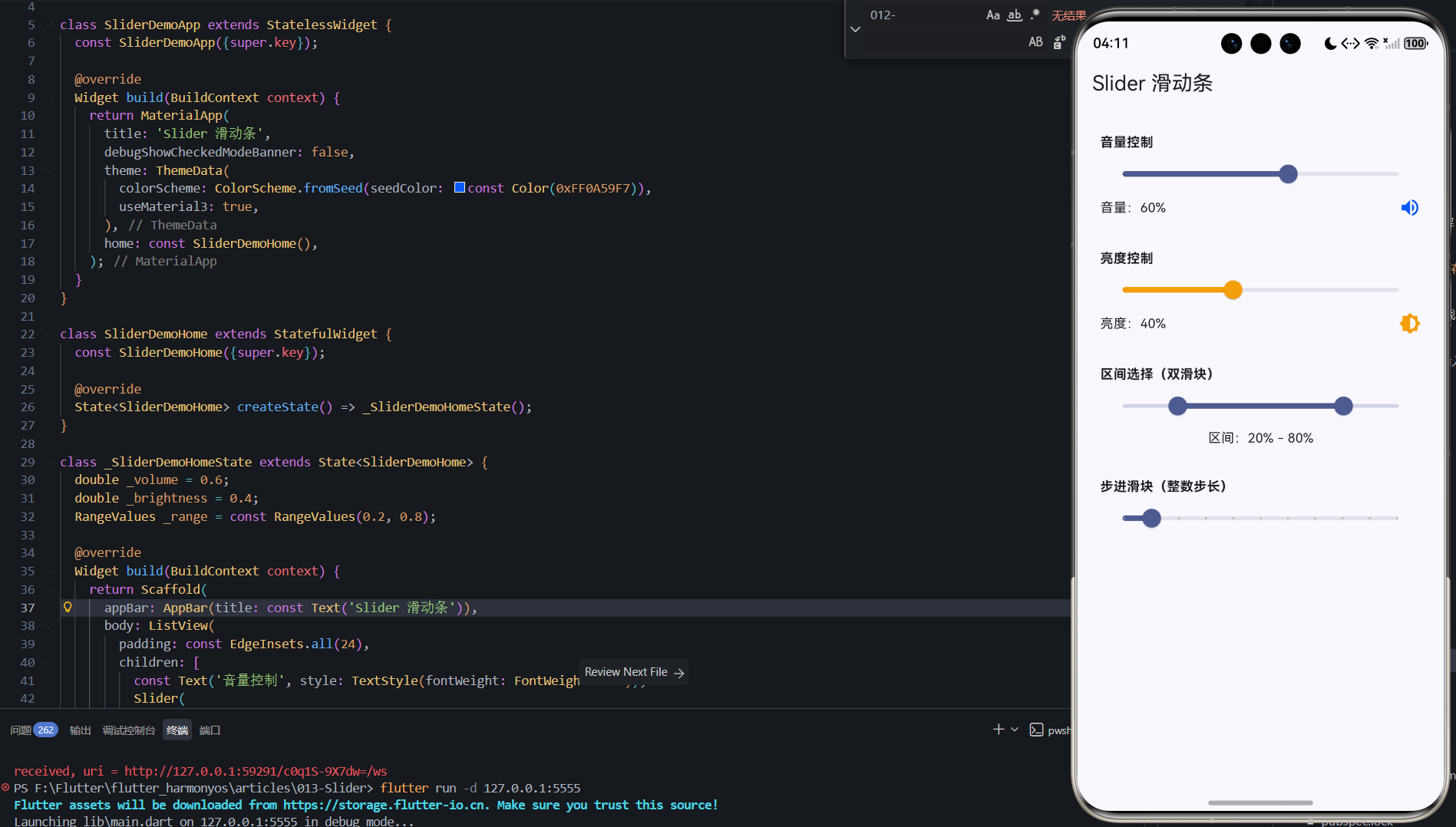
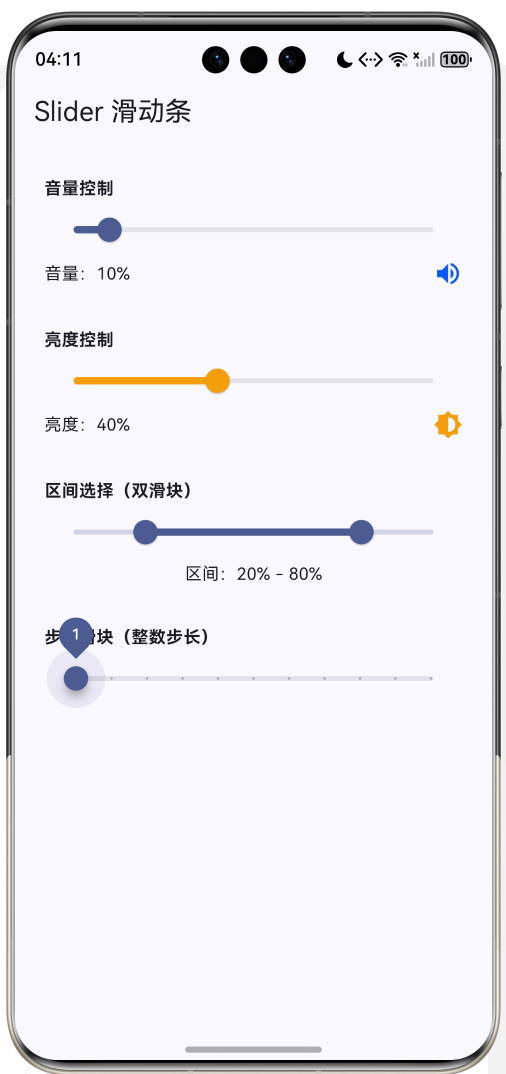
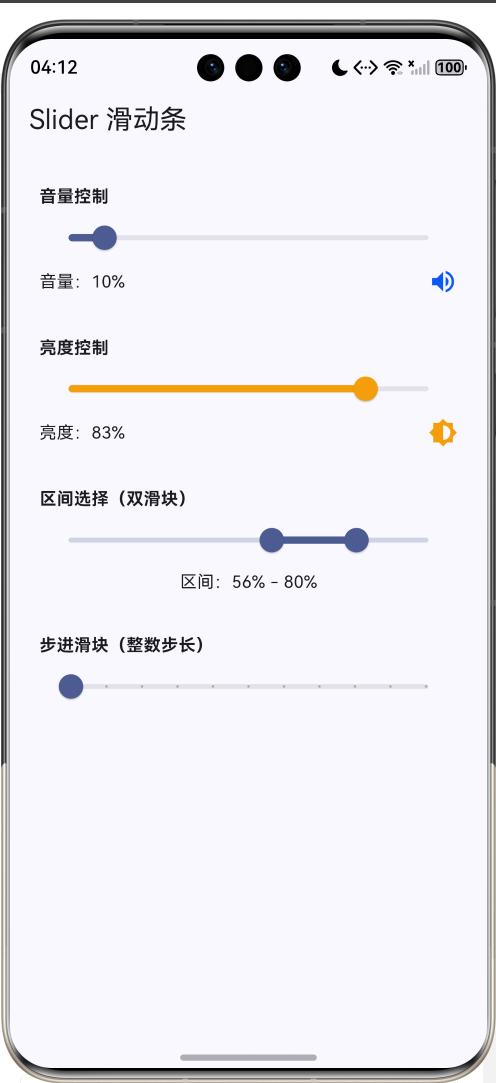
本文所有示例在 DevEco Studio 模拟器(Phone API 12)验证通过。验证要点:
- 音量调节:拖动圆点出现气泡百分比与刻度,松手弹 Toast,静音/恢复图标切换正常;
- 亮度调节:拖滑块时预览区灰度实时变化,数值文本同步;
- 可拖拽进度:播放时圆点每秒前进,拖拽跳转后按新位置续播,
mm:ss文本双向同步; - 垂直滑块:纵向拖动时水位容器高度实时升降,气泡提示正常;
- Slider 驱动轮播:拖滑块直达对应页,手滑轮播时圆点跟随,两路互不打架。
5.1 预期效果截图
5.2 模拟器与真机的差异
| 维度 | 模拟器表现 | 真机表现 | 是否需处理 |
|---|---|---|---|
| 拖动反馈 | 鼠标拖拽触发 | 真实手指滑动 | 手感差异,功能一致 |
| 气泡提示 | 一致 | 一致 | 无需 |
| 定时器精度 | 与真机一致 | 低端机可能掉帧 | 真机测一次 |
| 垂直滑块布局 | 一致 | 屏宽影响安全区 | 纵向留边距 |
| 手势灵敏度 | 鼠标更"点" | 手指更"滑" | 真机校准 step 手感 |
一句话:模拟器负责把"功能跑通、逻辑正确",真机负责把"手感校准、布局验收"。本文示例上真机功能应一致;布局类差异按上表逐项核对。
6. 调试与排错
6.1 拖动圆点,数值纹丝不动
按优先级排查:
value没绑@State:圆点位置由value决定,若它是普通成员变量,状态不回写、UI 不刷新;onChange里没回写value:拖动事件只上报数值,不会自动改你的value,必须this.volume = value;- 区间配置异常:
min === max时区间退化成一点,圆点无法移动;step为 0 且区间很大时,看起来"拖半天值才动一点点"。
一句话:值要进 @State,回调要回写,区间要合法,三件事齐了,拖动才"活"。
6.2 滑块跳变 / 数值漂移
- 跳变:多半是
step与业务单位不匹配。值域 0~100 配step=5,圆点只能在 0/5/10… 上停,看起来"一格一格跳"——不是 bug,是精度设计,按业务重选step即可; - 漂移:拖到
End后数值和手指位置对不上,常见于Moving里做了取整、End里又做了另一套换算。保证两阶段用同一套value(Slider已按step吸附),别在回调里二次加工。
6.3 showTips 不弹出
三个原因:
- 没开
showTips(true):属性默认false; - 拖动结束太快:点一下立刻松手属于
Click模式,气泡一闪而过是正常行为; - 外层容器裁剪:父容器设了
clip(true)或高度不足,气泡被切掉。给Slider上方留出气泡高度(约 30vp)即可。
6.4 与横向滚动容器的手势冲突
Slider 本身要"横拖",若它被放进横向 Scroll 或横向 List 里,两个手势会抢。框架按命中区域归责通常能分清(点在圆点上归滑块),但边界情况会滑不动。解法:
- 能拆则拆:滑块尽量不进横向滚动容器,这是最干净的方案;
- 改方向:横向容器里的滑块改
Axis.Vertical,方向错开、手势自然不冲突; - 实在要共存:用
scrollable(false)关掉容器的横向滑动(若业务允许)。
6.5 垂直滑块轨道塌陷 / 圆点不见
Axis.Vertical 的滑块必须给确定高度(.height(200) 之类),原因在第 3.3 节讲过:轨道长度即高度,高度为 0 轨道就不存在。若外层用了 Flex/Row 且高度由内容撑起,垂直滑块会贡献 0 高度,务必显式给值。
6.6 定时器泄漏与重复
进度演示里 setInterval 若只开不关:切走 Tab 定时器继续跑,切回来又开一个,数值被多个定时器叠加驱动,越跳越快。铁律:aboutToAppear 开、aboutToDisappear 关,且先 clearInterval 再开。用 Tabs 承载时尤其注意——TabContent 默认保留实例,离开页面时 aboutToDisappear 不触发,此时改为在"暂停播放"或页面级销毁钩子里清理。
把六个高频问题收成一张速查表:
-
拖不动
- value 未进 @State / onChange 未回写 / min 等于 max 跳变
- step 与业务单位不匹配,重选粒度 气泡不显示
- 未开 showTips / 被 clip / 上方无留白 与横滑容器抢手势
- 错开方向或拆出滚动容器 垂直轨道塌陷
- 纵向必须给确定 height 数值越跳越快
- 定时器开而不关,生命周期成对清理
7. 总结与扩展
7.1 本文知识地图
把 Slider 核心能力收成一张图,便于回顾:
7.2 与 Swiper / Progress 的配合再强调
回顾 3.7:Progress 负责"看",Slider 负责"拖",Swiper 负责"翻页"。三者经常协同出现在一个页面里——播放器底部是"Progress 显示缓冲 + Slider 控制跳转",首页顶部是"Swiper 轮播 + Slider 页码条"。把"展示/输入/翻页"的职责分清楚,组合起来各司其职,代码不会乱。
7.3 三个真实踩坑复盘
- 案例一:音量条拖动时疯狂发请求。
onChange的Moving阶段每帧触发,开发者把"保存音量到云端"写在了里面,拖动一次发几十个请求。改为End阶段提交后,请求数从几十降到一。 - 案例二:进度条数值漂移。
Moving里取了整、End里又用未取整的原始值回写,松手瞬间时间文本跳一下。统一使用Slider上报的value后消失。 - 案例三:垂直滑块圆点神秘失踪。忘了给
Axis.Vertical的滑块定高度,轨道高度为 0。补.height(200)后一切正常。
这类问题共性:都不是组件坏了,而是"有没有把 Slider 当一根有数值语义的标尺去设计"——状态回写、阶段分流、布局定高三件事照顾到,问题在写代码时就能消灭。
7.4 后续可沿三条线深入
- 与
Swiper的组合:把 4.6 的轮播升级为"自动播放 + 滑块跳页 + 指示器"三合一,即 010 篇与本文能力的合流; - 与
Progress的组合:播放器里"缓冲进度 + 可拖进度"双条叠加,理解只读与可拖的视觉区分; - 进阶交互:
Slider与动画(animateTo)、与状态管理(051 篇@State体系)的协同,把"拖"变成"带动画地拖"。
给一条量化的学习路线,按天推进即可:
回到开头:Slider 是一根可拖的标尺——轨道是区间,圆点是取值,气泡是反馈。本文从这根标尺的心智模型出发,逐层拆了数值模型、样式、方向、提示、事件、定制六环,又用五个演示把它落到音量、亮度、进度、垂直、轮播五个真实场景。写 Slider 时若能始终记住"值要进状态、回调要回写、过程与结果分流、纵向要定高",那么无论系统设置、播放器还是轮播页,都能拖得准、拖得美、拖得稳。把这份理解带回项目,下一个"拖动没反应/数值漂移"的工单,大概就能在写代码时消灭在萌芽里。
Slider 是 ArkUI 里最"顺手"的组件之一:用户天天拖它却几乎意识不到它的存在,可一旦它不跟手、不反馈、值对不上,整套调节体验就垮了。把本文六环吃透,你就能从容撑起从音量条到轮播页码条的全部连续调节场景。

讨论HarmonyOS开发技术,专注于API与组件、DevEco Studio、测试、元服务和应用上架分发等。
更多推荐

 6
6 0
0- 0


 已为社区贡献19条内容

所有评论(0)