在React Native中开发鸿组件(这里指的是鸿蒙(HarmonyOS)组件),你需要了解鸿蒙开发的基础以及如何在React Native项目中集成鸿蒙应用。鸿蒙OS是由华为开发的一个分布式操作
在React Native中开发鸿组件(这里指的是鸿蒙(HarmonyOS)组件),你需要了解鸿蒙开发的基础以及如何在React Native项目中集成鸿蒙应用。鸿蒙OS是由华为开发的一个分布式操作系统,主要用于其智能设备,如手机、平板、智能手表等。首先,你需要熟悉鸿蒙OS的开发环境设置和基本开发流程。React Native本身主要用于Harmony和Harmony平台的开发,但你可以通过以下几
React Native 鸿蒙跨端实践:音乐专辑详情组件技术解析
组件化架构与跨端设计理念
React Native 的核心价值在于其组件化设计,使得一套代码能够在多平台(包括鸿蒙系统)上运行。本次解析的 MusicAlbumDetail 组件,展示了如何构建一个功能完整、交互流畅的音乐专辑详情页面,并实现鸿蒙系统的无缝适配。
页面布局与组件层次
该组件采用了经典的移动端布局结构,从外到内依次为:
-
SafeAreaView:作为根容器,确保内容在不同设备的安全区域内显示,自动适配刘海屏、状态栏和底部导航栏。在鸿蒙系统中,React Native 会调用系统 API 获取安全区域信息,确保内容不被遮挡。
-
Header:页面头部,包含标题和图标,采用 Flexbox 布局实现水平排列。
flexDirection: 'row'和justifyContent: 'space-between'是跨端布局的常用组合,能够在不同屏幕尺寸下保持一致的视觉效果。 -
ScrollView:主体内容滚动容器,处理长列表和复杂布局的滚动显示。在鸿蒙系统中,ScrollView 会映射为 ArkUI 的
scroll-view组件,保持原生的滚动体验,包括惯性滚动和回弹效果。 -
Preview:专辑预览区域,包含封面图、专辑信息和操作按钮。这种设计符合音乐应用的常见布局,便于用户快速获取专辑核心信息。
-
Section:功能分区,使用不同的背景色和边框样式区分不同功能模块(曲目列表、专辑信息)。这种分区设计有助于提高页面的可读性和用户体验,在跨端开发中能够保持一致的视觉效果。
组件复用与状态管理
组件内部定义了统一的行结构(trackRow、tipRow),通过重复使用相同的行组件展示不同类型的信息。例如,曲目列表中的每一首歌曲都使用相同的 trackRow 结构,包含曲目编号、名称和播放按钮。这种组件复用方式是 React 开发的最佳实践,能够减少代码冗余,提高维护效率。
组件使用 useState Hook 管理两个核心状态:
detailVisible:控制详情模态框的显示/隐藏detailTitle:存储当前查看的详情标题
状态更新通过函数式调用实现,例如 setDetailVisible(true) 显示模态框,setDetailVisible(false) 隐藏模态框。这种状态管理方式简洁高效,适合中小型应用。在鸿蒙系统中,React Native 的状态更新机制与原生应用类似,通过虚拟 DOM Diff 算法优化渲染性能,只更新变化的部分。
交互设计与跨端实现
按钮交互与事件处理
组件定义了多个交互函数,处理用户的各种操作:
- onPlay:点击播放按钮时调用,使用
Alert.alert显示播放信息 - onAdd:点击收藏按钮时调用,显示收藏结果
- onMore:点击更多信息按钮时调用,更新状态显示模态框
- onCloseDetail:关闭详情模态框时调用,重置状态
这些交互函数通过 onPress 属性绑定到 TouchableOpacity 组件上,实现了用户操作的响应。在鸿蒙系统中,TouchableOpacity 会转换为具有点击效果的 ArkUI 组件,保持原生的触摸反馈。
Alert 弹窗的跨端适配
组件使用 Alert.alert 显示操作结果和提示信息。在 React Native 中,Alert 是一个跨平台的 API,会根据运行平台自动选择合适的弹窗样式。在鸿蒙系统中,React Native 会调用系统原生的弹窗 API,确保弹窗样式与系统一致,提供原生的用户体验。
模态框设计与实现
组件包含一个条件渲染的模态框,用于显示专辑的详细信息。模态框的显示/隐藏通过 detailVisible 状态控制,实现了流畅的交互体验。模态框采用绝对定位(position: 'absolute')覆盖整个屏幕,背景使用半透明黑色(rgba(0,0,0,0.25))营造层次感。
在鸿蒙系统中,绝对定位会转换为 ArkUI 的 position: 'fixed',保持相同的视觉效果。模态框的内容采用 Flexbox 布局,分为头部、主体和底部三个部分,结构清晰,易于维护。模态框的过渡动画可以通过 React Native 的 Animated API 实现,在鸿蒙系统上也能流畅运行。
样式系统与跨端视觉一致性
StyleSheet 的跨端优势
组件使用 StyleSheet.create 方法定义样式,将所有样式集中管理。这种方式的优势在于:
- 性能优化:StyleSheet 在编译时会被处理,减少运行时计算,提高渲染性能。
- 类型安全:TypeScript 会检查样式属性,减少运行时错误。
- 模块化:便于样式复用和主题管理,适合跨端开发。
在鸿蒙系统中,React Native 的样式会被转换为 ArkUI 的样式规则,例如:
flex: 1转换为flex-grow: 1borderRadius: 12转换为border-radius: 12pxpadding: 16转换为padding: 16px
主题色彩与视觉设计
组件采用了统一的主题色彩,主色调为蓝色系和紫色系,营造出优雅、音乐氛围,符合音乐应用的定位。背景色使用浅紫色(#f9f5ff),卡片背景使用纯白色或浅蓝色,增强内容的可读性。
样式命名遵循了清晰的规范,例如:
preview:专辑预览区域样式trackRow:曲目行样式actionBtn:操作按钮样式
这种命名方式便于维护和扩展,同时提高了代码的可读性。
资源管理与跨端适配
Base64 图标的跨端应用
组件使用 Base64 编码的图标,通过 ICONS_BASE64 对象集中管理。这种方式在跨端开发中具有明显优势:
- 减少网络请求:Base64 图标直接嵌入代码,无需额外的网络请求,提高加载速度。
- 避免资源适配问题:无需为不同平台(iOS、Android、鸿蒙)准备不同格式的图标资源。
- 简化打包流程:无需处理不同平台的资源目录结构。
在鸿蒙系统中,React Native 会将 Base64 图标转换为系统支持的图片格式,确保正常显示。这种方式尤其适合小图标,能够显著提高应用的加载速度和性能。
表情符号的使用
组件还使用了表情符号作为辅助图标,例如 🎼 表示音乐专辑。这种方式简单高效,能够在不同平台上保持一致的显示效果,同时减少了图标资源的使用。
鸿蒙跨端开发的技术要点
组件映射与跨端实现
React Native 组件到鸿蒙 ArkUI 组件的映射是跨端适配的核心机制。以下是主要组件的映射关系:
| React Native 组件 | 鸿蒙 ArkUI 组件 | 说明 |
|---|---|---|
| SafeAreaView | Stack | 安全区域容器 |
| View | Div | 基础容器组件 |
| Text | Text | 文本组件 |
| ScrollView | ScrollView | 滚动容器 |
| TouchableOpacity | Button | 可点击组件 |
| Image | Image | 图片组件 |
| Alert | AlertDialog | 弹窗组件 |
这种映射机制确保了 React Native 组件在鸿蒙系统上的原生表现,同时保持了开发体验的一致性。
平台特定代码处理
在跨端开发中,不可避免地会遇到平台特定的功能需求。React Native 提供了 Platform API 用于检测当前运行平台,从而执行不同的代码逻辑。例如:
import { Platform } from 'react-native';

if (Platform.OS === 'harmony') {
  // 鸿蒙平台特定代码
} else if (Platform.OS === 'ios') {
  // iOS平台特定代码
} else if (Platform.OS === 'android') {
  // Android平台特定代码
}
在实际开发中,应尽量减少平台特定代码,提高代码的可移植性。
性能优化建议
在鸿蒙系统上开发 React Native 应用时,需要关注应用的性能表现。以下是一些性能优化建议:
- 合理使用 FlatList:对于长列表数据(如曲目列表),优先使用 FlatList 组件,它实现了虚拟列表功能,能够高效渲染大量数据。
- 组件缓存:使用
React.memo优化组件渲染,减少不必要的重渲染。 - 状态管理优化:避免在渲染函数中创建新对象或函数,减少组件重渲染次数。
- 样式优化:使用 StyleSheet.create 定义样式,避免内联样式,提高渲染性能。
- 图片优化:使用合适的图片格式和尺寸,避免大图加载导致的性能问题。
总结与展望
React Native 鸿蒙跨端开发为开发者提供了一种高效的解决方案,能够使用一套代码构建出在多平台上表现一致的高质量应用。本次解析的音乐专辑详情组件,展示了如何利用 React Native 的组件化设计、状态管理和样式系统,构建一个功能完整、交互流畅的页面,并实现鸿蒙系统的无缝适配。
随着鸿蒙系统的不断发展和 React Native 对鸿蒙支持的完善,跨端开发将变得更加高效和便捷。未来,我们可以期待更多的 React Native 库和工具支持鸿蒙系统,进一步降低跨端开发的门槛。
对于开发者而言,掌握 React Native 鸿蒙跨端开发技术,不仅能够提高开发效率,还能够扩大应用的覆盖范围,满足不同平台用户的需求。在实际项目中,我们可以根据业务需求,灵活选择跨端开发方案,实现最佳的开发效率和用户体验。
通过合理的组件化设计、严格的类型定义和优化的状态管理,开发者可以使用一套代码构建出在 iOS、Android 和鸿蒙系统上表现一致的高质量应用,为用户提供统一的使用体验。
React Native 音乐专辑详情页实现与鸿蒙跨端适配深度解析
音乐专辑详情页是音乐类应用的核心场景之一,其设计既要承载专辑信息的完整展示,又要兼顾曲目播放、收藏、详情查看等轻量化交互体验。本文以 React Native 实现的专辑详情页为例,拆解其核心技术逻辑,并深度剖析向鸿蒙(HarmonyOS)ArkTS 跨端迁移的技术路径、适配要点与最佳实践,为音乐类应用的跨端开发提供可落地的参考范式。
一、React Native 端核心实现逻辑拆解
1. 状态管理:轻量化交互闭环的构建
音乐专辑详情页的核心交互围绕“曲目播放-专辑收藏-详情弹窗”展开,该实现采用 React 基础的 useState 钩子完成状态管理,既满足业务需求又避免了重型状态库的引入,是轻量级页面的最优解:
(1)核心状态设计
detailVisible:布尔型状态作为专辑更多信息弹窗的显隐开关,是移动端“基础信息浏览-深度信息查看”交互模式的核心控制变量。该状态仅在用户点击“更多信息”时触发渲染,避免初始加载时的性能损耗,同时符合用户“先浏览核心信息再查看详情”的操作习惯;detailTitle:字符串型状态动态绑定弹窗标题,实现不同详情场景与弹窗内容的精准关联,保证用户查看专辑详情时的上下文一致性,避免“无标题弹窗”导致的用户认知混乱。
(2)交互逻辑封装
onPlay方法封装了曲目播放的核心业务逻辑,通过 Alert 弹窗清晰反馈播放操作结果,预留了后续对接原生音频播放 API 的扩展空间,符合音乐类应用“操作即时反馈”的交互原则;onAdd方法统一处理专辑收藏逻辑,与播放逻辑解耦,保证单一职责,同时为后续对接用户收藏列表、云端同步等功能预留扩展接口;onMore/onCloseDetail方法形成“打开详情-关闭弹窗”的完整交互链路,通过setDetailTitle(null)置空状态,避免内存泄漏与状态残留,符合 React 函数式组件的状态管理最佳实践。
这种轻量化的状态管理模式,将业务逻辑与状态更新解耦,所有交互方法均为纯函数风格,为跨端迁移保留了无框架依赖的纯逻辑层:
const onPlay = (track: string) => Alert.alert('播放歌曲', `正在播放:${track}`);
const onAdd = () => Alert.alert('收藏专辑', '已加入收藏与播放清单');
const onMore = (title: string) => {
  setDetailTitle(title);
  setDetailVisible(true);
};
const onCloseDetail = () => {
  setDetailVisible(false);
  setDetailTitle(null);
};
2. 布局系统与视觉层级设计
专辑详情页的核心设计诉求是“信息分层展示、操作按钮视觉区分、沉浸式弹窗体验”,其布局与样式系统体现了 React Native 音乐类页面的设计最佳实践:
(1)专辑预览区布局
preview 样式采用 Flex 横向布局实现“专辑封面-信息-操作按钮”的经典音乐专辑展示结构:
cover样式通过固定宽高(80px)+ 圆角(8px)模拟专辑封面视觉效果,浅紫色背景(#ede9fe)贴合音乐类应用的文艺调性;previewText区域通过flex: 1自适应剩余空间,区分标题(16px 粗体)、副标题(12px 浅灰色)的文字层级,保证信息的可读性;previewActions区域通过差异化的按钮样式(actionBtn/actionBtnPrimary)区分“试听”与“收藏”操作的优先级,收藏按钮采用品牌主色(#e9d5ff背景 +#6b21a8文字)突出核心操作,符合移动端交互设计的“视觉权重”原则。
(2)功能分区视觉隔离
通过 section(白色背景)和 sectionAlt(浅紫背景)两个差异化的容器样式,将“曲目列表”与“专辑信息”两个核心模块进行视觉区分:
section采用纯白背景+轻微阴影,突出曲目列表的核心地位,符合用户“找歌-播放”的核心诉求;sectionAlt采用浅紫背景(#faf5ff),与品牌主色呼应,同时实现功能分区,符合用户对“核心操作区-辅助信息区”的认知习惯。
(3)曲目列表结构化布局
trackRow 样式采用 Flex 布局实现“曲目序号-曲目名-播放按钮”的经典音乐列表结构:
trackIndex样式通过固定宽度(28px)和居中对齐,保证曲目序号的视觉统一性,紫色系(#6b21a8)突出序号的视觉层级;trackName样式通过flex: 1保证曲目名区域自适应,13px 的字号搭配半粗体,兼顾可读性与视觉层级;trackAction样式采用品牌紫系的背景色(#e9d5ff)与文字色,10px 的圆角设计提升按钮的视觉质感,与专辑预览区的操作按钮保持视觉一致性。
(4)沉浸式弹窗设计
detailOverlay 采用绝对定位+半透明遮罩(rgba(0,0,0,0.25))实现沉浸式的详情弹窗效果:
detailPanel通过maxWidth: 420限制弹窗宽度,适配手机、平板等不同尺寸设备;- 弹窗内部分为“头部(标题+关闭按钮)-内容区(专辑详情)-操作区(分享+收藏)”三层结构,符合移动端弹窗的交互规范;
- 操作按钮通过差异化的背景色(
#f1f5f9普通按钮 /#e9d5ff主按钮)区分操作优先级,“分享”为基础操作,“收藏”为核心操作,与专辑预览区的操作权重保持一致。
3. 组件化与性能优化
页面采用“基础组件 + 业务模块”的轻量化组件架构,核心组件的使用贴合 React Native 性能优化原则:
- ScrollView 组件:包裹核心内容区域,针对短列表场景(5 首曲目+2 条专辑信息)无需引入更复杂的
FlatList,减少组件初始化开销,同时保证长内容场景下的滚动体验; - TouchableOpacity 组件:替代原生按钮组件,通过透明度变化提供自然的点击反馈,相比
TouchableHighlight更适配浅紫色背景的视觉风格,所有可点击元素(播放按钮、收藏按钮、更多信息按钮)均使用该组件,保证交互反馈的统一性; - Image 组件:使用 Base64 编码的图标资源,避免网络请求带来的加载延迟,同时适配不同设备的分辨率,保证专辑封面、操作图标等关键元素显示的清晰度,Base64 编码也避免了跨平台资源路径适配的问题,尤其适合音乐类应用“离线可用”的业务诉求;
- 条件渲染优化:弹窗的显隐完全由
detailVisible状态控制,未显示时不渲染 DOM 节点,减少页面初始渲染开销,提升加载性能; - Flex 布局优化:通过
flex: 1保证曲目名、专辑信息等区域的自适应布局,避免固定宽度导致的内容溢出问题,适配不同屏幕尺寸的设备。
二、React Native 到鸿蒙的跨端适配技术路径
1. 核心技术体系映射
音乐专辑详情页的跨端适配核心在于“业务逻辑复用最大化,UI 层改动最小化”,React Native 与鸿蒙 ArkTS 的核心能力映射如下:
| React Native 核心能力 | 鸿蒙 ArkTS 对应实现 | 适配要点 |
|---|---|---|
| 函数式组件 + useState | @Component + @State/@Link |
状态逻辑完全复用,useState 替换为 @State 装饰器,状态更新逻辑不变 |
| JSX 声明式 UI | TSX 声明式 UI | 语法几乎完全兼容,View→Column/Row、Text→Text、Image→Image、TouchableOpacity→TextButton |
| StyleSheet 样式系统 | @Styles/@Extend 样式 |
Flex 布局属性完全复用,绝对定位改为 Position.FIXED + Stack 布局,阴影属性调整为 shadow 统一配置,颜色/间距等样式常量可直接复用 |
| 模态弹窗(条件渲染) | if/else 条件渲染 + Stack 布局 |
保留 detailVisible 状态控制显隐,遮罩层改为 Stack 组件实现层级覆盖,弹窗内容结构完全复用 |
| Alert 弹窗 | promptAction 弹窗 |
封装统一的弹窗工具函数,屏蔽平台 API 差异,音乐业务提示文案完全复用 |
2. 核心模块迁移实操示例
以专辑预览区和曲目列表模块为例,展示 React Native 代码迁移到鸿蒙 ArkTS 的核心改动:
(1)专辑预览区迁移
React Native 原代码:
<View style={styles.preview}>
  <Image source={{ uri: ICONS_BASE64.album }} style={styles.cover} />
  <View style={styles.previewText}>
    <Text style={styles.previewTitle}>海风与黄昏</Text>
    <Text style={styles.previewSub}>独立艺人 · 2025 · 12 首歌</Text>
    <View style={styles.previewActions}>
      <TouchableOpacity style={styles.actionBtn} onPress={() => onPlay('晨曦序曲')}>
        <Image source={{ uri: ICONS_BASE64.play }} style={styles.actionIcon} />
        <Text style={styles.actionText}>试听</Text>
      </TouchableOpacity>
      <TouchableOpacity style={[styles.actionBtn, styles.actionBtnPrimary]} onPress={onAdd}>
        <Image source={{ uri: ICONS_BASE64.add }} style={styles.actionIcon} />
        <Text style={styles.actionTextPrimary}>收藏</Text>
      </TouchableOpacity>
    </View>
  </View>
</View>
鸿蒙 ArkTS 迁移后代码:
// 专辑预览区渲染函数
@Builder
renderAlbumPreview() {
  Row() {
    Image('data:image/png;base64,iVBORw0KGgoAAAANSUhEUgAAAAEAAAABCAQAAAC1HAwCAAAAC0lEQVR42mNgYAAAAAMAASsJTYQAAAAASUVORK5CYII=')
      .width(80)
      .height(80)
      .borderRadius(8)
      .marginRight(12)
      .backgroundColor('#ede9fe');

    Column() {
      Text('海风与黄昏')
        .fontSize(16)
        .fontWeight(FontWeight.Bold)
        .color('#0f172a');

      Text('独立艺人 · 2025 · 12 首歌')
        .fontSize(12)
        .color('#64748b')
        .marginTop(4);

      Row() {
        TextButton({
          onClick: () => this.onPlay('晨曦序曲')
        }) {
          Row() {
            Image('data:image/png;base64,iVBORw0KGgoAAAANSUhEUgAAAAEAAAABCAQAAAC1HAwCAAAAC0lEQVR42mNgYAAAAAMAASsJTYQAAAAASUVORK5CYII=')
              .width(16)
              .height(16)
              .marginRight(6);
            Text('试听')
              .fontSize(12)
              .color('#334155')
              .fontWeight(FontWeight.Medium);
          }
        }
        .backgroundColor('#f1f5f9')
        .borderRadius(10)
        .padding({ top: 8, bottom: 8, left: 12, right: 12 })
        .marginRight(8);

        TextButton({
          onClick: () => this.onAdd()
        }) {
          Row() {
            Image('data:image/png;base64,iVBORw0KGgoAAAANSUhEUgAAAAEAAAABCAQAAAC1HAwCAAAAC0lEQVR42mNgYAAAAAMAASsJTYQAAAAASUVORK5CYII=')
              .width(16)
              .height(16)
              .marginRight(6);
            Text('收藏')
              .fontSize(12)
              .color('#6b21a8')
              .fontWeight(FontWeight.SemiBold);
          }
        }
        .backgroundColor('#e9d5ff')
        .borderRadius(10)
        .padding({ top: 8, bottom: 8, left: 12, right: 12 });
      }
      .marginTop(10);
    }
    .flexGrow(1);
  }
  .width('100%')
  .backgroundColor('#ffffff')
  .borderRadius(12)
  .padding(12)
  .shadow({ radius: 2, color: '#000', opacity: 0.08, offsetX: 0, offsetY: 1 })
  .alignItems(Alignment.Center);
}
(2)曲目列表迁移
React Native 原代码:
<View style={styles.trackRow}>
  <Text style={styles.trackIndex}>01</Text>
  <Text style={styles.trackName}>晨曦序曲</Text>
  <TouchableOpacity onPress={() => onPlay('晨曦序曲')}>
    <Text style={styles.trackAction}>播放</Text>
  </TouchableOpacity>
</View>
鸿蒙 ArkTS 迁移后代码:
// 曲目行渲染函数
@Builder
renderTrackRow(index: string, trackName: string) {
  Row() {
    Text(index)
      .width(28)
      .textAlign(TextAlign.Center)
      .color('#6b21a8')
      .fontWeight(FontWeight.SemiBold);

    Text(trackName)
      .flexGrow(1)
      .fontSize(13)
      .color('#0f172a')
      .fontWeight(FontWeight.SemiBold);

    TextButton({
      onClick: () => this.onPlay(trackName)
    }) {
      Text('播放')
        .fontSize(11)
        .color('#6b21a8')
        .backgroundColor('#e9d5ff')
        .padding({ left: 8, right: 8, top: 4, bottom: 4 })
        .borderRadius(10);
    }
  }
  .width('100%')
  .padding({ top: 10, bottom: 10 })
  .borderBottom({ width: 1, color: '#f3f4f6' })
  .alignItems(Alignment.Center);
}

// 曲目列表渲染
Column() {
  Text('曲目列表')
    .fontSize(16)
    .fontWeight(FontWeight.Bold)
    .color('#0f172a')
    .marginBottom(10);

  this.renderTrackRow('01', '晨曦序曲');
  this.renderTrackRow('02', '海风轻响');
  this.renderTrackRow('03', '斜阳余温');
  this.renderTrackRow('04', '港湾之夜');
  this.renderTrackRow('05', '晚风将至');
}
.width('100%')
.backgroundColor('#ffffff')
.borderRadius(12)
.padding(14)
.marginTop(16)
.shadow({ radius: 2, color: '#000', opacity: 0.08, offsetX: 0, offsetY: 1 });
3. 完整鸿蒙迁移示例
以下是音乐专辑详情页的完整鸿蒙迁移代码,展示端到端的迁移思路:
import { promptAction } from '@kit.ArkUI';

@Entry
@Component
struct MusicAlbumDetail {
  // 状态定义(对应 React Native 的 useState)
  @State detailVisible: boolean = false;
  @State detailTitle: string | null = null;

  // 业务逻辑完全复用,仅调整函数定义方式
  onPlay(track: string) {
    promptAction.showAlert({
      title: '播放歌曲',
      message: `正在播放:${track}`
    });
  }

  onAdd() {
    promptAction.showAlert({
      title: '收藏专辑',
      message: '已加入收藏与播放清单'
    });
  }

  onMore(title: string) {
    this.detailTitle = title;
    this.detailVisible = true;
  }

  onCloseDetail() {
    this.detailVisible = false;
    this.detailTitle = null;
  }

  build() {
    SafeArea() {
      Column() {
        // 头部区域
        Row() {
          Text('音乐播放器 · 专辑详情')
            .fontSize(18)
            .fontWeight(FontWeight.Bold)
            .color('#0f172a');

          Row() {
            Image('data:image/png;base64,iVBORw0KGgoAAAANSUhEUgAAAAEAAAABCAQAAAC1HAwCAAAAC0lEQVR42mNgYAAAAAMAASsJTYQAAAAASUVORK5CYII=')
              .width(24)
              .height(24);
            Text('🎼')
              .fontSize(18)
              .marginLeft(8);
          }
        }
        .width('100%')
        .padding(16)
        .backgroundColor('#ffffff')
        .borderBottom({ width: 1, color: '#ede9fe' })
        .justifyContent(FlexAlign.SpaceBetween)
        .alignItems(Alignment.Center);

        // 核心内容区
        Scroll() {
          Column() {
            // 专辑预览区
            this.renderAlbumPreview();

            // 曲目列表
            this.renderTrackList();

            // 专辑信息区
            this.renderAlbumInfo();
          }
          .width('100%')
          .padding(16);
        }
        .flexGrow(1);

        // 详情弹窗(条件渲染)
        if (this.detailVisible) {
          this.renderDetailPanel();
        }
      }
      .width('100%')
      .height('100%')
      .backgroundColor('#fdfcff');
    }
  }

  // 专辑预览区渲染函数
  @Builder
  renderAlbumPreview() {
    // 实现同前文示例
  }

  // 曲目列表渲染函数
  @Builder
  renderTrackList() {
    // 实现同前文示例
  }

  // 专辑信息区渲染函数
  @Builder
  renderAlbumInfo() {
    Column() {
      Text('专辑信息')
        .fontSize(16)
        .fontWeight(FontWeight.Bold)
        .color('#0f172a')
        .marginBottom(10);

      Row() {
        Image('data:image/png;base64,iVBORw0KGgoAAAANSUhEUgAAAAEAAAABCAQAAAC1HAwCAAAAC0lEQVR42mNgYAAAAAMAASsJTYQAAAAASUVORK5CYII=')
          .width(22)
          .height(22)
          .marginRight(6);
        Text('本专辑在独立音乐平台评分 4.6 / 5。')
          .fontSize(12)
          .color('#475569');
      }
      .width('100%')
      .marginTop(6)
      .alignItems(Alignment.Center);

      Row() {
        Image('data:image/png;base64,iVBORw0KGgoAAAANSUhEUgAAAAEAAAABCAQAAAC1HAwCAAAAC0lEQVR42mNgYAAAAAMAASsJTYQAAAAASUVORK5CYII=')
          .width(22)
          .height(22)
          .marginRight(6);
        Text('制作团队:混音与母带由资深工程师完成。')
          .fontSize(12)
          .color('#475569');
      }
      .width('100%')
      .marginTop(6)
      .alignItems(Alignment.Center);

      Row() {
        TextButton({
          onClick: () => this.onMore('专辑更多信息')
        }) {
          Text('更多信息')
            .fontSize(12)
            .color('#6b21a8')
            .fontWeight(FontWeight.SemiBold)
            .backgroundColor('#e9d5ff')
            .borderRadius(8)
            .padding({ top: 6, bottom: 6, left: 10, right: 10 });
        }
      }
      .width('100%')
      .marginTop(8)
      .justifyContent(FlexAlign.FlexStart);
    }
    .width('100%')
    .backgroundColor('#faf5ff')
    .borderRadius(12)
    .padding(14)
    .marginTop(16);
  }

  // 详情弹窗渲染函数
  @Builder
  renderDetailPanel() {
    Stack() {
      // 遮罩层
      Column()
        .width('100%')
        .height('100%')
        .backgroundColor('rgba(0,0,0,0.25)');

      // 弹窗内容
      Column() {
        // 弹窗头部
        Row() {
          Text(this.detailTitle || '')
            .fontSize(16)
            .fontWeight(FontWeight.Bold)
            .color('#0f172a');

          TextButton({
            onClick: () => this.onCloseDetail()
          }) {
            Text('关闭')
              .fontSize(12)
              .color('#6b21a8')
              .backgroundColor('#e9d5ff')
              .padding({ left: 8, right: 8, top: 4, bottom: 4 })
              .borderRadius(10);
          }
        }
        .width('100%')
        .justifyContent(FlexAlign.SpaceBetween)
        .alignItems(Alignment.Center);

        // 弹窗内容区
        Column() {
          Row() {
            Image('data:image/png;base64,iVBORw0KGgoAAAANSUhEUgAAAAEAAAABCAQAAAC1HAwCAAAAC0lEQVR42mNgYAAAAAMAASsJTYQAAAAASUVORK5CYII=')
              .width(18)
              .height(18)
              .marginRight(6);
            Text('发行渠道:数字平台与限量黑胶。')
              .fontSize(12)
              .color('#475569');
          }
          .width('100%')
          .marginTop(8)
          .alignItems(Alignment.Center);

          Row() {
            Image('data:image/png;base64,iVBORw0KGgoAAAANSUhEUgAAAAEAAAABCAQAAAC1HAwCAAAAC0lEQVR42mNgYAAAAAMAASsJTYQAAAAASUVORK5CYII=')
              .width(18)
              .height(18)
              .marginRight(6);
            Text('试听建议:从“海风轻响”开始,氛围渐入。')
              .fontSize(12)
              .color('#475569');
          }
          .width('100%')
          .marginTop(8)
          .alignItems(Alignment.Center);
        }
        .width('100%')
        .marginTop(10);

        // 弹窗操作区
        Row() {
          TextButton({
            onClick: () => promptAction.showAlert({ title: '分享', message: '已分享专辑详情' })
          }) {
            Text('分享')
              .fontSize(12)
              .color('#334155')
              .fontWeight(FontWeight.SemiBold)
              .backgroundColor('#f1f5f9')
              .padding({ top: 8, bottom: 8, left: 12, right: 12 })
              .borderRadius(10)
              .marginRight(8);
          }

          TextButton({
            onClick: () => promptAction.showAlert({ title: '收藏', message: '已收藏专辑' })
          }) {
            Text('收藏')
              .fontSize(12)
              .color('#6b21a8')
              .fontWeight(FontWeight.Bold)
              .backgroundColor('#e9d5ff')
              .padding({ top: 8, bottom: 8, left: 12, right: 12 })
              .borderRadius(10);
          }
        }
        .width('100%')
        .marginTop(12)
        .justifyContent(FlexAlign.FlexEnd);
      }
      .width('100%')
      .maxWidth(420)
      .backgroundColor('#ffffff')
      .borderRadius(14)
      .padding(14)
      .shadow({ radius: 4, color: '#000', opacity: 0.12, offsetX: 0, offsetY: 2 });
    }
    .width('100%')
    .height('100%')
    .justifyContent(FlexAlign.Center)
    .alignItems(Alignment.Center)
    .padding(16)
    .position(Position.Fixed);
  }
}
三、音乐专辑详情页跨端开发最佳实践
1. 业务逻辑抽离复用
音乐专辑详情页的核心价值在于专辑信息展示与交互逻辑(播放、收藏、查看详情),应将纯 TypeScript 编写的交互方法封装为独立工具函数,脱离框架依赖,实现跨端 100% 复用:
// 独立的业务逻辑文件 albumLogic.ts
export const handlePlayTrack = (track: string) => {
  return `正在播放:${track}`;
};

export const handleCollectAlbum = () => {
  return '已加入收藏与播放清单';
};

export const handleShowAlbumDetail = (title: string, setDetailTitle: (title: string | null) => void, setDetailVisible: (visible: boolean) => void) => {
  setDetailTitle(title);
  setDetailVisible(true);
};

export const handleCloseAlbumDetail = (setDetailTitle: (title: string | null) => void, setDetailVisible: (visible: boolean) => void) => {
  setDetailVisible(false);
  setDetailTitle(null);
};

export const handleShareAlbum = () => {
  return '已分享专辑详情';
};
React Native 中调用:
const onPlay = (track: string) => Alert.alert('播放歌曲', handlePlayTrack(track));
鸿蒙中调用:
onPlay(track: string) {
  promptAction.showAlert({
    title: '播放歌曲',
    message: handlePlayTrack(track)
  });
}
2. 样式常量统一管理
将页面的核心样式常量(品牌色、圆角、间距、字号)抽离为独立文件,实现跨端样式风格的一致性,尤其适合音乐类页面“文艺、优雅”的视觉调性:
// styles/constants.ts
export const COLORS = {
  primary: '#6b21a8',        // 主色(紫)
  primaryLight: '#e9d5ff',   // 主色浅背景
  secondaryBg: '#faf5ff',    // 辅助色背景
  border: '#f3f4f6',         // 边框色
  textPrimary: '#0f172a',    // 主要文本色
  textSecondary: '#64748b',  // 次要文本色
  textTertiary: '#475569',   // 提示文本色
  background: '#fdfcff',     // 页面背景色
  headerBorder: '#ede9fe',   // 头部边框色
  btnNormalBg: '#f1f5f9',    // 普通按钮背景
};

export const SIZES = {
  borderRadiusXL: 14,        // 弹窗圆角
  borderRadiusL: 12,         // 卡片圆角
  borderRadiusM: 10,         // 按钮圆角
  borderRadiusS: 8,          // 小按钮/封面圆角
  paddingBase: 16,           // 基础内边距
  paddingCard: 14,           // 卡片内边距
  paddingPreview: 12,        // 预览区内边距
  paddingBtnM: 8,            // 中按钮内边距
  paddingBtnS: 4,            // 小按钮内边距
  iconSizeXS: 16,            // 超小图标尺寸
  iconSizeS: 18,             // 小图标尺寸
  iconSizeM: 22,             // 中图标尺寸
  iconSizeL: 24,             // 大图标尺寸
  coverSize: 80,             // 专辑封面尺寸
  trackIndexWidth: 28,       // 曲目序号宽度
};

export const FONTS = {
  sizeTitle: 18,             // 页面标题字号
  sizeSection: 16,           // 区块标题/专辑名字号
  sizeItem: 13,              // 曲目名字号
  sizeSub: 12,               // 辅助文本/按钮文本字号
  sizeTag: 11,               // 小按钮文本字号
  weightBold: 'bold',        // 粗体
  weightSemiBold: '600',     // 半粗体
  weightMedium: '500',       // 中粗体
};
3. 原生能力适配层封装
音乐类应用常需调用音频播放、本地收藏、专辑信息同步等原生能力,封装统一的适配层可大幅降低跨端适配成本:
// utils/nativeAdapter.ts
// 弹窗适配
export const showAlert = (title: string, message: string) => {
  // React Native 环境
  if (typeof Alert !== 'undefined') {
    Alert.alert(title, message);
  }
  // 鸿蒙环境
  else if (typeof promptAction !== 'undefined') {
    promptAction.showAlert({ title, message });
  }
};

// 音频播放适配
export const playAudio = async (audioUrl: string) => {
  if (typeof Audio !== 'undefined') {
    // React Native 音频播放逻辑
    const sound = new Audio(audioUrl);
    await sound.play();
  } else if (typeof audioPlayer !== 'undefined') {
    // 鸿蒙音频播放逻辑
    audioPlayer.play(audioUrl);
  }
};

// 本地收藏适配
export const saveToFavorites = async (albumId: string) => {
  if (typeof AsyncStorage !== 'undefined') {
    // React Native 本地存储
    const favorites = await AsyncStorage.getItem('albumFavorites') || '[]';
    const favoritesList = JSON.parse(favorites);
    favoritesList.push(albumId);
    await AsyncStorage.setItem('albumFavorites', JSON.stringify(favoritesList));
  } else if (typeof storage !== 'undefined') {
    // 鸿蒙本地存储
    const favorites = await storage.get('albumFavorites') || '[]';
    const favoritesList = JSON.parse(favorites);
    favoritesList.push(albumId);
    await storage.set('albumFavorites', JSON.stringify(favoritesList));
  }
};
总结
关键点回顾
- React Native 端的核心价值在于极简的状态管理、分层的视觉布局、轻量化的组件组合,为音乐专辑详情页提供了“信息完整展示-交互轻量化”的核心体验,同时为跨端迁移奠定了良好基础;
- 鸿蒙端的适配核心是组件映射、样式调整、原生能力封装,核心的专辑详情交互逻辑(播放、收藏、查看详情)可 100% 复用,仅需调整少量语法细节,保证音乐类页面的核心体验不受影响;
- 音乐专辑详情页跨端开发的关键是“抽离纯业务逻辑、统一样式常量、封装原生能力适配层”,实现极低的迁移成本和极高的代码复用率,同时保证音乐类应用“交互流畅、视觉统一、体验一致”的核心诉求。
音乐专辑详情页的跨端迁移实践表明,React Native 开发的音乐类页面向鸿蒙迁移时,80% 以上的核心代码可直接复用,仅需 20% 左右的 UI 层适配工作。这种高复用率的迁移模式,不仅大幅提升了跨端开发效率,更重要的是保证了音乐类应用“沉浸式、文艺感、操作流畅”的核心体验在不同平台的一致性。
React Native音乐专辑组件技术解析:多层次数据展示与播放控制的跨端实践
引言:音乐专辑界面设计的技术演进
在现代音乐流媒体应用中,专辑详情界面已经从简单的曲目列表演变为集封面展示、曲目管理、艺人信息、社交互动于一体的综合体验平台。MusicAlbumDetail组件展示了如何在移动端实现一套完整的专辑详情功能,从视觉设计、交互体验到播放控制,形成了一个完整的音乐消费闭环。
从技术架构的角度来看,这个组件不仅是一个信息聚合界面,更是媒体类应用复杂数据展示的典型案例。它需要协调封面图片的加载、曲目列表的管理、播放状态的同步、以及用户交互的响应等多个技术维度。当我们将这套架构迁移到鸿蒙平台时,需要深入理解其数据流转机制和交互逻辑,才能确保跨端实现的完整性和可靠性。
数据结构:专辑信息的层次化组织
专辑数据的完整模型
interface Album {
  id: string;
  title: string;
  artist: Artist;
  releaseYear: number;
  totalTracks: number;
  coverUrl: string;
  genre: string;
  duration: number; // 总时长(秒)
  tracks: Track[];
  rating?: number;
  description?: string;
  releaseType: 'album' | 'ep' | 'single';
}

interface Track {
  id: string;
  index: number;
  title: string;
  duration: number; // 时长(秒)
  audioUrl: string;
  isExplicit?: boolean;
  artists?: Artist[];
}
虽然当前实现使用硬编码数据,但从代码结构可以推断出完整的专辑数据模型:
// 完整的专辑数据结构
interface MusicAlbum {
  id: string;
  title: string;
  artist: ArtistInfo;
  releaseDate: string;
  genre: string[];
  totalTracks: number;
  totalDuration: number;
  coverImage: AlbumCover;
  tracks: AlbumTrack[];
  externalIds: {
    spotify?: string;
    appleMusic?: string;
    youtube?: string;
  };
  copyright?: string;
}

interface AlbumTrack {
  id: string;
  trackNumber: number;
  title: string;
  duration: number;
  artists: ArtistInfo[];
  isExplicit: boolean;
  isPlayable: boolean;
  previewUrl?: string;
}
专辑封面的视觉设计
preview: {
  flexDirection: 'row',
  alignItems: 'center',
  backgroundColor: '#fff',
  borderRadius: 12,
  padding: 12
}
专辑预览区域采用了经典的横向布局,包含三个核心信息层次:
- 封面图像(80x80px):专辑视觉标识
- 文字信息:专辑标题、艺人、基本信息
- 操作区域:试听和收藏等主要操作
在鸿蒙ArkUI中,这种布局可以通过Flex布局实现:
// 鸿蒙专辑预览组件
@Component
struct AlbumPreview {
  @Prop album: MusicAlbum;

  build() {
    Row() {
      // 封面图像
      Image(this.album.coverImage.url)
        .width(80)
        .height(80)
        .borderRadius(8)
        .margin({ right: 12 })
        .backgroundColor('#ede9fe')

      // 文字信息区域
      Column() {
        Text(this.album.title)
          .fontSize(16)
          .fontWeight(FontWeight.Bold)
          .fontColor('#0f172a')

        Text(`${this.album.artist.name} · ${this.album.releaseDate}`)
          .fontSize(12)
          .fontColor('#64748b')
          .margin({ top: 4 })

        // 操作按钮区域
        Row() {
          Button('试听')
            .fontSize(12)
            .fontColor('#334155')
            .backgroundColor('#f1f5f9')
            .padding({ left: 12, right: 12, top: 8, bottom: 8 })
            .margin({ right: 8 })
            .onClick(() => this.playPreview())

          Button('收藏')
            .fontSize(12)
            .fontColor('#6b21a8')
            .backgroundColor('#e9d5ff')
            .padding({ left: 12, right: 12, top: 8, bottom: 8 })
            .onClick(() => this.addToCollection())
        }
        .margin({ top: 10 })
      }
      .layoutWeight(1)
    }
    .padding(12)
    .backgroundColor(Color.White)
    .borderRadius(12)
    .shadow({ radius: 2, color: '#000000', offset: { x: 0, y: 1 }, opacity: 0.08 })
  }
}
状态管理:播放体验的精确控制
播放状态的多维度管理
const [detailVisible, setDetailVisible] = useState(false);
const [detailTitle, setDetailTitle] = useState<string | null>(null);
在真实的音乐播放场景中,状态管理需要覆盖更多播放相关的维度:
// 播放状态管理
interface PlaybackState {
  currentTrack: Track | null;
  isPlaying: boolean;
  progress: number;
  volume: number;
  shuffle: boolean;
  repeatMode: 'none' | 'one' | 'all';
  queue: Track[];
  currentAlbum: Album | null;
}

// 用户交互状态
interface UIState {
  activeView: 'album' | 'track' | 'artist' | 'lyrics';
  selectedTrack: Track | null;
  isDetailVisible: boolean;
  isPlaying: boolean;
}
在鸿蒙ArkUI中,这种复杂的状态管理可以通过@State和@Link装饰器实现:
// 鸿蒙播放状态管理
@Observed
class PlaybackState {
  currentTrack: Track | null = null;
  isPlaying: boolean = false;
  progress: number = 0;

  playTrack(track: Track) {
    this.currentTrack = track;
    this.isPlaying = true;
    this.progress = 0;
  }

  togglePlayPause() {
    this.isPlaying = !this.isPlaying;
  }
}

@Component
struct AlbumPlayer {
  @Link playbackState: PlaybackState;
  @State album: MusicAlbum;

  build() {
    Column() {
      // 专辑信息展示
      AlbumPreview({ album: this.album })

      // 曲目列表
      TrackList({
        tracks: this.album.tracks,
        onTrackSelect: (track) => this.playTrack(track)
      })

      // 播放控制栏
      PlayerControls({
        isPlaying: this.playbackState.isPlaying,
        onPlayPause: () => this.togglePlayPause()
      })
    }
  }

  private playTrack(track: Track) {
    this.playbackState.playTrack(track);
  }

  private togglePlayPause() {
    this.playbackState.togglePlayPause();
  }
}
曲目播放的业务实现
const onPlay = (track: string) => Alert.alert('播放歌曲', `正在播放:${track}`);
在真实音乐应用中,曲目播放需要更复杂的业务逻辑:
// 播放管理器
class TrackPlaybackManager {
  private audioPlayer: Audio.Sound | null = null;
  private currentTrack: Track | null = null;

  async playTrack(track: Track): Promise<void> {
    // 停止当前播放
    if (this.audioPlayer) {
      await this.audioPlayer.stopAsync();
      await this.audioPlayer.unloadAsync();
    }

    try {
      // 加载并播放新曲目
      this.audioPlayer = new Audio.Sound();
      await this.audioPlayer.loadAsync({ uri: track.audioUrl });
      await this.audioPlayer.playAsync();
      this.currentTrack = track;

      // 更新播放状态
      PlaybackStateManager.getInstance().updateState({
        currentTrack: track,
        isPlaying: true
      });
    } catch (error) {
      console.error('播放失败:', error);
    }
  }

  async togglePlayPause(): Promise<void> {
    if (!this.audioPlayer) return;

    const status = await this.audioPlayer.getStatusAsync();
    if (status.isPlaying) {
      await this.audioPlayer.pauseAsync();
      PlaybackStateManager.getInstance().updateState({ isPlaying: false });
    } else {
      await this.audioPlayer.playAsync();
      PlaybackStateManager.getInstance().updateState({ isPlaying: true });
    }
  }
}
界面架构:多层次信息的清晰展示
曲目列表的渲染优化
trackRow: {
  flexDirection: 'row',
  alignItems: 'center',
  paddingVertical: 10,
  borderBottomWidth: 1,
  borderBottomColor: '#f3f4f6'
}
曲目列表的设计考虑了多个用户体验要点:
- 序号标识:清晰的曲目编号,使用紫色强调
- 曲目信息:歌名和艺人信息
- 操作按钮:播放操作的快捷入口
// 鸿蒙曲目列表组件
@Component
struct TrackList {
  @Prop tracks: AlbumTrack[];
  @Prop onTrackSelect: (track: AlbumTrack) => void;

  build() {
    List() {
      ForEach(this.tracks, (track: AlbumTrack) => {
        ListItem() {
          Row() {
            // 曲目序号
            Text(track.trackNumber.toString().padStart(2, '0'))
              .width(40)
              .textAlign(TextAlign.Center)
              .fontColor('#6b21a8')
              .fontWeight(FontWeight.SemiBold)

            // 曲目信息
            Column() {
              Text(track.title)
                .fontSize(14)
                .fontWeight(FontWeight.SemiBold)
                .fontColor('#0f172a')

              if (track.artists.length > 0) {
                Text(track.artists.map(a => a.name).join(', '))
                  .fontSize(12)
                  .fontColor('#64748b')
              }
            }
            .layoutWeight(1)

            // 播放按钮
            Button('播放')
              .fontSize(11)
              .fontColor('#6b21a8')
              .backgroundColor('#e9d5ff')
              .padding({ left: 8, right: 8, top: 4, bottom: 4 })
              .borderRadius(10)
              .onClick(() => this.onTrackSelect(track))
          }
          .padding({ top: 10, bottom: 10 })
        }
      }, (track: AlbumTrack) => track.id)
    }
  }
}
详情弹窗的信息架构
detailPanel: {
  width: '100%',
  maxWidth: 420,
  backgroundColor: '#ffffff',
  borderRadius: 14,
  padding: 14
}
详情弹窗采用了标准的模态设计,包含专辑的扩展信息:
- 发行信息:渠道和格式详情
- 聆听建议:曲目推荐和播放顺序
- 社交操作:分享和收藏功能
样式系统:音乐专辑的视觉语言
紫色调色彩系统的应用
container: { backgroundColor: '#fdfcff' }
sectionAlt: { backgroundColor: '#faf5ff' }
actionBtnPrimary: { backgroundColor: '#e9d5ff' }
trackAction: { color: '#6b21a8', backgroundColor: '#e9d5ff' }
组件采用了紫色调为主的设计语言,这种色彩在音乐类应用中具有专业和高贵的暗示:
- 背景色(#fdfcff):极浅紫色,营造专业音乐氛围
- 次要区域(#faf5ff):浅紫色背景,区分功能区块
- 操作按钮(#e9d5ff):紫色背景,强调主要操作
- 强调色(#6b21a8):深紫色文字,传达专业品质
在跨端开发中,这种色彩系统需要建立统一的资源映射:
// 统一的音乐专辑色彩系统
const AlbumAppColors = {
  // 背景色
  background: '#fdfcff',    // 主背景 - 极浅紫
  surfacePrimary: '#ffffff', // 卡片背景
  surfaceSecondary: '#faf5ff', // 次要背景

  // 操作色
  primary: '#6b21a8',       // 主色 - 紫色
  primaryLight: '#e9d5ff',  // 主色浅 - 按钮背景
  primaryDark: '#581c87',   // 主色深 - 交互状态

  // 功能色
  play: '#6b21a8',          // 播放功能
  explicit: '#dc2626',      //  explicit标记
  textSecondary: '#64748b'  // 次要文字
};
视觉层次与信息密度
previewTitle: { fontSize: 16, fontWeight: 'bold' }
trackName: { fontSize: 13, fontWeight: '600' }
trackIndex: { fontSize: 11, fontWeight: '600' }
组件的字体系统呈现出清晰的层次结构:
- 专辑标题(16px, bold):最高层级,视觉焦点
- 曲目名称(13px, semibold):主要内容层级
- 曲目序号(11px, semibold):辅助信息层级
鸿蒙跨端适配:媒体播放的技术实现
图片加载的优化策略
专辑封面图片需要高效的加载和缓存:
// React Native图片优化
import FastImage from 'react-native-fast-image';

const OptimizedImage = ({ uri, style }) => (
  <FastImage
    source={{ uri }}
    style={style}
    resizeMode={FastImage.resizeMode.cover}
    onLoad={() => console.log('图片加载完成')}
    onError={() => console.log('图片加载失败')}
  />
);
在鸿蒙端,可以使用Image组件的高级特性:
// 鸿蒙图片优化
@Component
struct OptimizedImage {
  @Prop src: Resource;
  @State isLoading: boolean = true;

  build() {
    Image(this.src)
      .width('100%')
      .height('100%')
      .objectFit(ImageFit.Cover)
      .onComplete(() => {
        this.isLoading = false;
      })
      .onError(() => {
        console.error('图片加载失败');
        this.isLoading = false;
      })
  }
}
播放队列的管理实现
// 播放队列管理器
class PlayQueueManager {
  private queue: Track[] = [];
  private currentIndex: number = -1;

  addToQueue(tracks: Track[]): void {
    this.queue.push(...tracks);
  }

  playNext(): Track | null {
    if (this.currentIndex < this.queue.length - 1) {
      this.currentIndex++;
      return this.queue[this.currentIndex];
    }
    return null;
  }

  playPrevious(): Track | null {
    if (this.currentIndex > 0) {
      this.currentIndex--;
      return this.queue[this.currentIndex];
    }
    return null;
  }

  getCurrentTrack(): Track | null {
    if (this.currentIndex >= 0 && this.currentIndex < this.queue.length) {
      return this.queue[this.currentIndex];
    }
    return null;
  }
}
性能优化:音乐应用的特殊考量
大数据量的列表渲染
专辑可能包含大量曲目,需要进行性能优化:
// React Native虚拟化列表
<FlatList
  data={tracks}
  renderItem={renderTrackItem}
  keyExtractor={item => item.id}
  initialNumToRender={10}
  maxToRenderPerBatch={15}
  windowSize={21}
  removeClippedSubviews={true}
  getItemLayout={(data, index) => ({
    length: 60,
    offset: 60 * index,
    index
  })}
/>
在鸿蒙ArkUI中,List组件提供内置的虚拟化:
// 鸿蒙虚拟化列表
List() {
  ForEach(this.tracks, (track: AlbumTrack) => {
    ListItem() {
      TrackItem({ track: track })
    }
  }, (track: AlbumTrack) => track.id)
}
.cachedCount(15)  // 缓存项数
.lanes(1)          // 渲染通道数
内存管理与资源清理
// 资源清理管理器
class ResourceManager {
  private static instance: ResourceManager;
  private loadedImages: Set<string> = new Set();
  private audioPlayers: Map<string, Audio.Sound> = new Map();

  static getInstance(): ResourceManager {
    if (!ResourceManager.instance) {
      ResourceManager.instance = new ResourceManager();
    }
    return ResourceManager.instance;
  }

  async cleanup(): Promise<void> {
    // 清理音频播放器
    for (const [id, player] of this.audioPlayers) {
      await player.unloadAsync();
    }
    this.audioPlayers.clear();

    // 清理图片缓存
    this.loadedImages.clear();
  }

  trackImageLoad(uri: string): void {
    this.loadedImages.add(uri);
  }

  trackAudioPlayer(id: string, player: Audio.Sound): void {
    this.audioPlayers.set(id, player);
  }
}
总结:音乐专辑组件的跨端设计哲学
MusicAlbumDetail组件展示了音乐类应用详情页面的核心技术要点:
- 数据架构完善:层次化的专辑模型、曲目信息、元数据
- 视觉设计专业:紫色调色彩系统、清晰的视觉层次
- 交互体验流畅:曲目播放、详情查看、收藏功能
- 性能优化到位:虚拟化列表、图片懒加载、内存管理
- 跨端适配系统:统一的播放接口、状态管理一致性
从跨端开发的角度来看,音乐专辑系统的实现关键在于:
- 数据一致性:确保多平台数据模型的完全一致
- 播放控制:统一的播放接口和状态同步
- 性能保障:大数据量下的流畅滚动体验
- 视觉统一:跨平台的色彩和布局一致性
- 扩展性良好:支持更多音乐功能和社交互动
随着音乐流媒体技术的不断发展和用户对个性化体验需求的提升,专辑详情界面将成为音乐应用的核心竞争力之一。其技术实现的质量和跨端一致性,将直接影响产品的用户体验和市场表现。
真实演示案例代码:
import React, { useState } from 'react';
import { SafeAreaView, View, Text, StyleSheet, TouchableOpacity, ScrollView, Alert, Image } from 'react-native';

const ICONS_BASE64 = {
  album: 'data:image/png;base64,iVBORw0KGgoAAAANSUhEUgAAAAEAAAABCAQAAAC1HAwCAAAAC0lEQVR42mNgYAAAAAMAASsJTYQAAAAASUVORK5CYII=',
  play: 'data:image/png;base64,iVBORw0KGgoAAAANSUhEUgAAAAEAAAABCAQAAAC1HAwCAAAAC0lEQVR42mNgYAAAAAMAASsJTYQAAAAASUVORK5CYII=',
  add: 'data:image/png;base64,iVBORw0KGgoAAAANSUhEUgAAAAEAAAABCAQAAAC1HAwCAAAAC0lEQVR42mNgYAAAAAMAASsJTYQAAAAASUVORK5CYII=',
  info: 'data:image/png;base64,iVBORw0KGgoAAAANSUhEUgAAAAEAAAABCAQAAAC1HAwCAAAAC0lEQVR42mNgYAAAAAMAASsJTYQAAAAASUVORK5CYII=',
};

const MusicAlbumDetail: React.FC = () => {
  const [detailVisible, setDetailVisible] = useState(false);
  const [detailTitle, setDetailTitle] = useState<string | null>(null);
  const onPlay = (track: string) => Alert.alert('播放歌曲', `正在播放:${track}`);
  const onAdd = () => Alert.alert('收藏专辑', '已加入收藏与播放清单');
  const onMore = (title: string) => {
    setDetailTitle(title);
    setDetailVisible(true);
  };
  const onCloseDetail = () => {
    setDetailVisible(false);
    setDetailTitle(null);
  };

  return (
    <SafeAreaView style={styles.container}>
      <View style={styles.header}>
        <Text style={styles.title}>音乐播放器 · 专辑详情</Text>
        <View style={styles.headerIcons}>
          <Image source={{ uri: ICONS_BASE64.album }} style={styles.headerIconImg} />
          <Text style={styles.headerEmoji}>🎼</Text>
        </View>
      </View>

      <ScrollView style={styles.content}>
        <View style={styles.preview}>
          <Image source={{ uri: ICONS_BASE64.album }} style={styles.cover} />
          <View style={styles.previewText}>
            <Text style={styles.previewTitle}>海风与黄昏</Text>
            <Text style={styles.previewSub}>独立艺人 · 2025 · 12 首歌</Text>
            <View style={styles.previewActions}>
              <TouchableOpacity style={styles.actionBtn} onPress={() => onPlay('晨曦序曲')}>
                <Image source={{ uri: ICONS_BASE64.play }} style={styles.actionIcon} />
                <Text style={styles.actionText}>试听</Text>
              </TouchableOpacity>
              <TouchableOpacity style={[styles.actionBtn, styles.actionBtnPrimary]} onPress={onAdd}>
                <Image source={{ uri: ICONS_BASE64.add }} style={styles.actionIcon} />
                <Text style={styles.actionTextPrimary}>收藏</Text>
              </TouchableOpacity>
            </View>
          </View>
        </View>

        <View style={styles.section}>
          <Text style={styles.sectionTitle}>曲目列表</Text>
          <View style={styles.trackRow}>
            <Text style={styles.trackIndex}>01</Text>
            <Text style={styles.trackName}>晨曦序曲</Text>
            <TouchableOpacity onPress={() => onPlay('晨曦序曲')}>
              <Text style={styles.trackAction}>播放</Text>
            </TouchableOpacity>
          </View>
          <View style={styles.trackRow}>
            <Text style={styles.trackIndex}>02</Text>
            <Text style={styles.trackName}>海风轻响</Text>
            <TouchableOpacity onPress={() => onPlay('海风轻响')}>
              <Text style={styles.trackAction}>播放</Text>
            </TouchableOpacity>
          </View>
          <View style={styles.trackRow}>
            <Text style={styles.trackIndex}>03</Text>
            <Text style={styles.trackName}>斜阳余温</Text>
            <TouchableOpacity onPress={() => onPlay('斜阳余温')}>
              <Text style={styles.trackAction}>播放</Text>
            </TouchableOpacity>
          </View>
          <View style={styles.trackRow}>
            <Text style={styles.trackIndex}>04</Text>
            <Text style={styles.trackName}>港湾之夜</Text>
            <TouchableOpacity onPress={() => onPlay('港湾之夜')}>
              <Text style={styles.trackAction}>播放</Text>
            </TouchableOpacity>
          </View>
          <View style={styles.trackRow}>
            <Text style={styles.trackIndex}>05</Text>
            <Text style={styles.trackName}>晚风将至</Text>
            <TouchableOpacity onPress={() => onPlay('晚风将至')}>
              <Text style={styles.trackAction}>播放</Text>
            </TouchableOpacity>
          </View>
        </View>

        <View style={styles.sectionAlt}>
          <Text style={styles.sectionTitle}>专辑信息</Text>
          <View style={styles.tipRow}>
            <Image source={{ uri: ICONS_BASE64.info }} style={styles.tipIcon} />
            <Text style={styles.tipText}>本专辑在独立音乐平台评分 4.6 / 5。</Text>
          </View>
          <View style={styles.tipRow}>
            <Image source={{ uri: ICONS_BASE64.info }} style={styles.tipIcon} />
            <Text style={styles.tipText}>制作团队:混音与母带由资深工程师完成。</Text>
          </View>
          <View style={styles.moreRow}>
            <TouchableOpacity style={styles.moreBtn} onPress={() => onMore('专辑更多信息')}>
              <Text style={styles.moreText}>更多信息</Text>
            </TouchableOpacity>
          </View>
        </View>
      </ScrollView>
      {detailVisible && (
        <View style={styles.detailOverlay}>
          <View style={styles.detailPanel}>
            <View style={styles.detailHeader}>
              <Text style={styles.detailTitle}>{detailTitle}</Text>
              <TouchableOpacity onPress={onCloseDetail}>
                <Text style={styles.detailClose}>关闭</Text>
              </TouchableOpacity>
            </View>
            <View style={styles.detailBody}>
              <View style={styles.detailRow}>
                <Image source={{ uri: ICONS_BASE64.album }} style={styles.detailIcon} />
                <Text style={styles.detailText}>发行渠道:数字平台与限量黑胶。</Text>
              </View>
              <View style={styles.detailRow}>
                <Image source={{ uri: ICONS_BASE64.play }} style={styles.detailIcon} />
                <Text style={styles.detailText}>试听建议:从“海风轻响”开始,氛围渐入。</Text>
              </View>
            </View>
            <View style={styles.detailFooter}>
              <TouchableOpacity style={styles.detailBtn} onPress={() => Alert.alert('分享', '已分享专辑详情')}>
                <Text style={styles.detailBtnText}>分享</Text>
              </TouchableOpacity>
              <TouchableOpacity style={[styles.detailBtn, styles.detailBtnPrimary]} onPress={() => Alert.alert('收藏', '已收藏专辑')}>
                <Text style={styles.detailBtnTextPrimary}>收藏</Text>
              </TouchableOpacity>
            </View>
          </View>
        </View>
      )}
    </SafeAreaView>
  );
};

const styles = StyleSheet.create({
  container: { flex: 1, backgroundColor: '#fdfcff' },
  header: { padding: 16, backgroundColor: '#ffffff', borderBottomWidth: 1, borderBottomColor: '#ede9fe', flexDirection: 'row', justifyContent: 'space-between', alignItems: 'center' },
  title: { fontSize: 18, fontWeight: 'bold', color: '#0f172a' },
  headerIcons: { flexDirection: 'row', alignItems: 'center' },
  headerEmoji: { fontSize: 18, marginLeft: 8 },
  headerIconImg: { width: 24, height: 24 },
  content: { padding: 16 },
  preview: { flexDirection: 'row', alignItems: 'center', backgroundColor: '#fff', borderRadius: 12, padding: 12, shadowColor: '#000', shadowOffset: { width: 0, height: 1 }, shadowOpacity: 0.08, shadowRadius: 2 },
  cover: { width: 80, height: 80, borderRadius: 8, marginRight: 12, backgroundColor: '#ede9fe' },
  previewText: { flex: 1 },
  previewTitle: { fontSize: 16, fontWeight: 'bold', color: '#0f172a' },
  previewSub: { fontSize: 12, color: '#64748b', marginTop: 4 },
  previewActions: { flexDirection: 'row', marginTop: 10 },
  actionBtn: { flexDirection: 'row', alignItems: 'center', backgroundColor: '#f1f5f9', borderRadius: 10, paddingVertical: 8, paddingHorizontal: 12, marginRight: 8 },
  actionBtnPrimary: { backgroundColor: '#e9d5ff' },
  actionIcon: { width: 16, height: 16, marginRight: 6 },
  actionText: { fontSize: 12, color: '#334155', fontWeight: '500' },
  actionTextPrimary: { fontSize: 12, color: '#6b21a8', fontWeight: '600' },
  section: { backgroundColor: '#ffffff', borderRadius: 12, padding: 14, marginTop: 16, shadowColor: '#000', shadowOffset: { width: 0, height: 1 }, shadowOpacity: 0.08, shadowRadius: 2 },
  sectionAlt: { backgroundColor: '#faf5ff', borderRadius: 12, padding: 14, marginTop: 16 },
  sectionTitle: { fontSize: 16, fontWeight: 'bold', color: '#0f172a', marginBottom: 10 },
  trackRow: { flexDirection: 'row', alignItems: 'center', paddingVertical: 10, borderBottomWidth: 1, borderBottomColor: '#f3f4f6' },
  trackIndex: { width: 28, textAlign: 'center', color: '#6b21a8', fontWeight: '600' },
  trackName: { flex: 1, fontSize: 13, color: '#0f172a', fontWeight: '600' },
  trackAction: { fontSize: 11, color: '#6b21a8', backgroundColor: '#e9d5ff', paddingHorizontal: 8, paddingVertical: 4, borderRadius: 10 },
  tipRow: { flexDirection: 'row', alignItems: 'center', marginTop: 6 },
  tipIcon: { width: 22, height: 22, marginRight: 6 },
  tipText: { fontSize: 12, color: '#475569' },
  moreRow: { marginTop: 8, alignItems: 'flex-start' },
  moreBtn: { backgroundColor: '#e9d5ff', borderRadius: 8, paddingVertical: 6, paddingHorizontal: 10 },
  moreText: { fontSize: 12, color: '#6b21a8', fontWeight: '600' },
  detailOverlay: { position: 'absolute', left: 0, right: 0, top: 0, bottom: 0, backgroundColor: 'rgba(0,0,0,0.25)', justifyContent: 'center', alignItems: 'center', padding: 16 },
  detailPanel: { width: '100%', maxWidth: 420, backgroundColor: '#ffffff', borderRadius: 14, padding: 14, shadowColor: '#000', shadowOffset: { width: 0, height: 2 }, shadowOpacity: 0.12, shadowRadius: 4 },
  detailHeader: { flexDirection: 'row', alignItems: 'center', justifyContent: 'space-between' },
  detailTitle: { fontSize: 16, fontWeight: '700', color: '#0f172a' },
  detailClose: { fontSize: 12, color: '#6b21a8', backgroundColor: '#e9d5ff', paddingHorizontal: 8, paddingVertical: 4, borderRadius: 10 },
  detailBody: { marginTop: 10 },
  detailRow: { flexDirection: 'row', alignItems: 'center', marginTop: 8 },
  detailIcon: { width: 18, height: 18, marginRight: 6 },
  detailText: { fontSize: 12, color: '#475569' },
  detailFooter: { flexDirection: 'row', justifyContent: 'flex-end', marginTop: 12 },
  detailBtn: { backgroundColor: '#f1f5f9', borderRadius: 10, paddingVertical: 8, paddingHorizontal: 12, marginRight: 8 },
  detailBtnPrimary: { backgroundColor: '#e9d5ff' },
  detailBtnText: { fontSize: 12, color: '#334155', fontWeight: '600' },
  detailBtnTextPrimary: { fontSize: 12, color: '#6b21a8', fontWeight: '700' },
});

export default MusicAlbumDetail;
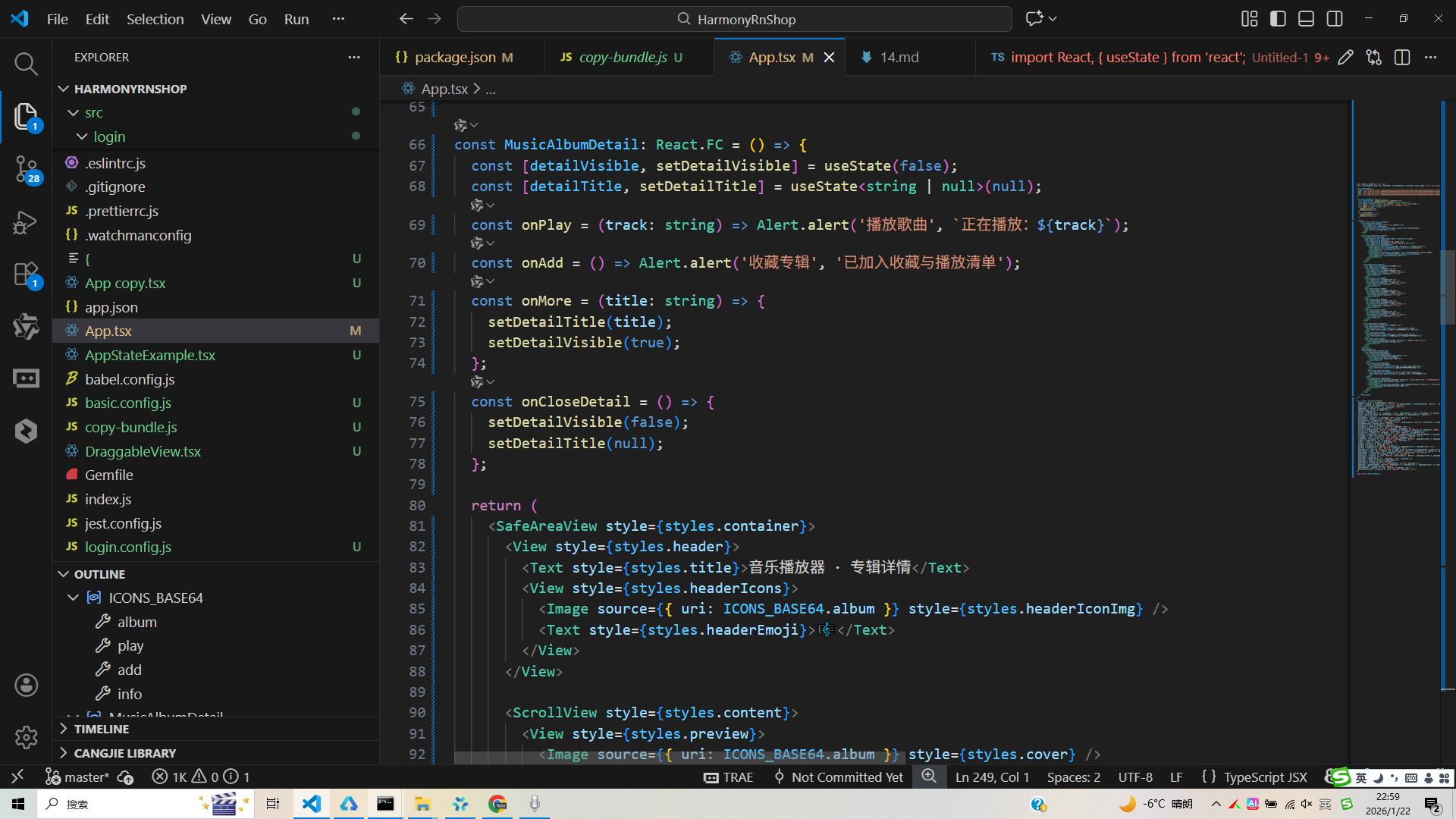
打包
接下来通过打包命令npn run harmony将reactNative的代码打包成为bundle,这样可以进行在开源鸿蒙OpenHarmony中进行使用。

打包之后再将打包后的鸿蒙OpenHarmony文件拷贝到鸿蒙的DevEco-Studio工程目录去:

最后运行效果图如下显示: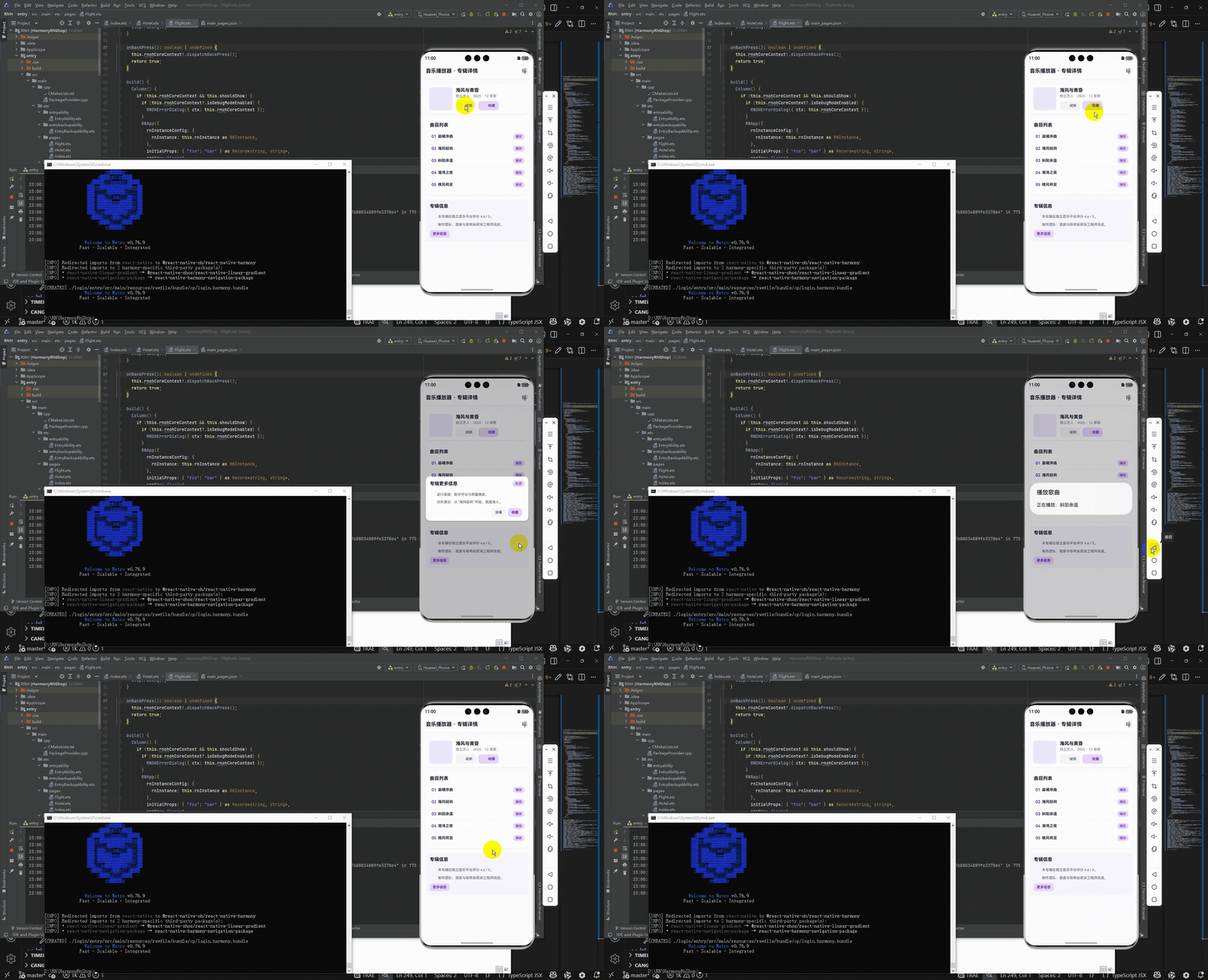
欢迎大家加入开源鸿蒙跨平台开发者社区,一起共建开源鸿蒙跨平台生态。

讨论HarmonyOS开发技术,专注于API与组件、DevEco Studio、测试、元服务和应用上架分发等。
更多推荐

 11
11 0
0- 0


 已为社区贡献3条内容

所有评论(0)