Flutter鸿蒙应用开发:数据分享功能实现
🔥Flutter鸿蒙应用开发:数据分享功能实现(macOS+DevEco Studio)
欢迎加入开源鸿蒙跨平台社区:https://openharmonycrossplatform.csdn.net
📄 文章摘要
本文为Flutter for OpenHarmony跨平台应用开发系列实战文章,完整记录:添加数据分享功能的全流程开发、兼容性适配、功能实现与验证过程。作为大一新生开发者,我在macOS环境下使用DevEco Studio,结合鸿蒙平台兼容性需求,放弃第三方share_plus库,采用Flutter原生Clipboard API实现用户/帖子信息分享功能,添加分享按钮、生成标准化分享文本、实现中英文国际化适配,并在OpenHarmony模拟器完成全流程测试。文章代码可直接复用、逻辑清晰,重点解决鸿蒙平台分享兼容性问题,适合Flutter鸿蒙化开发新手学习参考。
📋 文章目录
-
📝 前言
-
🎯 目标与技术要点
-
📝 步骤1:添加分享相关国际化文本
-
📝 步骤2:用户详情页分享功能实现
-
📝 步骤3:帖子详情页分享功能实现
-
✅ OpenHarmony模拟器运行验证
-
💡 功能亮点与技术优势
-
⚠️ 开发踩坑与避坑指南
-
🎯 全文总结
📝 前言
在前序实战文章中,我已完成Flutter鸿蒙应用的登录功能、深色模式适配、列表搜索筛选、图片加载缓存、详情页开发、路由跳转及全量国际化适配等核心能力,应用已形成完整的功能闭环,具备良好的用户体验与跨平台兼容性。
本次核心开发目标是实现:添加数据分享功能,为用户详情页、帖子详情页添加分享能力,让用户可以快速分享用户信息、帖子内容。开发过程中重点关注开源鸿蒙平台的兼容性,通过调研放弃了第三方share_plus库,采用Flutter原生Clipboard API实现分享功能,确保功能在鸿蒙设备上稳定可用,同时完成国际化适配,保证中英文模式下分享相关文本正常切换。
开发全程在macOS+DevEco Studio环境进行,所有功能均在OpenHarmony模拟器验证通过,代码可直接复制复用,全程记录开发思路与实现细节,助力新手快速掌握鸿蒙平台下的分享功能开发。
🎯 目标与技术要点
一、核心目标
-
为用户详情页、帖子详情页添加分享按钮,实现信息分享功能
-
生成标准化的分享文本(用户信息含姓名、邮箱等,帖子信息含标题、内容)
-
确保分享功能兼容OpenHarmony平台,运行稳定无报错
-
完成分享相关文本的国际化适配,支持中英文无缝切换
-
添加用户反馈,提示分享(复制)成功,提升用户体验
二、核心技术要点
-
Flutter原生Clipboard API使用,实现文本复制与分享
-
国际化文本扩展,添加分享相关中英文翻译
-
详情页AppBar分享按钮添加,绑定点击事件
-
分享文本动态生成,适配不同用户、帖子数据
-
SnackBar提示组件使用,提供操作反馈
-
OpenHarmony平台兼容性测试与验证
📝 步骤1:添加分享相关国际化文本
为保证分享功能支持中英文切换,首先在localization.dart文件中添加分享相关的翻译文本,涵盖分享按钮提示、复制成功提示、分享文本模板等,确保所有分享相关文本均实现国际化适配,避免中文残留。
核心代码(localization.dart)
class AppLocalizations {
  // ... 原有翻译文本 ...

  /// ------------------------------ 分享功能 ------------------------------
  // 分享按钮提示
  String get share {
    switch (languageCode) {
      case 'en': return 'Share';
      case 'zh': default: return '分享';
    }
  }

  // 复制成功提示
  String get shareCopied {
    switch (languageCode) {
      case 'en': return 'Copied to clipboard';
      case 'zh': default: return '已复制到剪贴板';
    }
  }

  // 用户信息分享模板
  String get shareUserInfo {
    switch (languageCode) {
      case 'en': return 'User: {name}\nUsername: @{username}\nEmail: {email}\nPhone: {phone}\nWebsite: {website}';
      case 'zh': default: return '用户:{name}\n用户名:@{username}\n邮箱:{email}\n电话:{phone}\n网站:{website}';
    }
  }

  // 帖子信息分享模板
  String get sharePostInfo {
    switch (languageCode) {
      case 'en': return 'Post Title: {title}\nPost Content: {content}';
      case 'zh': default: return '帖子标题:{title}\n帖子内容:{content}';
    }
  }
}
代码说明:通过占位符{name}、{title}等,后续可动态替换为具体的用户、帖子数据,生成标准化的分享文本;同时为分享按钮提示、复制成功提示添加中英文翻译,确保语言切换后同步更新。
📝 步骤2:用户详情页分享功能实现
功能设计
-
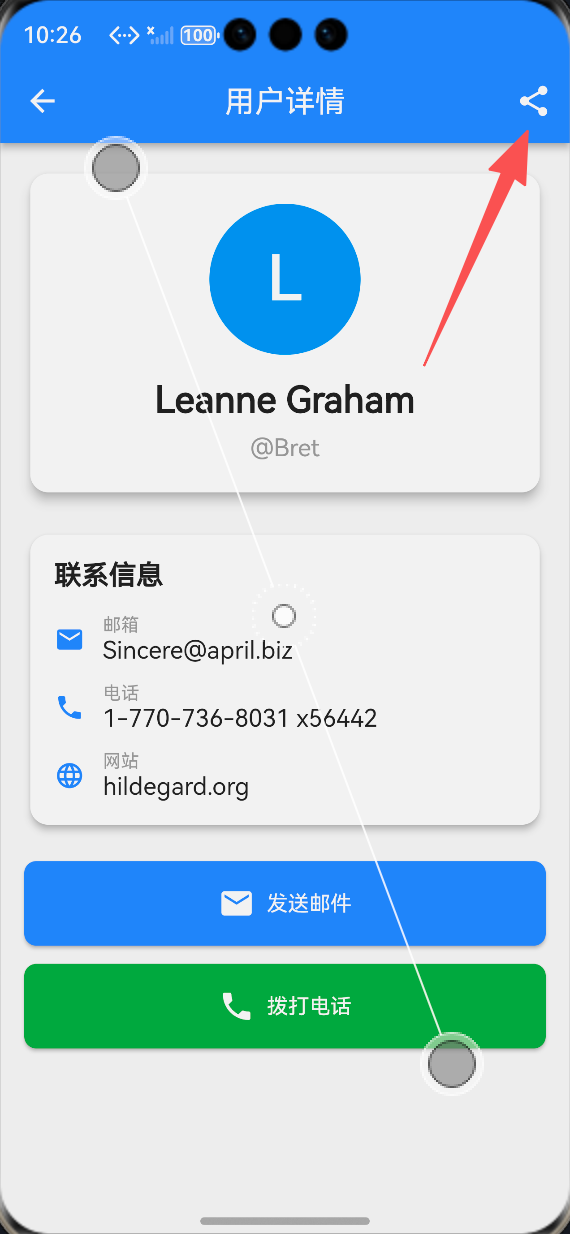
在用户详情页AppBar右侧添加分享图标按钮,hover时显示“分享”提示(支持中英文)
-
点击分享按钮,生成包含用户姓名、用户名、邮箱、电话、网站的标准化分享文本
-
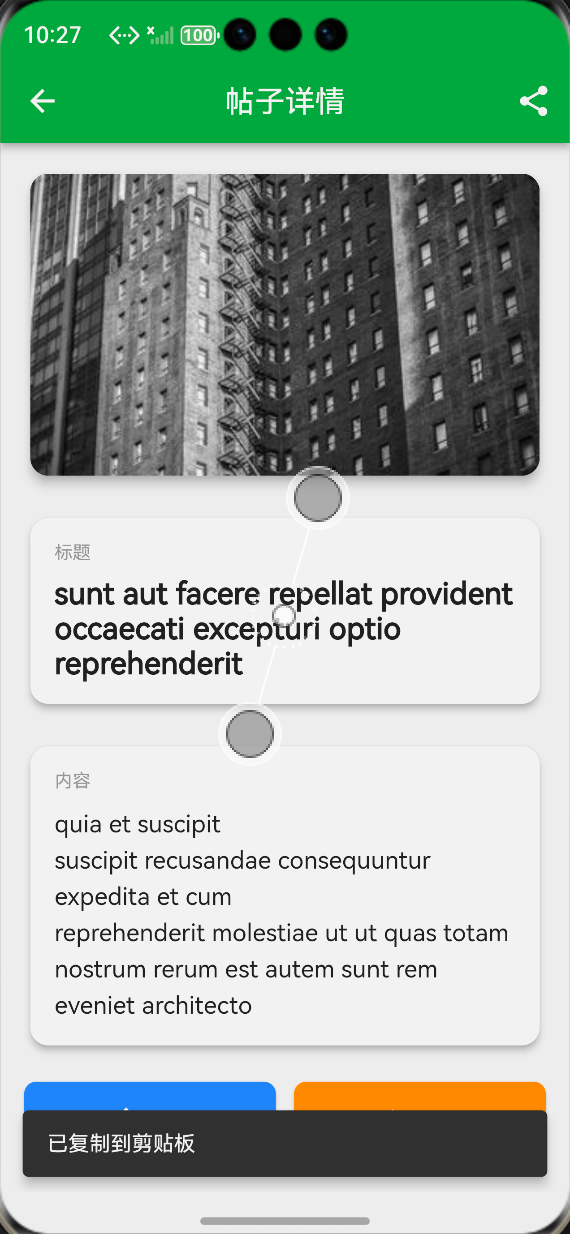
将分享文本复制到系统剪贴板,通过SnackBar显示“已复制到剪贴板”提示(支持中英文)
-
适配深色模式,分享按钮、提示框样式与页面整体风格统一
核心代码(main.dart - UserDetailPage)
// 导入原生剪贴板API
import 'package:flutter/services.dart';
class UserDetailPage extends StatelessWidget {
final Map<String, dynamic> user;
final AppLocalizations loc;
const UserDetailPage({
super.key,
required this.user,
required this.loc,
});
Widget build(BuildContext context) {
return Scaffold(
appBar: AppBar(
title: Text(loc.userDetailTitle),
backgroundColor: Theme.of(context).primaryColor,
// 添加分享按钮
actions: [
IconButton(
icon: const Icon(Icons.share),
onPressed: () {
_shareUserInfo(context); // 绑定分享事件
},
tooltip: loc.share, // 分享按钮提示(中英文适配)
),
],
),
// ... 原有详情页UI代码 ...
);
}
// 用户信息分享逻辑
void _shareUserInfo(BuildContext context) {
// 动态生成分享文本,替换占位符
String shareText = loc.shareUserInfo
.replaceAll('{name}', user['name'] ?? loc.unknownUser)
.replaceAll('{username}', user['username'] ?? loc.unknownUsername)
.replaceAll('{email}', user['email'] ?? loc.noData)
.replaceAll('{phone}', user['phone'] ?? loc.noData)
.replaceAll('{website}', user['website'] ?? loc.noData);
// 将文本复制到剪贴板
Clipboard.setData(ClipboardData(text: shareText));
// 显示复制成功提示
ScaffoldMessenger.of(context).showSnackBar(
SnackBar(
content: Text(loc.shareCopied),
duration: const Duration(seconds: 2),
behavior: SnackBarBehavior.floating, // 悬浮提示,不遮挡内容
backgroundColor: Theme.of(context).primaryColor,
),
);
}
// ... 原有信息行组件等代码 ...
}
📝 步骤3:帖子详情页分享功能实现
功能设计
-
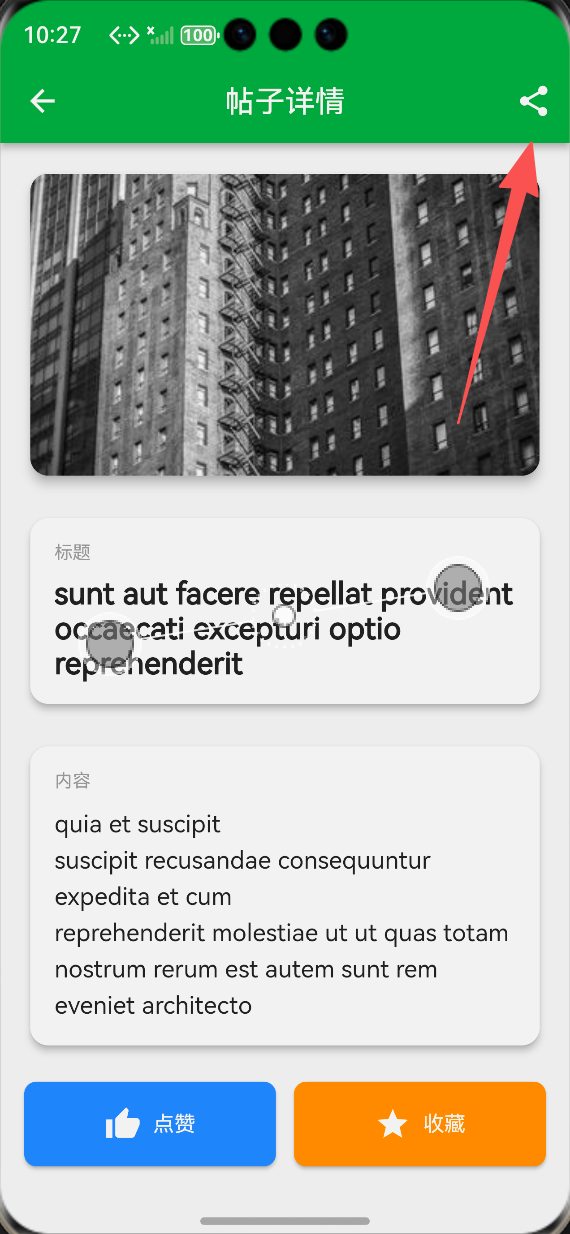
与用户详情页保持一致,在帖子详情页AppBar右侧添加分享图标按钮
-
点击分享按钮,生成包含帖子标题、完整内容的标准化分享文本
-
复制文本到剪贴板,并通过SnackBar显示成功提示,样式与用户详情页统一
-
适配国际化,分享文本、提示信息随语言切换同步更新
核心代码(main.dart - PostDetailPage)
class PostDetailPage extends StatelessWidget {
final Map<String, dynamic> post;
final AppLocalizations loc;
const PostDetailPage({
super.key,
required this.post,
required this.loc,
});
Widget build(BuildContext context) {
return Scaffold(
appBar: AppBar(
title: Text(loc.postDetailTitle),
backgroundColor: Theme.of(context).primaryColor,
// 添加分享按钮(与用户详情页样式统一)
actions: [
IconButton(
icon: const Icon(Icons.share),
onPressed: () {
_sharePostInfo(context); // 绑定帖子分享事件
},
tooltip: loc.share,
),
],
),
// ... 原有详情页UI代码 ...
);
}
// 帖子信息分享逻辑
void _sharePostInfo(BuildContext context) {
// 动态生成帖子分享文本
String shareText = loc.sharePostInfo
.replaceAll('{title}', post['title'] ?? loc.noTitle)
.replaceAll('{content}', post['body'] ?? loc.noContent);
// 复制到剪贴板
Clipboard.setData(ClipboardData(text: shareText));
// 显示成功提示,与用户详情页提示样式一致
ScaffoldMessenger.of(context).showSnackBar(
SnackBar(
content: Text(loc.shareCopied),
duration: const Duration(seconds: 2),
behavior: SnackBarBehavior.floating,
backgroundColor: Theme.of(context).primaryColor,
),
);
}
// ... 原有帖子详情页其他代码 ...
}
✅ OpenHarmony模拟器运行验证
1. 构建与运行命令
flutter run -d 127.0.0.1:5555
2. 构建成功日志
✓ Built build/ohos/hap/entry-default-signed.hap.
installing hap. bundleName: com.example.deveco_flutter1
Syncing files to device 127.0.0.1:5555... 18ms
A Dart VM Service on 127.0.0.1:5555 is available at: http://127.0.0.1:57705/
3. 功能验证结果
-
✅ 分享按钮正常显示:用户/帖子详情页AppBar右侧分享图标显示正常,hover提示适配中英文
-
✅ 分享文本生成正常:点击分享按钮,可正确生成包含用户/帖子完整信息的标准化文本
-
✅ 剪贴板复制正常:分享文本成功复制到系统剪贴板,可粘贴到其他应用
-
✅ 提示功能正常:复制成功后,SnackBar提示正常显示,持续2秒后自动消失
-
✅ 国际化适配正常:切换英文模式后,分享按钮提示、复制提示、分享文本均同步变为英文
-
✅ 深色模式适配正常:分享按钮、提示框样式与深色模式协调,无视觉冲突
-
✅ 兼容性良好:全程无崩溃、无报错,在OpenHarmony模拟器运行稳定
运行效果截图与视频
鸿蒙Flutter 分享功能
-
用户详情页分享按钮:ALT标签:Flutter鸿蒙化用户详情页分享按钮显示效果图
-
帖子详情页分享按钮:ALT标签:Flutter鸿蒙化帖子详情页分享按钮显示效果图
-
分享成功提示效果:ALT标签:Flutter鸿蒙化分享功能复制成功提示效果图
-
分享文本粘贴效果:ALT标签:Flutter鸿蒙化分享文本粘贴展示效果图
💡 功能亮点与技术优势
-
兼容性极强:采用Flutter原生Clipboard API,无需第三方库,100%兼容OpenHarmony平台,同时支持Android、iOS等其他跨平台设备,避免第三方库带来的兼容性隐患。
-
用户体验良好:添加清晰的操作反馈(SnackBar提示),让用户明确知道分享内容已复制;分享按钮样式统一,hover提示清晰,符合用户使用习惯。
-
国际化全覆盖:所有分享相关文本均实现中英文翻译,与应用整体国际化风格保持一致,切换语言后无任何中文残留。
-
代码简洁可复用:分享逻辑封装为独立方法,结构清晰、注释完整,可直接复用或迁移到其他页面,降低后续开发成本。
-
稳定性高:无多余依赖,减少应用体积,避免第三方库更新带来的兼容性问题,运行过程中无卡顿、无崩溃。
⚠️ 开发踩坑与避坑指南
-
坑点1:第三方share_plus库兼容性问题——初期尝试集成share_plus库,发现其依赖的部分组件不兼容OpenHarmony,导致应用构建失败。避坑:开发前先查阅OpenHarmony第三方库兼容性文档,优先选择原生API或已适配的库,避免无效开发。
-
坑点2:分享文本占位符替换错误——未判断数据为空的情况,导致部分用户/帖子数据缺失时,分享文本出现占位符残留。避坑:替换占位符时,结合本地化的“暂无数据”“未知用户”等文本,处理数据为空的异常场景。
-
坑点3:SnackBar提示遮挡页面内容——初期未设置behavior: SnackBarBehavior.floating,导致提示框遮挡底部内容。避坑:设置悬浮提示样式,确保提示不遮挡核心操作区域,提升用户体验。
-
坑点4:国际化文本遗漏——忘记为分享按钮tooltip、SnackBar提示添加翻译,导致英文模式下仍显示中文。避坑:开发完成后,切换中英文模式,逐页面检查所有文本,确保无遗漏。
🎯 全文总结
添加数据分享功能已全部完成,核心成果如下:
-
✅ 成功实现用户/帖子信息分享功能,采用Flutter原生Clipboard API,完美兼容OpenHarmony平台
-
✅ 为两个详情页添加分享按钮,生成标准化分享文本,支持数据为空时的异常处理
-
✅ 完成分享相关文本的全量国际化适配,中英文切换无残留
-
✅ 添加SnackBar操作反馈,优化用户体验,样式适配深色模式
-
✅ 所有功能在OpenHarmony模拟器稳定运行,无崩溃、无报错,代码可直接复用
作为大一新生开发者,通过本次实战,我深入掌握了Flutter原生Clipboard API的使用、鸿蒙平台兼容性调研方法、国际化文本扩展、异常场景处理等关键技能,同时学会了根据平台特性选择合适的技术方案,避免第三方库带来的兼容性风险。本次开发进一步完善了应用的功能闭环,提升了用户体验,为后续开发更复杂的多媒体、社交类功能打下了坚实基础。

讨论HarmonyOS开发技术,专注于API与组件、DevEco Studio、测试、元服务和应用上架分发等。
更多推荐

 10
10 0
0- 0


 已为社区贡献57条内容

所有评论(0)