《HarmonyOS 6.1 新能力实战之智感握姿》第一篇:初识智感握姿——能力与场景全解析
《HarmonyOS 6.1 新能力实战之智感握姿》第一篇:初识智感握姿——能力与场景全解析
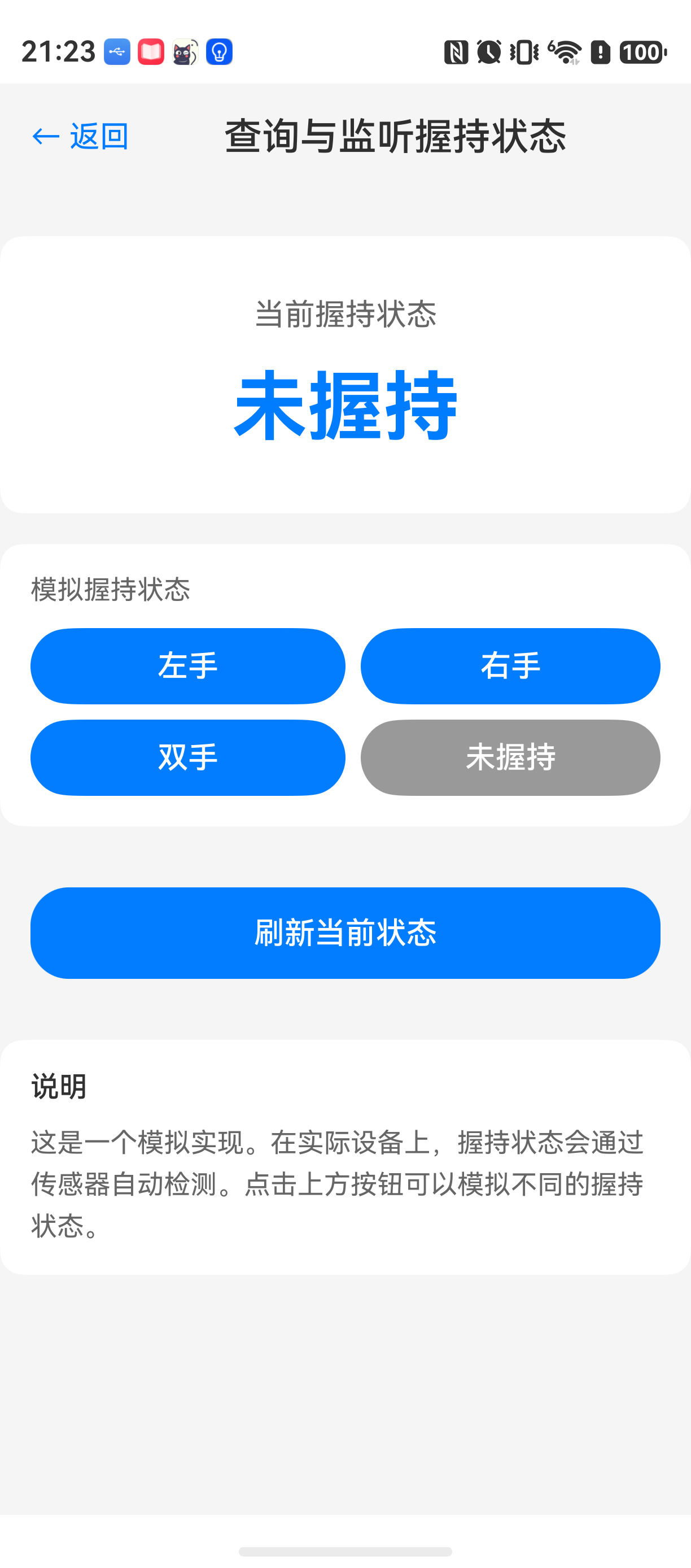
一、从一个隐藏的痛点说起
在HarmonyOS开发里,横竖屏切换一直是个比较头疼的问题。传统的做法是通过传感器监听屏幕方向变化,然后调整UI布局。但这里有个尴尬的地方——用户把手机从竖屏转到横屏,或者反过来,中间通常会有个过渡期。这个过渡期里,布局还没完全切换,用户操作容易点错。
很多人第一次接触智感握姿这个能力时,会觉得它只是又一个传感器封装。其实不然。它真正解决的是“应用可感知用户握持手机的手势(左手/右手/双手/未握持),并根据握持状态动态调整UI布局”这个需求。不是等到方向变了才调整,而是在用户改变握持姿势的瞬间,提前做响应。
官方文档虽然提供了API,但没有解释实际使用中的限制。比如,模拟器上测试完全跑不通,必须真机。再比如,查询接口和监听接口的使用场景完全不同,很多人第一次用就把它们搞混了。
这篇文章不讲复杂原理,先带你过一遍:智感握姿是什么、能感知哪几种状态、怎么获取这些状态、适合用在什么地方。
二、智感握姿到底能感知什么
2.1 四种握持状态
智感握姿目前能识别的状态有四种:
| 状态 | 说明 |
|---|---|
| 左手单手握持 | 手机靠左手手掌支撑,拇指在屏幕左侧活动 |
| 右手单手握持 | 手机靠右手手掌支撑,拇指在屏幕右侧活动 |
| 横屏双/单手 | 手机横着拿,不分左右识别 |
| 未握持 | 手机放在桌面、支架上,或双手离开 |
这四种状态是通过手机边框上的电容传感器阵列来判断的。它不依赖加速度计或陀螺仪,所以不会跟屏幕自动旋转的逻辑打架。
一个比较关键的设计点是:智感握姿和屏幕旋转是两个独立的能力。屏幕旋转看的是方向,智感握姿看的是握法。这两者可以组合使用,也可以单独使用。比如横屏状态下,系统既知道你是横屏方向(通过加速度计),也知道你是左手握还是右手握(通过边框传感器),两者互不干扰。
2.2 状态获取方式
官方提供了两种方式获取握持状态:
- 查询接口:一次性获取当前握持状态,适合页面初始化时使用。
- 监听接口:持续监听握持状态变化,适合需要实时响应状态变化的场景。
实际开发里,通常两种结合用:页面启动时先查一次,然后注册监听器持续接收变化。
三、一个最简单的查询示例
下面这个示例展示了如何在EntryAbility初始化时调用查询接口,打印当前握持状态。
// entry/src/main/ets/entryability/EntryAbility.ts
import AbilityConstant from '@ohos.app.ability.AbilityConstant';
import UIAbility from '@ohos.app.ability.UIAbility';
import Window from '@ohos.window';
import { grip } from '@kit.ArkUI';
import { BusinessError } from '@kit.BasicServicesKit';
import { hilog } from '@kit.PerformanceAnalysisKit';

export default class EntryAbility extends UIAbility {
  onCreate(want: Want, launchParam: AbilityConstant.LaunchParam): void {
    hilog.info(0x0000, 'EntryAbility', 'onCreate');

    // 查询当前握持状态
    try {
      const state = grip.getCurrentGripState();
      // state 的取值: GripState.LEFT, GripState.RIGHT, GripState.LANDSCAPE, GripState.UNGRIP
      hilog.info(0x0000, 'EntryAbility', '当前握持状态: ' + JSON.stringify(state));
    } catch (err) {
      let error = err as BusinessError;
      // 如果设备不支持或接口调用失败,会抛出异常
      hilog.error(0x0000, 'EntryAbility', '获取握持状态失败: ' + JSON.stringify(error));
    }
  }

  // ... 其他生命周期方法
}
这段代码的关键点:
grip是@kit.ArkUI下的模块,需要在import里引入。getCurrentGripState()返回的是一个枚举值,对应上面的四种握持状态。- 如果设备不支持智感握姿(比如模拟器或旧款设备),会抛出异常。所以必须包在
try-catch里。 - 这个方法在
onCreate里调用,此时页面还没创建。如果想在页面里查询,需要放到onPageShow或aboutToAppear里。
实际开发中,更常见的做法是在某个 @Component 里查询:
// 在页面组件中查询握持状态
@Entry
@Component
struct Index {
  @State gripState: grip.GripState = grip.GripState.UNGRIP;

  aboutToAppear(): void {
    try {
      this.gripState = grip.getCurrentGripState();
      console.log('当前握持状态:', this.gripState);
    } catch (err) {
      console.error('获取握持状态失败:', JSON.stringify(err));
    }
  }

  build() {
    Column() {
      Text(`当前握持状态: ${this.gripState}`)
        .fontSize(24)
        .margin({ top: 100 })
    }
    .width('100%')
    .height('100%')
  }
}
四、常见问题与踩坑记录
问题 1:模拟器上永远返回未握持
现象:在DevEco Studio模拟器上运行示例代码,getCurrentGripState() 始终返回 UNGRIP。
原因:智感握姿依赖物理边框电容传感器阵列。模拟器没有这种硬件,自然无法模拟握持状态。
解决方案:必须使用真机(HarmonyOS NEXT设备)测试。比如Mate 60系列、P70系列都支持。P50及更早的设备不支持这个能力。
问题 2:查询接口在页面返回后状态丢失
现象:A页面查到了右手握持,跳转到B页面后重新查询,变成了未握持。
原因:查询接口返回的是当前时刻的握持状态,不是持久化状态。页面跳转过程中,用户可能改变了握姿,或者系统重置了传感器状态。
解决方案:如果需要在页面间保持握持状态的一致性,建议使用监听接口 + 全局状态管理。在应用启动时注册监听器,把状态存到全局单例里,各个页面读取同一个状态源。
问题 3:监听接口回调节奏比我预想的快
现象:注册了监听器,结果回调疯狂触发,CPU占用飙高。
原因:握住手机时,手指可能轻微晃动,传感器数据会不断变化。回调是按传感器中断频率触发的,不是等状态稳定后再通知。
解决方案:建议在回调内加防抖处理。比如用定时器做300ms的延迟判断,避免频繁触发UI刷新。
private debounceTimer: number | null = null;
private lastState: grip.GripState = grip.GripState.UNGRIP;

registerListener(): void {
  try {
    grip.on('gripStateChange', (state: grip.GripState) => {
      if (this.debounceTimer) {
        clearTimeout(this.debounceTimer);
      }
      this.debounceTimer = setTimeout(() => {
        if (this.lastState !== state) {
          this.lastState = state;
          // 状态真正变化后才处理UI
          this.handleStateChange(state);
        }
      }, 300);
    });
  } catch (err) {
    console.error('注册监听失败:', JSON.stringify(err));
  }
}
五、最佳实践
1. 不要在build()中频繁查询握持状态
getCurrentGripState() 每次调用都会触发一次与硬件层的跨进程通信。如果在 build() 里反复调用,会拖慢渲染帧率。正确的做法是只在生命周期入口(如 aboutToAppear)查一次,后续状态变化通过监听器驱动。
2. 推荐把状态集中到@State管理的对象中
智感握姿的状态通常只影响UI布局的一小部分,比如按钮在左边还是右边。不要在每个组件里都单独查询,而是定义一个 @State 变量存储当前握姿,所有依赖这个状态的组件都从这个变量读取。这样状态变化时ArkUI会自动刷新关联组件。
3. 异步回调里不要直接修改未挂载组件的状态
监听器的回调可能在任意时间触发。如果页面已经销毁,回调里尝试修改 @State 会报错。建议在回调里先检查组件是否还处于活跃状态,或者使用 ComponentContext 的安全调用方法。
六、Demo入口
下面是一个完整Demo,演示如何在一个页面里展示当前握持状态。
// entry/src/main/ets/pages/Index.ets
import { grip } from '@kit.ArkUI';
import { BusinessError } from '@kit.BasicServicesKit';

@Entry
@Component
struct GripStateDemo {
  @State currentState: string = '未知';
  private gripListener?: Function;

  aboutToAppear(): void {
    // 1. 查询初始状态
    try {
      const state = grip.getCurrentGripState();
      this.currentState = this.translateState(state);
    } catch (err) {
      console.error('查询失败:', JSON.stringify(err));
    }

    // 2. 注册监听
    this.registerListener();
  }

  aboutToDisappear(): void {
    // 页面销毁时取消监听
    this.unregisterListener();
  }

  private translateState(state: grip.GripState): string {
    switch (state) {
      case grip.GripState.LEFT:
        return '左手握持';
      case grip.GripState.RIGHT:
        return '右手握持';
      case grip.GripState.LANDSCAPE:
        return '横屏握持';
      case grip.GripState.UNGRIP:
        return '未握持';
      default:
        return '未知';
    }
  }

  private registerListener(): void {
    try {
      grip.on('gripStateChange', (state: grip.GripState) => {
        this.currentState = this.translateState(state);
        console.log('握持状态变化:', this.currentState);
      });
    } catch (err) {
      console.error('注册监听失败:', JSON.stringify(err));
    }
  }

  private unregisterListener(): void {
    try {
      grip.off('gripStateChange');
    } catch (err) {
      console.error('取消监听失败:', JSON.stringify(err));
    }
  }

  build() {
    Column() {
      Text('当前握持状态')
        .fontSize(32)
        .margin({ bottom: 20 })

      Text(this.currentState)
        .fontSize(48)
        .fontWeight(FontWeight.Bold)
        .fontColor(Color.Blue)
    }
    .width('100%')
    .height('100%')
    .justifyContent(FlexAlign.Center)
  }
}
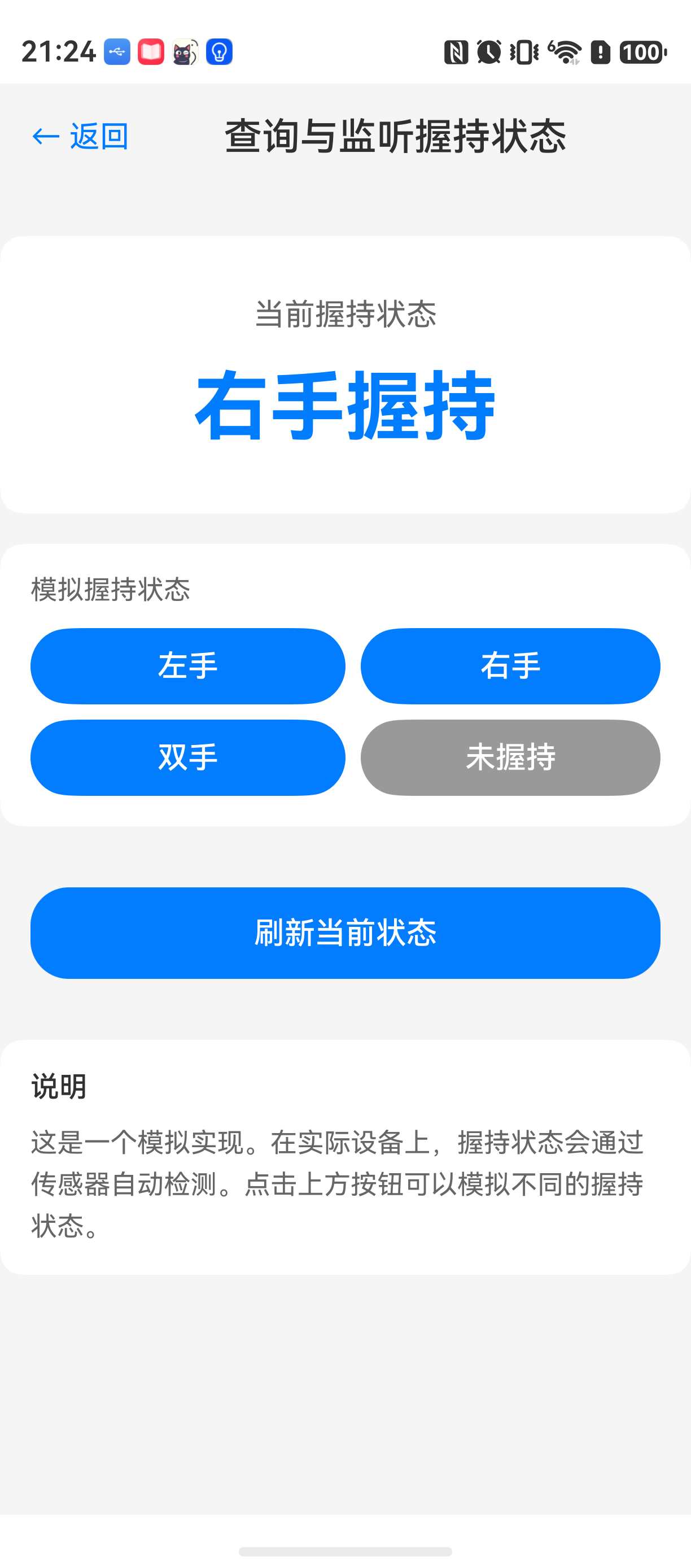
七、FAQ
Q1:为什么真机正常,模拟器不生效?
A:智感握姿依赖物理边框传感器,模拟器不具备这类硬件,所以始终返回 UNGRIP。必须使用HarmonyOS NEXT真机设备测试。
Q2:为什么页面返回后状态丢失?
A:查询接口每次调用都是即时状态,不会跨页面持久化。建议使用监听接口+全局状态管理,或在每个页面的 aboutToAppear 里重新查询。
Q3:为什么第一次授权成功,第二次失败?
A:智感握姿不需要授权。如果你遇到接口报错,通常是设备不支持。检查机型是否在支持列表中,或者先调用 grip.isGripSupported() 判断设备是否支持。
const isSupported = grip.isGripSupported();
if (!isSupported) {
  console.warn('设备不支持智感握姿');
  return;
}
这篇文章介绍了智感握姿的基础能力和获取方式。下一篇将深入讲解如何根据握持状态动态调整UI布局,以及在Navigation和List组件中的实际应用。如果你也遇到类似问题,可以重点检查生命周期和状态同步逻辑。

讨论HarmonyOS开发技术,专注于API与组件、DevEco Studio、测试、元服务和应用上架分发等。
更多推荐
 0
0 0
0- 0


 已为社区贡献36条内容

所有评论(0)