【HarmonyOS 7】DevEco CLI使用初体验,AI生成完整鸿蒙应用
1、介绍
DevEco CLI 将 DevEco Studio 工具链统一封装为一个 CLI,内置 ohpm、hvigor、hdc、emulator、hilog,同时集成 HarmonyOS 技能安装、项目脚手架、本地 HarmonyOS 文档检索和 MCP 服务。因此,这篇文章用来记录Windows系统的操作流程,并在Trae集成DevEco CLI 实现一个简单的日历选择功能。
在Trae中需要注意沙箱问题,如果在沙箱中编译有可能会导致编译出错,建议可以将devecocli命令添加至白名单,或者不在沙箱中运行
DevEco CLI 开源地址: https://gitcode.com/openharmony-sig/deveco-cli
1.1核心功能一览
| 能力维度 | 核心命令 | 能做什么 |
|---|---|---|
| 工程管理 | create、build、build clean、run | 创建项目 → 构建 → 清理 → 安装运行,一条龙 |
| 设备管理 | device list、device view | 查看已连接的真机和模拟器 |
| 模拟器 | emulator list/create/start/stop/delete、emulator image list/download/remove、emulator license | 完整的模拟器生命周期管理 |
| 日志调试 | log | 查看 hilog,支持按级别/包名/关键词过滤,支持崩溃日志和实时追踪 |
| 文档检索 | docs search、docs read、docs catalog | 2000万字鸿蒙官方文档本地化检索 |
| AI 集成 | init、serve mcp、skills list/find/add/remove | Agent 技能安装、MCP 服务部署、Skill 市场管理 |
2、CLI使用的前置条件
- 操作系统为 macOS 或 Windows
- Node.js >= 18,推荐使用22及以上版本
- DevEco Studio >= 6.1.0 ( macOS:必须安装在 ~/Applications 或 /Applications 目录下。)
3、环境快速安装
- 安装
npm install -g @deveco/deveco-cli@latest
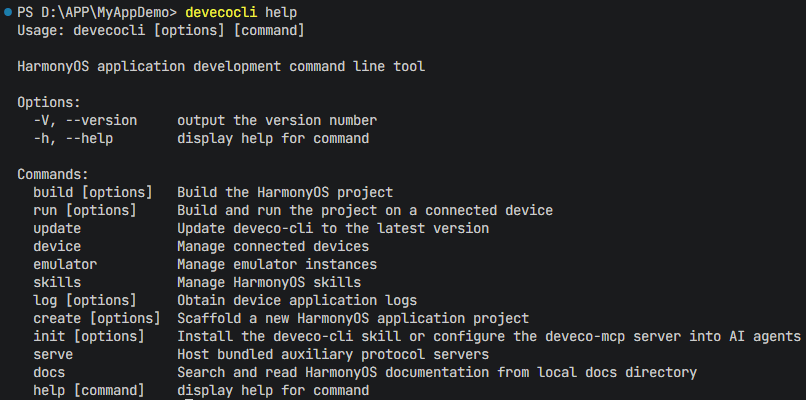
- 检查是否安装成功,安装成功有下面的页面
devecocli help
- AI Agent集成(关键步骤)
# 方式一:安装 Skill(推荐大部分用户使用)
devecocli init -f

# 方式二:配置 MCP 服务(需要更高级能力时使用)
devecocli init --mcp

# 方式三:指定 Agent 和工程路径
devecocli init --skill --agent trae-cn --project ./MyApp

# Trae中全局安装演示
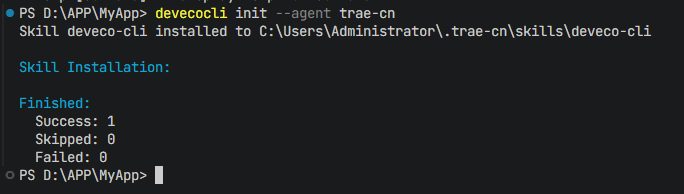
devecocli init --agent trae-cn
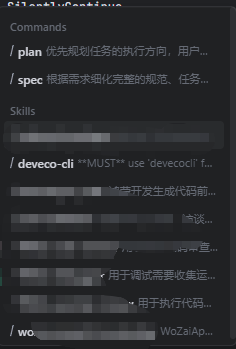
显示成功将DevEcoCLI已经安装到Trae的技能skliis中
Trae中的技能列表:
3.2 安装注意事项
-
Windows 路径规范
安装路径不要包含中文、空格、特殊字符。 -
macOS 路径限制
DevEco Studio 必须位于 ~/Applications 或 /Applications 目录。如果你把它装在了自定义路径(比如外接硬盘),CLI 会报找不到工具链。解决办法是创建软链接或重新安装到标准位置。
4、使用DevEcoCLI实现日历选择应用
这是本文的核心章节。我们将完整演示:如何把一个复杂的 UI 需求拆分为 AI 能理解的清晰指令,如何通过多轮对话让 AI 逐步生成代码,以及如何用 DevEco CLI 完成构建和运行。
4.1需求分析
我们要开发一个日历选择组件,核心要求:
- 单选模式:点击某个日期,该日期高亮显示(蓝色圆形背景)
- 多选模式:点击起始日期,再点击结束日期,区间内的日期整体高亮
- 多选区间渲染:起始日期右侧显示半圆形、结束日期左侧显示半圆形、中间日期显示连续条带连接
- 动态切换:通过顶部控件在单选/多选之间切换,切换时清空已有选择
- 信息展示:多选模式下底部显示起始日期、结束日期、共选天数
视觉上,多选区间的效果类似 iOS 日历的时间段选择器:
起始日期 [深蓝半圆]══════[浅蓝条带]══════[深蓝半圆] 结束日期
4.2 拆解需求
用 AI 写代码有一个坑我踩过很多次:把一大段需求直接扔给 AI。结果呢?AI 不是人,它不会"抓重点"。需求越长,遗漏越多,搞不好还给编一些不存在的东西出来。
后来我发现一个简单的原则:按开发顺序把需求拆成多个独立步骤,每步只描述一个目标。这样每一步产出都好验证,出错了也知道在哪一步。
以下是我们的 6 步拆分:
Step 1: 创建工程 → 生成空项目骨架
Step 2: 日历网格 → 渲染当月日期,支持月份切换
Step 3: 单选逻辑 → 点击高亮、状态切换
Step 4: 多选核心 → 区间渲染(半圆+条带+跨行处理)
Step 5: 信息展示 → 底部日期信息栏
4.3 Step 1:创建工程骨架
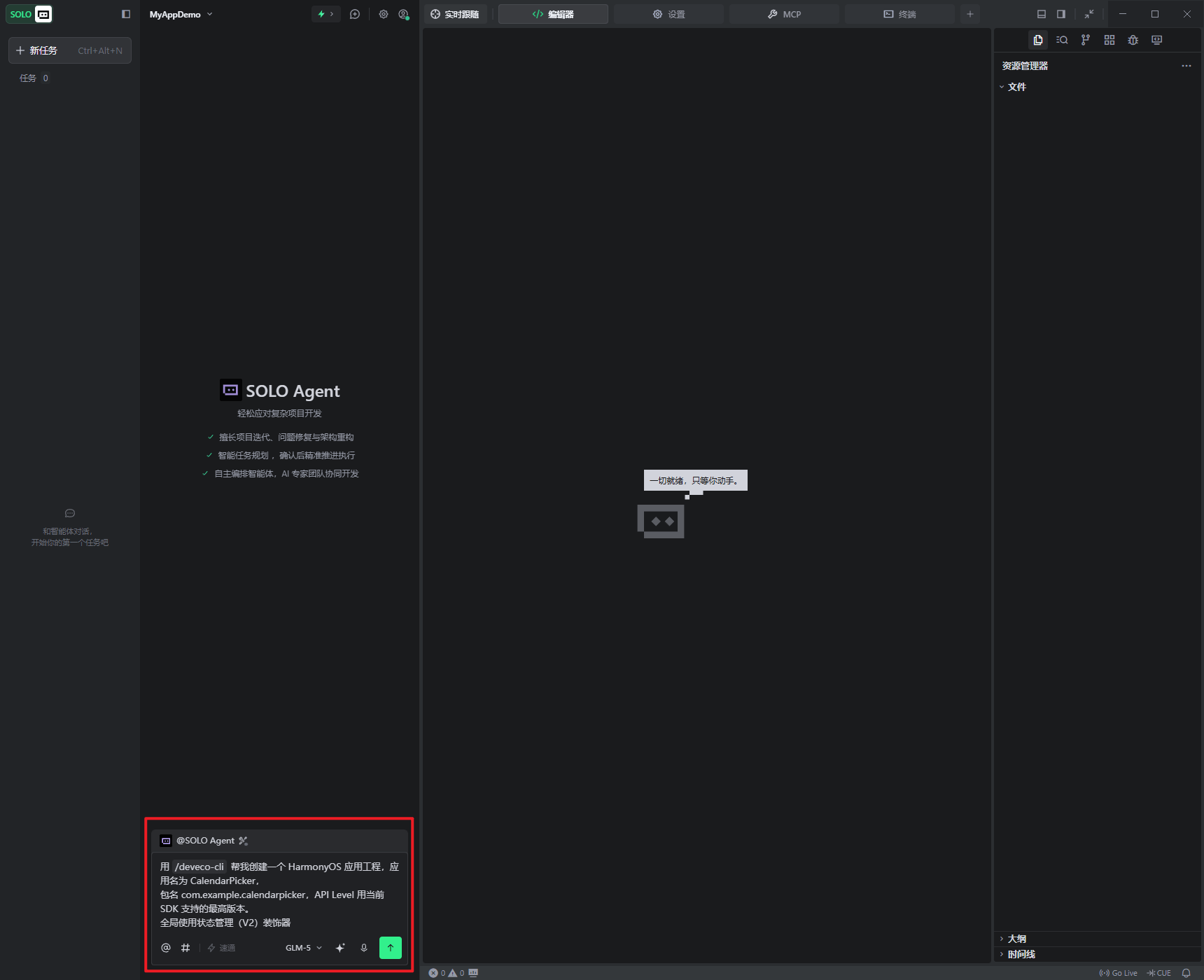
用 devecocli 帮我创建一个 HarmonyOS 应用工程,应用名为 CalendarPicker,
包名 com.example.calendarpicker,API Level 用当前 SDK 支持的最高版本。
全局使用状态管理(V2)装饰器
- 编译结果
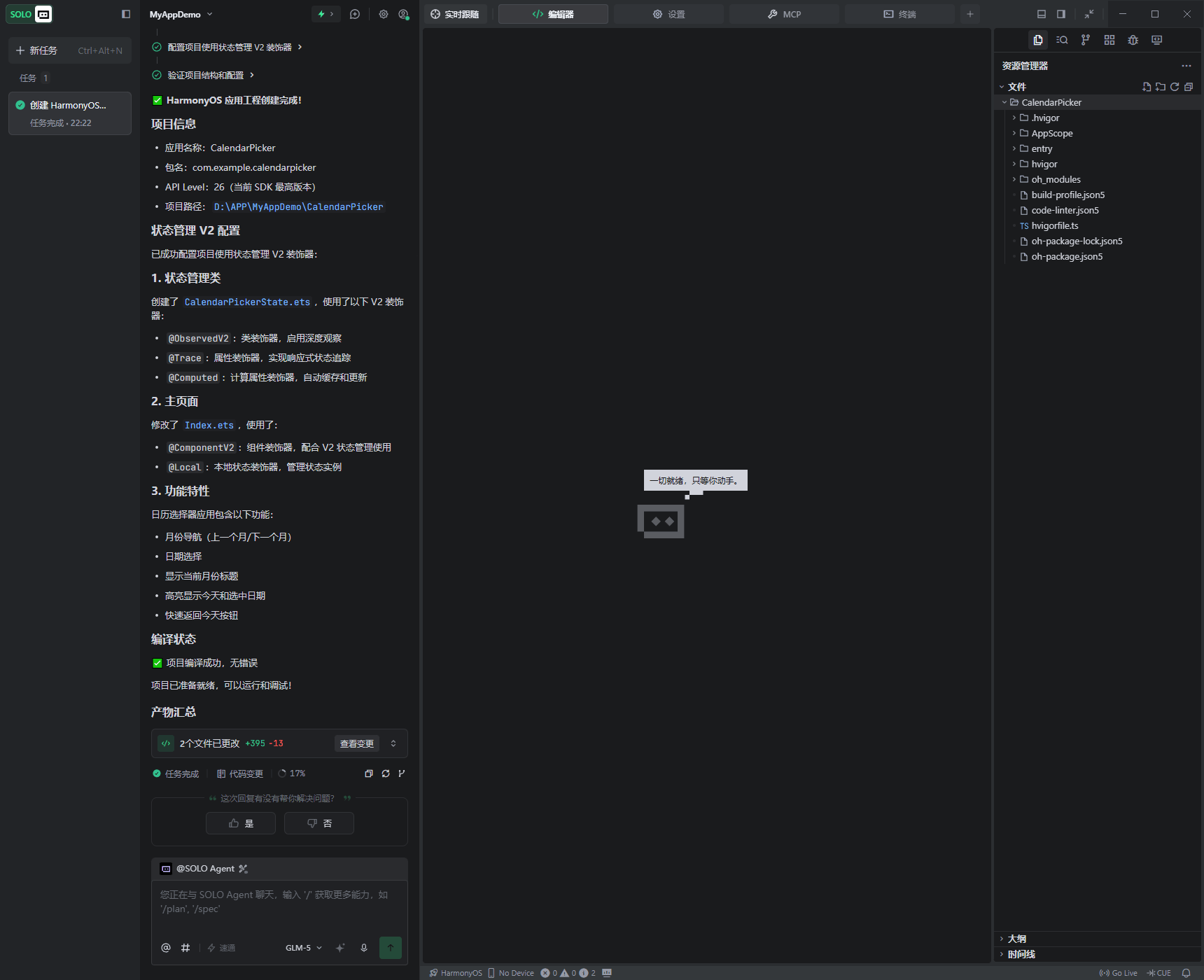
执行后,项目目录结构如下:
CalendarPicker/
├── entry/
│   └── src/main/
│       ├── ets/
│       │   └── pages/
│       │       └── Index.ets       # 默认页面
│       └── module.json5            # 模块配置
├── build-profile.json5
└── oh-package.json5
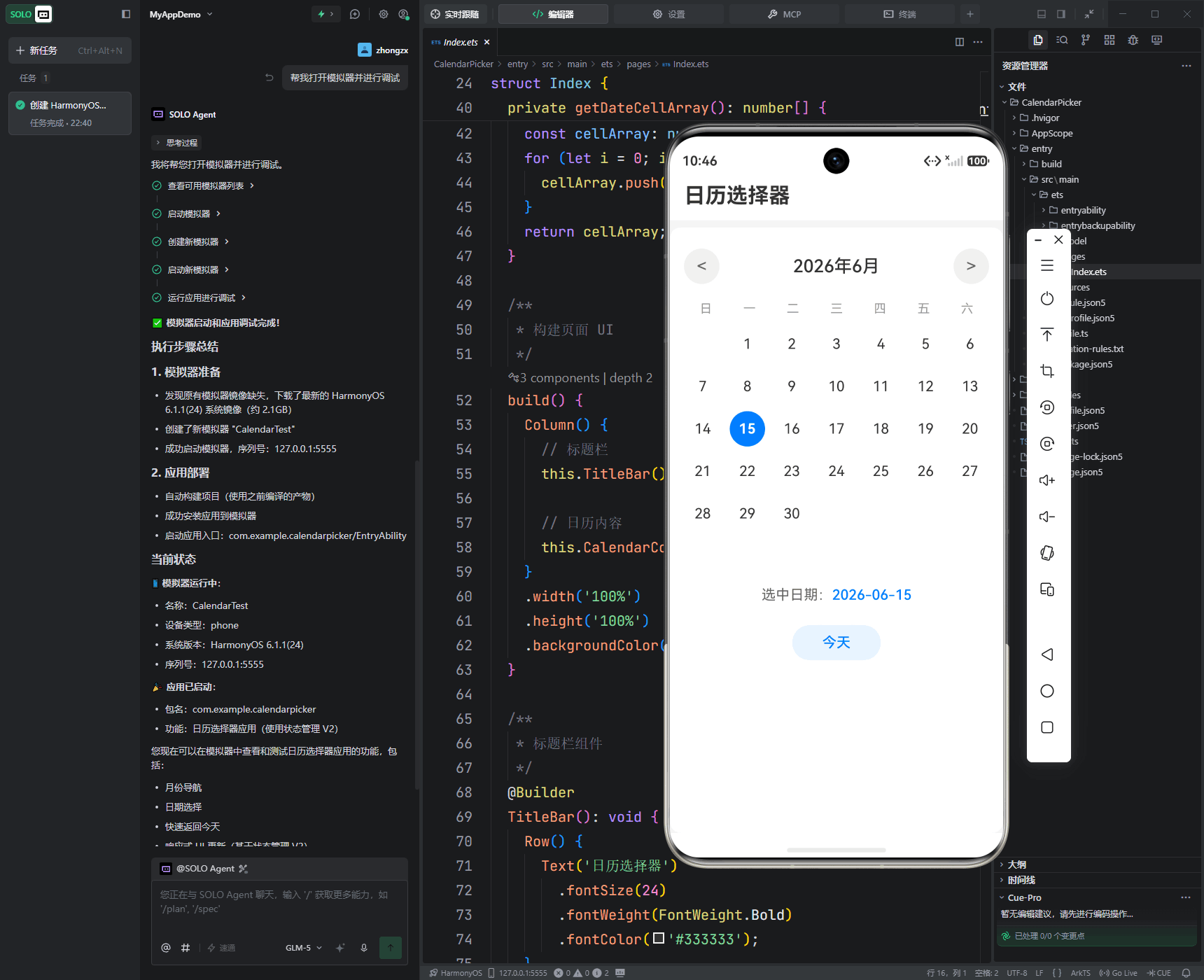
- 启动模拟器
帮我打开模拟器并进行调试
4.4 Step 2:日历月视图渲染
AI 指令:
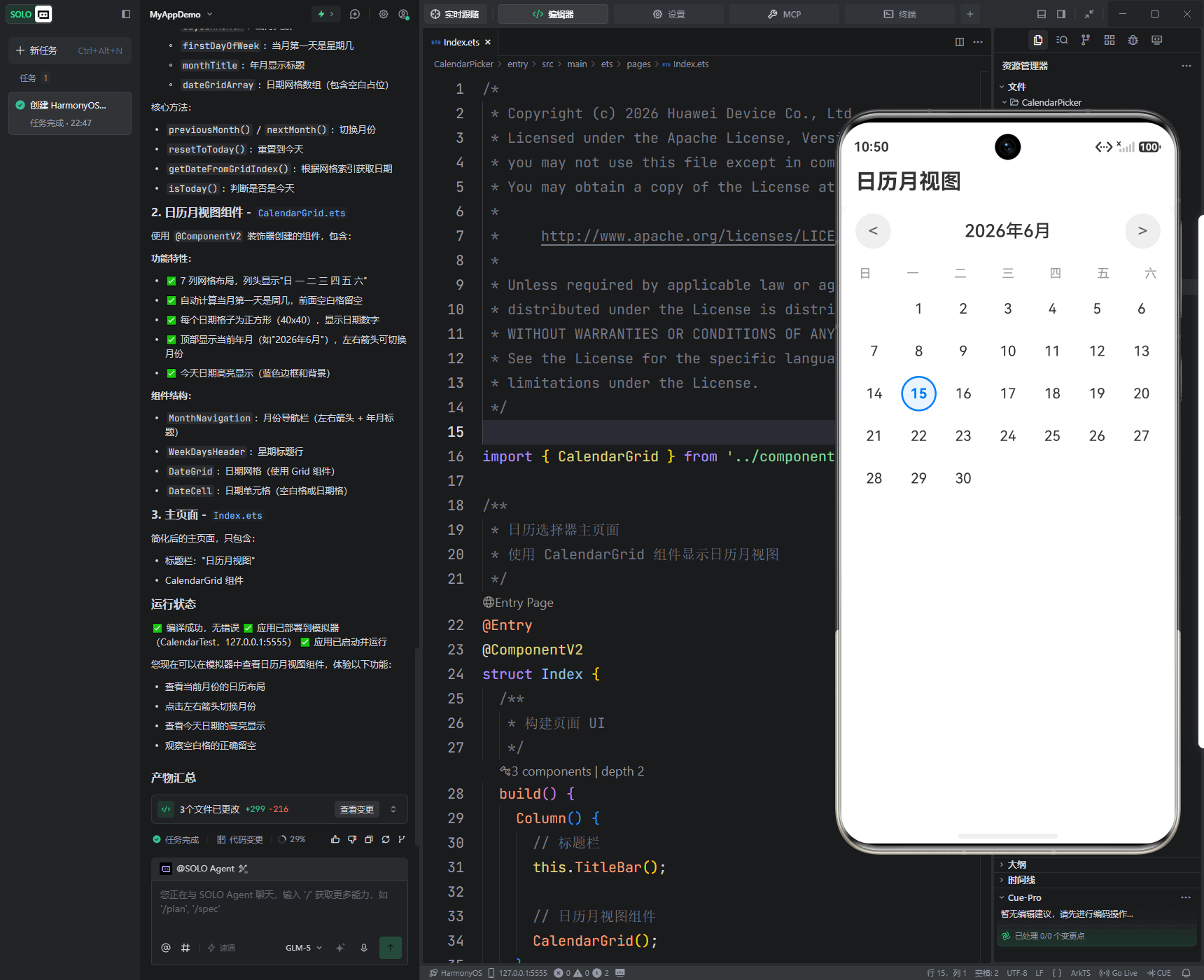
在当前工程中实现一个日历月视图组件。要求:

1. 显示为 7 列网格布局,列头为"日 一 二 三 四 五 六"
2. 自动计算当月第一天是周几,前面空白格留空
3. 每个日期格子为正方形,显示日期数字
4. 顶部显示当前年月(如"2026年6月"),左右箭头可切换月份
5. 所有逻辑放在 CalendarGrid.ets 组件中
6. 日期数据模型单独放在 model/CalendarModel.ets 中
- 运行结果
这一步产出一个基础的日历视图,能显示月份、切换上下月,但还不能点击选择。
4.5 Step 3:单选模式
AI 指令:
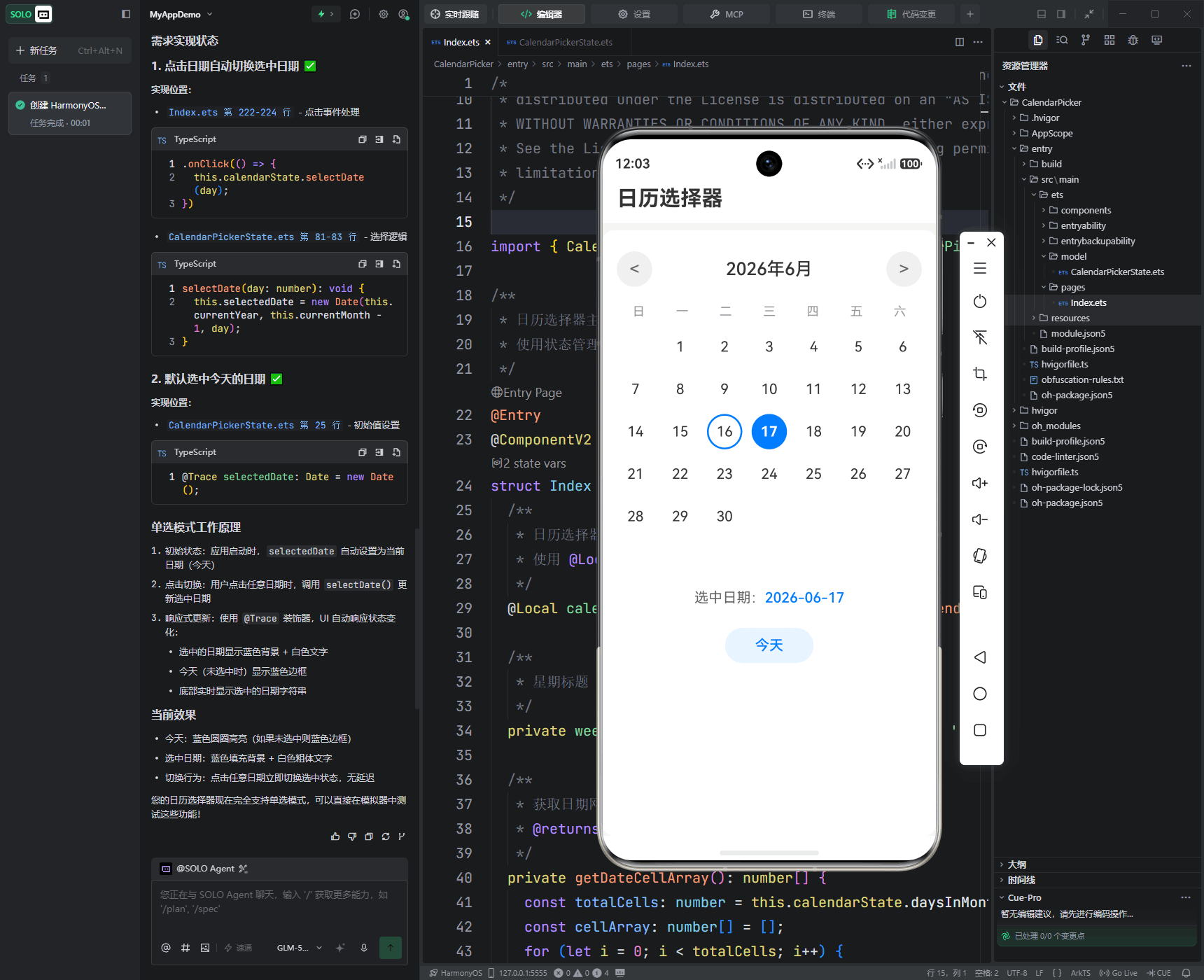
单选模式需求:
1、实现点击日期时,会自动切换选中的日期。
2、默认选中今天的日期。
4.6 Step 4:多选模式
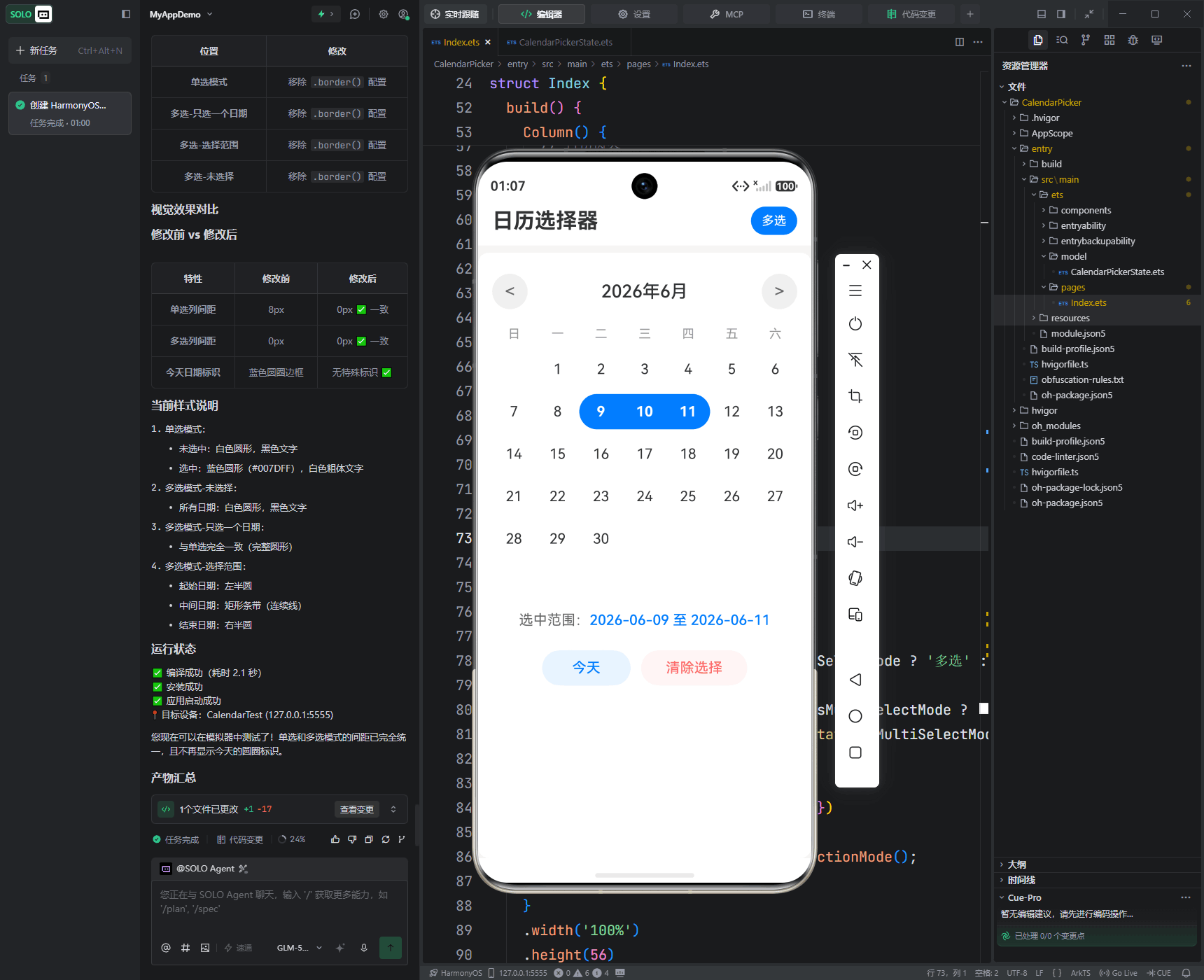
这一步生成比较复杂,如果生成的样式不符合,需要来回让Agent多次调整。
AI 指令
多选模式需求:
1、添加多选功能切换按钮。
2、多选的样式:
2.1 起始日期和结束日期之间是一条连续的线,显示的颜色和选中的颜色一致,字体也需要一致。
2.2 起始日期左边为半圆形,结束日期右边为半圆形。
2.3 仅选择起始日期时,显示的演示和单选是一样的。
2.4
4.6 Step 5:信息展示
AI 指令
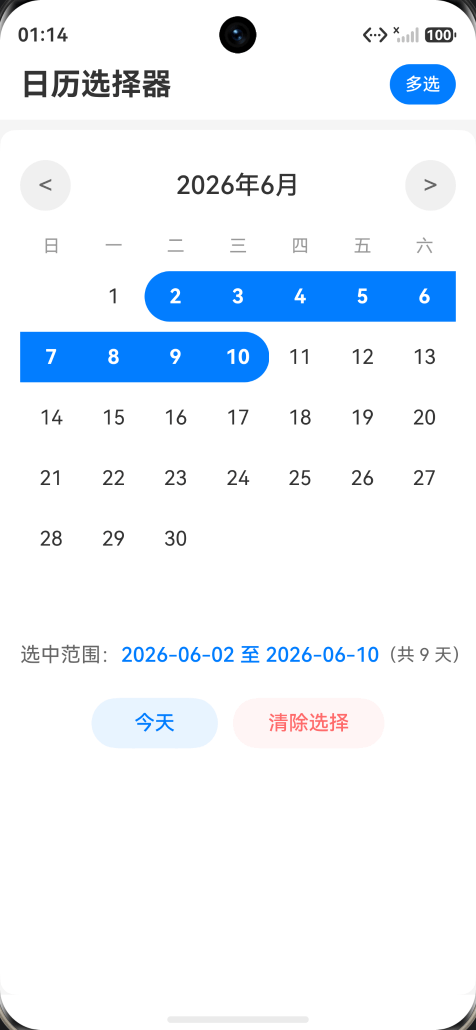
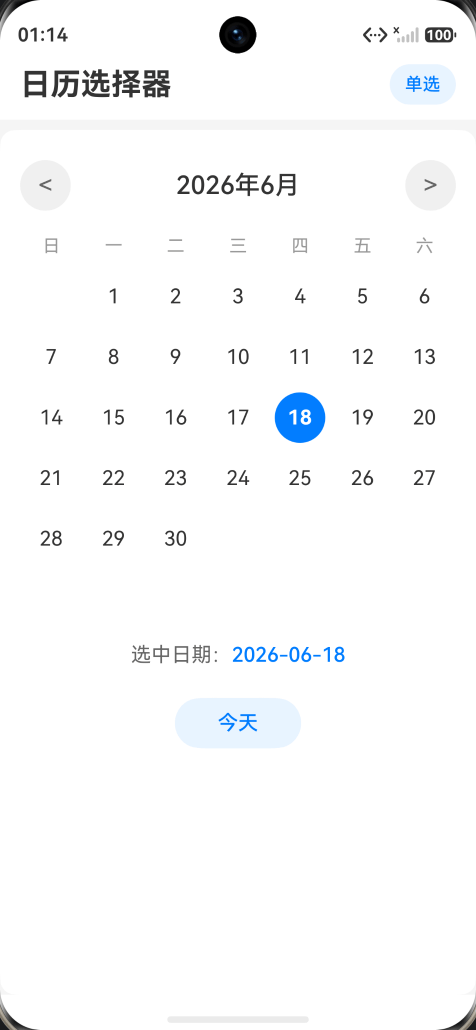
信息展示需求:
1、单选时需要展示选中日期。
2、多选的时候需要展示选中范围和天数。
5、Skill 市场:让 AI 真正"懂鸿蒙"
5.1 Skill 是什么?
如果说 DevEco CLI 的命令是"手"(执行具体的开发操作),那 Skill 就是"脑"(告诉 AI 如何正确使用这些操作)。
一个 Skill 本质上是一套结构化的指令集,封装了某个领域的专业知识和操作流程。安装一个 Skill 后,AI 就能在那个领域做出更准确的判断和操作。
例如:
- 安装了"ArkTS 语法检查" Skill → AI 写完代码会自动帮你检查语法错误
- 安装了"设计稿转代码" Skill → AI 能直接理解 Figma 设计稿并生成 ArkUI 代码
- 安装了"文档检索" Skill → AI 写代码时会自动查询官方文档验证 API 用法
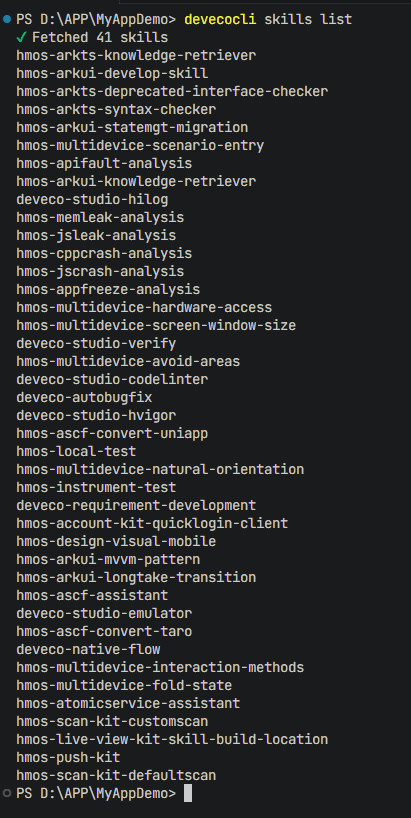
5.2 Skill 列表操作
# 查看所有可用 Skill
devecocli skills list

# 查看详情(含描述和已安装的 Agent)
devecocli skills list --long

# 搜索特定 Skill
devecocli skills find 设计

# 安装 Skill
devecocli skills add --skill hmos-design-to-code

# 安装全部 Skill
devecocli skills add --all

# 移除 Skill
devecocli skills remove --skill hmos-design-to-code
5.3 获取Skills

6.写在最后
这篇文章写到这里,希望通过简单的案例,将devecocli以Skill的方式嵌入到Trae中,并且按照需求生成页面、打开模拟器、调试代码的完整流程讲明白。开发者可以自定义自己的skill,搭配着DevEcoCLI使用,达到更完善的效果。希望这篇文字可以帮助到你

讨论HarmonyOS开发技术,专注于API与组件、DevEco Studio、测试、元服务和应用上架分发等。
更多推荐


 0
0 0
0- 0


 已为社区贡献5条内容

所有评论(0)