ArkTS(鸿蒙 ArkUI)学习总结
·
一、布局容器(页面排版基础)
1. 五种基础布局
- 垂直布局 Column 组件从上到下垂直排列,
space参数统一设置内部组件间距;是我们写登录页、输入回显页面最常用的根布局。Column({space:30}){ Text("标题") TextInput({}) } - 水平布局 Row 组件从左到右横向排列,常用于「记住密码文字 + 开关」「登录 + 注册双按钮」同行排版。
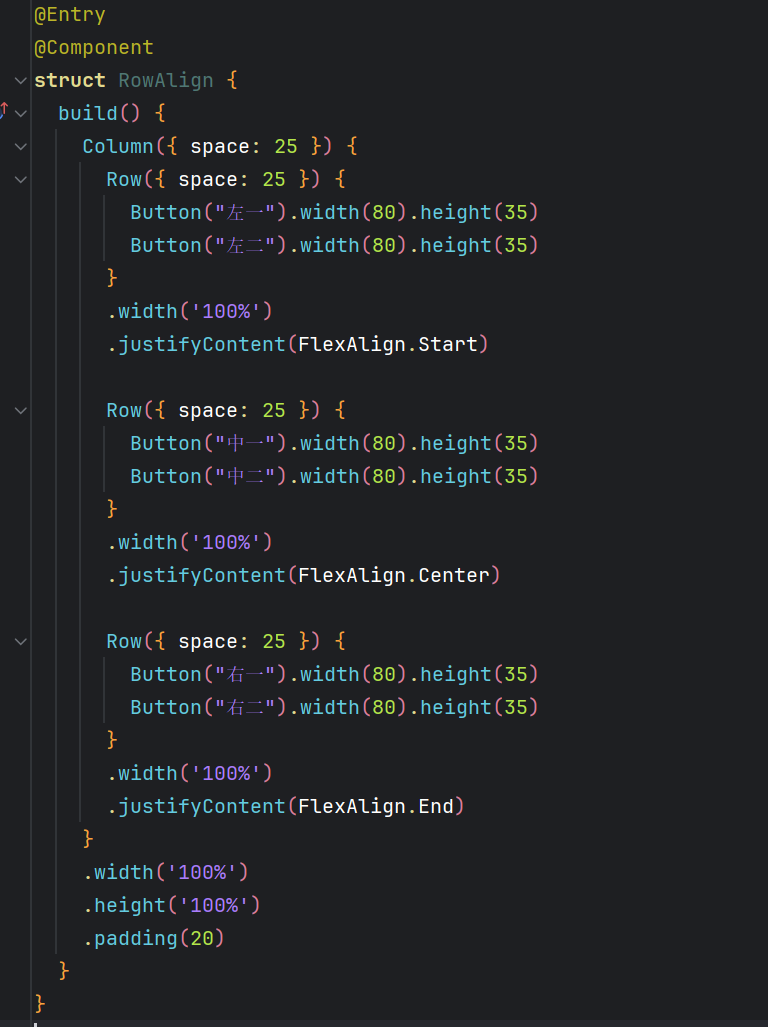
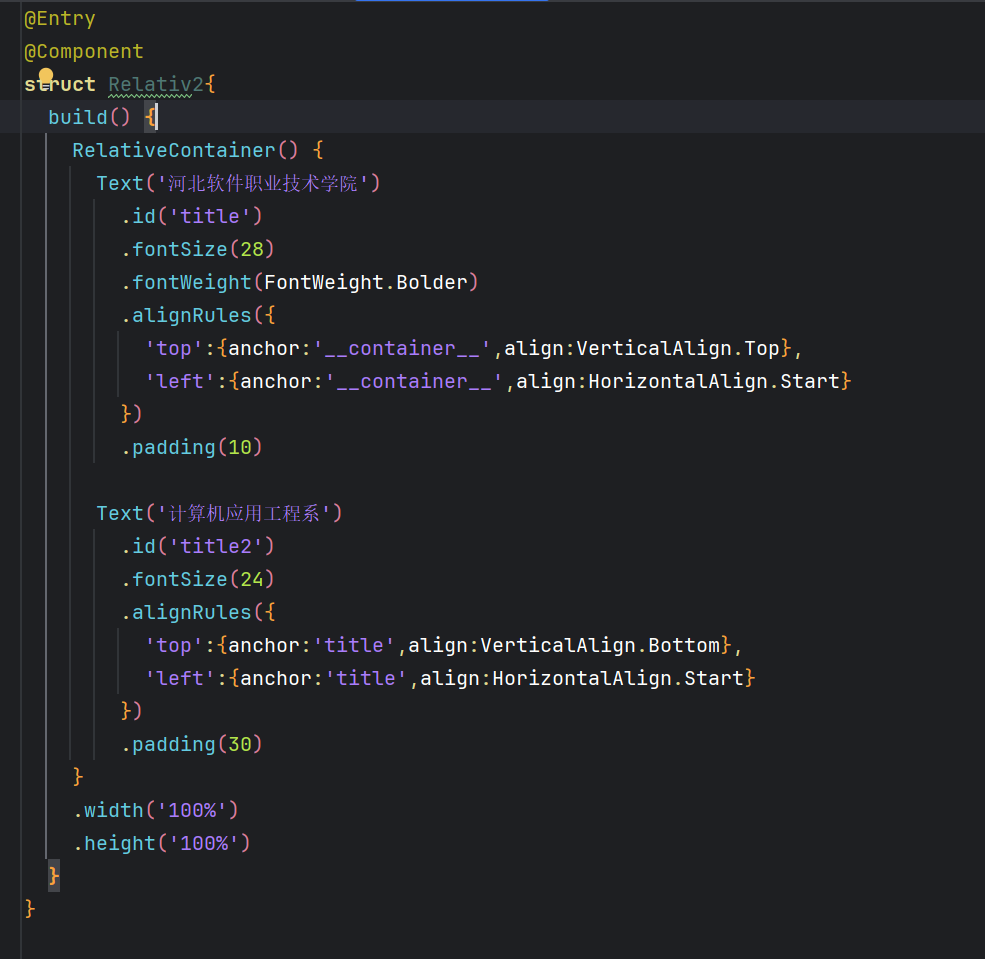
- 相对布局 RelativeContainer 通过 ID 指定组件相对位置,适合复杂错位排版,课堂使用较少。
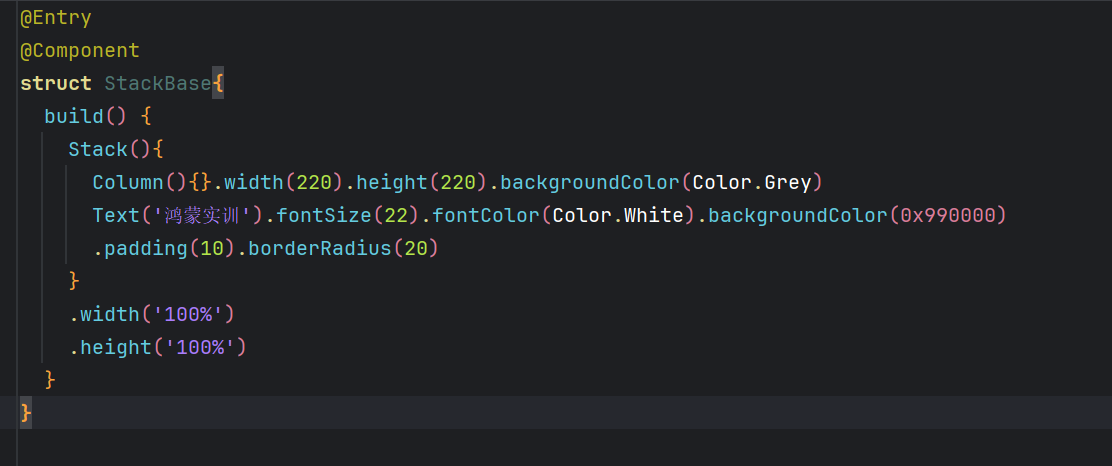
- 层叠布局 Stack 组件分层堆叠,适合轮播图、浮窗、图片上叠加文字场景。
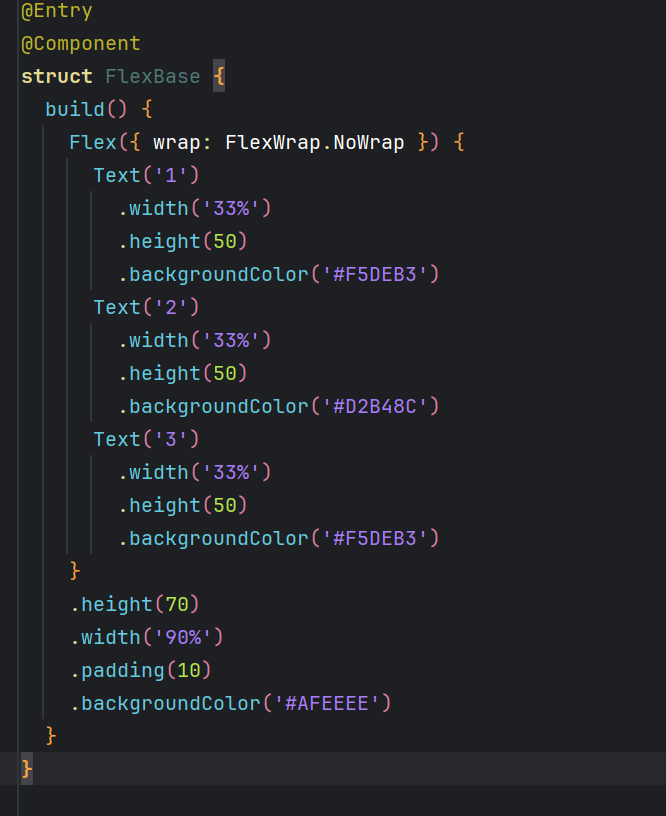
- 弹性布局 Flex 可自由控制主轴、交叉轴对齐,自适应屏幕,多端适配常用。
2. 布局核心规则
- 每个页面有且只能有 1 个根布局(最外层唯一 Column/Row/Stack 等);
- 支持布局嵌套:根布局内部可以放其他任意布局,比如 Column 里套 Row、Row 里套 Column;
- 常用样式统一控制布局:
.width()/.height()、.padding()、.borderRadius()、.justifyContent()控制内部对齐。
二、常用基础组件(页面可视化元素)
- 图片 Image 加载本地资源
$r("app.media.图片名"),可设置圆形、阴影,登录页顶部 logo 使用。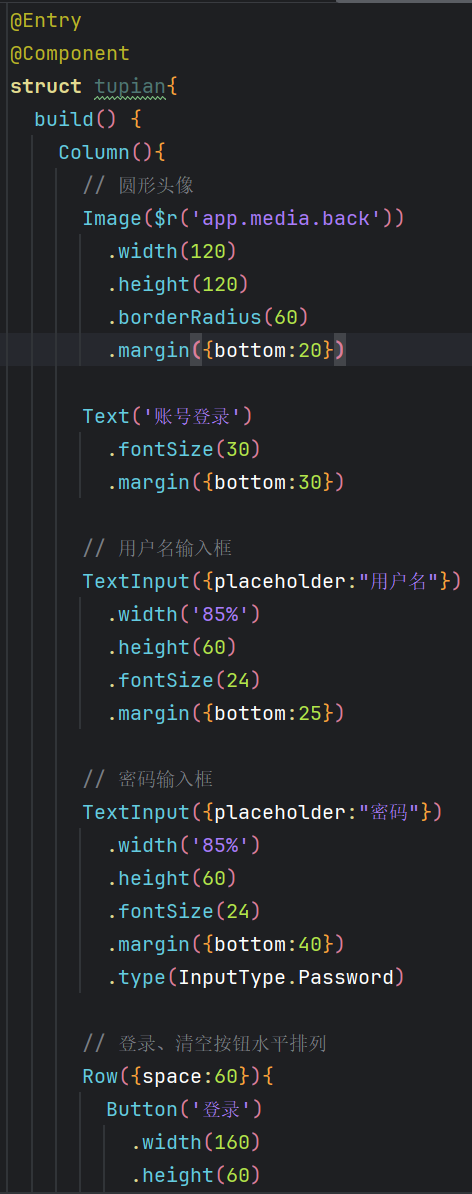
- 文本 Text 展示静态文字 / 动态状态文字,可设置字号、字体颜色、对齐方式
.textAlign(TextAlign.Start)实现左对齐。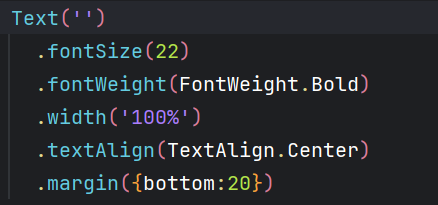
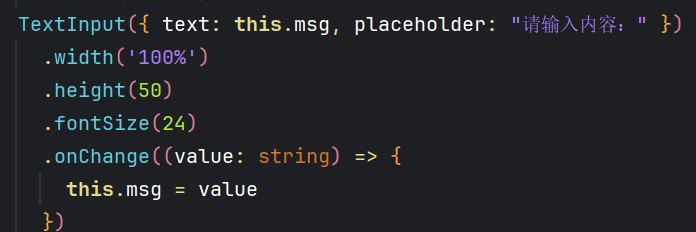
- 文本输入框 TextInput 接收用户输入,通过
text绑定状态变量、.onChange实时同步输入内容,实现输入内容回显功能。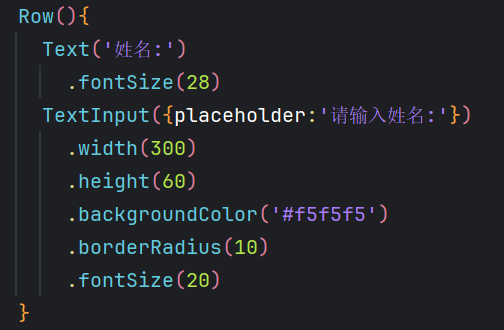
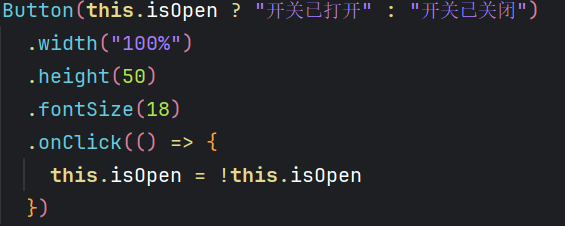
- 按钮 Button 可点击交互组件,
.onClick绑定点击事件;支持动态切换文字(开关按钮)、自定义蓝色圆角样式。
- 开关 Toggle 两种类型:
ToggleType.Switch滑动开关、ToggleType.Checkbox复选框;绑定布尔状态isOn,点击切换开 / 关。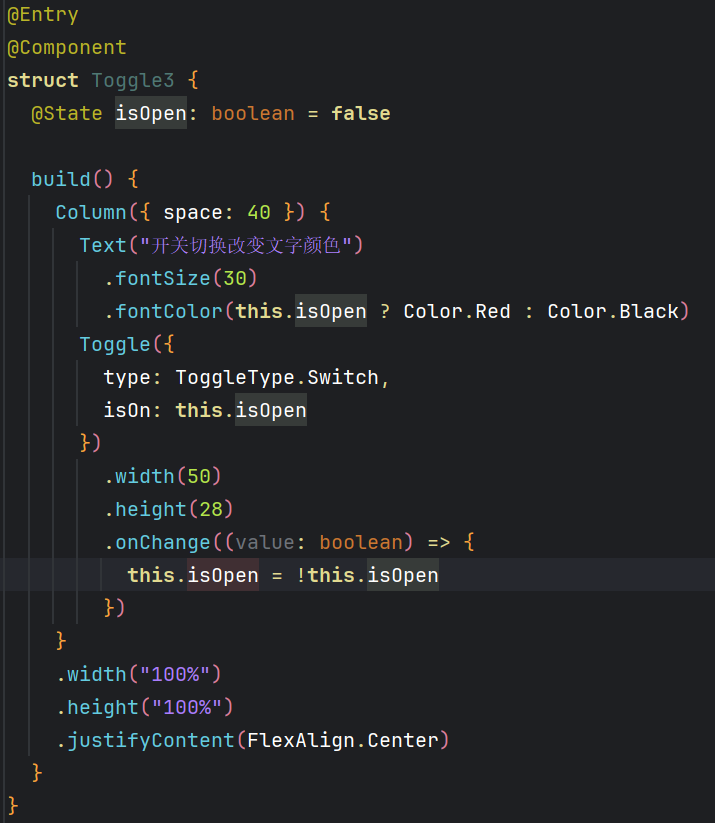
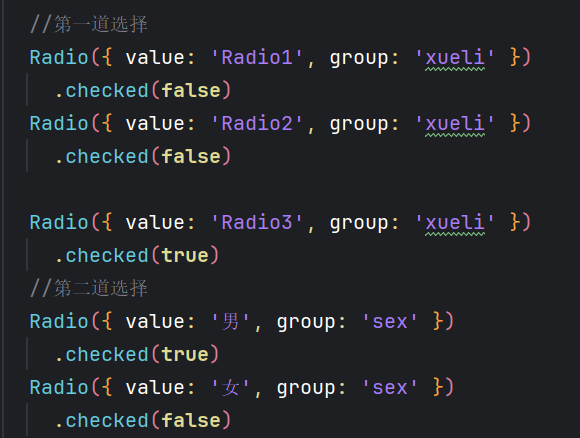
- 单选框:多选一交互组件。
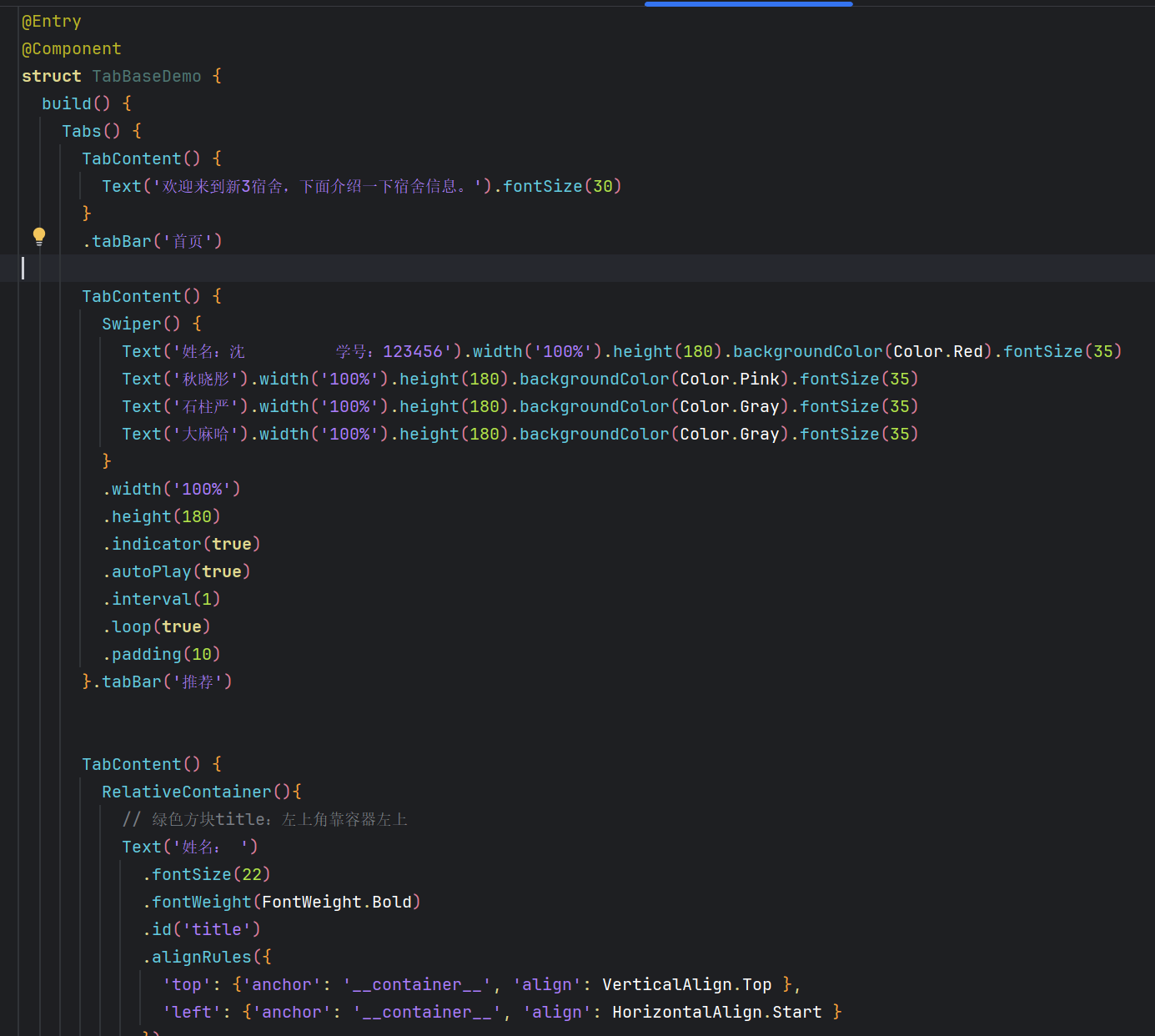
- 选项卡 Tabs:多页面切换导航组件。
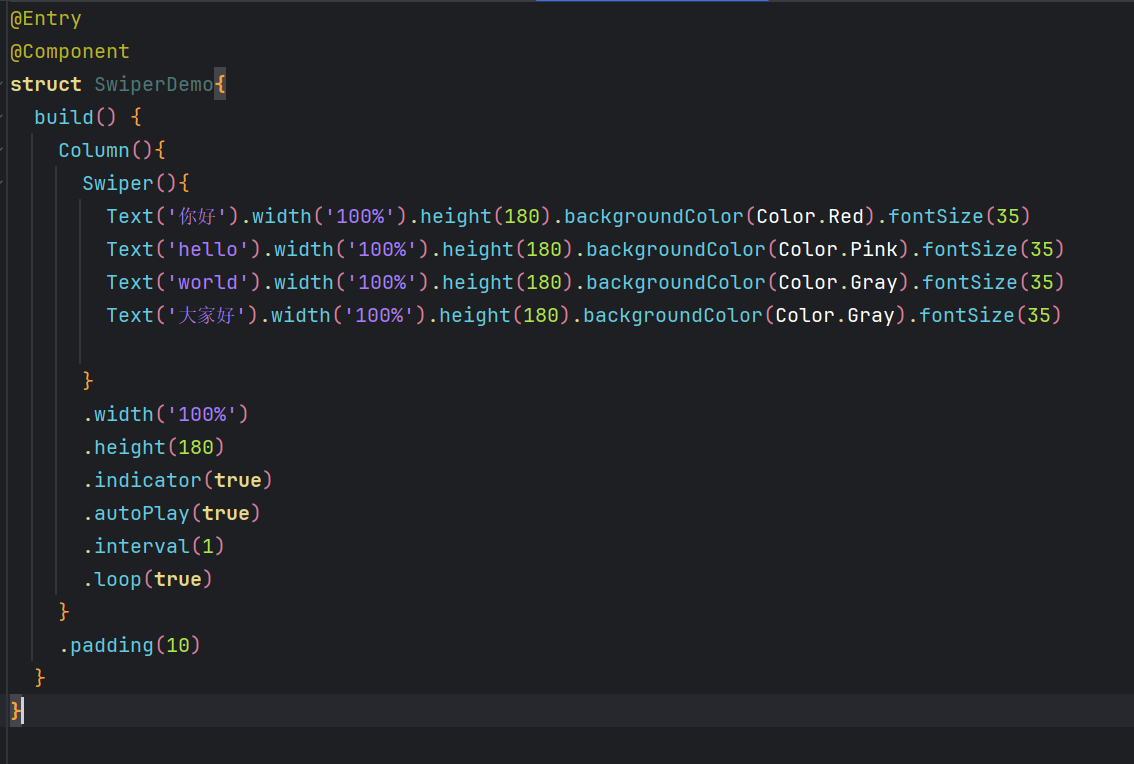
- 轮播图 Swiper:多张图片自动循环滑动。
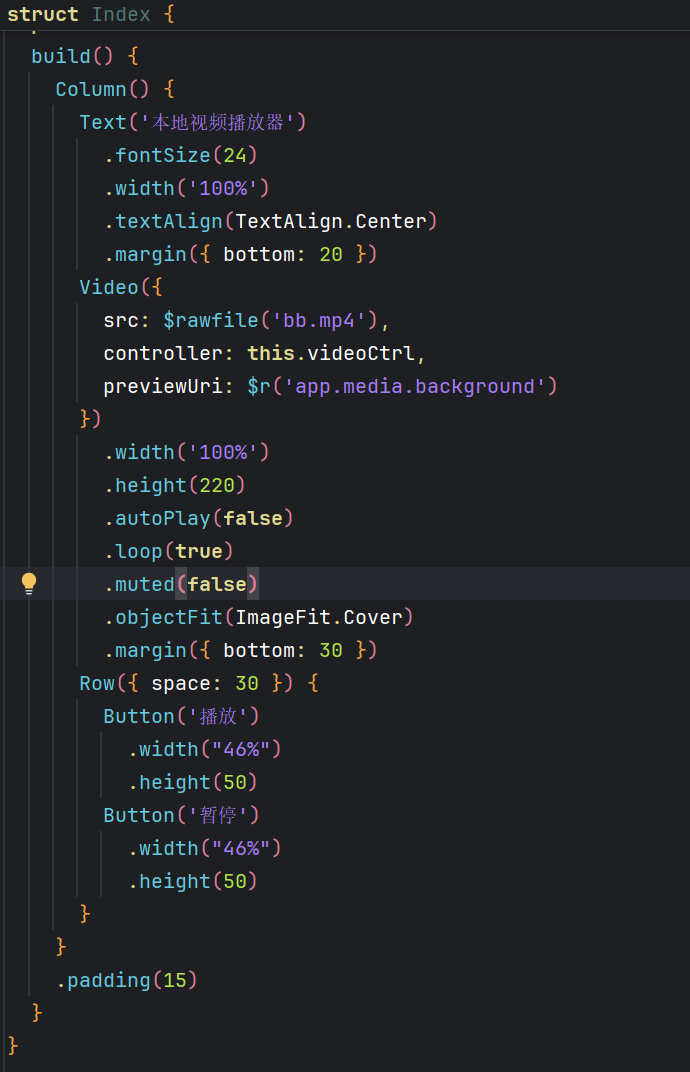
- 视频 Video:播放本地 / 网络视频资源。
三、核心必掌握知识点
1. 状态装饰器 @State
- 作用:修饰页面变量,变量改变时,页面所有绑定该变量的组件自动刷新 UI;
- 实操场景:
@State msg:string="":绑定输入框,实时回显输入文字;@State isOpen:boolean=false:绑定 Toggle / 按钮,切换开关状态、动态修改文字颜色。
- 语法规范:仅在
@Entry @Component页面内使用。
四、交互事件
1. onChange 内容变化事件
适用组件:TextInput、Toggle
- TextInput:用户输入文字时触发,把输入内容赋值给
@State变量,实现双向绑定; - Toggle:点击开关时触发,同步更新布尔状态
isOpen。

2. onClick 点击事件
适用组件:Button、Image、Text、Toggle 点击组件后执行大括号内代码:切换开关状态、弹出弹窗、清空输入框、切换文字颜色等。

五、综合实操案例串联
- 登录页面:根布局 Column + Image + Text + TextInput + Row(Toggle + 文字)+ Row(双 Button)+ @State 双向绑定 + Button 点击弹窗;
- 输入回显页面:Column + TextInput + 底部圆角卡片 Text 回显;
- 开关切换文字页面:Column + 输入框 + 动态文字 Button + 底部展示文本,通过
@State布尔值控制文字内容; - Toggle 开关页面:Checkbox/Switch 两种开关,点击切换文字颜色、页面提示文本。
六、高频易错点总结
- 布局:根布局只能一个,百分比高度不要随意给文字组件,容易内容裁剪;
- @State:不加该修饰的变量修改后页面不会刷新;
- 颜色写法:ArkUI 使用十六进制数字
0xF5F5F5,不支持#F5F5F5字符串; - 事件:
onChange传输入值、onClick无参数,两种事件不要混用; - 对齐:所有组件统一宽度 +
.textAlign(TextAlign.Start)才能实现全部左对齐。

讨论HarmonyOS开发技术,专注于API与组件、DevEco Studio、测试、元服务和应用上架分发等。
更多推荐
 4
4 0
0- 0


 已为社区贡献4条内容

所有评论(0)