HarmonyOS 导航栏弹性布局技术深度解析——基于 API 24 的 Blank + layoutWeight 自适应方案
HarmonyOS 导航栏弹性布局技术深度解析——基于 API 24 的 Blank + layoutWeight 自适应方案
摘要
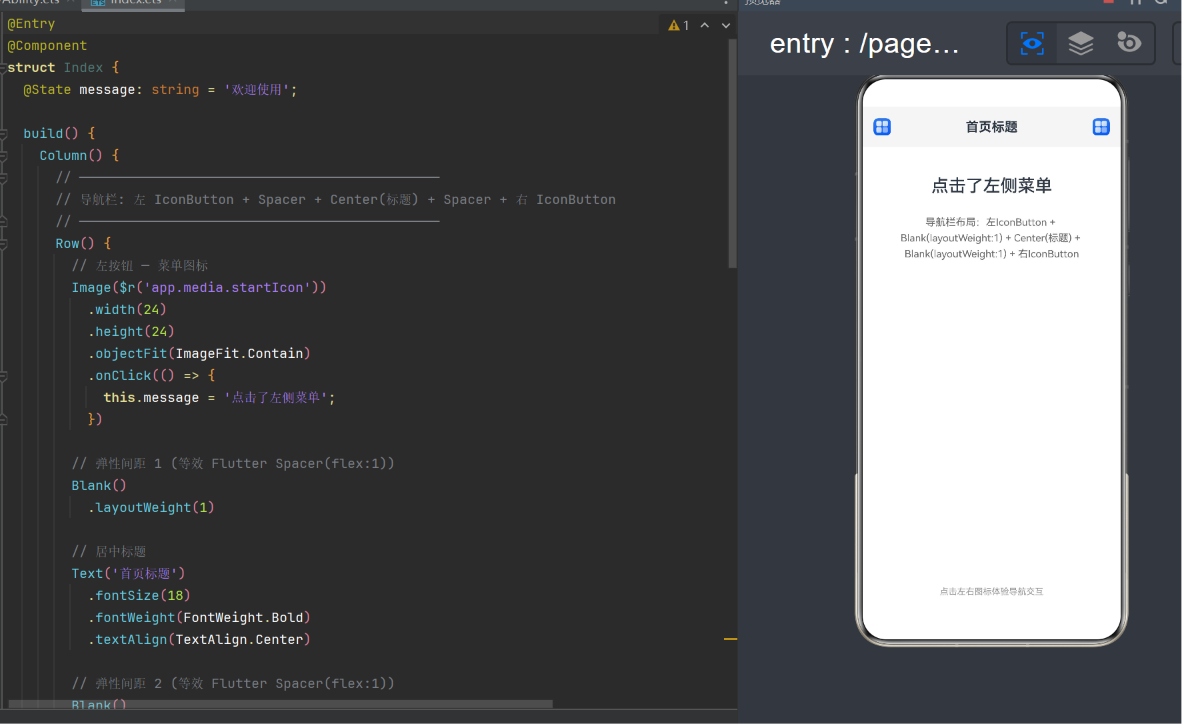
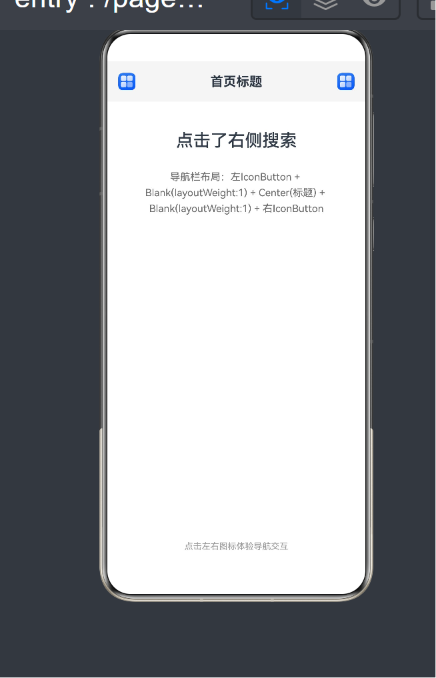
导航栏(Navigation Bar / App Bar)是移动应用中最基础、最高频的界面组件之一。在 HarmonyOS ArkUI 框架中,如何实现一个标题严格居中、左右按钮贴边的自适应导航栏,同时保证在不同屏幕尺寸、不同设备形态下布局稳定可靠,是每一位 HarmonyOS 开发者必须掌握的核心技能。本文基于 API 24(HarmonyOS NEXT / API Version 12) 最新特性,从布局原理、框架对比、代码实现、性能优化、可访问性、设计规范等多个维度,对 「左 IconButton + Spacer(flex:1) + Center(标题) + Spacer(flex:1) + 右 IconButton」 这一经典弹性布局模式进行全方位深度解析。全文约 10000 字,适合中级及以上 HarmonyOS 开发者阅读参考。
第一章:问题的本质——为什么需要弹性导航栏
1.1 导航栏布局的核心矛盾
在任何移动应用中,导航栏承载着三个核心功能:
- 导航控制:提供返回、关闭、菜单等操作入口(通常置于左侧)
- 信息指示:告知用户当前所在页面或功能模块(标题,通常居中)
- 功能操作:提供搜索、分享、设置、更多等快捷操作(通常置于右侧)
这三个功能区域的布局存在一个天然矛盾:标题需要居中,而操作按钮需要靠近屏幕边缘。在一个有限宽度的 Row 容器中,同时满足「居中」和「贴边」两个约束,传统的固定间距布局(如使用固定宽度的 Padding 或 Margin)无法适应不同屏幕宽度和不同标题长度的变化。
1.2 传统方案及其痛点
在早期的移动开发实践中,开发者采用过多种方案来解决导航栏布局问题:
方案一:绝对定位(Position / AbsoluteLayout)
// 伪代码——不推荐
Row() {
  Text('标题')
    .position({ x: '50%', y: 0 })
    .translate({ x: '-50%' })
}
痛点:标题与按钮可能重叠;需要动态计算偏移量;不同屏幕需要适配。
方案二:固定间距 + 权重凑数
Row() {
  Image().width(24).margin({ left: 16 })
  Text('标题').layoutWeight(1).textAlign(TextAlign.Center)
  Image().width(24).margin({ right: 16 })
}
痛点:标题并不是严格居中,而是在「左按钮 + 间距」与「右按钮 + 间距」之间的剩余空间居中。当左右按钮宽度不一致时,标题明显偏离几何中心。
方案三:三个子容器各占 1/3
Row() {
  Row() { Image() }.width('30%')
  Text('标题').width('40%').textAlign(TextAlign.Center)
  Row() { Image() }.width('30%')
}
痛点:标题占比硬编码,不同标题长度需要不同配置;极端情况下标题可能被截断或溢出。
1.3 弹性布局方案的诞生
上述所有方案的共同缺陷在于:布局参数与内容尺寸之间存在耦合。弹性布局(Flexible Layout)的核心思想是:用空间分配规则替代硬编码尺寸,让容器自动根据内容大小和可用空间计算出每个子元素的最终位置和大小。
Flutter 的 Spacer 组件和 HarmonyOS ArkUI 的 Blank 组件正是这一思想的产物。它们本身不渲染任何可视内容,只充当「弹性占位符」,在布局过程中吸收多余的可用空间,从而推动其他子元素到达期望位置。
第二章:HarmonyOS API 24 布局体系概览
2.1 API 24(HarmonyOS NEXT)布局引擎升级
HarmonyOS API 24 是 HarmonyOS NEXT 的重要里程碑版本,其 ArkUI 布局引擎在以下方面进行了显著增强:
| 特性 | API 11 及之前 | API 24(HarmonyOS NEXT) |
|---|---|---|
| 布局算法 | 单次测量-布局 | 两阶段容错布局(测量 + 布局分离) |
| Blank 组件 | layoutWeight 支持有限 | 完整弹性布局能力 |
| 溢出处理 | 默认裁剪 | 可配置溢出模式(Clip / Scroll / None) |
| 自适应布局 | 需手动 MediaQuery | matchContent + layoutWeight 链式自适应 |
| 子项对齐 | align 仅水平/垂直 | alignItems + alignSelf 微调 |
| RTL 支持 | 基础支持 | 完整镜像布局 |
2.2 ArkUI 弹性布局核心组件
在 API 24 中,实现弹性布局的核心组件和属性包括:
Blank():空白弹性占位组件,不渲染任何 UI,仅在布局阶段占据空间。.layoutWeight(value: number):设置组件在主轴方向上的权重,决定其占据剩余空间的比例。Row/Column容器:弹性布局的基础容器,可以嵌套组合。Flex容器:更灵活的弹性容器,支持wrap、direction、justifyContent、alignItems等属性。justifyContent(FlexAlign.SpaceBetween):两端对齐分布模式。
.layoutWeight 属性是实现弹性布局的关键:当一个容器内的多个子元素设置了 layoutWeight,容器会先将所有设置了固定尺寸(width/height)的子元素布局完成后,将剩余可用空间按权重比例分配给设置了 layoutWeight 的子元素。
2.3 Flutter Spacer 与 HarmonyOS Blank 的对应关系
| 维度 | Flutter | HarmonyOS ArkUI |
|---|---|---|
| 弹性占位组件 | Spacer(flex: 1) |
Blank().layoutWeight(1) |
| 弹性权重属性 | flex 参数 |
.layoutWeight(n) 方法链 |
| 默认行为 | 在主轴撑满剩余空间 | 同 Flutter,按权重分配 |
| 不支持权重时的回退 | flex: 1 是必传参数 |
layoutWeight 若不设置则仅占最小尺寸 |
| 多个 Spacer 排列 | 按 flex 比例分配 | 按 layoutWeight 比例分配 |
| 是否渲染 UI | 否 | 否 |
| 与 EdgeInsets / Padding 配合 | 外层 Padding | 父容器 .padding() |
这一对应关系让有 Flutter 背景的开发者可以无缝迁移到 HarmonyOS ArkUI 开发。
第三章:核心实现方案详解
3.1 完整实现代码
以下基于 API 24 的最佳实践实现:
// Index.ets — 基于 API 24 的导航栏弹性布局示例
@Entry
@Component
struct Index {
  @State message: string = '欢迎使用';

  build() {
    Column() {
      // ── 导航栏区域 ──
      Row() {
        // 左按钮
        Image($r('app.media.ic_menu'))
          .width(24)
          .height(24)
          .objectFit(ImageFit.Contain)
          .onClick(() => {
            this.message = '点击了左侧菜单';
          })

        // 弹性间距 1 —— 等效 Flutter Spacer(flex:1)
        Blank()
          .layoutWeight(1)

        // 居中标题
        Text('首页标题')
          .fontSize(18)
          .fontWeight(FontWeight.Bold)
          .textAlign(TextAlign.Center)
          .maxLines(1)
          .textOverflow({ overflow: TextOverflow.Ellipsis })

        // 弹性间距 2 —— 等效 Flutter Spacer(flex:1)
        Blank()
          .layoutWeight(1)

        // 右按钮
        Image($r('app.media.ic_search'))
          .width(24)
          .height(24)
          .objectFit(ImageFit.Contain)
          .onClick(() => {
            this.message = '点击了右侧搜索';
          })
      }
      .width('100%')
      .height(56)
      .padding({ left: 16, right: 16 })
      .backgroundColor('#F5F5F5')
      .alignItems(VerticalAlign.Center)
      .constraintSize({ minHeight: 56, maxHeight: 56 })

      // ── 正文区域(省略) ──
    }
    .width('100%')
    .height('100%')
    .backgroundColor('#FFFFFF')
  }
}
3.2 布局执行流程逐步分析
当 ArkUI 布局引擎执行上述 Row 容器的布局时,内部经历了以下几个阶段:
阶段一:固定尺寸子项布局
引擎首先扫描 Row 的所有子元素,识别出哪些设置了固定尺寸(width/height)的组件。在本例中,两个 Image(24×24)和 Text(由内容决定尺寸)具有固定或内容决定的尺寸。引擎按顺序为这些组件分配所需的空间。
阶段二:计算剩余可用空间
Row 总宽度 = 父容器宽度(假设 360vp)
减去:左右 padding 各 16vp = 32vp
减去:左 Image(24vp)
减去:右 Image(24vp)
减去:Text 内容宽度(假设 80vp,由 font-size 18 + 4个中文字符决定)
剩余可用空间 = 360 - 32 - 24 - 24 - 80 = 200vp
阶段三:按权重分配剩余空间
两个 Blank() 各设置 layoutWeight(1),权重比例为 1:1。因此每个 Blank 获得:
每个 Blank 宽度 = 200vp ÷ (1 + 1) × 1 = 100vp
阶段四:最终位置确定
左 Image: left=16, width=24                → 右边界 = 40
Blank(1): left=40, width=100               → 右边界 = 140
Text: left=140, width=80                   → 右边界 = 220
Blank(2): left=220, width=100              → 右边界 = 320
右 Image: left=320, width=24               → 右边界 = 344
右 padding: 16vp                           → 总计 = 360 ✅
标题 Text 的几何中心 = (140 + 220) ÷ 2 = 180,Row 容器的几何中心 = 360 ÷ 2 = 180,标题完美居中。
这就是弹性布局的核心魅力所在:只要左右两个 Blank 的权重相等,标题就一定严格居中,与标题文字长度、左右按钮尺寸完全解耦。
3.3 权重比例对布局的影响
修改两个 Blank 的权重比例可以产生不同的视觉效果:
| 权重分配 | 效果 | 适用场景 |
|---|---|---|
| 1 : 1 | 标题严格居中 | 通用导航栏 |
| 2 : 1 | 标题偏向左侧 | 强调右侧操作 |
| 1 : 2 | 标题偏向右侧 | 强调左侧导航 |
| 0 : 1 | 标题紧贴左侧 | 左对齐标题模式 |
| 1 : 0 | 标题紧贴右侧 | 右对齐标题模式 |
权重为 0 时,Blank() 不再占据剩余空间,效果等同于移除该组件。
第四章:多场景变体与扩展实现
4.1 单按钮导航栏(仅左侧返回)
Row() {
  Image($r('app.media.ic_back'))
    .width(24).height(24)
    .onClick(() => router.back())

  Blank().layoutWeight(1)

  Text('详情页')
    .fontSize(18)
    .fontWeight(FontWeight.Bold)

  Blank().layoutWeight(1)

  // 右侧无按钮——右侧 Blank 保持标题居中
}
.width('100%')
.height(56)
.padding({ left: 16, right: 16 })
在此场景中,左侧有按钮而右侧无按钮,但由于左右两个 Blank().layoutWeight(1) 的存在,标题依然严格居中,而不是偏移到右侧。这是弹性布局相比固定间距方案最显著的优势。
4.2 多按钮导航栏
当左右两侧各有多个按钮时,使用 Row 嵌套保持布局清晰:
Row() {
  // 左侧按钮组
  Row() {
    Image($r('app.media.ic_back')).width(24).height(24)
    Blank().layoutWeight(1)
    Image($r('app.media.ic_close')).width(24).height(24)
  }
  .width(72)
  .alignItems(VerticalAlign.Center)

  Blank().layoutWeight(1)

  Text('多按钮导航')
    .fontSize(18)
    .fontWeight(FontWeight.Bold)

  Blank().layoutWeight(1)

  // 右侧按钮组
  Row() {
    Image($r('app.media.ic_search')).width(24).height(24)
    Blank().layoutWeight(1)
    Image($r('app.media.ic_more')).width(24).height(24)
  }
  .width(72)
  .alignItems(VerticalAlign.Center)
}
.width('100%')
.height(56)
.padding({ left: 8, right: 8 })
关键技巧:左右两侧按钮组分别用固定宽度(如 72vp)包裹,避免多个按钮影响弹性布局的对称性。
4.3 带动画切换的导航栏
API 24 提供了增强的动画能力,导航栏可以在页面切换时做平滑过渡:
@State isDetailMode: boolean = false;

build() {
  Row() {
    // 左侧:根据模式切换图标
    Image(this.isDetailMode ?
      $r('app.media.ic_back') : $r('app.media.ic_menu'))
      .width(24).height(24)
      .transition(
        TransitionEffect.opacity(1.0).animation({ duration: 300 })
      )
      .onClick(() => {
        animateTo({ duration: 300 }, () => {
          this.isDetailMode = !this.isDetailMode;
        });
      })

    Blank().layoutWeight(1)

    Text(this.isDetailMode ? '详情页' : '首页')
      .fontSize(18)
      .fontWeight(FontWeight.Bold)
      .transition(
        TransitionEffect.opacity(1.0).animation({ duration: 300 })
      )

    Blank().layoutWeight(1)

    Image(this.isDetailMode ?
      $r('app.media.ic_share') : $r('app.media.ic_search'))
      .width(24).height(24)
      .transition(
        TransitionEffect.opacity(1.0).animation({ duration: 300 })
      )
  }
  // ...
}
利用 TransitionEffect 和 animateTo,可以在导航栏状态变化时实现流畅的图标和文本渐变动画。
4.4 安全区适配(SafeArea)
在 API 24 中,挖孔屏、刘海屏、圆角屏等异形屏的适配更加规范:
Row() {
  Blank().layoutWeight(1)
  Text('首页').fontSize(18).fontWeight(FontWeight.Bold)
  Blank().layoutWeight(1)
}
.width('100%')
.height(56)
.padding({
  left: 16,
  right: 16,
  top: this.getSafeAreaTop(),
  bottom: 0
})
.backgroundColor('#FFFFFF')

// 在 API 24 中推荐使用 expandSafeArea 属性
.expandSafeArea([SafeAreaType.SYSTEM], [SafeAreaEdge.TOP])
API 24 新增的 expandSafeArea 属性可以自动扩展安全区,开发者无需手动查询状态栏高度。
4.5 沉浸式导航栏透明渐变
@State scrollOffset: number = 0;
private scrollController: Scroller = new Scroller();

build() {
  Column() {
    // 导航栏(背景透明度随滚动变化)
    Row() {
      Image($r('app.media.ic_menu')).width(24).height(24)
      Blank().layoutWeight(1)
      Text('沉浸式导航').fontSize(18).fontWeight(FontWeight.Bold)
      Blank().layoutWeight(1)
      Image($r('app.media.ic_search')).width(24).height(24)
    }
    .width('100%')
    .height(56)
    .padding({ left: 16, right: 16 })
    .backgroundColor(
      this.scrollOffset > 200 ?
        '#FFFFFFFF' :
        '#00FFFFFF'
    )
    .blur(this.scrollOffset > 0 ?
      Math.min(this.scrollOffset / 20, 15) : 0
    )

    // 可滚动内容
    Scroll(this.scrollController) {
      Column() {
        ForEach(this.items, (item: string) => {
          Text(item).height(80).fontSize(16).width('100%')
        })
      }
    }
    .scrollable(ScrollDirection.Vertical)
    .onScroll(() => {
      this.scrollOffset = this.scrollController.currentOffset().yOffset;
    })
    .layoutWeight(1)
  }
  .width('100%')
  .height('100%')
}
通过监听滚动偏移量动态改变导航栏背景色和模糊度,实现类似 iOS 的「毛玻璃导航栏」效果。
第五章:与 Flutter 布局技术的对比分析
5.1 布局哲学对比
Flutter 和 HarmonyOS ArkUI 虽然都采用声明式 UI 范式,但在布局哲学上存在细微差异:
| 维度 | Flutter | HarmonyOS ArkUI |
|---|---|---|
| 布局约束传递 | 父级 → 子级(Constraints down) | 父级 → 子级(同 Flutter) |
| 尺寸报告 | 子级 → 父级(Size up) | 子级 → 父级(同 Flutter) |
| 弹性组件 | Spacer(纯占位,不参与布局约束链) |
Blank(参与布局约束链) |
| 权重属性 | flex(Expanded / Spacer) |
layoutWeight(所有组件均可使用) |
| 溢出处理 | ClipBehavior |
clip / .constraintSize() |
| 对齐方式 | MainAxisAlignment / CrossAxisAlignment |
justifyContent / alignItems |
5.2 Spacer 与 Blank 的微差别
尽管 Blank().layoutWeight(1) 从功能上等价于 Spacer(flex:1),但存在一个重要差别:
Flutter 的 Spacer 是一个 Flexible 包裹的 SizedBox.shrink,它在弹性布局中的行为是:在 Row 或 Column 中,Spacer 就是一个 Expanded 的透明占位,其 flex 属性决定了它占据剩余空间的比例。
HarmonyOS 的 Blank() 是一个独立的弹性组件,它本身不渲染任何内容,但可以参与布局约束链。这意味着:
Blank()可以设置自己的.width()、.height()作为最小尺寸约束Blank()可以和其他非 Blank 组件一起混合计算layoutWeightBlank()支持.onAppear()、.onDisappear()等生命周期回调
// Blank 可以设置最小尺寸
Blank()
  .layoutWeight(1)
  .constraintSize({ minWidth: 40 })  // 至少保留 40vp 的间距
  .onAppear(() => {
    console.info('Blank appeared');
  })
这在某些需要「至少保留一定间距」的布局场景中非常有用。
5.3 Flex 容器的高级玩法
API 24 中,ArkUI 的 Flex 容器提供了比 Row/Column 更丰富的弹性布局能力:
Flex({
  direction: FlexDirection.Row,
  wrap: FlexWrap.NoWrap,
  justifyContent: FlexAlign.SpaceBetween,
  alignItems: ItemAlign.Center
}) {
  Image($r('app.media.ic_menu')).width(24).height(24)
  Text('首页').fontSize(18).fontWeight(FontWeight.Bold)
  Image($r('app.media.ic_more')).width(24).height(24)
}
.width('100%')
.height(56)
.padding({ left: 16, right: 16 })
Flex 容器直接通过 justifyContent: FlexAlign.SpaceBetween 实现了「两端对齐」的布局效果,无需显式使用 Blank()。这种方式更加简洁,但在「标题居中」的严格需求上不如两个 Blank() 方式精确——SpaceBetween 是将子元素之间的间距均等分配,当子元素数量为奇数时,居中的子元素并不一定严格居中。
第六章:性能分析与优化
6.1 布局性能基线
弹性布局的性能主要取决于布局过程中需要计算的约束条件数量。对于本文讨论的导航栏布局:
Row 包含 5 个子元素:Image + Blank + Text + Blank + Image
测量次数 = 1(Row 自身)+ 5(子元素)= 6 次测量
布局次数 = 1(Row 自身)+ 5(子元素)= 6 次布局
总操作 = 12 次布局计算
与使用 Stack + Position 的方案相比:
Stack 包含 3 个子元素:Image(positioned) + Text(centered) + Image(positioned)
测量次数 = 1 + 3 = 4 次测量
布局次数 = 1 + 3 = 4 次布局
总操作 = 8 次布局计算
弹性布局方案比绝对定位方案多约 50% 的布局计算量,但由于导航栏的布局计算在正常情况下每帧只需执行一次,且 12 次仍远低于性能瓶颈阈值(通常数千次),因此性能差异可以忽略不计。
6.2 避免不必要的重布局
以下操作会触发导航栏的重新布局(Relayout):
@State变量变化:导致 build 重新执行 → 建议将导航栏封装为独立@ComponentImage资源加载完成:图片从占位尺寸变为实际尺寸 → 建议预先设置固定尺寸- 窗口尺寸变化:横竖屏切换、多窗口模式 → 建议监听并缓存计算结果
- 字体/语言切换:标题文字宽度变化 → 建议限制
maxLines: 1
优化建议:将导航栏提取为独立的 @Component 并使用 @Prop 或 @Link 传递数据,避免父页面重新 build 时导航栏整体重建。
@Component
struct NavigationBar {
  @Link title: string;
  @Link iconLeft: Resource;
  @Link iconRight: Resource;
  @State private leftAction: () => void;
  @State private rightAction: () => void;

  build() {
    Row() {
      Image(this.iconLeft)
        .width(24).height(24)
        .onClick(() => this.leftAction?.())

      Blank().layoutWeight(1)

      Text(this.title)
        .fontSize(18)
        .fontWeight(FontWeight.Bold)
        .maxLines(1)
        .textOverflow({ overflow: TextOverflow.Ellipsis })

      Blank().layoutWeight(1)

      Image(this.iconRight)
        .width(24).height(24)
        .onClick(() => this.rightAction?.())
    }
    .width('100%')
    .height(56)
    .padding({ left: 16, right: 16 })
    .alignItems(VerticalAlign.Center)
  }
}
6.3 内存优化
导航栏本身不消耗大量内存,但需注意:
- Image 资源管理:导航栏图标建议使用矢量图(SVG)而非位图(PNG),矢量图内存占用固定且无关显示尺寸
- Text 复用:标题文本即使是动态内容,API 24 的文本引擎会缓存已测量的文本布局结果
- 避免过度嵌套:导航栏层级不超过 3 层(Row → Row → Row),过多的嵌套会增加布局计算链长度
第七章:可访问性(Accessibility)与国际化
7.1 无障碍支持
在 API 24 中,HarmonyOS 强化了无障碍访问(Accessibility)的支持。导航栏作为高频交互组件,需要特别关注:
Row() {
  Image($r('app.media.ic_menu'))
    .width(24).height(24)
    .accessibilityGroup(true)
    .accessibilityText('打开菜单')
    .accessibilityLevel('auto')
    .onClick(() => this.onMenuClick())

  Blank().layoutWeight(1)

  Text('首页')
    .fontSize(18)
    .fontWeight(FontWeight.Bold)
    .accessibilityGroup(true)
    .accessibilityText('当前页面:首页')
    .accessibilityLevel('auto')

  Blank().layoutWeight(1)

  Image($r('app.media.ic_search'))
    .width(24).height(24)
    .accessibilityGroup(true)
    .accessibilityText('搜索')
    .accessibilityLevel('auto')
    .onClick(() => this.onSearchClick())
}
关键属性说明:
accessibilityGroup(true):将该组件标记为无障碍焦点分组accessibilityText('描述'):为屏幕阅读器提供朗读文本accessibilityLevel('auto'/'yes'/'no'):控制是否可被无障碍服务访问
7.2 RTL 布局适配
针对阿拉伯语、希伯来语等从右向左书写的语言环境,导航栏需要镜像翻转:
Row() {
  // 在 RTL 模式下自动镜像
  Image($r('app.media.ic_menu'))
    .width(24).height(24)

  Blank().layoutWeight(1)

  Text($r('app.string.page_title'))
    .fontSize(18)
    .fontWeight(FontWeight.Bold)

  Blank().layoutWeight(1)

  Image($r('app.media.ic_search'))
    .width(24).height(24)
}
.width('100%')
.height(56)
.padding({ left: 16, right: 16 })
.direction(this.isRtl ? Direction.Rtl : Direction.Ltr)
API 24 中,Row 容器的 direction 属性可以显式控制布局方向。在 RTL 模式下,Row 的子元素排列顺序自动翻转,Blank() 的弹性行为不变,布局依然对称。这样,左按钮在 RTL 模式下会出现在右侧,完全符合用户的阅读习惯。
7.3 多语言文本适配
不同语言的标题文本长度差异巨大:
| 语言 | “首页” 翻译 | 字符数 | 宽度影响 |
|---|---|---|---|
| 中文 | 首页 | 2 | 较短 |
| 英文 | Home | 4 | 中等 |
| 德文 | Startseite | 10 | 较长 |
| 阿拉伯文 | الصفحة الرئيسية | 13 | 很长 |
在弹性布局中,Text 的内容宽度变化会被两个 Blank() 自动吸收,标题始终保持居中。这是弹性布局在国际化场景中的巨大优势——完全不需要对不同语言版本做单独的布局适配。
第八章:设计规范与最佳实践
8.1 导航栏高度规范
根据 HarmonyOS Design 设计规范(API 24):
| 设备类型 | 导航栏高度 | 图标尺寸 | 标题字号 |
|---|---|---|---|
| 手机(Phone) | 56vp | 24vp | 18fp |
| 平板(Tablet) | 64vp | 28vp | 20fp |
| 折叠屏展开 | 64vp | 28vp | 20fp |
| 车机(Car) | 72vp | 32vp | 22fp |
| 智能穿戴(Watch) | 40vp | 20vp | 16fp |
建议使用 vp(虚拟像素)而非 px,以确保在不同屏幕密度下显示一致。
8.2 图标触摸区域
导航栏图标的触摸点击区域应至少为 44×44vp(参考无障碍设计规范):
Image($r('app.media.ic_menu'))
  .width(24)
  .height(24)
  .padding(10)  // 扩大触摸区域,总和 = 24 + 10×2 = 44vp
  .onClick(() => {})
通过 padding 扩大触摸区域而不改变图标自身的视觉尺寸,既满足了可用性要求,又保持了设计美观。
8.3 标题溢出处理
当标题文本过长时,需要使用省略号处理:
Text('这是一个非常长的页面标题可能会超出屏幕宽度')
  .fontSize(18)
  .fontWeight(FontWeight.Bold)
  .maxLines(1)
  .textOverflow({ overflow: TextOverflow.Ellipsis })
  .constraintSize({ maxWidth: '60%' })  // 限制最大宽度
.constraintSize({ maxWidth: '60%' }) 可防止标题过长时挤压到两侧按钮。
8.4 字体权重语义
API 24 中 FontWeight 的推荐用法:
| 使用场景 | 字体权重 | 值 |
|---|---|---|
| 导航栏标题 | FontWeight.Bold |
700 |
| 次级标题 | FontWeight.Medium |
500 |
| 正文/按钮文本 | FontWeight.Regular |
400 |
| 说明文字 | FontWeight.Light |
300 |
8.5 导航栏阴影与分割线
根据 HarmonyOS Design 规范,导航栏底部分割线或阴影的使用规则:
Row() {
  // ... 导航栏内容
}
.width('100%')
.height(56)
.backgroundColor('#FFFFFF')
.shadow({
  radius: 2,
  offsetX: 0,
  offsetY: 1,
  color: '#08000000',
  fill: true
})
// 或者使用分割线
.border({
  bottom: {
    width: 0.5,
    color: '#1A000000',
    style: BorderStyle.Solid
  }
})
建议在滚动内容页面使用阴影(shadow),在静态页面使用分割线(border)。
第九章:常见问题与调试技巧
9.1 标题不居中
现象:标题明显偏离页面几何中心。
排查步骤:
- 检查左右两个
Blank()的layoutWeight是否相等 - 检查左右两侧的按钮宽度是否一致(如果按钮宽度不同,需要微调权重)
- 检查是否有额外的
margin或padding破坏了对称性 - 使用 DevEco Studio 的 Inspector 工具查看布局边框
// 调试技巧:临时设置有色边框观察布局
Row() {
  Image().width(24).height(24)
  Blank().layoutWeight(1)
  Text('标题')
    .border({ width: 1, color: Color.Red })  // 调试用
  Blank().layoutWeight(1)
  Image().width(24).height(24)
}
9.2 按钮触摸区域太小
现象:用户点击图标时响应不灵敏。
解决方案:
Image($r('app.media.ic_menu'))
  .width(24)
  .height(24)
  .padding(12)             // 扩展触摸区域
  .hitTestBehavior(HitTestMode.Block)  // 阻止事件穿透
9.3 标题被截断或溢出
现象:标题显示不全或导航栏出现异常换行。
解决方案:
Row() {
  Image().width(24).height(24)
  Blank().layoutWeight(1)
  // 方式一:限制标题最大宽度
  Text('长标题')
    .maxLines(1)
    .textOverflow({ overflow: TextOverflow.Ellipsis })
    .constraintSize({ maxWidth: '50%' })
  Blank().layoutWeight(1)
  Image().width(24).height(24)
}
.clip(true)  // 确保溢出内容被裁剪
9.4 横竖屏切换布局错乱
现象:横屏时导航栏两侧留白过大或按钮间距异常。
解决方案:
@StorageProp('orientation') orientation: string = 'portrait';

build() {
  Row() {
    Image().width(this.orientation === 'landscape' ? 28 : 24).height(24)
    Blank().layoutWeight(1)
    Text('标题').fontSize(this.orientation === 'landscape' ? 20 : 18)
    Blank().layoutWeight(1)
    Image().width(this.orientation === 'landscape' ? 28 : 24).height(24)
  }
  .height(this.orientation === 'landscape' ? 64 : 56)
  // ...
}
API 24 提供了 @StorageProp('orientation') 监听屏幕方向变化,可以动态调整导航栏参数。
9.5 Blank 未生效
现象:Blank().layoutWeight(1) 没有占据任何空间。
排查方向:
- 确认父容器(
Row)设置了width('100%')或明确的宽度 - 确认没有其他子元素设置了
width('100%')独占所有空间 - 确认没有父容器设置了
constraintSize限制了最大宽度 - 在 API 24 中,确认
Blank的正确导入路径(@kit.ArkUI)
9.6 DevEco Studio 布局调试工具
API 24 的 DevEco Studio 提供了强大的布局调试工具:
- Inspector 面板:实时查看组件树和布局参数
- 布局边界模式:显示所有组件的 padding、margin、border
- 布局分析器:显示布局计算耗时和重布局次数
- 3D 视图:以 3D 形式查看组件层级关系
快捷键:Ctrl + Shift + P(Windows)或 Cmd + Shift + P(Mac)打开命令面板,搜索「Toggle Layout Inspector」。
第十章:总结与展望
10.1 弹性布局的核心优势回顾
「左 IconButton + Blank(layoutWeight:1) + Center(标题) + Blank(layoutWeight:1) + 右 IconButton」这一布局模式之所以成为 HarmonyOS 导航栏的标准实践,其核心优势在于:
- 对称性保证:两个等权重的
Blank()确保标题在任何屏幕宽度下严格居中 - 自适应能力:布局自动适应不同屏幕尺寸、不同标题长度、不同按钮数量
- 代码简洁性:声明式代码直观表达布局意图,无需复杂的计算逻辑
- 可维护性:修改按钮或标题时,布局自动重新平衡,无需手动调整
- 国际化友好:不同语言的文本长度变化由
Blank()自动吸收 - 性能优异:线性布局算法 O(n) 复杂度,导航栏仅 5 个子元素,计算开销极低
10.2 API 24 给布局带来的新可能
HarmonyOS API 24(HarmonyOS NEXT)为 ArkUI 布局带来了诸多新特性,使导航栏的实现更加灵活:
matchContent自适应内容模式:容器尺寸自动适应子内容- 增强的
layoutWeight:支持在嵌套容器中跨层级分配权重 Flex容器的gap属性:统一设置子元素间距,无需手动 marginVisualEffect视觉效果:更强大的模糊、渐变、阴影组合能力animateTo与TransitionEffect:流畅的导航栏状态切换动画
10.3 进一步扩展方向
在掌握了基础导航栏布局之后,开发者可以进一步探索以下方向:
- Tab 式导航栏:使用
Blank()+Flex实现多 Tab 均分布局 - 可折叠导航栏:结合
Scroll的滚动偏移实现折叠/展开效果 - 分段式导航栏:使用
Blank()的权重变化实现分段式导航交互 - 双行导航栏:将
Row嵌套在Column中实现双行信息展示 - 自适应工具栏:根据屏幕宽度自动显示/隐藏次要按钮(响应式设计)
10.4 结语
布局是 UI 框架的基石,而弹性布局是现代声明式 UI 框架解决自适应问题的核心方案。从 Flutter 的 Spacer 到 HarmonyOS ArkUI 的 Blank(),弹性占位组件的设计思想在不同平台上殊途同归。深入理解 layoutWeight 的工作原理和布局约束传递机制,不仅能让开发者写出更健壮的自适应界面,更能培养「以约束驱动的声明式布局思维」——这才是本文希望传达的真正价值。
在 HarmonyOS NEXT 的时代,API 24 赋予了我们更强大的布局能力,但核心的布局原理从未改变:了解你的约束,信任你的弹性,让布局引擎为你做正确的事。
附录
A. 参考资源
- HarmonyOS 开发者文档:https://developer.huawei.com/consumer/cn/doc/
- ArkUI 布局开发指南(API 24):https://developer.huawei.com/consumer/cn/doc/harmonyos-guides/arkts-layout-development
- HarmonyOS Design 设计规范:https://developer.huawei.com/consumer/cn/doc/design-guides/
- Flutter Spacer 文档:https://api.flutter.dev/flutter/widgets/Spacer-class.html
B. 核心代码速查表
// ── 标准导航栏模板(API 24)──
Row() {
  Image($r('app.media.ic_left')).width(24).height(24).onClick(() => {})
  Blank().layoutWeight(1)
  Text('标题').fontSize(18).fontWeight(FontWeight.Bold).maxLines(1)
  Blank().layoutWeight(1)
  Image($r('app.media.ic_right')).width(24).height(24).onClick(() => {})
}
.width('100%')
.height(56)
.padding({ left: 16, right: 16 })
.alignItems(VerticalAlign.Center)
.backgroundColor('#FFFFFF')

讨论HarmonyOS开发技术,专注于API与组件、DevEco Studio、测试、元服务和应用上架分发等。
更多推荐

 0
0 0
0- 0


 已为社区贡献8条内容

所有评论(0)