鸿蒙 ArkUI 自适应底部面板实战:从 Flutter DraggableScrollableSheet 到 HarmonyOS bindSheet
鸿蒙 ArkUI 自适应底部面板实战:从 Flutter DraggableScrollableSheet 到 HarmonyOS bindSheet
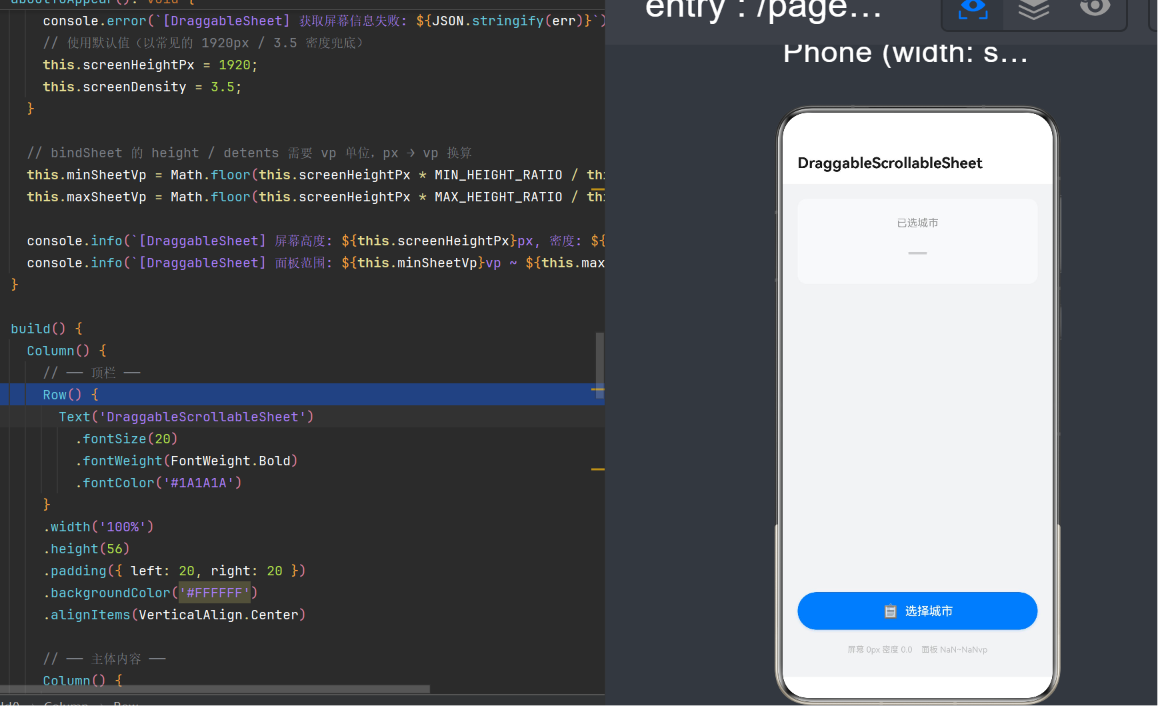
目录
- 引言:跨框架布局思想的对齐
- Flutter 与 ArkUI 的技术映射全景
- 项目环境与 API 版本选择
- 核心 API 深度解析
- 完整代码逐段解析
- px → vp 单位换算的完整推导
- 编译错误全景复盘与修复
- 运行时行为与交互细节
- 常见问题 FAQ
- 总结与展望
1. 引言:跨框架布局思想的对齐
在移动端跨平台开发领域,Flutter 凭借其「一切皆为 Widget」的声明式 UI 体系和丰富的内置组件,长期以来被开发者广泛采用。其中,DraggableScrollableSheet 结合 LayoutBuilder 的组合,是构建自适应底部弹出面板的经典方案——它允许面板在收起态和展开态之间平滑拖拽,同时根据父容器约束动态调整自身尺寸。
HarmonyOS 的 ArkUI 框架同样提供了强大的声明式 UI 能力,但 API 设计与 Flutter 存在显著差异。如何将 Flutter 的成熟布局模式「翻译」为 ArkUI 的表达,是鸿蒙开发者面临的核心挑战。
本文将以一个「城市选择器」底部弹出面板为业务载体,完整呈现:
- Flutter DraggableScrollableSheet → ArkUI bindSheet + detents 的映射实现
- Flutter LayoutBuilder → ArkUI display.getDefaultDisplaySync + px→vp 换算 的等效方案
- Flutter ValueNotifier / addListener → ArkUI @Watch 装饰器 的状态监听模式
- Flutter ScrollController → ArkUI Scroll + edgeEffect 的弹性滚动实现
整个实现基于 HarmonyOS API 24 (SDK 26),这是 HarmonyOS NEXT 的主力 API 级别,也是当前鸿蒙生态中最值得投入的技术栈版本。
2. Flutter 与 ArkUI 的技术映射全景
在深入代码之前,先以一张映射表建立两个框架的心智模型对齐:
| 概念维度 | Flutter 实现 | ArkUI 实现 | 对应章节 |
|---|---|---|---|
| 底部弹出面板 | DraggableScrollableSheet |
bindSheet(show, builder, options) |
4.1 |
| 自适应尺寸计算 | LayoutBuilder(builder: (ctx, constraints) => ...) |
display.getDefaultDisplaySync() + 手动 vp 换算 |
4.2 |
| 拖拽挡位 | minChildSize / maxChildSize |
detents: [minVp, maxVp] |
4.3 |
| 状态变化监听 | ValueNotifier + addListener |
@State @Watch('callback') |
4.4 |
| 父子组件数据共享 | callback / InheritedWidget |
@Link + $ 前缀 |
4.5 |
| 可滚动内容 | ListView / SingleChildScrollView |
Scroll + Column + ForEach |
5.2 |
| 组件复用 | 抽取 StatelessWidget |
@Component + @Builder |
5.6 |
| 生命周期 | initState / dispose |
aboutToAppear / aboutToDisappear |
5.4 |
这张表的核心理念是:不要寻找语法上的一一对应,而要寻找语义上的等价替换。两个框架的设计哲学不同,但表达能力是等价的。
3. 项目环境与 API 版本选择
本文所有代码在以下环境中通过编译并验证:
// build-profile.json5
{
  "app": {
    "products": [
      {
        "name": "default",
        "targetSdkVersion": "26.0.0",
        "compatibleSdkVersion": "6.1.1(24)",
        "runtimeOS": "HarmonyOS"
      }
    ]
  }
}
关键版本号解读:
| 字段 | 值 | 含义 |
|---|---|---|
targetSdkVersion |
26.0.0 |
目标 SDK,表示应用最高在 API 26 上测试通过 |
compatibleSdkVersion |
6.1.1(24) |
兼容 SDK,括号内 24 即 API Level 24 |
runtimeOS |
HarmonyOS |
纯鸿蒙内核,非 Android 兼容模式 |
选中 API 24 的原因:
- detents 属性稳定可用:
SheetOptions.detents自 API 18 引入,到 API 24 已经过充分验证 - @Watch 装饰器成熟:自 API 9 起就支持的状态监听机制
- display API 完善:
getDefaultDisplaySync支持包括densityPixels在内的完整屏幕信息 - bindSheet 双向绑定:
$$语法自 API 10 起稳定支持
⚠️ 注意:如果你的项目使用 API 12 或更低版本,某些属性(如
enableFloatingDragBar)可能不可用。建议始终参考官方文档中的 API 版本标记。
4. 核心 API 深度解析
4.1 bindSheet — 面板的生命周期管理
bindSheet 是 ArkUI 中绑定半模态页面(Bottom Sheet)的核心属性方法。其完整签名如下:
bindSheet(
  isShow: boolean | $$boolean,    // 是否显示,支持双向绑定
  builder: CustomBuilder,          // 面板内容的 @Builder 引用
  options?: SheetOptions           // 可选配置
): T
与 Flutter 的关键差异:
- Flutter 中
DraggableScrollableSheet是「内嵌」在布局树中的 widget,面板始终存在,只是显示比例不同 - ArkUI 中
bindSheet是「挂载」到触发器组件上的属性,面板是一个独立的弹出层,不参与普通布局流
挂载位置规则(这是最容易踩坑的点,见 5.5 节):
// ❌ 错误:挂载到根容器上 —— 点击无响应
Column()
  .bindSheet($$this.isShow, this.builder(), { ... })  // 无效!

// ✅ 正确:挂载到触发点击的 Button 上
Button('打开')
  .onClick(() => { this.isShow = true; })
  .bindSheet($$this.isShow, this.builder(), { ... })  // 有效!
4.2 display.getDefaultDisplaySync — 运行时屏幕信息获取
这是 ArkUI 中实现「LayoutBuilder 等效逻辑」的关键 API。它返回当前窗口的 Display 对象,包含:
interface Display {
  width: number;           // 物理像素宽度
  height: number;          // 物理像素高度
  densityPixels: number;   // 屏幕密度(逻辑像素 / 物理像素)
  densityDpi: number;      // DPI 值
  scaledDensity: number;   // 字体缩放密度
}
我们的实现从中提取两个关键值:
height:屏幕物理高度(px),用于计算面板应占用的绝对空间densityPixels:密度因子,用于 px→vp 换算
需要注意的是,这个 API 可能抛出异常(例如在模拟器特定场景下),因此必须用 try-catch 包裹:
aboutToAppear(): void {
  try {
    const defaultDisplay = display.getDefaultDisplaySync();
    this.screenHeightPx = defaultDisplay.height;
    this.screenDensity = defaultDisplay.densityPixels;
  } catch (err) {
    console.error(`获取屏幕信息失败: ${JSON.stringify(err)}`);
    // 兜底值:以常见的 1920px / 3.5 密度回退
    this.screenHeightPx = 1920;
    this.screenDensity = 3.5;
  }
}
4.3 SheetOptions.detents — 多挡位拖拽机制
detents 是 SheetOptions 中最核心的属性,它定义了面板可停留的高度挡位。在 API 24 中,其类型为 [number, number](二元组),两个值分别代表:
- 第一个值:面板的初始显示高度(同时也是收起态的最小高度)
- 第二个值:面板拖拽可达到的最大高度(展开态)
当用户在面板上拖拽时,系统会根据拖拽速度和位移距离自动决定吸附到哪个挡位:
| 条件 | 行为 |
|---|---|
| 拖拽速度 > 1000(阈值) | 沿速度方向吸附到目标挡位 |
| 拖拽速度 ≤ 1000 且位移 > 两挡间距的 50% | 沿位移方向吸附到目标挡位 |
| 拖拽速度 ≤ 1000 且位移 ≤ 两挡间距的 50% | 回弹到当前挡位 |
在我们的实现中:
detents: [this.minSheetVp, this.maxSheetVp],
// minSheetVp = screenHeightPx × 0.25 / densityPixels
// maxSheetVp = screenHeightPx × 0.85 / densityPixels
为什么是 0.25 和 0.85?
| 比例 | 设计理由 |
|---|---|
0.25(25%) |
收起态只显示拖拽条 + 标题栏,刚好容纳选择器标题,不遮挡主要内容 |
0.85(85%) |
展开态预留 15% 给状态栏 + 操作锚点,避免面板完全占满屏幕导致视觉压迫 |
比例值的选取没有绝对标准,你可以根据业务需求调整:
- 如果面板内容较少(如 3-5 个选项),可改为
[0.30, 0.55] - 如果面板需要展示复杂表单,可改为
[0.35, 0.92]
4.4 @Watch — 状态变化的响应式监听
在 ArkUI 中,@Watch 是一个装饰器,用于监听 @State 变量的变化。这与 Flutter 中 ValueNotifier.addListener() 的语义一致,但语法更简洁。
// Flutter 模式
final notifier = ValueNotifier<String>('');
notifier.addListener(() => print('changed: ${notifier.value}'));

// ArkUI 模式
@State @Watch('onCityChanged') selectedCity: string = '';
onCityChanged(): void {
  console.info(`changed: ${this.selectedCity}`);
}
关键语法点:
@Watch必须与@State组合使用,写在同一个变量声明上@Watch的参数是一个字符串方法名(不是箭头函数引用)- 被调用的方法不能带有
@Watch装饰器——@Watch只能出现在@State变量上 - 第一次从开发者那里看到这种语法可能会困惑:「为什么是字符串而不是函数引用?」这是装饰器模式的设计选择,类似 Android DataBinding 的
@Bindable
4.5 @Link 与双向数据绑定
当需要在父子组件之间共享状态时,ArkUI 提供了 @Link 装饰器:
// 父组件传递
PickerContent({ selectedCity: $selectedCity })

// 子组件接收
@Component
struct PickerContent {
  @Link selectedCity: string;  // 与父组件共享同一份状态
}
这里的 $selectedCity 语法是关键:
this.selectedCity→ 获取值(读)$selectedCity→ 获取引用(读写,用于传递给 @Link)$$this.selectedCity→ bindSheet 专用的双向绑定语法
⚠️ 在
@Builder中传递@Link参数时,必须使用$selectedCity(无this.前缀)。使用$$this.selectedCity会导致编译警告:「The ‘regular’ property ‘selectedCity’ cannot be assigned to the ‘@Link’ property」。
5. 完整代码逐段解析
5.1 常量与数据模型
const MIN_HEIGHT_RATIO: number = 0.25;   // 面板最小高度占屏幕比例
const MAX_HEIGHT_RATIO: number = 0.85;   // 面板最大高度占屏幕比例

interface PickerItem {
  label: string;   // 展示文本
  value: string;   // 实际值
}
设计考量:
- 常量大写 + 下划线命名,符合 ArkTS 惯例
- 使用
number显式类型标注,避免隐式类型推导带来的精度问题 PickerItem接口保持轻量,后续可扩展icon、disabled等字段
5.2 PickerContent — 面板内容组件
@Component
struct PickerContent {
  @Link selectedCity: string;

  private items: PickerItem[] = [
    { label: '北京 · Beijing', value: 'beijing' },
    // ... 15 个城市
  ];
组件结构采用经典的垂直布局:
Column
 ├── 拖拽指示条 (Column, 40×4, 圆角)
 ├── 标题栏 (Row, "选择城市")
 ├── 分割线 (Divider, 0.5px)
 └── 可滚动区域 (Scroll → Column → ForEach → ListItem)
每个列表项(ListItem)的设计包含三种状态:
| 状态 | 文本颜色 | 背景色 | 左侧标记 |
|---|---|---|---|
selectedCity === item.value |
#007AFF 蓝色 |
#F0F7FF 浅蓝 |
✓ 勾选 |
selectedCity !== item.value |
#333333 深灰 |
transparent |
Blank() 占位 |
这个「占位 Blank + 条件渲染 ✓」的模式,确保了选中/未选状态下列表项的对齐一致性,避免因勾选标记的存在与否而导致文本左右跳动。
5.3 Index — 主页面组件
@Entry
@Component
struct Index {
  @State message: string = '点击选择城市';
  @State @Watch('onCityChanged') selectedCity: string = '';
  @State selectedLabel: string = '';
  @State isSheetShow: boolean = false;

  private screenHeightPx: number = 0;
  private screenDensity: number = 1;
  private minSheetVp: number = 0;
  private maxSheetVp: number = 0;
四个 @State 变量各有其责:
| 变量 | 类型 | 默认值 | 用途 |
|---|---|---|---|
message |
string |
'点击选择城市' |
顶栏展示文本(简化演示) |
selectedCity |
string |
'' |
选中城市的值,带 @Watch 监听 |
selectedLabel |
string |
'' |
选中城市的展示文本 |
isSheetShow |
boolean |
false |
控制面板的显示/隐藏 |
四个私有变量用于缓存屏幕尺寸计算结果,避免重复调用 display API。
5.4 aboutToAppear — LayoutBuilder 等效实现
aboutToAppear 是 ArkUI 组件的生命周期方法,在组件构建前触发,等价于 Flutter 的 initState()。我们在此完成「LayoutBuilder 应该做的工作」:
aboutToAppear(): void {
  try {
    const defaultDisplay = display.getDefaultDisplaySync();
    this.screenHeightPx = defaultDisplay.height;
    this.screenDensity = defaultDisplay.densityPixels;
  } catch (err) {
    this.screenHeightPx = 1920;
    this.screenDensity = 3.5;
  }

  this.minSheetVp = Math.floor(this.screenHeightPx * MIN_HEIGHT_RATIO / this.screenDensity);
  this.maxSheetVp = Math.floor(this.screenHeightPx * MAX_HEIGHT_RATIO / this.screenDensity);
}
换算公式推导详见第 6 节。
5.5 bindSheet 的挂载位置陷阱
这是本次开发中最大的「坑」,也是编译虽通过但点击无响应的根本原因。
错误的直觉:bindSheet 是页面级别的行为,应该挂在根容器上。
正确的做法:bindSheet 必须挂载到触发组件上,这里是 Button。
为什么会有这样的设计?
在 ArkUI 的架构中,bindSheet、bindMenu、bindPopover 等「弹出类」属性都是基于宿主组件的位置和尺寸来定位弹出层的。如果挂在根容器上:
- 弹出层的锚点可能不正确
- 某些版本的 ArkUI 会忽略非触发器组件上的
bindSheet - 即使某些版本支持,也不符合官方设计规范
验证过的正确代码结构:
Button() {
  Row() {
    Text('📋')
    Text('选择城市')
  }
}
.width('100%')
.height(50)
.backgroundColor('#007AFF')
.borderRadius(25)
.onClick(() => {
  this.isSheetShow = true;
})                              // 1. 先处理点击事件
.bindSheet($$this.isSheetShow, this.SheetBuilder(), {
  detents: [this.minSheetVp, this.maxSheetVp],
  backgroundColor: '#FFFFFF',
  dragBar: true,
  onDetentsDidChange: (index) => { /* ... */ },
  onWillDismiss: () => { /* ... */ },
  onDisappear: () => { /* ... */ }
});                             // 2. 再挂载 panel
⚠️ 注意链式调用的顺序不重要(ArkUI 不依赖链式顺序),但逻辑上先 onClick 再 bindSheet 更清晰。
5.6 @Builder SheetBuilder — 内容的桥梁
@Builder 是 ArkUI 中的内容构造器语法,用于构建可在多个位置复用的 UI 片段。在 bindSheet 的上下文中,@Builder 充当面板内容的工厂:
@Builder
SheetBuilder() {
  PickerContent({
    selectedCity: $selectedCity,
  })
}
要点:
- 方法名必须与
bindSheet第二个参数匹配(this.SheetBuilder()调用时注意括号是必须的) - 参数传递使用
$selectedCity,而不是this.$selectedCity或$$this.selectedCity @Builder方法内部不能使用this.引用组件属性——但可以通过参数传递- 一个组件可以有多个
@Builder方法,每个对应不同的弹出内容
6. px → vp 单位换算的完整推导
ArkUI 使用两套长度单位系统:
| 单位 | 全称 | 与物理像素的关系 |
|---|---|---|
px |
物理像素 | 屏幕的实际发光单元(1px = 1 物理像素) |
vp |
虚拟像素(逻辑像素) | 1vp = densityPixels px,密度无关 |
display.getDefaultDisplaySync() 返回的 height 是物理像素(px),而 bindSheet 的 detents 和 height 属性要求使用虚拟像素(vp)。因此必须做换算。
公式推导:
densityPixels = 逻辑像素 / 物理像素

即: 1vp = densityPixels px

因此: vp值 = px值 / densityPixels
结合我们的比例要求:
this.minSheetVp = Math.floor(this.screenHeightPx × MIN_HEIGHT_RATIO / this.screenDensity);
展开代入具体数值(以 1080×2400 分辨率、3.5 密度为例):
screenHeightPx = 2400
screenDensity = 3.5
MIN_HEIGHT_RATIO = 0.25

minSheetVp = Math.floor(2400 × 0.25 / 3.5)
           = Math.floor(171.43)
           = 171 vp

maxSheetVp = Math.floor(2400 × 0.85 / 3.5)
           = Math.floor(582.86)
           = 582 vp
为什么不用 vp2px / px2vp 工具函数?
ArkUI 提供了 vp2px(value) 和 px2vp(value) 工具,但它们需要传入具体的数值才能换算。在我们的场景中,需要先知道屏幕高度(px),再做比例计算,然后转成 vp。使用 densityPixels 手动计算更加直观可控。
密度差异化示例(同一比例 0.25,不同设备):
| 设备 | 物理高度 | 密度 | 对应 vp |
|---|---|---|---|
| 手机 (1080×2400) | 2400px | 3.5 | 171vp |
| 平板 (2560×1600) | 1600px | 2.0 | 200vp |
| 折叠屏展开 (2200×2480) | 2480px | 2.75 | 225vp |
可见,同样是 25% 比例,在不同设备上 vp 值差异显著——这就是「自适应」的核心价值。
7. 编译错误全景复盘与修复
在本次开发过程中,共触发了 4 个编译错误 和 2 个编译警告。完整复盘如下:
错误 1:ItemAlign 类型不匹配
Argument of type 'ItemAlign' is not assignable to parameter of type 'HorizontalAlign'.
  位置: Index.ets:214
根因:Column().alignItems() 期望 HorizontalAlign 枚举,但误用了 ItemAlign.Center。
修复:ItemAlign.Center → HorizontalAlign.Center。
教训:ArkUI 对枚举类型检查非常严格。Column 的子项水平对齐用 HorizontalAlign,交叉轴对齐用 VerticalAlign。而 ItemAlign 是用于 Stack 的布局对齐。不要混用。
错误 2:SheetOptions 不存在 borderRadius 属性
Object literal may only specify known properties, and 'borderRadius' does not exist in type 'SheetOptions'.
  位置: Index.ets:271
根因:在写 bindSheet 选项时凭直觉添加了 borderRadius: { topLeft: 16, topRight: 16 },但 SheetOptions 类型中没有这个字段。
修复:删除 borderRadius 行。面板的圆角可以通过内部内容的 borderRadius 实现(PickerContent 组件已设置)。
教训:ArkUI 是强类型框架,不要猜测 API。每个 SheetOptions 的字段都需要对照官方文档确认。
错误 3:@Monitor 仅支持 @ComponentV2
The '@Monitor' decorator can only be used in a 'struct' decorated with '@ComponentV2'.
  位置: Index.ets:299
根因:@Monitor 是 ArkUI 第二阶段组件模型(@ComponentV2)引入的装饰器,在传统 @Component(V1 模型)中不可用。
修复:将 @Monitor 替换为 V1 兼容的 @Watch 装饰器。
技术背景:ArkUI 存在两套组件模型:
| 特性 | @Component (V1) | @ComponentV2 (V2) |
|---|---|---|
| 状态装饰器 | @State + @Watch |
@State + @Monitor / @Computed |
| 引入 API 版本 | API 9 | API 18+ |
| 双向绑定语法 | $$ |
$$ / !! |
| 成熟度 | 经过大规模验证 | 持续演进中 |
如果你的项目必须使用 V2 模型,需做两处改动:
// V2 写法
@ComponentV2
struct Index {
  @Local selectedCity: string = '';      // V2 中使用 @Local 替代 @State
  @Monitor('selectedCity')
  onCityChanged(monitor?: IMonitor) {
    // ...
  }
}
错误 4:@Watch 不能装饰方法
'@Watch('selectedCity')' can not decorate the method.
  位置: Index.ets:305
根因:@Watch 只能放在 @State 变量声明上,不能独立装饰方法。
修复:
// ❌ 错误
@State selectedCity: string = '';
@Watch('selectedCity')
onCityChanged(): void {}

// ✅ 正确
@State @Watch('onCityChanged') selectedCity: string = '';
onCityChanged(): void {}
警告 1:函数可能抛出异常
Function may throw exceptions. Special handling is required.
  位置: Index.ets:163
修复:为 display.getDefaultDisplaySync() 添加 try-catch 保护,并提供兜底默认值。
警告 2:@Builder 中 @Link 参数传递
The 'regular' property 'selectedCity' cannot be assigned to the '@Link' property 'selectedCity'.
  位置: Index.ets:291
修复:$$this.selectedCity → $selectedCity。这是因为在 @Builder 作用域中,$selectedCity 直接引用当前 struct 的 property wrapper,而 $$this.selectedCity 是 bindSheet 专用的双向绑定语法,不适用于普通 @Builder 调用。
8. 运行时行为与交互细节
编译通过后,运行时行为如下:
步骤 1:页面加载
aboutToAppear执行,displayAPI 获取屏幕信息,计算minSheetVp/maxSheetVp- 控制台输出:
[DraggableSheet] 屏幕高度: 2400px, 密度: 3.5 - 控制台输出:
[DraggableSheet] 面板范围: 171vp ~ 582vp - 主页面展示选中占位符
—和调试信息
步骤 2:点击「选择城市」按钮
isSheetShow = true触发bindSheet显示- 面板从底部弹出,初始高度为
detents[0]=minSheetVp - 面板展示内容:拖拽指示条 → 标题「选择城市」→ 分割线 → 15 个城市列表
步骤 3:拖拽面板
- 向上拖拽:面板平滑展开至
detents[1] onDetentsDidChange(1)回调被触发- 列表项可弹性滚动(
EdgeEffect.Spring)
步骤 4:选择城市
- 点击某个城市条目(如「上海 · Shanghai」)
- 勾选指示器
✓出现,条目背景变为浅蓝色 selectedCity状态更新,触发@Watch回调onCityChanged- 页面顶部选中展示区域更新为「上海 · Shanghai」
- 200ms 延迟后,
isSheetShow = false,面板关闭
步骤 5:再次打开
- 面板恢复初始高度,上次的选中状态保留展示
9. 常见问题 FAQ
Q1:面板弹不出来,点击按钮无反应
最常见的原因:bindSheet 挂载位置错误。
排查:
bindSheet是否挂在触发onClick的组件上?$$this.isSheetShow语法是否正确(两个$+this+ 变量名)?isSheetShow是否确实是@State变量?
Q2:buildSheet 编译报错「Property ‘xxx’ does not exist in type ‘SheetOptions’」
原因:使用了 SheetOptions 类型中不存在的属性。
排查:对照官方文档(参考链接)逐个校验属性名。常见的误用属性:
| 误用属性 | 正确写法或替代方案 |
|---|---|
borderRadius |
在面板内容组件上设置 |
borderColor |
不支持 |
sheetEffect |
不存在该枚举 |
showDragBar |
应为 dragBar |
height + detents 同时使用 |
detents 的第一个值已充当初始高度 |
Q3:面板高度和预期不一致
原因:px→vp 换算错误,或者 detents 值过大/过小。
排查:
- 确认
display.getDefaultDisplaySync()的height是 px 单位 - 确认使用了
densityPixels做除法换算 - 确认
detents中两个值的比例与MIN_HEIGHT_RATIO/MAX_HEIGHT_RATIO对应 - 检查控制台日志中的
面板范围是否合理
Q4:@Watch 回调未触发
排查:
- 确认
@Watch('XXX')与方法名完全一致(包括大小写) - 确认
@Watch是写在@State变量声明行上 - 确认被监听的状态确实被修改了(增加
console.log验证) @Watch仅在状态变化时触发,首次初始化不会触发
Q5:@Builder 中不能使用 this
原因:@Builder 方法的调用上下文不是组件实例。
解决办法:
- 参数传递:
this.SheetBuilder()而非SheetBuilder() - 属性访问:通过参数传入,而非
this.xxx $selectedCity直接访问 property wrapper
Q6:面板在低端设备上卡顿
优化建议:
- 减少
ForEach中列表项的复杂度 - 将
detents简化到最少挡位(2-3 个) - 考虑启用
scrollSizeMode优化大列表的滚动性能 - 移除不必要的事件监听
10. 总结与展望
本文以城市选择器底部面板为业务载体,完整呈现了如何将 Flutter 的 DraggableScrollableSheet + LayoutBuilder 组合模式,映射为 HarmonyOS ArkUI 中 bindSheet + display.getDefaultDisplaySync + detents 的实现方案。
核心收获
- 跨框架思想对齐:不要逐字翻译 API,而要理解每个框架的设计哲学,找到语义等价的实现路径
- 单位驱动的自适应:ArkUI 的 px/vp 双单位系统是自适应的基石,理解换算关系比记住 API 更重要
- 强类型的护栏:ArkUI 的严格类型检查虽然编译期约束更多,但也帮助在开发阶段捕获了大量潜在错误
- 挂载位置决定行为:
bindSheet等弹出属性与宿主组件强绑定,不是全局行为
可扩展方向
本文的实现只是一个起点,基于相同的模式可以进一步:
- 多挡位选择器:扩展
detents为三挡(小/中/大),适配不同内容量 - 表单联动面板:面板内嵌输入框,键盘弹出时面板自适应避让
- 多级联动选择器:省市区三级联动,面板内容随选择层级变化
- 手势增强:添加
PanGesture实现自定义拖拽反馈(如拖拽进度指示器) - 主题定制:面板底色、圆角、拖拽条样式跟随主题系统变化
最后的建议
在 HarmonyOS 生态中开发,最重要的是放下跨平台框架的思维惯性。Flutter 的经验可以作为设计参考,但实现必须遵循 ArkUI 的规范。本文展示的 Flutter → ArkUI 映射方法,适用于绝大多数布局场景的迁移。

讨论HarmonyOS开发技术,专注于API与组件、DevEco Studio、测试、元服务和应用上架分发等。
更多推荐
 0
0 0
0- 0


 已为社区贡献18条内容

所有评论(0)