Flutter 鸿蒙图片裁剪功能实现:裁剪框与手势操作
·
Flutter 鸿蒙图片裁剪功能实现:裁剪框与手势操作
欢迎加入开源鸿蒙跨平台社区! https://openharmonycrossplatform.csdn.net
效果展示

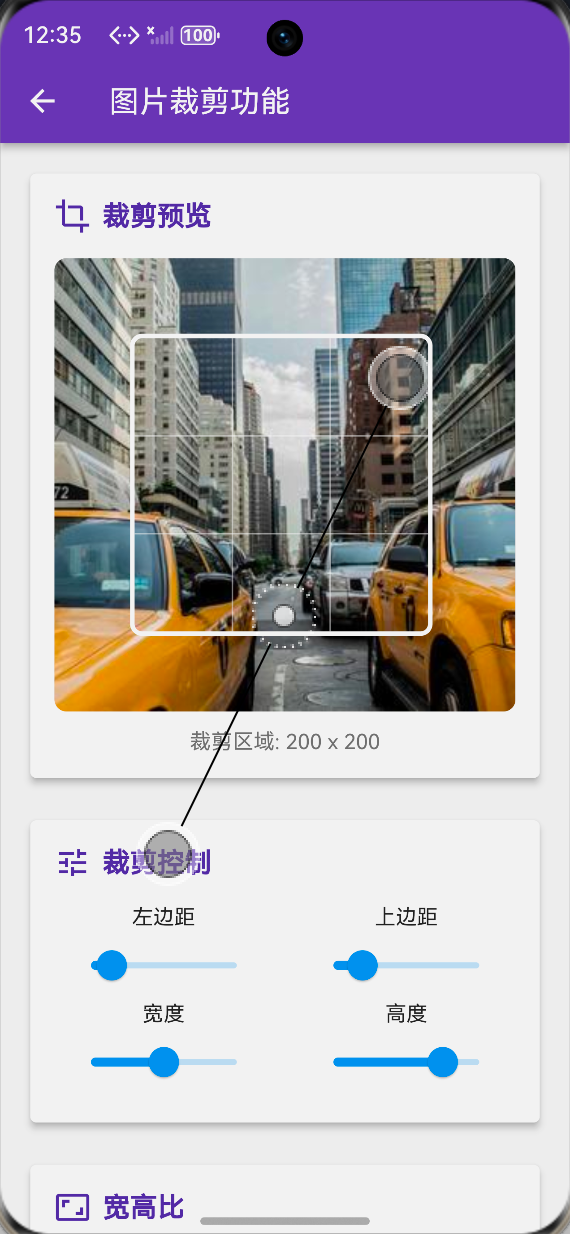
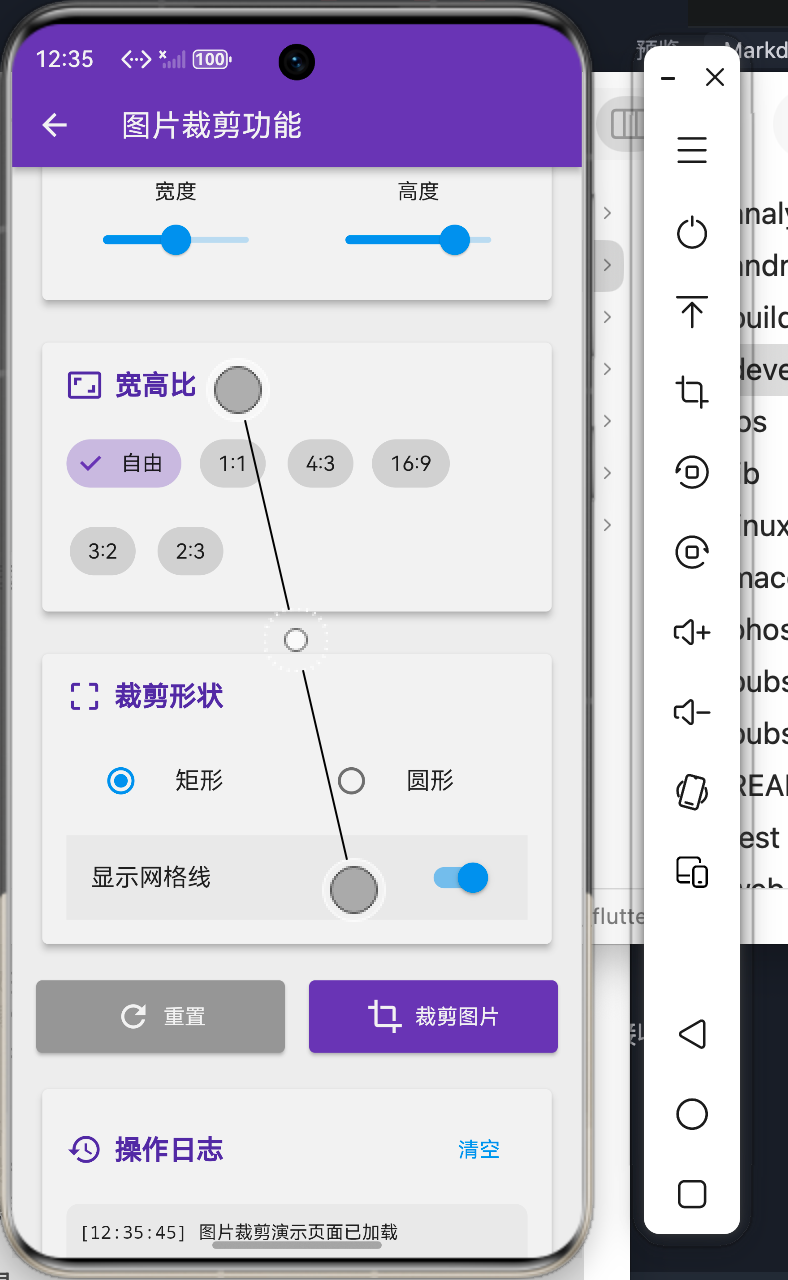
图片裁剪演示
裁剪区域
- 可拖动裁剪框
- 调整裁剪大小
- 九宫格网格线
- 实时预览效果
裁剪控制
- 左右边距调整
- 上下边距调整
- 宽度高度调整
- 一键重置功能
裁剪功能展示
宽高比设置
- 自由裁剪
- 1:1 正方形
- 4:3 标准
- 16:9 宽屏
裁剪形状
- 矩形裁剪
- 圆形裁剪
- 圆角矩形
实现步骤
1. 裁剪框实现
核心类设计
class ImageCropper {
  final Rect cropArea;
  final String shape;

  Future<Image> crop(Image source) async {
    final recorder = PictureRecorder();
    final canvas = Canvas(recorder);

    if (shape == 'circle') {
      canvas.clipRRect(RRect.fromRectXY(
        cropArea,
        cropArea.width / 2,
        cropArea.height / 2,
      ));
    } else {
      canvas.clipRRect(RRect.fromRectXY(
        cropArea, 8, 8,
      ));
    }

    paintImage(
      canvas: canvas,
      rect: cropArea,
      image: source,
    );

    return recorder.endRecording().toImage(
      cropArea.width.toInt(),
      cropArea.height.toInt(),
    );
  }
}
2. 手势操作
拖动裁剪框
GestureDetector(
  onPanUpdate: (details) {
    setState(() {
      cropLeft = (cropLeft + details.delta.dx)
          .clamp(0, imageWidth - cropWidth);
      cropTop = (cropTop + details.delta.dy)
          .clamp(0, imageHeight - cropHeight);
    });
  },
  child: Container(
    width: cropWidth,
    height: cropHeight,
    decoration: BoxDecoration(
      border: Border.all(color: Colors.white, width: 3),
    ),
  ),
)
3. 宽高比控制
预设比例
void setAspectRatio(String ratio) {
  if (ratio != 'free') {
    final parts = ratio.split(':');
    final aspectW = double.parse(parts[0]);
    final aspectH = double.parse(parts[1]);

    final newHeight = cropWidth * aspectH / aspectW;
    if (newHeight <= imageHeight - cropTop) {
      cropHeight = newHeight;
    } else {
      cropHeight = imageHeight - cropTop;
      cropWidth = cropHeight * aspectW / aspectH;
    }
  }
}
4. 网格线绘制
九宫格网格
class GridPainter extends CustomPainter {
void paint(Canvas canvas, Size size) {
final paint = Paint()
..color = Colors.white.withOpacity(0.5)
..strokeWidth = 1;
for (var i = 1; i < 3; i++) {
final x = size.width * i / 3;
canvas.drawLine(Offset(x, 0), Offset(x, size.height), paint);
}
for (var i = 1; i < 3; i++) {
final y = size.height * i / 3;
canvas.drawLine(Offset(0, y), Offset(size.width, y), paint);
}
}
}
功能特性
1. 裁剪区域控制
滑块调整
Slider(
  value: cropLeft,
  min: 0,
  max: imageWidth - 50,
  onChanged: (v) {
    setState(() => cropLeft = v);
  },
)
实时预览
- 裁剪框实时更新
- 网格线同步显示
- 尺寸信息实时反馈
2. 宽高比选择
预设比例
- 自由:不限制比例
- 1:1:正方形
- 4:3:标准照片
- 16:9:宽屏
- 3:2:经典照片
- 2:3:竖版照片
3. 裁剪形状
形状选项
RadioListTile<String>(
  title: Text('矩形'),
  value: 'rectangle',
  groupValue: cropShape,
  onChanged: (v) {
    setState(() => cropShape = v!);
  },
)
4. 网格显示
网格开关
SwitchListTile(
  title: Text('显示网格线'),
  value: showGrid,
  onChanged: (v) {
    setState(() => showGrid = v);
  },
)
使用说明
基本使用
-
调整裁剪区域
- 拖动裁剪框移动位置
- 使用滑块精确调整
- 查看实时预览
-
设置宽高比
- 选择预设比例
- 或使用自由裁剪
- 自动调整裁剪框
-
选择裁剪形状
- 矩形:标准裁剪
- 圆形:头像裁剪
- 应用裁剪
高级功能
精确尺寸输入
TextField(
  controller: widthController,
  decoration: InputDecoration(
    labelText: '宽度',
  ),
  keyboardType: TextInputType.number,
)
裁剪预览
Container(
  decoration: BoxDecoration(
    image: DecorationImage(
      image: croppedImage,
      fit: BoxFit.contain,
    ),
  ),
)
技术要点
1. 边界约束
裁剪框限制
cropLeft = cropLeft.clamp(0, imageWidth - cropWidth);
cropTop = cropTop.clamp(0, imageHeight - cropHeight);
cropWidth = cropWidth.clamp(minSize, imageWidth - cropLeft);
cropHeight = cropHeight.clamp(minSize, imageHeight - cropTop);
2. 手势处理
多点触控
GestureDetector(
  onScaleStart: (details) {
    // 记录初始状态
  },
  onScaleUpdate: (details) {
    // 缩放和移动
  },
  onScaleEnd: (details) {
    // 结束处理
  },
)
3. 性能优化
局部重绘
CustomPaint(
  painter: CropOverlayPainter(
    cropRect: cropArea,
  ),
  willChange: false,
)
最佳实践
1. 用户体验
视觉反馈
- 裁剪框高亮显示
- 网格线辅助对齐
- 尺寸信息实时更新
2. 性能考虑
图片处理
// 使用合适的图片尺寸
final resized = await resizeImage(
  source,
  maxWidth: 1024,
  maxHeight: 1024,
);
3. 错误处理
边界检查
if (cropWidth < minCropSize || cropHeight < minCropSize) {
  showError('裁剪区域太小');
  return;
}
应用场景
1. 头像裁剪
圆形头像
ImageCropper(
  shape: 'circle',
  aspectRatio: '1:1',
  onCrop: (image) {
    // 保存头像
  },
)
2. 照片编辑
标准照片
ImageCropper(
  shape: 'rectangle',
  aspectRatio: '4:3',
  showGrid: true,
)
3. 封面制作
宽屏封面
ImageCropper(
  aspectRatio: '16:9',
  shape: 'rectangle',
)
总结
Flutter鸿蒙图片裁剪功能实现了完整的图片裁剪解决方案,包括:
- ✅ 可拖动裁剪框
- ✅ 多种宽高比
- ✅ 矩形/圆形裁剪
- ✅ 九宫格辅助线
- ✅ 实时预览效果
该功能为Flutter for OpenHarmony应用提供了专业的图片裁剪能力,适用于各种图片编辑场景。

讨论HarmonyOS开发技术,专注于API与组件、DevEco Studio、测试、元服务和应用上架分发等。
更多推荐


 0
0 0
0- 0


 已为社区贡献77条内容

所有评论(0)