HarmonyOS7 ImageBorderStyles 教程:图片边框样式如何增强层次感
前言
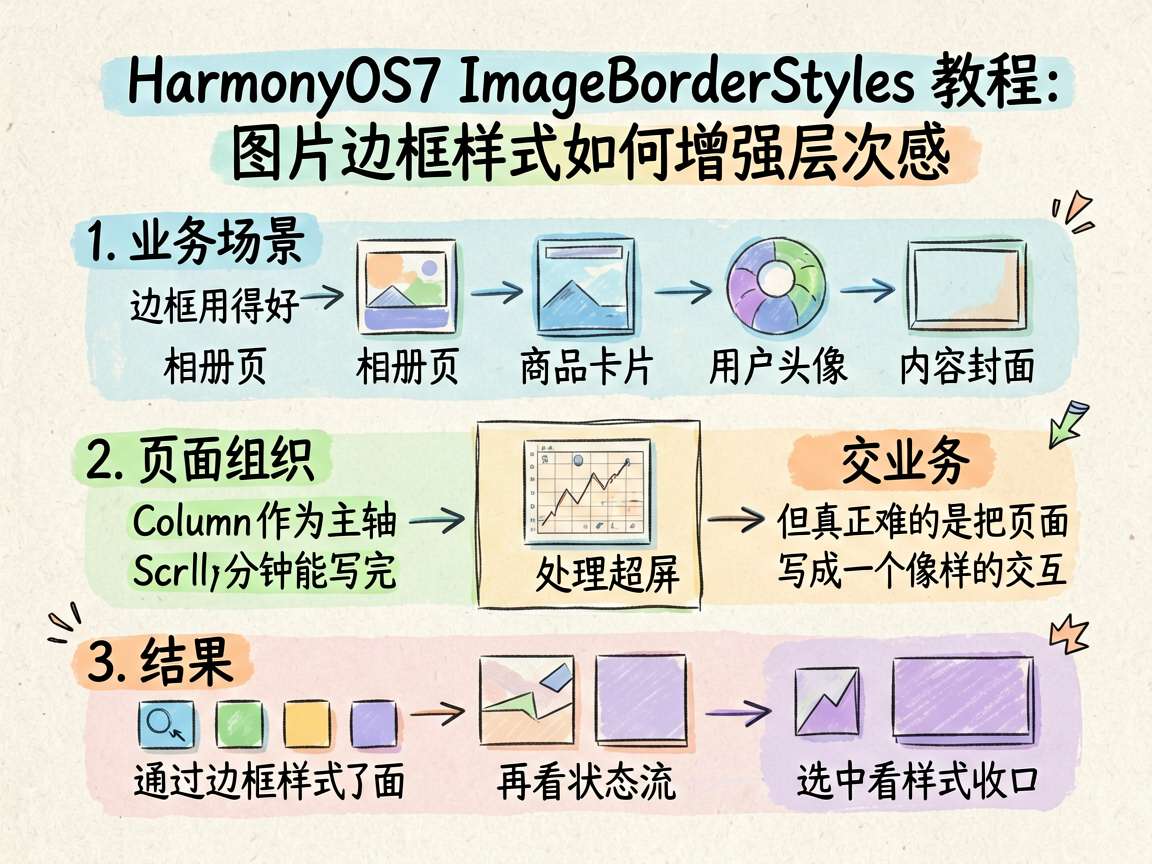
边框用得好,能明显增强层次和选中感;用得不好,页面就会显得很吵。 如果只是把控件摆上去,这段代码五分钟就能写完;难的是把它写成一个像样的交互。 我会尽量把注意力放在页面为什么这样组织,而不是只解释控件叫什么。
这篇我会重点从 业务场景落地 这个角度往下讲。不是为了把每个属性都讲一遍,而是帮你建立一个更接近真实开发的阅读顺序:先看页面目标,再看状态流,最后再看样式怎么收口。
这个案例解决了什么小问题
我更建议把它当成一个小型业务原型,而不是孤立的组件演示。
“Image 边框样式”这种能力,单独演示时很轻,落到项目里却往往要和表单、列表、卡片或者反馈区绑在一起,这也是这个案例值得细看的原因。
这一类写法常见在 相册页、商品卡片、用户头像、内容封面 这些页面里。你只要把示例里的交互换成自己的业务文案,再把静态数据换成真实数据源,骨架基本就够用了。
示例读不明白时,最好的办法不是多看几遍属性表,而是先把页面里的角色关系搞明白。
如果你后面要把示例改成线上页面,别急着先美化,先确认 状态字段和展示结果有没有保持同一份数据来源,避免页面看起来“能动”但结果不可信。
先看交互路径
页面最外层通常先用 Column 把主轴定下来,这一步看起来普通,但它决定了后面所有内容是顺着读,还是碎着看。
如果代码里出现了 Scroll,那基本说明作者已经预判到内容会超过一屏。这种处理很实在,至少不会等页面做长了再返工。
像 Row 这种并排容器,真正的价值不是“能横着排”,而是帮你把对比关系直接摆给用户看。数字、标签、刻度、按钮放在一起时,理解速度会快很多。
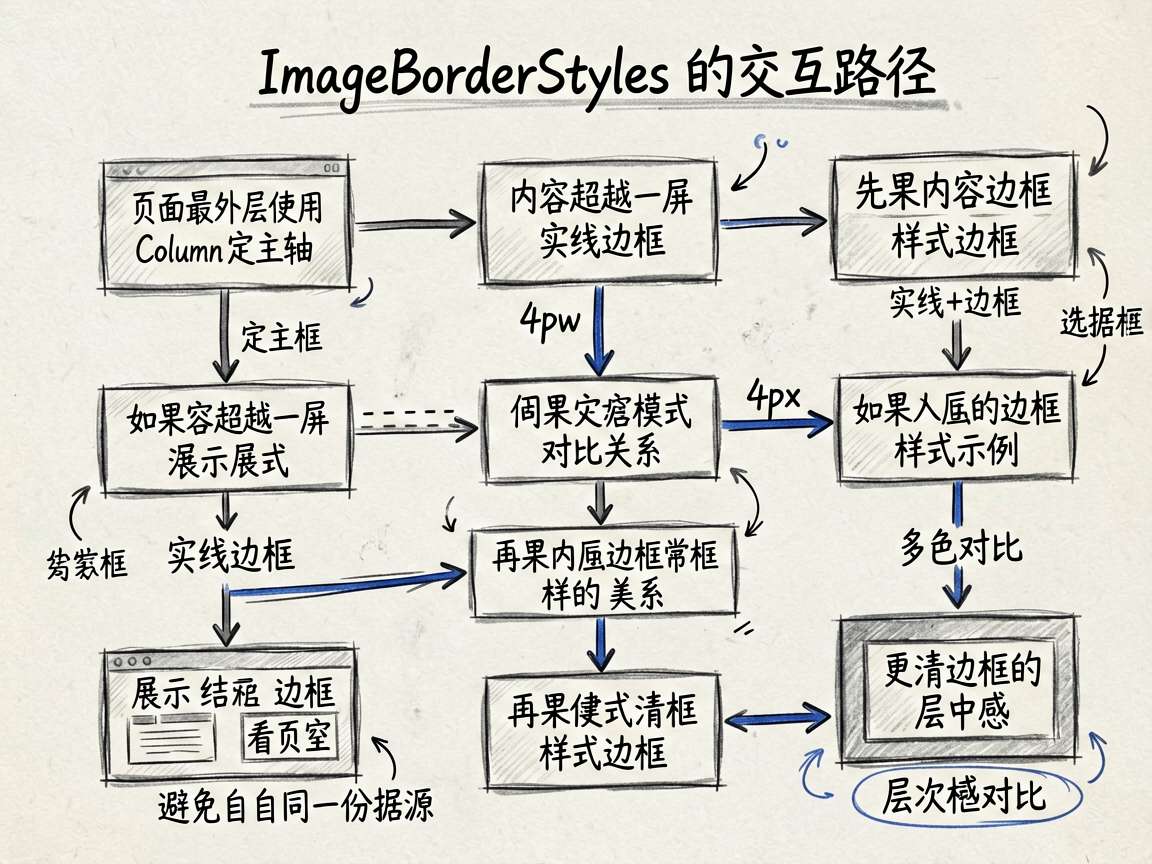
第 44 篇案例在布局上最值得学的地方,是它没有为了展示组件能力去强行堆内容,而是尽量让每一块区域都有明确职责。这样的代码后面更好拆组件。
完整代码
下面这份代码保留了案例本身的实现思路,但把示例编号替换成了更自然的英文命名。你直接拿去做实验、拆段运行,阅读成本会低很多。
/**
 * ImageBorderStyles - Image 边框样式
 */
import { PRESET_COLORS, generateListItems, PAGE_BG_COLOR, PANEL_BG_COLOR, ACCENT_COLOR, MUTED_TEXT_COLOR } from './types'

@Entry
@Component
struct ImageBorderStyles {
  @State isShow: boolean = true

  build() {
    Column() {
      if (this.isShow) {
        Scroll() {
          Column({ space: 16 }) {
            Text('Image 边框样式').fontSize(16).fontColor(ACCENT_COLOR).fontWeight(FontWeight.Bold)

            /* 实线边框 */
            Column() {
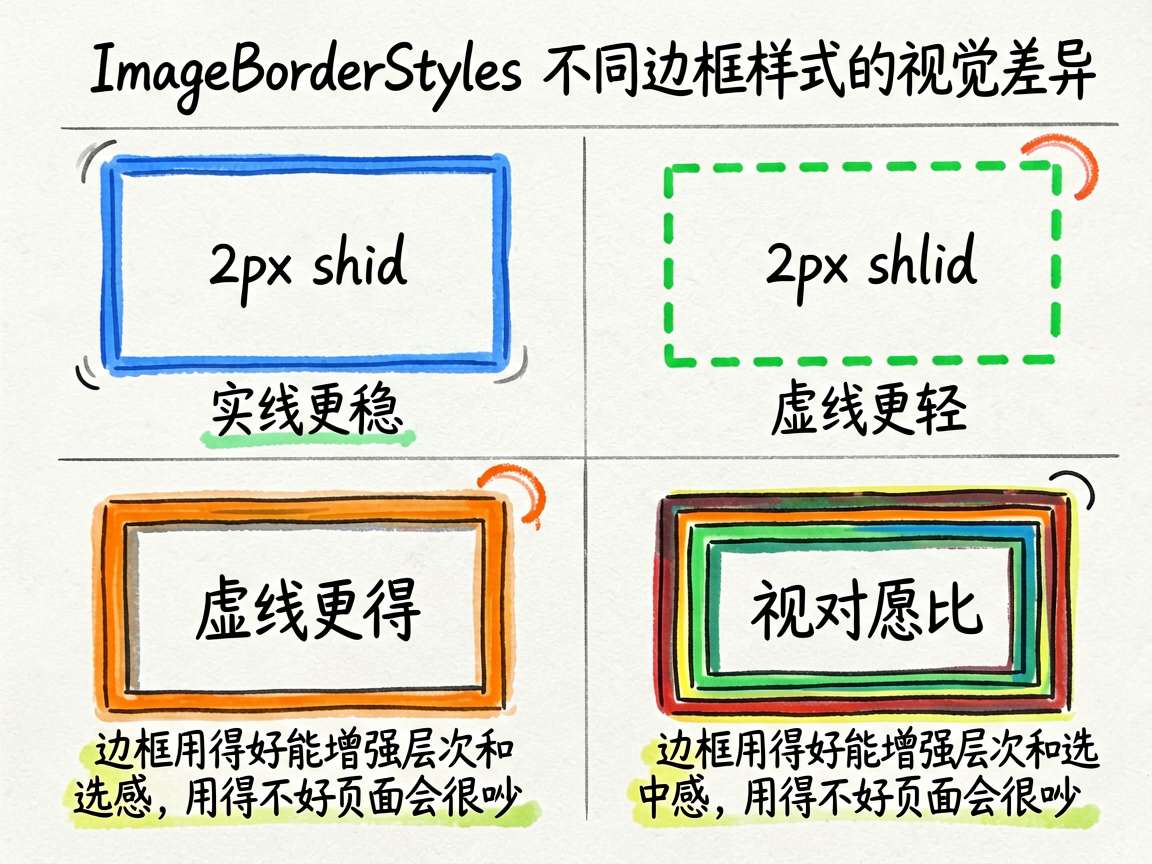
              Text('实线边框').fontSize(13).fontColor('#4D96FF').margin({ bottom: 8 })
              Column() {
                Text('border: 2px solid').fontSize(14).fontColor('#FFFFFF')
              }
              .width('100%').height(80).backgroundColor('#4D96FF')
              .border({ width: 2, color: '#0033CC', radius: 8 }).justifyContent(FlexAlign.Center)
            }
            .backgroundColor(PANEL_BG_COLOR).padding(12).borderRadius(12)

            /* 虚线边框 */
            Column() {
              Text('虚线边框 (dashed)').fontSize(13).fontColor('#6BCB77').margin({ bottom: 8 })
              Column() {
                Text('border: 2px dashed').fontSize(14).fontColor('#FFFFFF')
              }
              .width('100%').height(80).backgroundColor('#6BCB77')
              .border({ width: 2, color: '#2D7D3F', radius: 8, style: BorderStyle.Dashed }).justifyContent(FlexAlign.Center)
            }
            .backgroundColor('#F0FAF1').padding(12).borderRadius(12)

            /* 粗边框 */
            Column() {
              Text('粗边框 (4px)').fontSize(13).fontColor('#FFA500').margin({ bottom: 8 })
              Column() {
                Text('border: 4px orange').fontSize(14).fontColor('#FFFFFF')
              }
              .width('100%').height(80).backgroundColor('#FFA500')
              .border({ width: 4, color: '#CC7A00', radius: 8 }).justifyContent(FlexAlign.Center)
            }
            .backgroundColor('#FFF8E8').padding(12).borderRadius(12)

            /* 多色边框 */
            Column() {
              Text('不同颜色粗细对比').fontSize(13).fontColor('#9B59B6').margin({ bottom: 8 })
              Column({ space: 8 }) {
                Row({ space: 8 }) {
                  Column() { Text('1px').fontSize(9).fontColor('#FFF') }
                    .width(50).height(50).backgroundColor('#FF6B6B').border({ width: 1, color: '#990000' }).justifyContent(FlexAlign.Center)
                  Column() { Text('2px').fontSize(9).fontColor('#FFF') }
                    .width(50).height(50).backgroundColor('#4D96FF').border({ width: 2, color: '#003399' }).justifyContent(FlexAlign.Center)
                  Column() { Text('3px').fontSize(9).fontColor('#FFF') }
                    .width(50).height(50).backgroundColor('#6BCB77').border({ width: 3, color: '#2D7D3F' }).justifyContent(FlexAlign.Center)
                }.width('100%').justifyContent(FlexAlign.SpaceEvenly)
              }
            }
            .backgroundColor('#F5EEF8').padding(12).borderRadius(12)
          }.width('100%')
        }
      }
      Text('Image 边框样式 - border 属性装饰图片')
        .fontSize(12).fontColor(MUTED_TEXT_COLOR).margin({ top: 12 })
    }
    .width('100%').height('100%').backgroundColor(PAGE_BG_COLOR).padding(16)
  }
}
真正有价值的几行代码
第一处关键代码
@State isShow: boolean = true
这一行先别急着略过,它通常就是页面状态的起点。后面很多显示内容,都会跟着它一起变化。 对图片类页面来说,最好顺手看看它后面有没有连到占位、失败态或者尺寸处理。
第二处关键代码
.backgroundColor(PANEL_BG_COLOR).padding(12).borderRadius(12)
如果说状态决定页面会不会动,那这种写法决定的就是页面动起来以后像不像一个成品。 对图片类页面来说,最好顺手看看它后面有没有连到占位、失败态或者尺寸处理。
第三处关键代码
.backgroundColor('#F0FAF1').padding(12).borderRadius(12)
它不一定改变核心逻辑,但会直接影响用户对页面“是否完整”的第一感受。 对图片类页面来说,最好顺手看看它后面有没有连到占位、失败态或者尺寸处理。
落地时的取舍建议
这段代码没有刻意堆很多事件,但状态变化的路径依然很清楚:用户操作,数据改动,页面刷新。
对图片类页面来说,交互往往不只是点一下这么简单,还包括加载中、加载失败、尺寸适配这类“非点击型反馈”。
这里最值得养成的习惯,是顺手确认结果值到底存在哪。状态一多,页面最容易出的问题不是不刷新,而是刷出来的不是同一个结果。
真准备继续往下改时,我会先把输入值、结果值和提示文案拆开存。这样后面无论是加校验还是加动画,都不容易把 build() 变成大杂烩。
再往前走一步
真要把这个案例拿去改业务页面,我会按下面这个顺序动手:
- 把演示用的静态数据替换成真实数据源,别等接口接进来以后再改页面结构。
- 把重复出现的卡片、标题栏、结果区提成小组件,后面加状态会轻松很多。
- 提前补上异常态,比如空值、失败态、禁用态、超范围输入,否则示例一进业务就会露怯。
- 如果是图片页,我会先补齐占位图、失败态和尺寸规范,因为视觉问题一旦放到最后处理,代价通常更高。
这里最容易被忽略的一点,是 状态字段和展示结果有没有保持同一份数据来源,避免页面看起来“能动”但结果不可信。 这个问题。很多示例在静态数据下看不出毛病,一接真实状态就开始暴露问题,所以这一步最好趁早做。
容易被忽略的小地方
有些细节在第一眼看代码时很容易被跳过去,但它们往往决定了页面是不是耐改。
@State不是装饰器样板,它决定了哪些数据变化后会重新驱动画面。- 对于 Image 类页面,我会特别留意文案反馈是不是跟着用户动作一起变化,因为这直接影响页面有没有“会说话”的感觉。
这些东西单看都不复杂,组合在一起,才是一个案例真正的完成度。
写在最后
很多 HarmonyOS7 基础案例的价值,都不在“展示了多少组件”,而在“给了你一个能继续长大的骨架”。这篇就是典型。
真正决定成品感的,往往不是控件本身,而是用户操作后页面有没有给出明确回应。

讨论HarmonyOS开发技术,专注于API与组件、DevEco Studio、测试、元服务和应用上架分发等。
更多推荐
 13
13 0
0- 0


 已为社区贡献47条内容

所有评论(0)